วิธีตั้งค่าแคมเปญสร้างการมีส่วนร่วมของผู้ใช้ใน Pushwoosh
ผู้ใช้ใหม่ของคุณได้ทำ onboarding และ เปิดใช้งาน เรียบร้อยแล้วหรือยัง? เยี่ยมมาก! ตอนนี้ถึงเวลาที่จะทำให้พวกเขายังคงสนใจแอปของคุณต่อไป แคมเปญการมีส่วนร่วมที่ออกแบบมาอย่างดีจะช่วยให้คุณ:
- สร้างความสัมพันธ์ระยะยาวกับผู้ใช้
- ทำให้ผู้ใช้ภักดีต่อผลิตภัณฑ์ของคุณ
- เพิ่มรายได้
ขั้นตอนด้านล่างนี้จะช่วยให้คุณตั้งค่าแคมเปญแอปที่มีประสิทธิภาพสำหรับการมีส่วนร่วมโดยใช้ Customer Journey Builder ของเรา
คิดเกี่ยวกับจุดเริ่มต้นของแคมเปญ
Anchor link toใน Customer Journey Builder แต่ละแคมเปญจะเริ่มต้นด้วยจุดเริ่มต้นที่มีทริกเกอร์หรือเซกเมนต์ผู้ใช้ที่เฉพาะเจาะจง กำหนดค่าทริกเกอร์หรือเซกเมนต์ขึ้นอยู่กับประเภทของจุดเริ่มต้นที่คุณต้องการใช้:
- การเริ่มต้นตามทริกเกอร์ (Trigger-based entry): แคมเปญจะเปิดตัวเมื่อผู้ใช้กระตุ้น Event (เช่น ดำเนินการบางอย่าง) หากคุณต้องการตั้งค่าการเริ่มต้นตามทริกเกอร์ ก่อนอื่นให้ ตั้งค่า Events ในโปรเจกต์ Pushwoosh ของคุณ
- การเริ่มต้นตามกลุ่มเป้าหมาย (Audience-based entry): แคมเปญจะเปิดตัวสำหรับผู้ใช้ทั้งหมดในเซกเมนต์ที่ระบุ หากคุณต้องการตั้งค่าการเริ่มต้นตามกลุ่มเป้าหมาย ก่อนอื่นให้ ตั้งค่า Tags ที่ระบุตัวตนผู้ใช้ของคุณและ สร้าง Segments ตามแท็กเหล่านี้
เพื่อขับเคลื่อนการมีส่วนร่วมที่ดีขึ้น คุณสามารถสร้างแคมเปญที่แตกต่างกันได้ขึ้นอยู่กับทริกเกอร์ที่กำหนดไว้ล่วงหน้าหรือเซกเมนต์ผู้ใช้ คุณยังสามารถเพิ่มจุดเริ่มต้นหลายจุดในแคมเปญเดียวได้: ทั้งแบบตามทริกเกอร์และตามกลุ่มเป้าหมาย
เตรียมเนื้อหาที่น่าสนใจ
Anchor link toคิดเกี่ยวกับเนื้อหาที่คุณต้องการใช้สำหรับแคมเปญการมีส่วนร่วมของคุณ อาจแตกต่างกันไปขึ้นอยู่กับเซกเมนต์ผู้ใช้และสถานการณ์พฤติกรรม
คุณยังสามารถปรับแต่งเนื้อหาให้เป็นส่วนตัวได้ (เช่น ใส่ชื่อผู้ใช้หรือกล่าวถึงความชอบของพวกเขาในข้อความ) การสื่อสารที่เป็นส่วนตัวสามารถปรับปรุง CTR และ conversion ได้
ใน Customer Journey Builder คุณสามารถรวมช่องทางต่างๆ เพื่อการมีส่วนร่วมที่ดีขึ้น ดังนั้นคุณอาจพิจารณาสร้างเนื้อหาเฉพาะสำหรับช่องทางเหล่านี้:
- Push notifications เหมาะสำหรับการดึงผู้ใช้กลับมาที่แอปและสร้างนิสัยในการใช้งาน อาจเป็นสิ่งที่น่าสนใจที่กระตุ้นให้ผู้ใช้เปิดแอป (เช่น การแจ้งเตือน, ข่าวสาร, ข้อเสนอพิเศษ)
- In-app messages เหมาะสำหรับการนำเสนอเคล็ดลับที่เป็นประโยชน์ภายในแอปและขอความคิดเห็น อย่างไรก็ตาม คุณไม่สามารถดึงผู้ใช้กลับมาที่แอปได้โดยใช้ in-apps เพียงอย่างเดียว ดังนั้นจึงควรใช้ร่วมกับ push notifications
- Emails เหมาะสำหรับอุตสาหกรรมเช่น e-commerce คุณสามารถส่งการติดตามผลหลังจากการกระทำเป้าหมายบางอย่าง (เช่น การซื้อ), ให้เคล็ดลับและแนวคิดที่มีค่าเกี่ยวกับการใช้แอปของคุณ หรือเสนอข้อเสนอพิเศษ
สร้าง Customer Journey
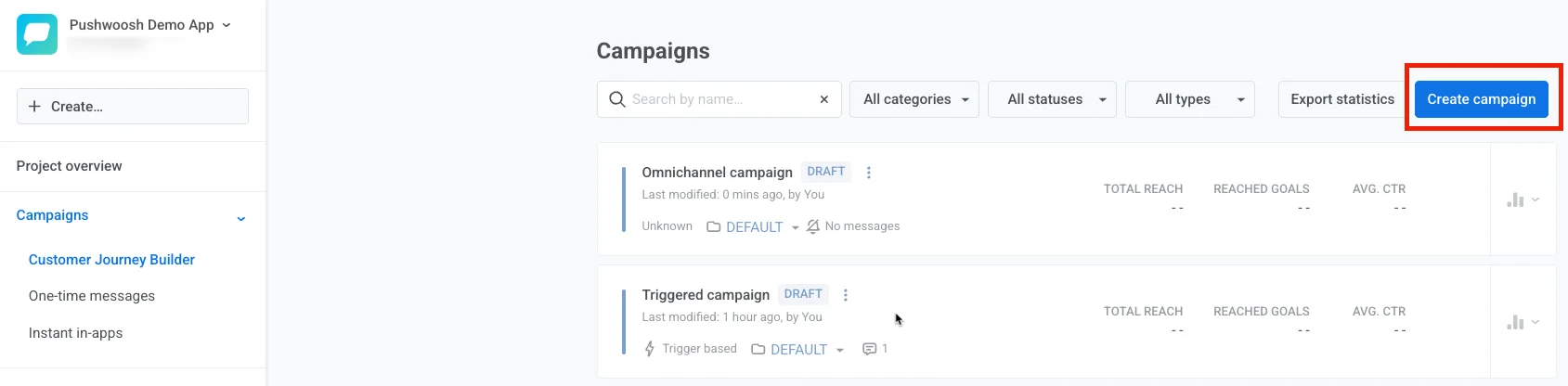
Anchor link toตอนนี้ถึงเวลาสร้างแคมเปญของคุณใน Customer Journey Builder ของเรา
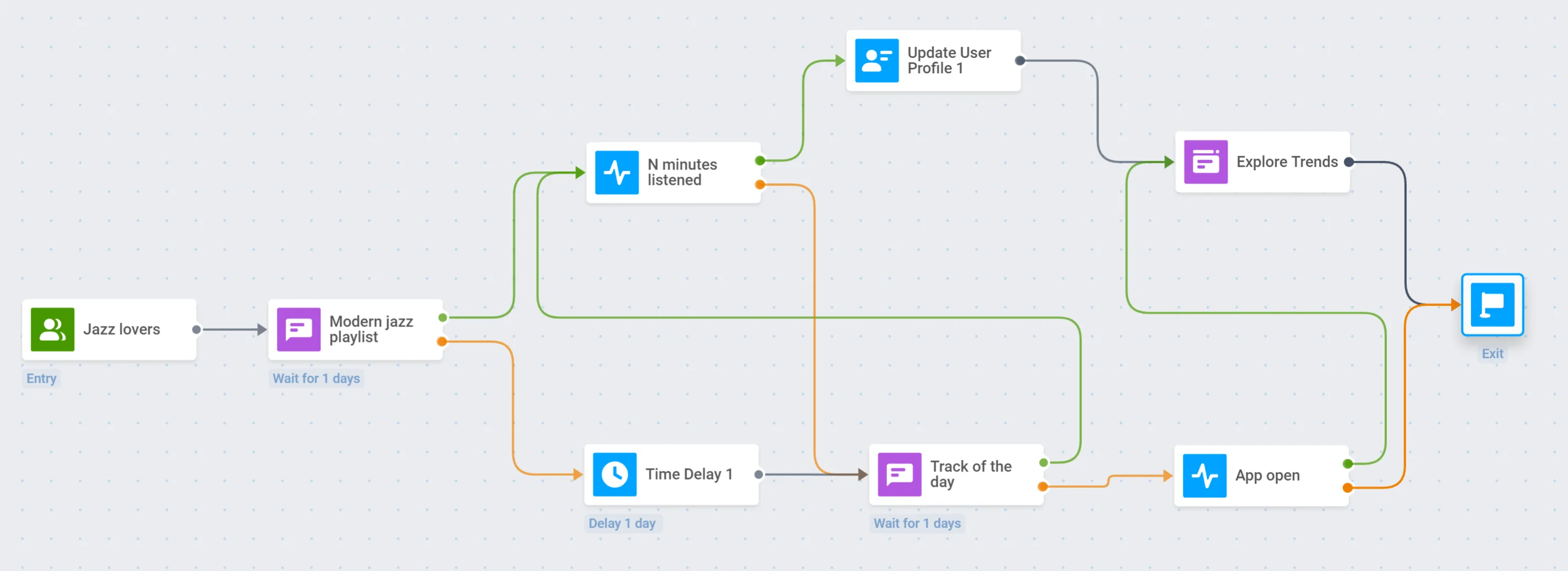
โครงสร้างของแคมเปญอาจแตกต่างกันไปอย่างมาก ขึ้นอยู่กับเป้าหมายของคุณ ในตัวอย่างของเรา เราจะแสดงวิธีตั้งค่าแคมเปญการมีส่วนร่วมแบบง่ายๆ สำหรับแอปสตรีมเพลง:
กำหนดจุดเริ่มต้น
Anchor link toในแอปสตรีมเพลงตัวอย่างของเรา เราจะเพิ่มจุดเริ่มต้นตามกลุ่มเป้าหมายเพื่อดึงดูดคนรักเพลงแจ๊ส:
ส่ง push ที่น่าสนใจ
Anchor link toมาส่ง push notification ให้กับคนรักเพลงแจ๊สทุกคนเกี่ยวกับเพลย์ลิสต์พิเศษในแอปกัน:
เราจะแบ่งโฟลว์ขึ้นอยู่กับว่า push นี้ถูกเปิดหรือถูกเพิกเฉย:
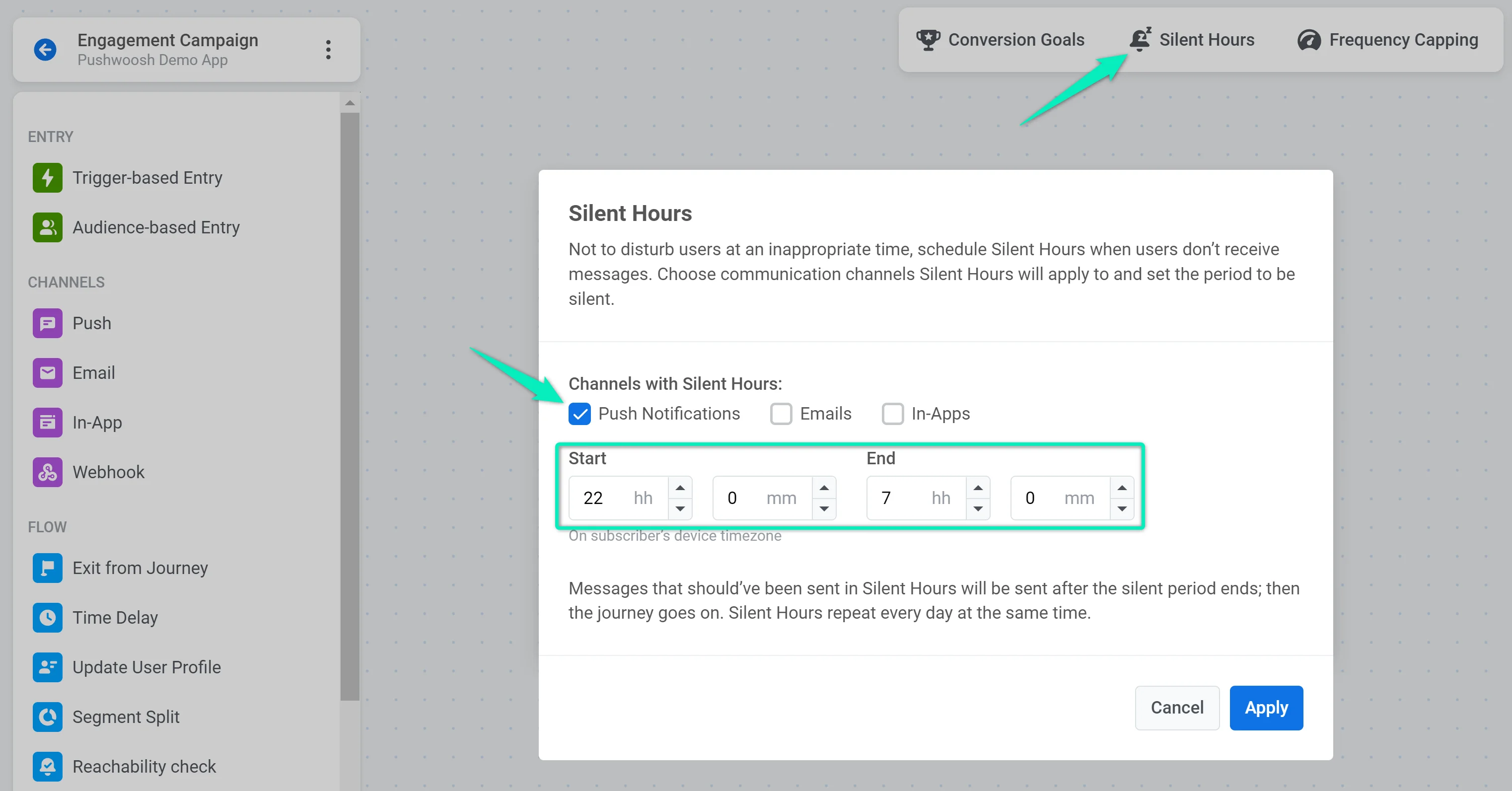
เราจะตั้งค่า silent hours เพื่อหลีกเลี่ยงการรบกวนผู้ใช้เมื่อพวกเขาไม่น่าจะฟังเพลง:
เพิ่มทริกเกอร์เวลาฟัง
Anchor link toสำหรับผู้ที่เปิด push notification
ตอนนี้เราจะแบ่งผู้ที่คลิก push notification ออกเป็นสองกลุ่ม: ผู้ใช้ที่ฟังเพลย์ลิสต์เป็นเวลานานและผู้ใช้ที่ใช้เวลาน้อยมากก่อนที่จะปิดเพลย์ลิสต์
ก่อนอื่น เราจะตั้งค่า event “N minutes listened” ในแอปและโปรเจกต์ Pushwoosh
หลังจากนั้น เราจะเพิ่มองค์ประกอบ Wait for Trigger โดยเลือก event “N minutes listened”:
ตั้งค่าการหน่วงเวลา
Anchor link toสำหรับผู้ที่ไม่ได้เปิด push notification
หากผู้ใช้ไม่คลิก push notification เราจะตั้งค่า Time Delay หนึ่งวันก่อนที่จะพยายามดึงพวกเขากลับมาที่แอปอีกครั้ง:
อัปเดตโปรไฟล์ผู้ใช้
Anchor link toสำหรับผู้ที่กระตุ้น event “N minutes listened”
หากผู้ใช้กระตุ้น event “N minutes listened” เราจะแท็กพวกเขาเป็น Listened to Modern jazz playlist ในการทำเช่นนี้ เราจะเพิ่มองค์ประกอบ Update User Profile:
ส่ง push ที่น่าสนใจอีกครั้ง
Anchor link toสำหรับผู้ที่ไม่ได้เปิด push แรกหรือไม่กระตุ้น event “N minutes listened”
มาส่ง push ที่น่าสนใจอีกครั้งให้กับผู้ที่ไม่สนใจเพลย์ลิสต์เพื่อพยายามดึงพวกเขากลับมาที่แอป เราจะเชิญผู้ใช้เหล่านี้ให้ฟังเพลงประจำวัน:
หากผู้ใช้เปิด push Track of the day เราจะรอให้ทริกเกอร์ “N minutes listened” ทำงานและดำเนินการต่อใน Journey:
แสดง in-app เพื่อการมีส่วนร่วมเพิ่มเติม
Anchor link toสำหรับผู้ที่กระตุ้น event “N minutes listened”
ตอนนี้เราต้องการแสดงเนื้อหาที่น่าสนใจมากขึ้นให้กับผู้ใช้ที่ได้ฟังเพลย์ลิสต์ของเรา ก่อนอื่น เราจะสร้าง in-app message ที่มีปุ่มนำไปยังส่วน Trends
จากนั้นเราจะเพิ่มองค์ประกอบ In-App ลงใน canvas:
รอให้ผู้ใช้เปิดแอป
Anchor link toสำหรับผู้ที่ไม่ได้เปิด push notification ที่สอง
หากผู้ใช้ไม่เปิด push ที่สอง เราจะให้เวลาพวกเขาอีกหนึ่งวันในการเปิดแอป เพื่อจุดประสงค์นี้ เราจะเพิ่มองค์ประกอบ Wait for Trigger และระบุ event เริ่มต้น PW_ApplicationOpen พร้อมระยะเวลารอหนึ่งวัน:
หากผู้ใช้เปิดแอปภายในหนึ่งวัน เราจะแสดง in-app Explore Trends ให้พวกเขาด้วย:
สิ้นสุด journey
Anchor link toเพื่อสิ้นสุดแคมเปญ เราจะเพิ่มองค์ประกอบ Exit from Journey แคมเปญจะสิ้นสุดเมื่อ in-app Explore Trends ปรากฏขึ้น หรือหากผู้ใช้ไม่ตอบสนองต่อขั้นตอนใดๆ ของแคมเปญ: