# วิธีตั้งค่าแคมเปญกระตุ้นผู้ใช้งานด้วย Pushwoosh
การหาผู้ใช้ใหม่เป็นเรื่องที่ยุ่งยาก [การเริ่มต้นใช้งาน](/th/product/how-to-guides/lifecycle-marketing-campaigns/how-to-onboard-users-with-pushwoosh/) เป็นสิ่งสำคัญ และการกระตุ้นผู้ใช้งานเป็นจุดเปลี่ยน คุณจะพูดได้ว่าได้ผู้ใช้มาก็ต่อเมื่อพวกเขาถูกกระตุ้นให้ใช้งานแล้ว แคมเปญกระตุ้นผู้ใช้งานมีจุดประสงค์เพื่อส่งเสริมให้ลูกค้าเริ่มใช้ผลิตภัณฑ์ของคุณ กล่าวคือ เพื่อให้พวกเขาดำเนินการที่บ่งบอกถึงการมีส่วนร่วม
[Pushwoosh Customer Journey Builder](/th/product/customer-journey/pushwoosh-journey-overview) เป็นเครื่องมือที่ 'ครบวงจร' สำหรับการสร้างแคมเปญกระตุ้นผู้ใช้งาน ทำให้ขั้นตอนการใช้งานของผู้ใช้ราบรื่นและคล่องตัว และลูกค้าของคุณจะได้รับประโยชน์จากแอปของคุณในไม่ช้า!
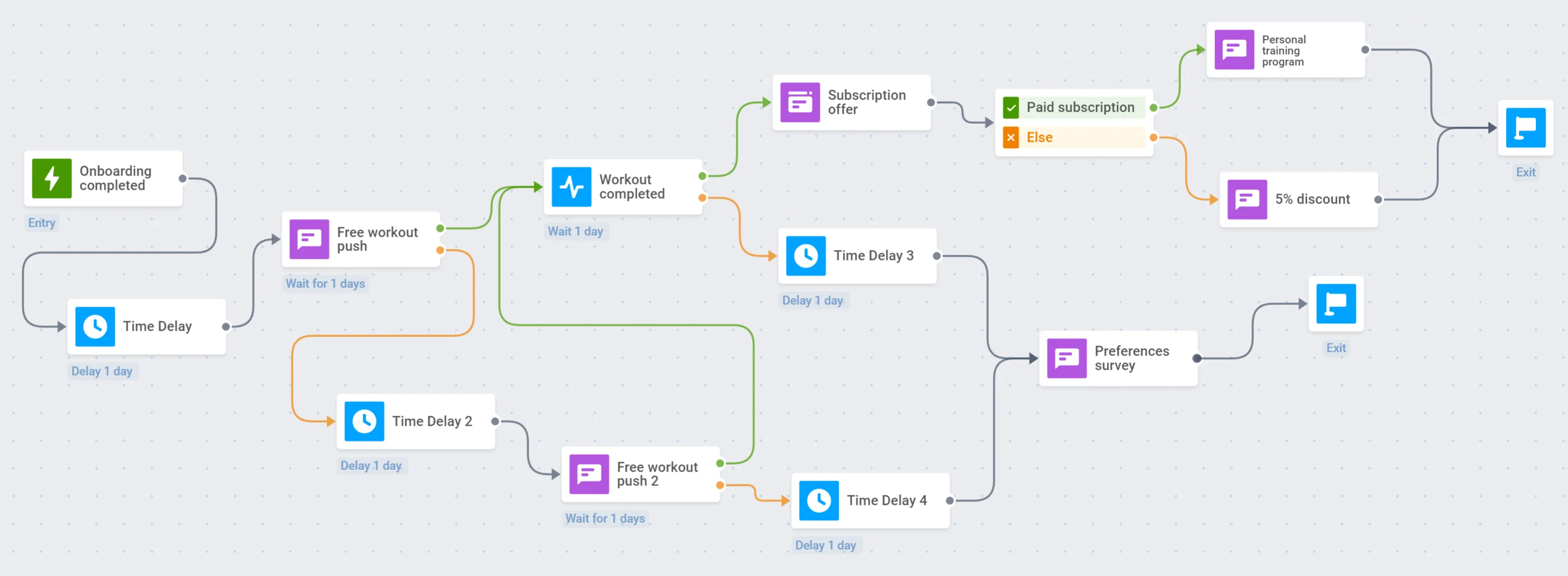
เมื่อผู้ใช้ใหม่ของคุณได้ทำการเริ่มต้นใช้งานเสร็จสิ้นแล้ว ก็ถึงเวลาที่จะนำพวกเขาไปสู่การดำเนินการในแอปครั้งแรก สมมติว่าเรากำลังสร้างแคมเปญกระตุ้นการใช้งานสำหรับแอปออกกำลังกายรายวันที่ต้องสมัครสมาชิกแบบชำระเงิน
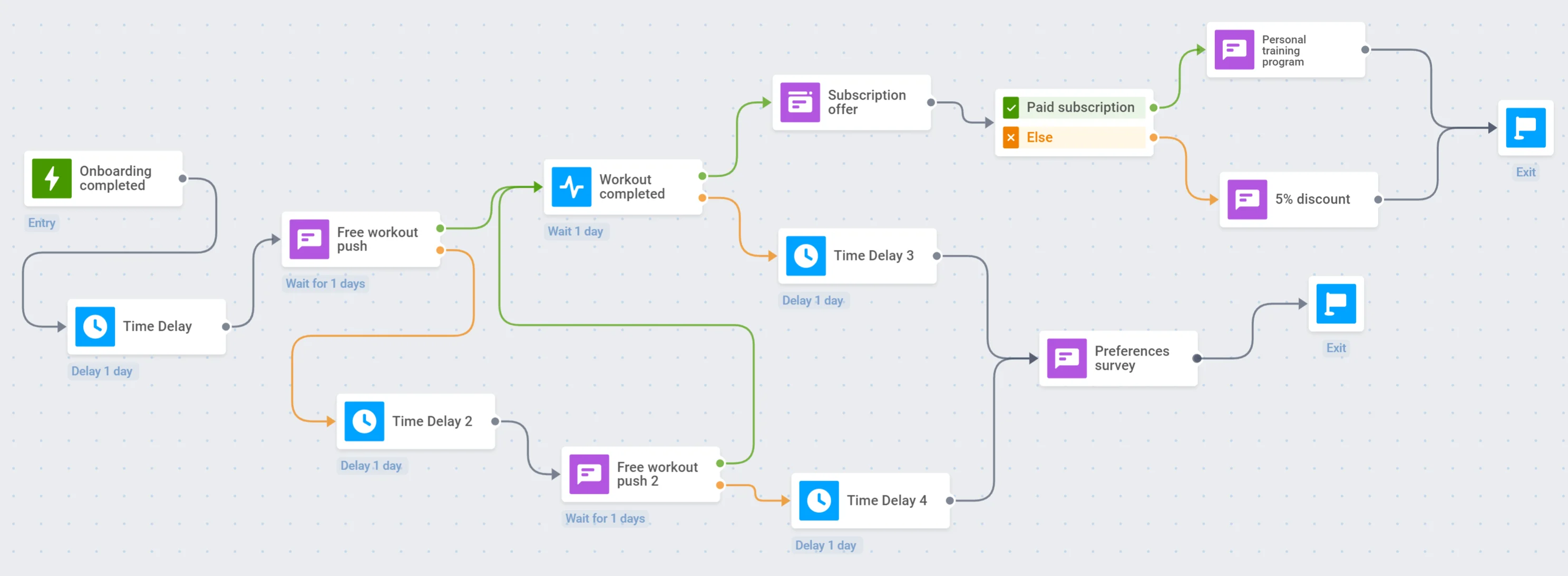 นี่คือขั้นตอนบางส่วนในการเปิดตัวแคมเปญกระตุ้นผู้ใช้งานที่จบลงด้วยการซื้อการสมัครสมาชิก:
1. กำหนด **เป้าหมายการกระตุ้นหลัก** ของคุณ: คุณต้องการให้ผู้ใช้ดำเนินการอะไร? คุณจะนับว่าพวกเขาถูกกระตุ้นเมื่อใด?
2. ตัดสินใจว่าจะ **เริ่มต้น** Journey ที่ไหน: ตั้งค่าทริกเกอร์หรือเซกเมนต์เพื่อเริ่มแคมเปญ
3. เตรียม **เนื้อหาที่น่าสนใจ** – แคมเปญกระตุ้นผู้ใช้งานของคุณควรโน้มน้าวให้ผู้ใช้เห็นว่าพวกเขาต้องการแอปของคุณจริงๆ ใช้ประโยชน์จากการส่งข้อความหลายช่องทางเพื่อเพิ่มคอนเวอร์ชัน: สร้าง [Push Presets](/th/product/content/push-presets) สำหรับการสื่อสารสั้นๆ รายวัน [เนื้อหาอีเมล](/th/product/content/email-content) เพื่อส่งมอบคุณค่ามากมาย และ [ข้อความในแอป](/th/product/content/in-apps/) เพื่อดึงดูดสายตาและหัวใจของผู้ใช้
4. อย่าลืม **วัดผลลัพธ์ของคุณ**: รวบรวมข้อมูลผู้ใช้ด้วย [Tags](/th/product/audience-data-and-segmentation/user-data-tags/tags/) ติดตาม [สถิติ Journey](/th/product/statistics-and-analytics/journey-statistics) ของคุณ หรือทำการทดสอบ [A/B tests](/th/product/customer-journey/journey-elements#abn-split) เพื่อทำความเข้าใจว่าสิ่งใดทำงานได้ดีที่สุด
## ตั้งค่าเป้าหมาย Conversion
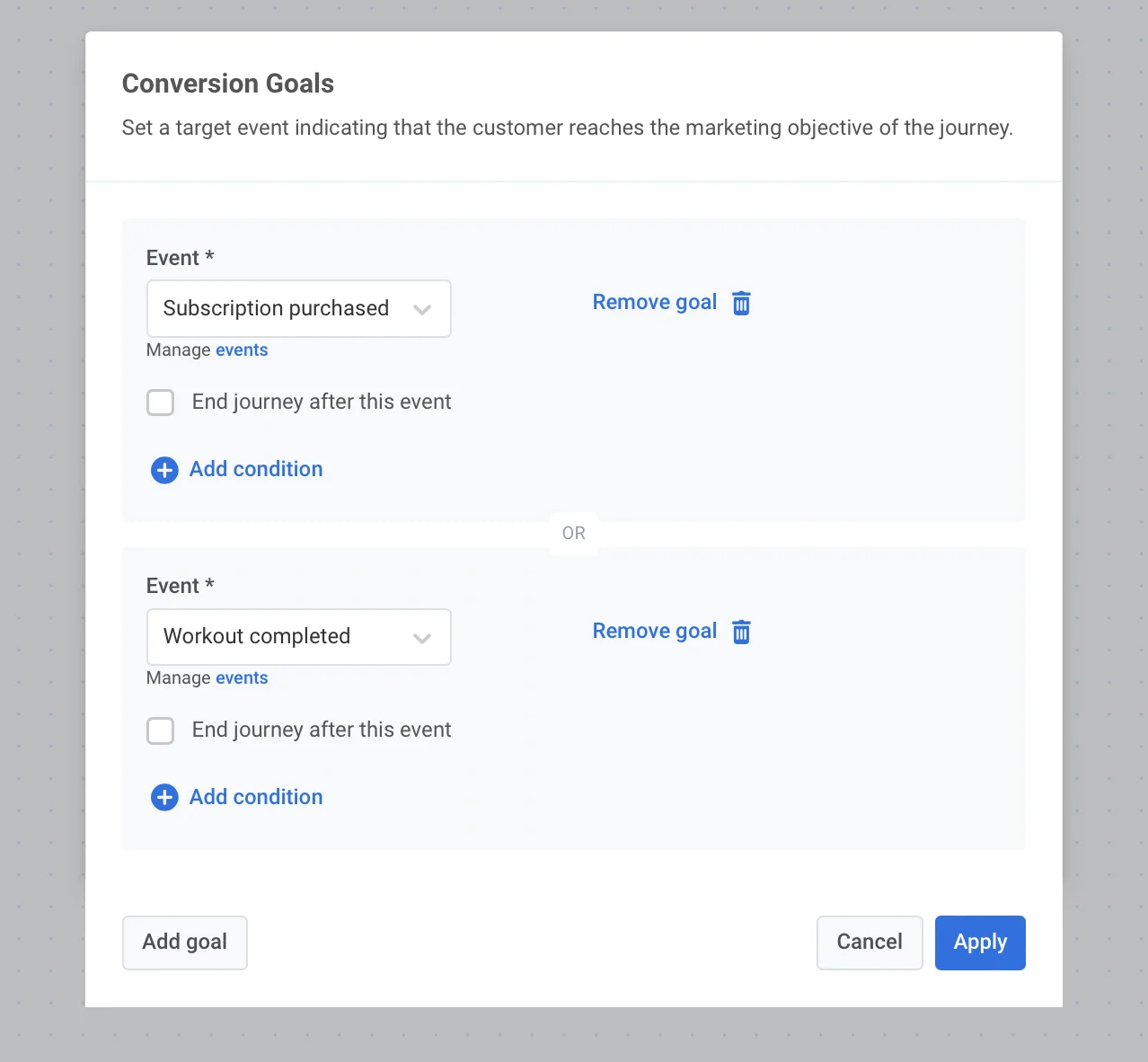
เนื่องจากแคมเปญกระตุ้นผู้ใช้งานมีเป้าหมายเพื่อส่งเสริมพฤติกรรมที่ต้องการของผู้ใช้ ประสิทธิภาพของแคมเปญจึงสามารถวัดได้ง่ายด้วยอัตราคอนเวอร์ชัน หากต้องการติดตามคอนเวอร์ชันของ Journey ให้ตั้งค่า [Conversion Goals](/th/product/customer-journey/journey-settings#conversion-goals) ซึ่งเป็นเป้าหมายการดำเนินการที่คุณต้องการให้ผู้ใช้ทำ
1. ขั้นแรก [ตั้งค่า Event เป้าหมาย](/th/product/audience-data-and-segmentation/events#implementation) ใน Pushwoosh Control Panel ของคุณและ [ผสานรวมเข้ากับแอปของคุณ](/th/product/audience-data-and-segmentation/events#3-call-postevent-api) เพื่อให้สามารถติดตามได้
2. จากนั้น เพิ่ม Event นั้น (หรือหลาย Events) เป็น [Conversion Goal](/th/product/customer-journey/journey-settings#conversion-goals) ของ Customer Journey ของคุณ
นี่คือขั้นตอนบางส่วนในการเปิดตัวแคมเปญกระตุ้นผู้ใช้งานที่จบลงด้วยการซื้อการสมัครสมาชิก:
1. กำหนด **เป้าหมายการกระตุ้นหลัก** ของคุณ: คุณต้องการให้ผู้ใช้ดำเนินการอะไร? คุณจะนับว่าพวกเขาถูกกระตุ้นเมื่อใด?
2. ตัดสินใจว่าจะ **เริ่มต้น** Journey ที่ไหน: ตั้งค่าทริกเกอร์หรือเซกเมนต์เพื่อเริ่มแคมเปญ
3. เตรียม **เนื้อหาที่น่าสนใจ** – แคมเปญกระตุ้นผู้ใช้งานของคุณควรโน้มน้าวให้ผู้ใช้เห็นว่าพวกเขาต้องการแอปของคุณจริงๆ ใช้ประโยชน์จากการส่งข้อความหลายช่องทางเพื่อเพิ่มคอนเวอร์ชัน: สร้าง [Push Presets](/th/product/content/push-presets) สำหรับการสื่อสารสั้นๆ รายวัน [เนื้อหาอีเมล](/th/product/content/email-content) เพื่อส่งมอบคุณค่ามากมาย และ [ข้อความในแอป](/th/product/content/in-apps/) เพื่อดึงดูดสายตาและหัวใจของผู้ใช้
4. อย่าลืม **วัดผลลัพธ์ของคุณ**: รวบรวมข้อมูลผู้ใช้ด้วย [Tags](/th/product/audience-data-and-segmentation/user-data-tags/tags/) ติดตาม [สถิติ Journey](/th/product/statistics-and-analytics/journey-statistics) ของคุณ หรือทำการทดสอบ [A/B tests](/th/product/customer-journey/journey-elements#abn-split) เพื่อทำความเข้าใจว่าสิ่งใดทำงานได้ดีที่สุด
## ตั้งค่าเป้าหมาย Conversion
เนื่องจากแคมเปญกระตุ้นผู้ใช้งานมีเป้าหมายเพื่อส่งเสริมพฤติกรรมที่ต้องการของผู้ใช้ ประสิทธิภาพของแคมเปญจึงสามารถวัดได้ง่ายด้วยอัตราคอนเวอร์ชัน หากต้องการติดตามคอนเวอร์ชันของ Journey ให้ตั้งค่า [Conversion Goals](/th/product/customer-journey/journey-settings#conversion-goals) ซึ่งเป็นเป้าหมายการดำเนินการที่คุณต้องการให้ผู้ใช้ทำ
1. ขั้นแรก [ตั้งค่า Event เป้าหมาย](/th/product/audience-data-and-segmentation/events#implementation) ใน Pushwoosh Control Panel ของคุณและ [ผสานรวมเข้ากับแอปของคุณ](/th/product/audience-data-and-segmentation/events#3-call-postevent-api) เพื่อให้สามารถติดตามได้
2. จากนั้น เพิ่ม Event นั้น (หรือหลาย Events) เป็น [Conversion Goal](/th/product/customer-journey/journey-settings#conversion-goals) ของ Customer Journey ของคุณ
 ## เพิ่ม Trigger-based Entry
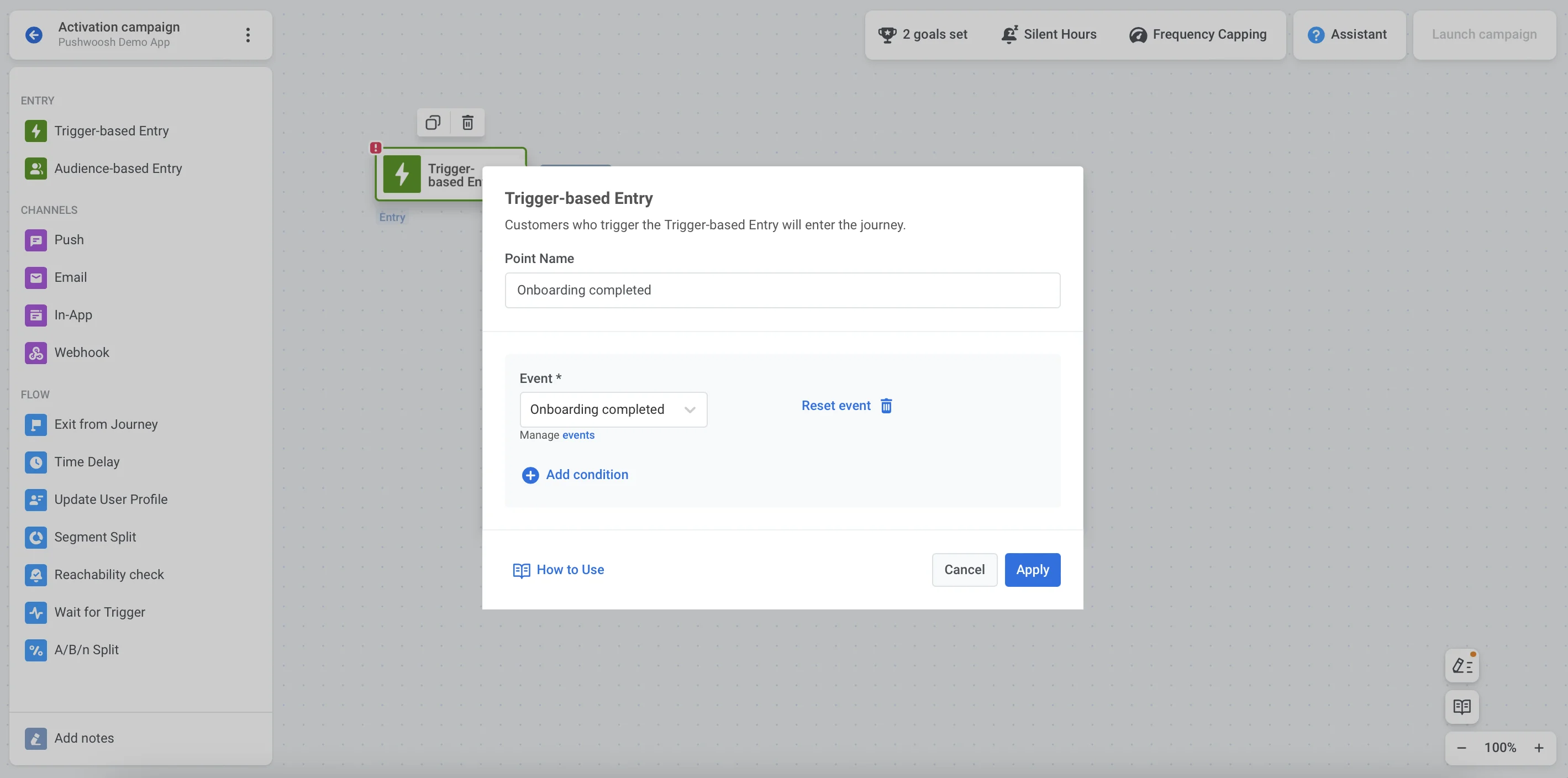
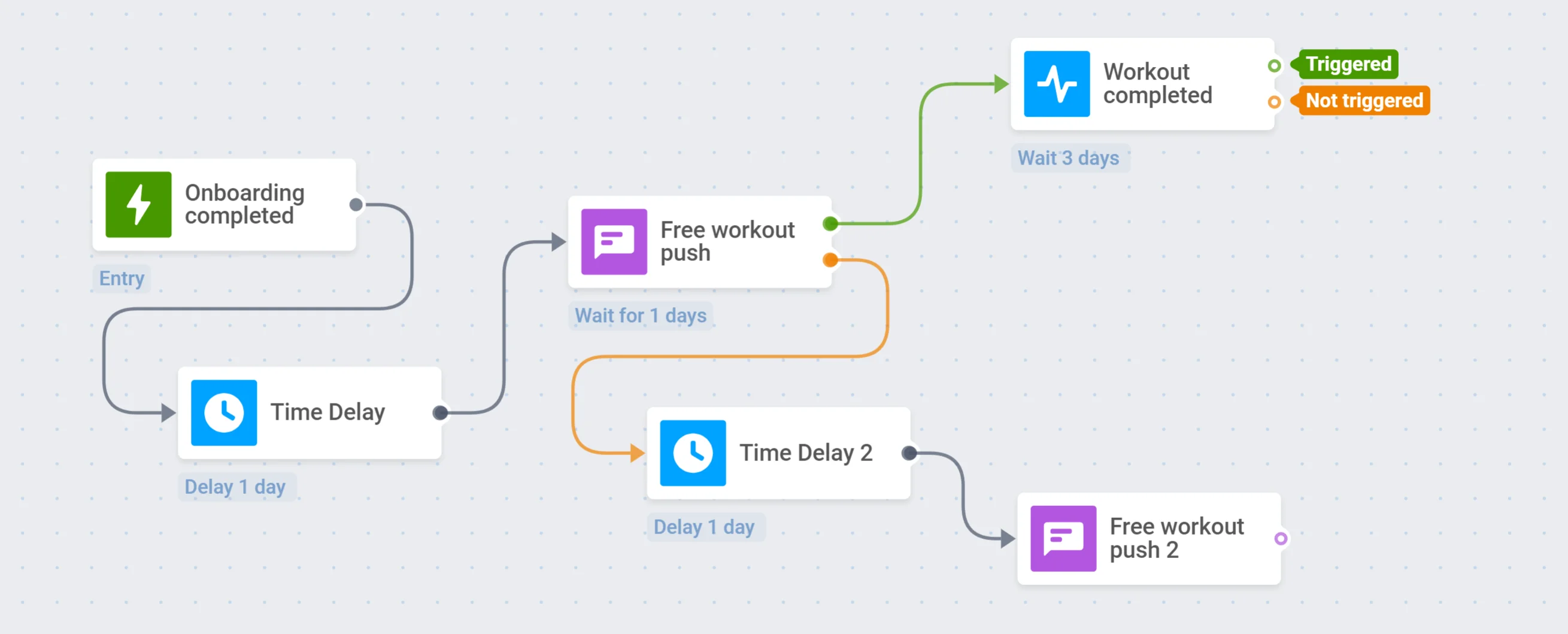
ก่อนสร้าง Journey ให้ [ตั้งค่า Entry Event](/th/product/audience-data-and-segmentation/events/#implementation) ใน Control Panel ของคุณ จากนั้น ผสานรวม [postEvent](/th/product/audience-data-and-segmentation/events#3-call-postevent-api) เพื่อให้ส่งเมื่อ Event ถูกทริกเกอร์
สุดท้าย เพิ่ม Event นี้เป็น [Trigger-based Entry](/th/product/customer-journey/journey-elements#trigger-based-entry) ลงใน Journey canvas
## เพิ่ม Trigger-based Entry
ก่อนสร้าง Journey ให้ [ตั้งค่า Entry Event](/th/product/audience-data-and-segmentation/events/#implementation) ใน Control Panel ของคุณ จากนั้น ผสานรวม [postEvent](/th/product/audience-data-and-segmentation/events#3-call-postevent-api) เพื่อให้ส่งเมื่อ Event ถูกทริกเกอร์
สุดท้าย เพิ่ม Event นี้เป็น [Trigger-based Entry](/th/product/customer-journey/journey-elements#trigger-based-entry) ลงใน Journey canvas
 ## เพิ่ม Time Delay
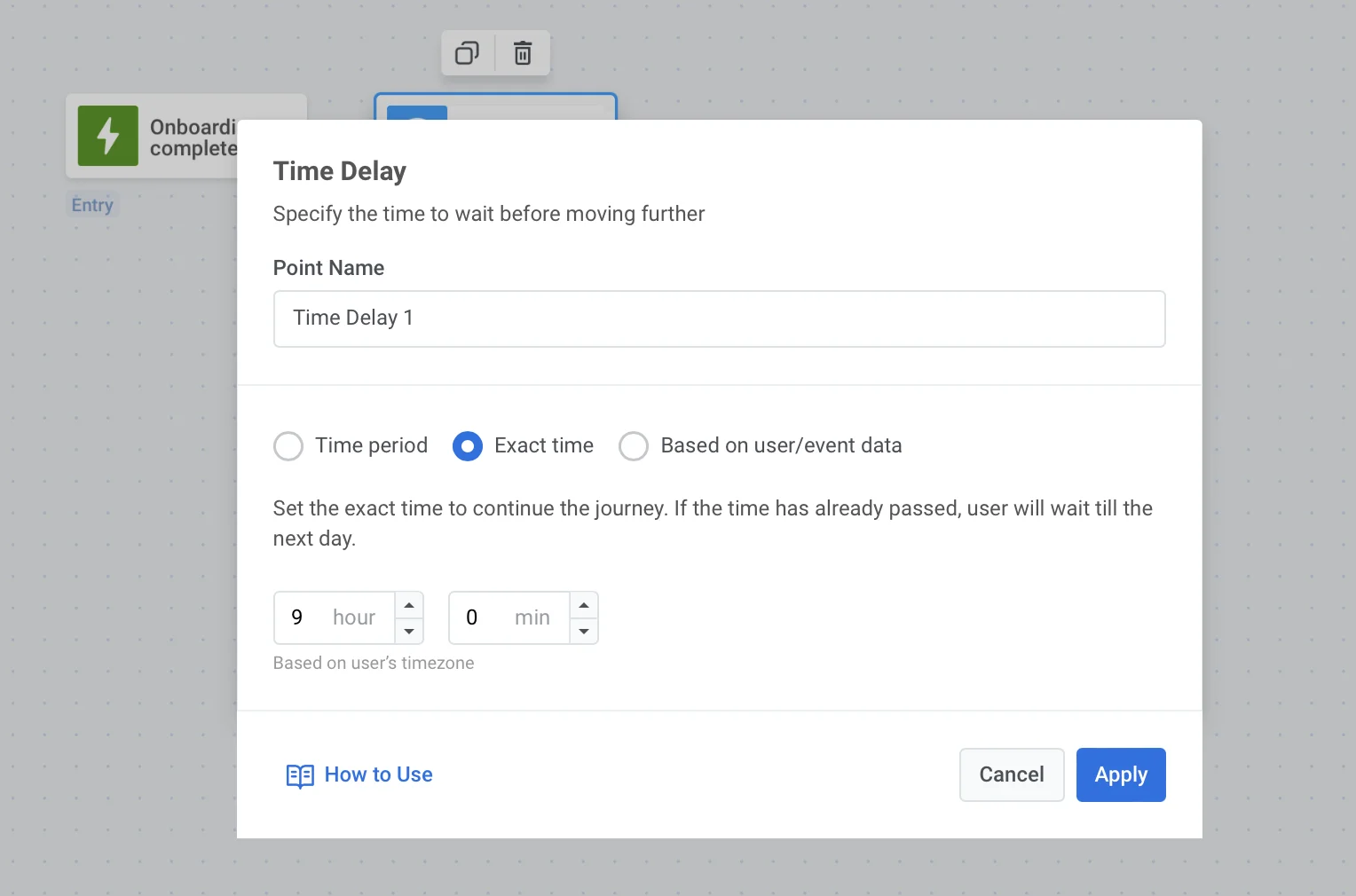
เนื่องจากผู้ใช้มักจะมีปฏิสัมพันธ์กับ push notifications ในช่วงเวลาที่เฉพาะเจาะจงของวัน จึงเป็นการดีกว่าที่จะปรับการสื่อสารของคุณให้เข้ากับโซนเวลาของผู้ใช้และช่วงเวลาที่สะดวกที่สุดของวัน ตัวอย่างเช่น ในฐานะแอปออกกำลังกายรายวัน เรากำลังช่วยให้ผู้ใช้เริ่มต้นวันใหม่อย่างมีสุขภาพดี: ก่อนที่จะส่งข้อความถึงผู้ใช้ ให้รอจนถึงตอนเช้าของพวกเขาโดยการตั้งค่า [Time Delay](/th/product/customer-journey/journey-elements#time-delay) ที่คำนึงถึงโซนเวลา
## เพิ่ม Time Delay
เนื่องจากผู้ใช้มักจะมีปฏิสัมพันธ์กับ push notifications ในช่วงเวลาที่เฉพาะเจาะจงของวัน จึงเป็นการดีกว่าที่จะปรับการสื่อสารของคุณให้เข้ากับโซนเวลาของผู้ใช้และช่วงเวลาที่สะดวกที่สุดของวัน ตัวอย่างเช่น ในฐานะแอปออกกำลังกายรายวัน เรากำลังช่วยให้ผู้ใช้เริ่มต้นวันใหม่อย่างมีสุขภาพดี: ก่อนที่จะส่งข้อความถึงผู้ใช้ ให้รอจนถึงตอนเช้าของพวกเขาโดยการตั้งค่า [Time Delay](/th/product/customer-journey/journey-elements#time-delay) ที่คำนึงถึงโซนเวลา
 ## ส่ง push notification แรก
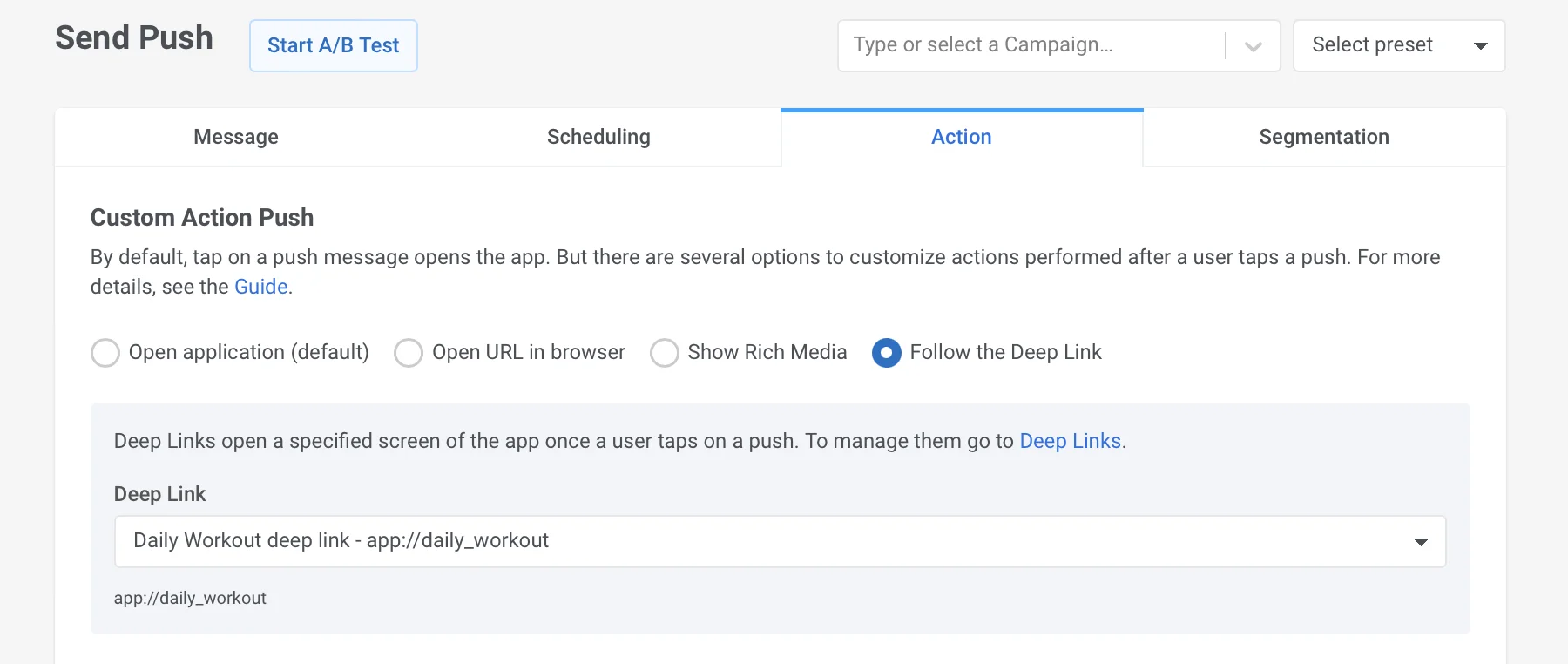
การสื่อสารครั้งแรกของแคมเปญกระตุ้นผู้ใช้งานของคุณเป็นสิ่งสำคัญ: ยิ่งแสดงคุณค่าให้ผู้ใช้เห็นมากเท่าไหร่ ผู้ใช้ก็ยิ่งมีแนวโน้มที่จะเดินทางต่อไปใน Journey ของพวกเขามากขึ้นเท่านั้น ดังนั้น เตรียม Push Preset ล่วงหน้าซึ่งมีสิ่งที่ดีที่สุดที่คุณสามารถนำเสนอได้ ณ จุดนี้ของ Journey: ตัวอย่างเช่น ตั้งค่า Deep Link ที่นำผู้ใช้ไปยังการออกกำลังกายของวันนี้ และเชิญชวนพวกเขาให้เข้าร่วมอย่างเป็นมิตร
## ส่ง push notification แรก
การสื่อสารครั้งแรกของแคมเปญกระตุ้นผู้ใช้งานของคุณเป็นสิ่งสำคัญ: ยิ่งแสดงคุณค่าให้ผู้ใช้เห็นมากเท่าไหร่ ผู้ใช้ก็ยิ่งมีแนวโน้มที่จะเดินทางต่อไปใน Journey ของพวกเขามากขึ้นเท่านั้น ดังนั้น เตรียม Push Preset ล่วงหน้าซึ่งมีสิ่งที่ดีที่สุดที่คุณสามารถนำเสนอได้ ณ จุดนี้ของ Journey: ตัวอย่างเช่น ตั้งค่า Deep Link ที่นำผู้ใช้ไปยังการออกกำลังกายของวันนี้ และเชิญชวนพวกเขาให้เข้าร่วมอย่างเป็นมิตร
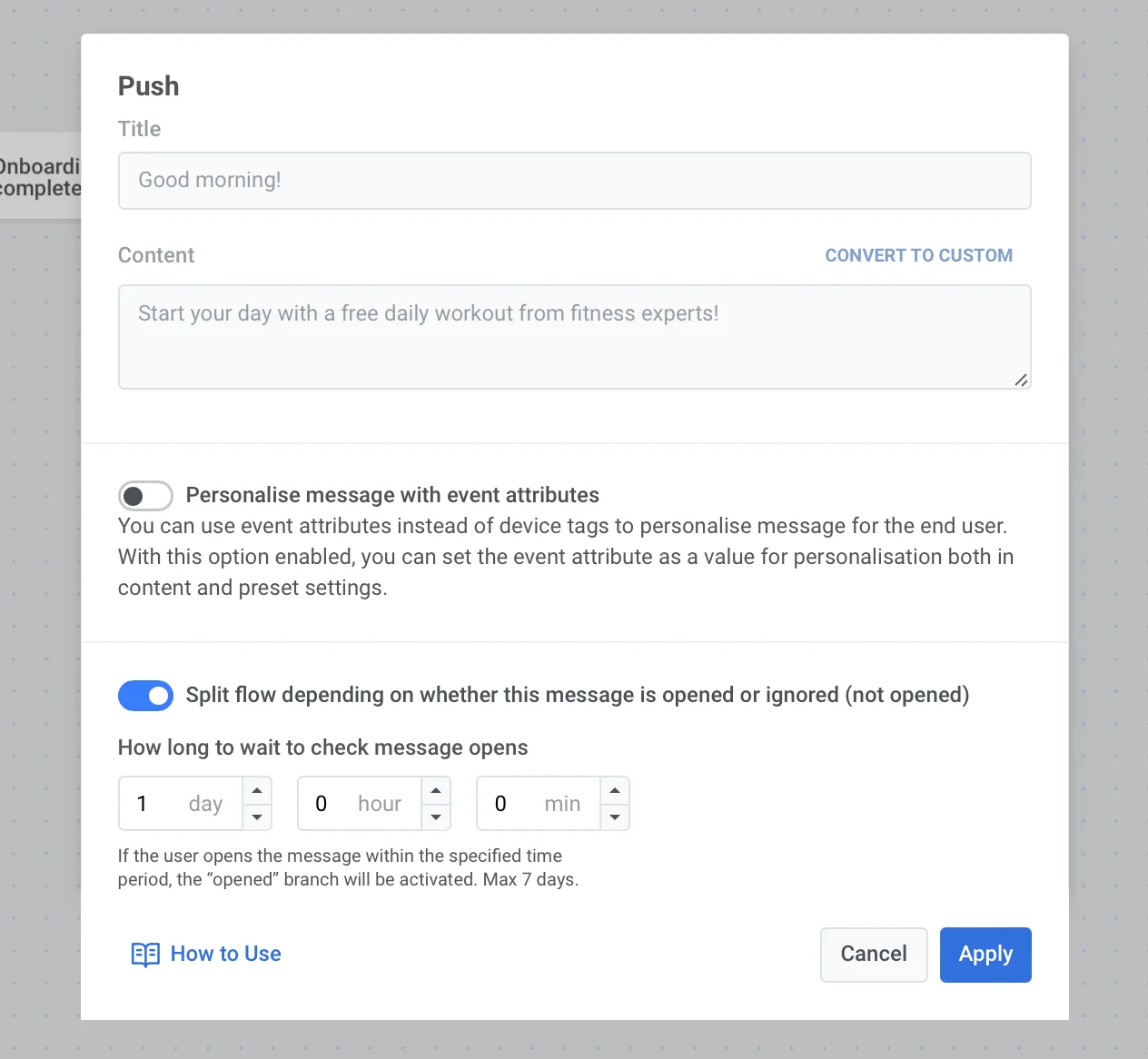
 แบ่งขั้นตอนต่อไปโดยขึ้นอยู่กับว่าผู้ใช้เปิด push นี้หรือไม่: สำหรับผู้ที่ยังไม่ได้เปิด การแจ้งเตือนอีกครั้งอาจได้ผล
 ## ตั้งค่า Wait for Trigger
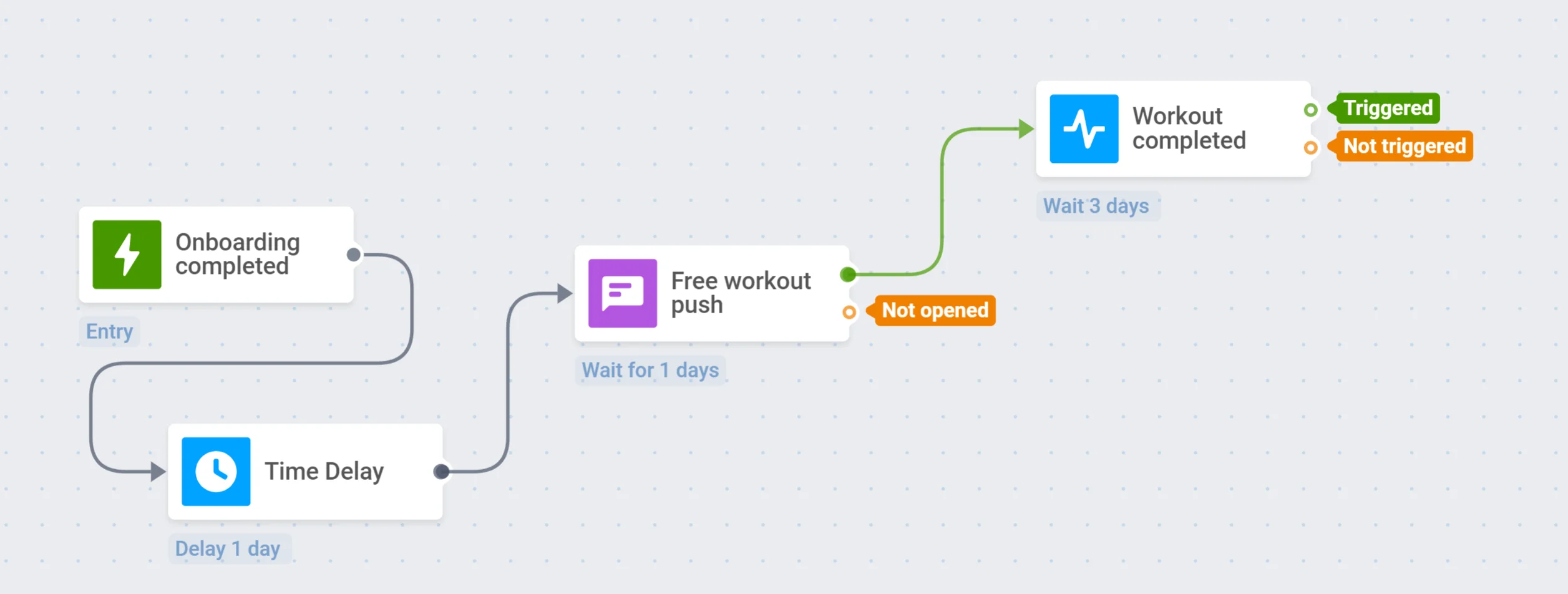
สำหรับผู้ใช้ที่เปิดข้อความ push แล้ว เราจะรอสักครู่เพื่อให้พวกเขาดำเนินการกระตุ้นครั้งแรกให้เสร็จสิ้น ในการติดตามสิ่งนี้ คุณต้องตั้งค่า Event ที่สอดคล้องกันก่อน และเพิ่มขั้นตอน [Wait for Trigger](/th/product/customer-journey/journey-elements#wait-for-trigger) ลงใน Journey ของคุณ
สำหรับตัวอย่างในคู่มือนี้ เราจะบอกว่า Event การกระตุ้นครั้งแรกคือ 'Workout completed' และเป็นการสมควรที่จะรอสองสามวันเพื่อให้ผู้ใช้มีส่วนร่วม
## ตั้งค่า Wait for Trigger
สำหรับผู้ใช้ที่เปิดข้อความ push แล้ว เราจะรอสักครู่เพื่อให้พวกเขาดำเนินการกระตุ้นครั้งแรกให้เสร็จสิ้น ในการติดตามสิ่งนี้ คุณต้องตั้งค่า Event ที่สอดคล้องกันก่อน และเพิ่มขั้นตอน [Wait for Trigger](/th/product/customer-journey/journey-elements#wait-for-trigger) ลงใน Journey ของคุณ
สำหรับตัวอย่างในคู่มือนี้ เราจะบอกว่า Event การกระตุ้นครั้งแรกคือ 'Workout completed' และเป็นการสมควรที่จะรอสองสามวันเพื่อให้ผู้ใช้มีส่วนร่วม
 ## ส่ง push notification ที่สอง
สำหรับผู้ใช้ที่ยังไม่ได้เปิด push แรกของคุณ ให้เพิ่ม [Time Delay](#time-delay) อีกหนึ่งรายการสำหรับพวกเขา แล้วส่ง push notification ที่สองเพื่อเสนอการออกกำลังกายฟรี
## ส่ง push notification ที่สอง
สำหรับผู้ใช้ที่ยังไม่ได้เปิด push แรกของคุณ ให้เพิ่ม [Time Delay](#time-delay) อีกหนึ่งรายการสำหรับพวกเขา แล้วส่ง push notification ที่สองเพื่อเสนอการออกกำลังกายฟรี
 ## แสดงข้อความในแอป
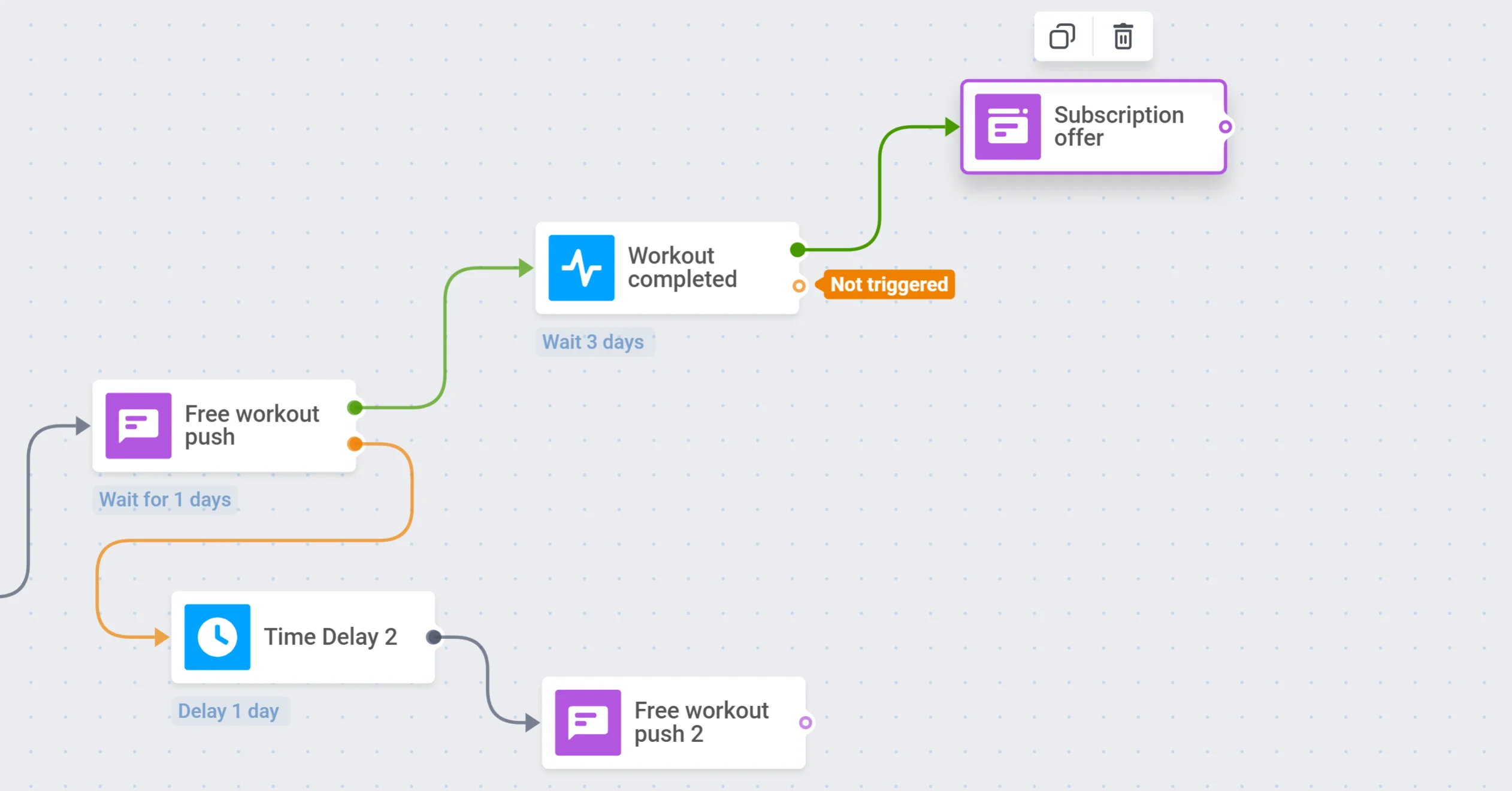
เนื่องจากขั้นตอน Wait for trigger จะแบ่งขั้นตอนต่อไปออกเป็นสองสาขา – คือผู้ใช้ที่ทริกเกอร์ Event และผู้ที่ไม่ได้ทริกเกอร์ – ผู้ใช้กลุ่มแรกพร้อมสำหรับขั้นตอนการกระตุ้นถัดไปแล้ว ดังนั้น ถึงเวลาเสนอข้อเสนอ: สร้าง [ข้อความในแอป](/th/product/content/in-apps/) ที่น่าดึงดูดใจเพื่อเสนอการสมัครสมาชิกแบบชำระเงินและเน้นประโยชน์ทั้งหมดสำหรับลูกค้าที่ได้ลองใช้ผลิตภัณฑ์ของคุณแล้ว
## แสดงข้อความในแอป
เนื่องจากขั้นตอน Wait for trigger จะแบ่งขั้นตอนต่อไปออกเป็นสองสาขา – คือผู้ใช้ที่ทริกเกอร์ Event และผู้ที่ไม่ได้ทริกเกอร์ – ผู้ใช้กลุ่มแรกพร้อมสำหรับขั้นตอนการกระตุ้นถัดไปแล้ว ดังนั้น ถึงเวลาเสนอข้อเสนอ: สร้าง [ข้อความในแอป](/th/product/content/in-apps/) ที่น่าดึงดูดใจเพื่อเสนอการสมัครสมาชิกแบบชำระเงินและเน้นประโยชน์ทั้งหมดสำหรับลูกค้าที่ได้ลองใช้ผลิตภัณฑ์ของคุณแล้ว
 ## เพิ่มแบบสำรวจความชอบ
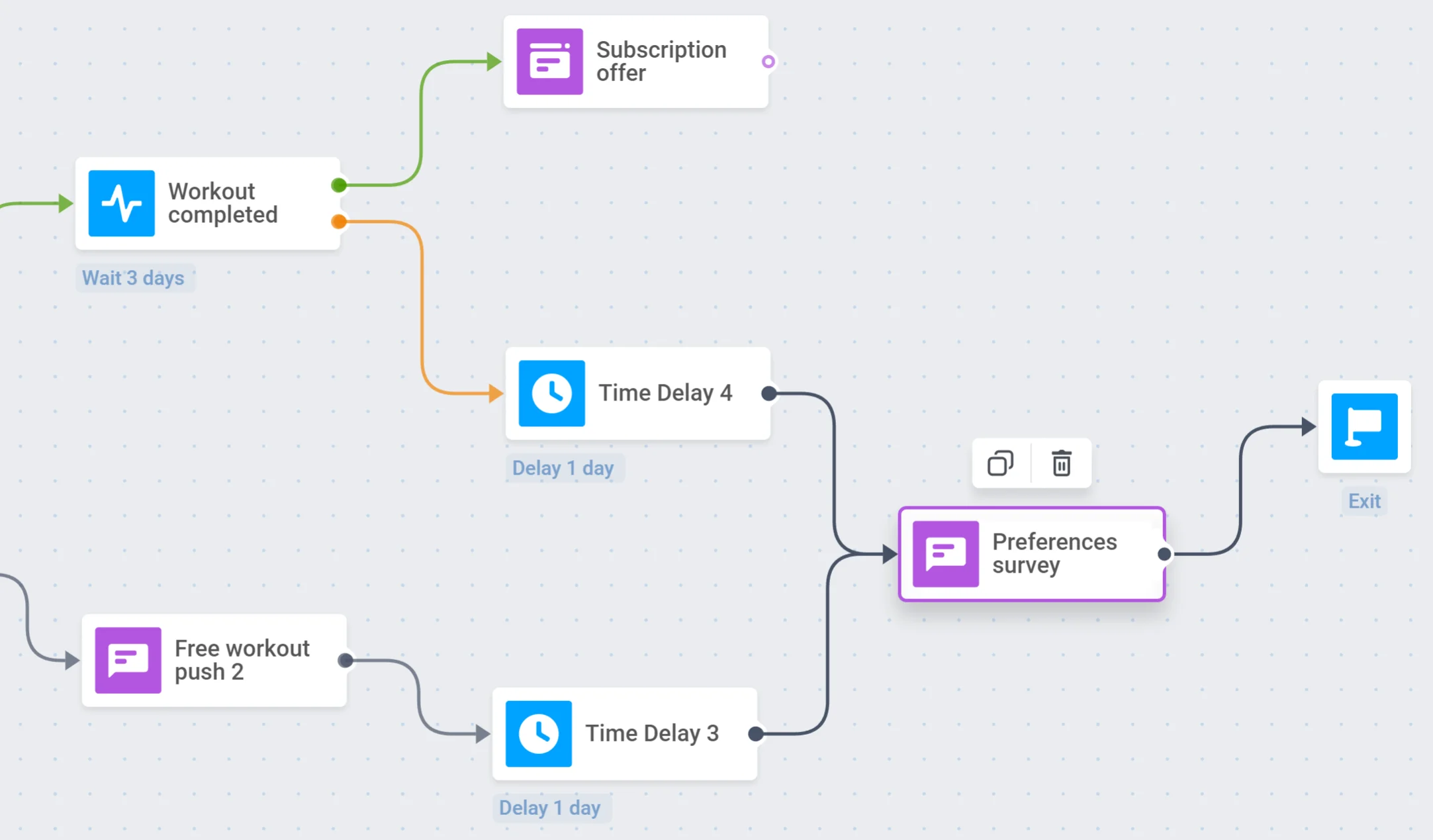
หากผู้ใช้ยังไม่ได้ดำเนินการตามที่คุณรอ ให้ลองค้นหาว่าอะไรอาจเป็นที่สนใจของพวกเขา ในการทำเช่นนี้ ให้แจ้งให้พวกเขาทำแบบสำรวจเกี่ยวกับความชอบในการออกกำลังกายของพวกเขา แบบสำรวจนี้จะช่วยให้คุณปรับปรุงแอปของคุณและสร้างข้อเสนอที่เกี่ยวข้องและเป็นส่วนตัวมากขึ้น
คุณสามารถเสนอให้ทำแบบสำรวจแก่ผู้ที่ไม่ได้เปิด push ที่สองหรือไม่สำเร็จการออกกำลังกายฟรี หลังจากนั้น คุณสามารถสิ้นสุด Journey สำหรับผู้ใช้เหล่านี้ได้
## เพิ่มแบบสำรวจความชอบ
หากผู้ใช้ยังไม่ได้ดำเนินการตามที่คุณรอ ให้ลองค้นหาว่าอะไรอาจเป็นที่สนใจของพวกเขา ในการทำเช่นนี้ ให้แจ้งให้พวกเขาทำแบบสำรวจเกี่ยวกับความชอบในการออกกำลังกายของพวกเขา แบบสำรวจนี้จะช่วยให้คุณปรับปรุงแอปของคุณและสร้างข้อเสนอที่เกี่ยวข้องและเป็นส่วนตัวมากขึ้น
คุณสามารถเสนอให้ทำแบบสำรวจแก่ผู้ที่ไม่ได้เปิด push ที่สองหรือไม่สำเร็จการออกกำลังกายฟรี หลังจากนั้น คุณสามารถสิ้นสุด Journey สำหรับผู้ใช้เหล่านี้ได้
 ## กำหนดค่า Condition Split
และนี่คือจุดเปลี่ยนทั้งหมดของแคมเปญกระตุ้นผู้ใช้งานของคุณ – ผู้ใช้จะถูกกระตุ้นหรือไม่หลังจากความพยายามทั้งหมดของคุณ? เพื่อสังเกตผลลัพธ์ของคุณและสร้างการมีส่วนร่วมของผู้ใช้ต่อไปอย่างเหมาะสม ให้แบ่งผู้ใช้ใน Journey ตามว่าพวกเขาบรรลุเป้าหมายที่คุณตั้งไว้หรือไม่
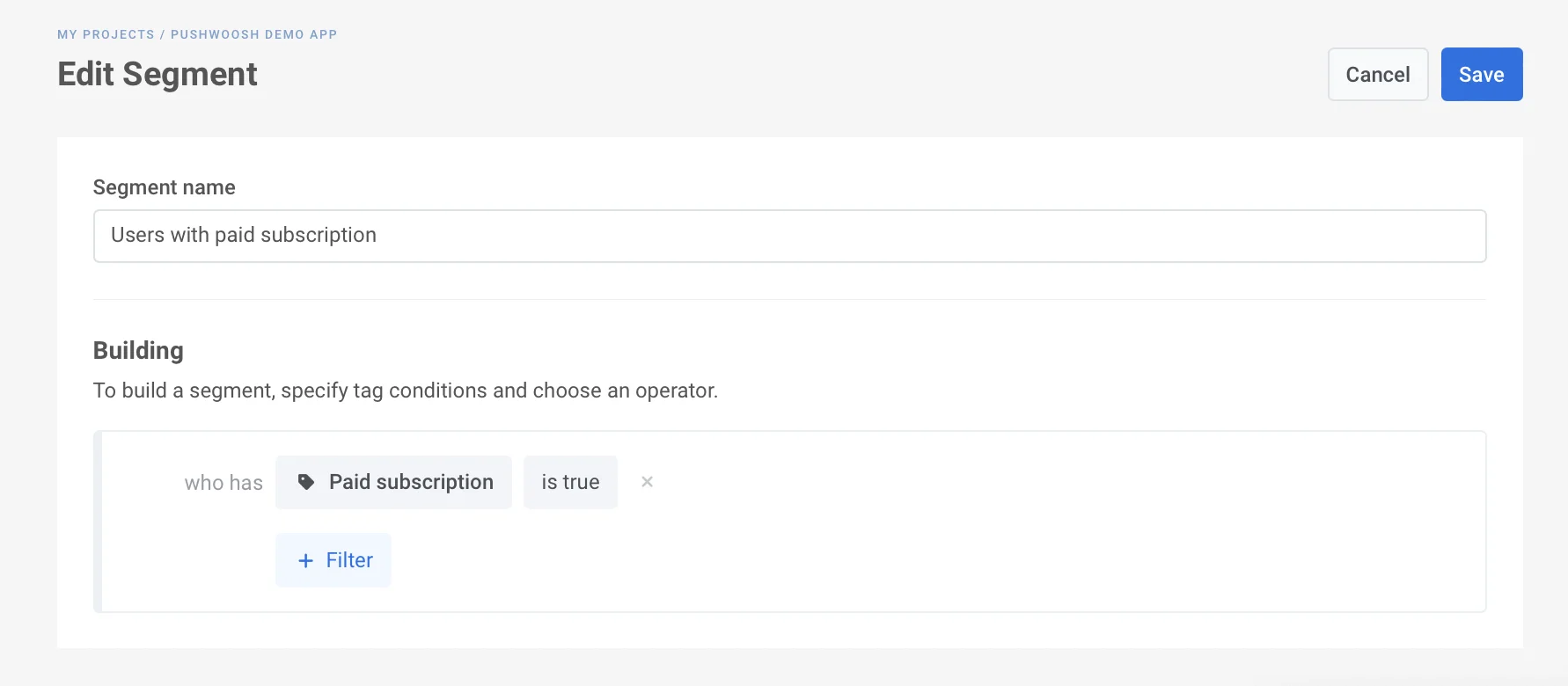
1. ขั้นแรก [สร้าง Segment](/th/product/audience-data-and-segmentation/segmentation/) ของผู้ใช้ที่ได้ดำเนินการกระตุ้นแล้ว: ตัวอย่างเช่น ผู้ที่ซื้อการสมัครสมาชิกและดังนั้นจึงมี Tag 'Paid subscription' ที่คุณตั้งไว้ในขั้นตอนก่อนหน้า
## กำหนดค่า Condition Split
และนี่คือจุดเปลี่ยนทั้งหมดของแคมเปญกระตุ้นผู้ใช้งานของคุณ – ผู้ใช้จะถูกกระตุ้นหรือไม่หลังจากความพยายามทั้งหมดของคุณ? เพื่อสังเกตผลลัพธ์ของคุณและสร้างการมีส่วนร่วมของผู้ใช้ต่อไปอย่างเหมาะสม ให้แบ่งผู้ใช้ใน Journey ตามว่าพวกเขาบรรลุเป้าหมายที่คุณตั้งไว้หรือไม่
1. ขั้นแรก [สร้าง Segment](/th/product/audience-data-and-segmentation/segmentation/) ของผู้ใช้ที่ได้ดำเนินการกระตุ้นแล้ว: ตัวอย่างเช่น ผู้ที่ซื้อการสมัครสมาชิกและดังนั้นจึงมี Tag 'Paid subscription' ที่คุณตั้งไว้ในขั้นตอนก่อนหน้า
 2. จากนั้น เพิ่มองค์ประกอบ [Condition split](/th/product/customer-journey/journey-elements/flow-controls/segment-split/) ลงใน Journey canvas ของคุณ
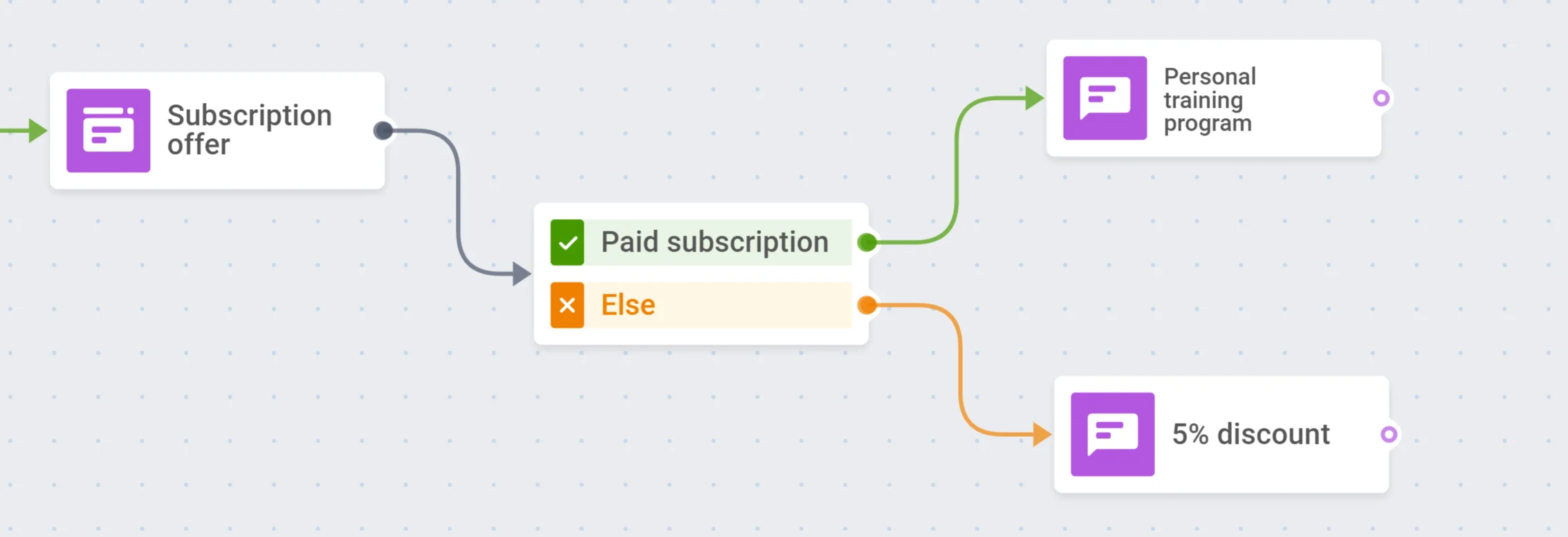
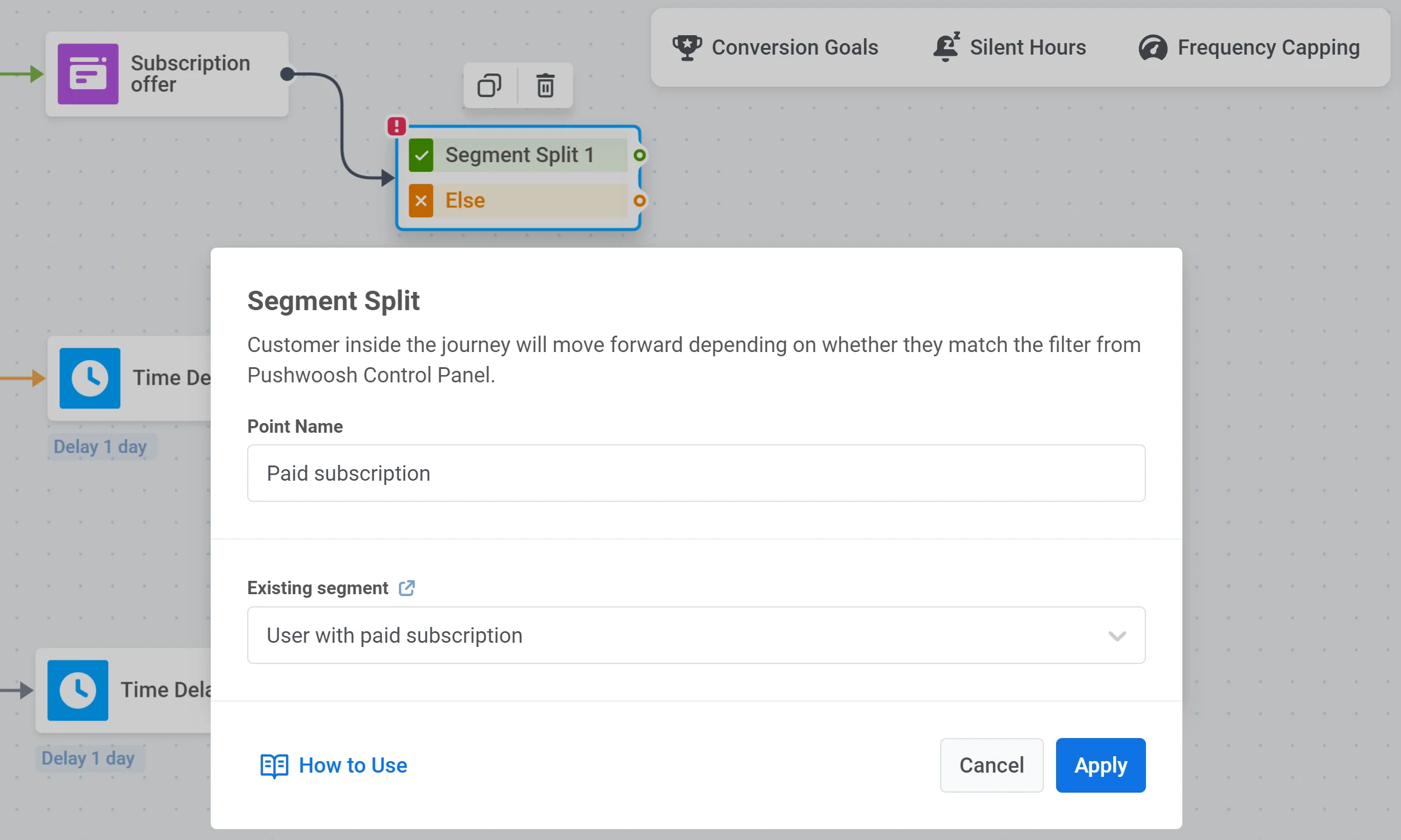 3. เสนอสิ่งเพิ่มเติมให้กับผู้ใช้ที่ถูกกระตุ้นแล้ว ตัวอย่างเช่น ให้โอกาสพวกเขาปรับแต่งประสบการณ์ของตนเองด้วย push notification ที่มี Deep Link ไปยังการตั้งค่าบัญชีหรือการเลือกความชอบส่วนตัว
4. หากผู้ใช้ยังไม่มีส่วนร่วมมากพอที่จะดำเนินการ Event การกระตุ้น คุณอาจต้องการกระตุ้นพวกเขาด้วยข้อเสนอพิเศษแบบจำกัดเวลาหรือส่วนลด
3. เสนอสิ่งเพิ่มเติมให้กับผู้ใช้ที่ถูกกระตุ้นแล้ว ตัวอย่างเช่น ให้โอกาสพวกเขาปรับแต่งประสบการณ์ของตนเองด้วย push notification ที่มี Deep Link ไปยังการตั้งค่าบัญชีหรือการเลือกความชอบส่วนตัว
4. หากผู้ใช้ยังไม่มีส่วนร่วมมากพอที่จะดำเนินการ Event การกระตุ้น คุณอาจต้องการกระตุ้นพวกเขาด้วยข้อเสนอพิเศษแบบจำกัดเวลาหรือส่วนลด
 ## เปิดตัวแคมเปญ
เท่านี้ก็เรียบร้อย! แคมเปญกระตุ้นผู้ใช้งานของคุณพร้อมที่จะเริ่มต้นแล้ว และสิ่งที่คุณต้องทำคือตั้งค่าจุดสิ้นสุด ตรวจสอบทุกขั้นตอนอีกครั้ง และเปิดตัว Journey
## เปิดตัวแคมเปญ
เท่านี้ก็เรียบร้อย! แคมเปญกระตุ้นผู้ใช้งานของคุณพร้อมที่จะเริ่มต้นแล้ว และสิ่งที่คุณต้องทำคือตั้งค่าจุดสิ้นสุด ตรวจสอบทุกขั้นตอนอีกครั้ง และเปิดตัว Journey