# วิธี onboard ผู้ใช้ด้วย Pushwoosh
ในฐานะการสัมผัสส่วนตัวครั้งแรก การ onboarding ผู้ใช้จะต้องได้รับการปรับแต่งอย่างสมบูรณ์แบบ ราบรื่น และมีส่วนร่วมอย่างนุ่มนวล ดำเนินแคมเปญ onboarding ของคุณด้วย Pushwoosh ได้อย่างราบรื่นและง่ายดาย Customer Journey Builder ช่วยให้คุณสร้างแคมเปญ onboarding บนมือถือและอีเมลด้วยเครื่องมือแก้ไขแบบภาพที่เรียบง่าย
## แคมเปญ onboarding บนมือถือ
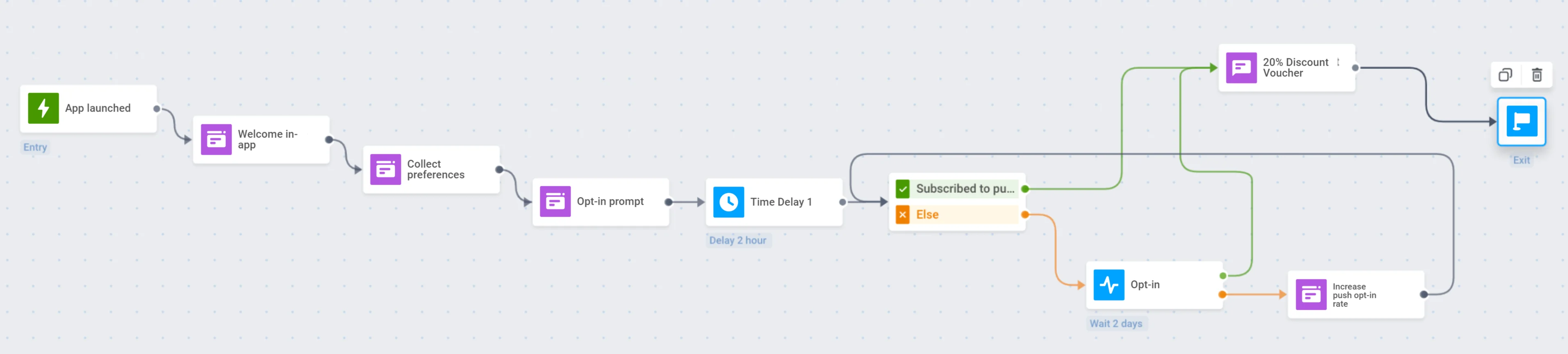 นี่คือขั้นตอนบางส่วนในการ onboard ผู้ใช้ที่เพิ่งเข้าร่วมแอปมือถือของคุณด้วย Pushwoosh Customer Journey Builder
### การเข้าตามทริกเกอร์ (Trigger-based Entry)
กำหนด event ที่ journey จะเริ่มต้น: อาจเป็นการเปิดแอปครั้งแรก, การลงทะเบียนในแอป, หรือการกระทำในแอปครั้งแรก
1. ในตัวอย่างนี้ เราจะใช้ [PW_DeviceRegistered](/th/product/audience-data-and-segmentation/events/default-events/#pw_deviceregistered) event ที่เป็นค่าเริ่มต้น ซึ่งจะถูกทริกเกอร์เมื่อแอปถูกเปิดใช้งานเป็นครั้งแรก
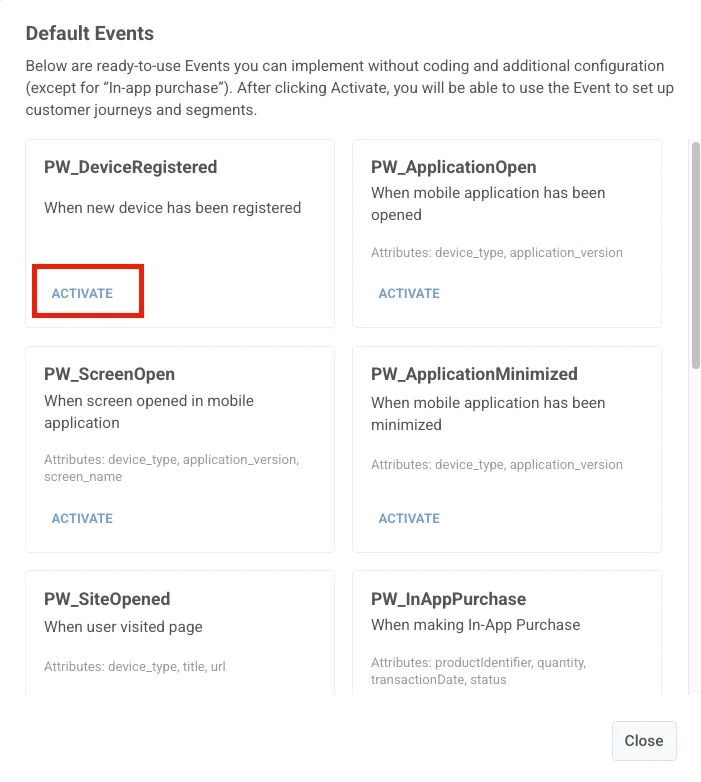
ในการเปิดใช้งาน event นี้ ให้เปิด Pushwoosh Control Panel ของคุณ ไปที่ **Audience → Events** และคลิก **Create event** ในเมนู dropdown เลือก **Default events** จากนั้นค้นหา **Device Registered** ในรายการและคลิก **Activate**
นี่คือขั้นตอนบางส่วนในการ onboard ผู้ใช้ที่เพิ่งเข้าร่วมแอปมือถือของคุณด้วย Pushwoosh Customer Journey Builder
### การเข้าตามทริกเกอร์ (Trigger-based Entry)
กำหนด event ที่ journey จะเริ่มต้น: อาจเป็นการเปิดแอปครั้งแรก, การลงทะเบียนในแอป, หรือการกระทำในแอปครั้งแรก
1. ในตัวอย่างนี้ เราจะใช้ [PW_DeviceRegistered](/th/product/audience-data-and-segmentation/events/default-events/#pw_deviceregistered) event ที่เป็นค่าเริ่มต้น ซึ่งจะถูกทริกเกอร์เมื่อแอปถูกเปิดใช้งานเป็นครั้งแรก
ในการเปิดใช้งาน event นี้ ให้เปิด Pushwoosh Control Panel ของคุณ ไปที่ **Audience → Events** และคลิก **Create event** ในเมนู dropdown เลือก **Default events** จากนั้นค้นหา **Device Registered** ในรายการและคลิก **Activate**
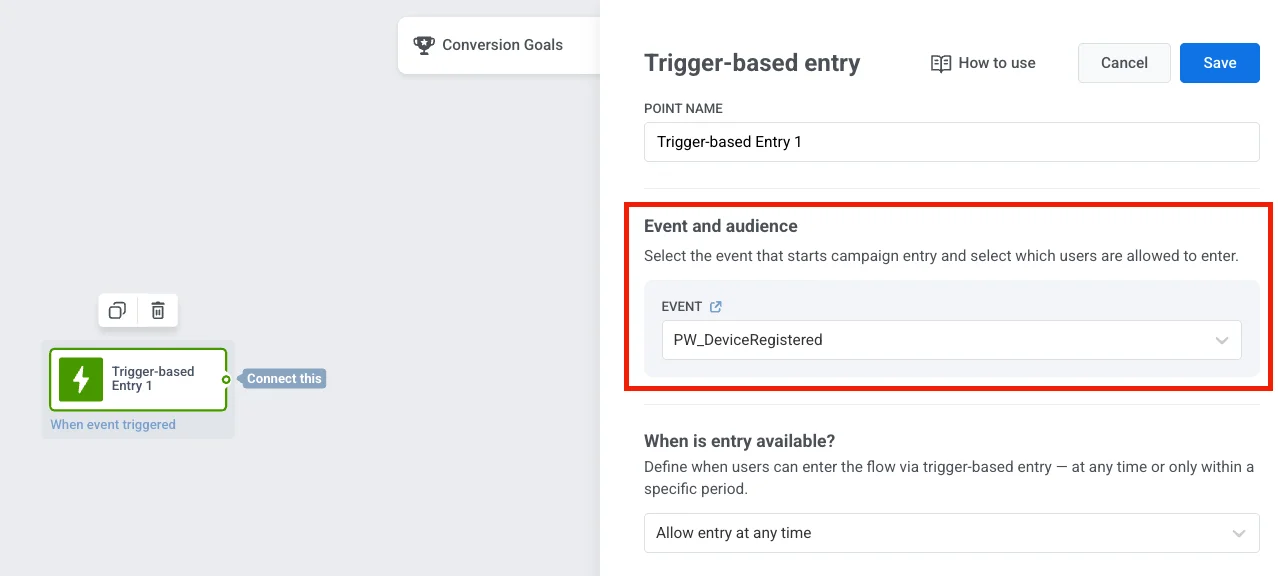
 2. เพิ่มขั้นตอน [Trigger-based Entry](/th/product/customer-journey/journey-elements#trigger-based-entry) ไปยัง journey canvas และเลือก Event ที่ต้องการ
 ### In-App ต้อนรับ
**ต้อนรับผู้ใช้อย่างอบอุ่น:** เพิ่ม [ข้อความ In-App](/th/product/customer-journey/journey-elements#in-app) ต้อนรับที่จะแสดงทันทีหลังจาก event ทริกเกอร์
1. สร้าง Rich Media ที่ทักทายผู้ใช้และอธิบายว่าพวกเขาจะได้สัมผัสกับอะไรในแอป คุณสามารถใช้เทมเพลต Welcome Newcomers หรือสร้างเทมเพลตใหม่ที่เข้ากับรูปลักษณ์และความรู้สึกของแอปของคุณ
2. เพิ่มขั้นตอน [In-App](/th/product/customer-journey/journey-elements#in-app) ตามหลัง event เริ่มต้นของ journey และเลือก Rich Media ต้อนรับที่สร้างไว้ล่วงหน้า
### In-App ทำความรู้จัก
ในขั้นตอนถัดไปของ journey ให้ผู้ใช้ของคุณบอกเล่าเกี่ยวกับตัวเองเล็กน้อย: ถามคำถามผู้ใช้ใน journey สองสามข้อเพื่อปรับแต่งประสบการณ์ของพวกเขาในอนาคต
1. [สร้าง Tag](/th/product/audience-data-and-segmentation/user-data-tags/tags/#how-to-set-up-a-custom-tag) ประเภท list เพื่อรวบรวมความชอบของผู้ใช้
### In-App ต้อนรับ
**ต้อนรับผู้ใช้อย่างอบอุ่น:** เพิ่ม [ข้อความ In-App](/th/product/customer-journey/journey-elements#in-app) ต้อนรับที่จะแสดงทันทีหลังจาก event ทริกเกอร์
1. สร้าง Rich Media ที่ทักทายผู้ใช้และอธิบายว่าพวกเขาจะได้สัมผัสกับอะไรในแอป คุณสามารถใช้เทมเพลต Welcome Newcomers หรือสร้างเทมเพลตใหม่ที่เข้ากับรูปลักษณ์และความรู้สึกของแอปของคุณ
2. เพิ่มขั้นตอน [In-App](/th/product/customer-journey/journey-elements#in-app) ตามหลัง event เริ่มต้นของ journey และเลือก Rich Media ต้อนรับที่สร้างไว้ล่วงหน้า
### In-App ทำความรู้จัก
ในขั้นตอนถัดไปของ journey ให้ผู้ใช้ของคุณบอกเล่าเกี่ยวกับตัวเองเล็กน้อย: ถามคำถามผู้ใช้ใน journey สองสามข้อเพื่อปรับแต่งประสบการณ์ของพวกเขาในอนาคต
1. [สร้าง Tag](/th/product/audience-data-and-segmentation/user-data-tags/tags/#how-to-set-up-a-custom-tag) ประเภท list เพื่อรวบรวมความชอบของผู้ใช้
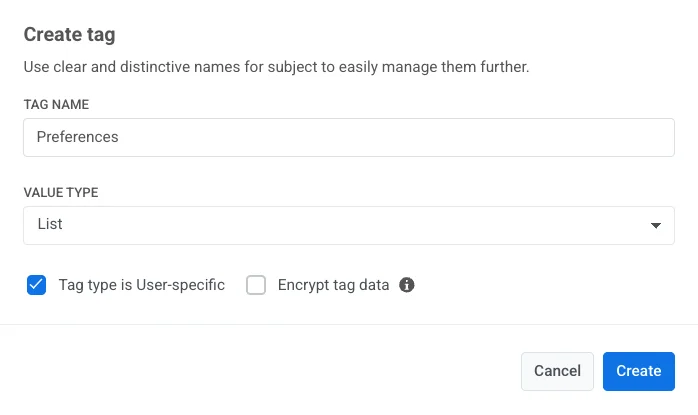 2. สร้าง [เทมเพลตข้อความ in-app](/th/product/content/in-apps) ที่มีรายการตัวเลือกที่ผู้ใช้สามารถเลือกได้ คุณสามารถอัปโหลดไฟล์ HTML พร้อมเทมเพลตสำเร็จรูปหรือสร้างหน้า in-app ตั้งแต่ต้นโดยใช้ [เครื่องมือแก้ไขแบบ block-based](/th/product/content/in-apps/no-code-in-app-editor/create-rich-media-in-the-built-in-editor) ของเรา
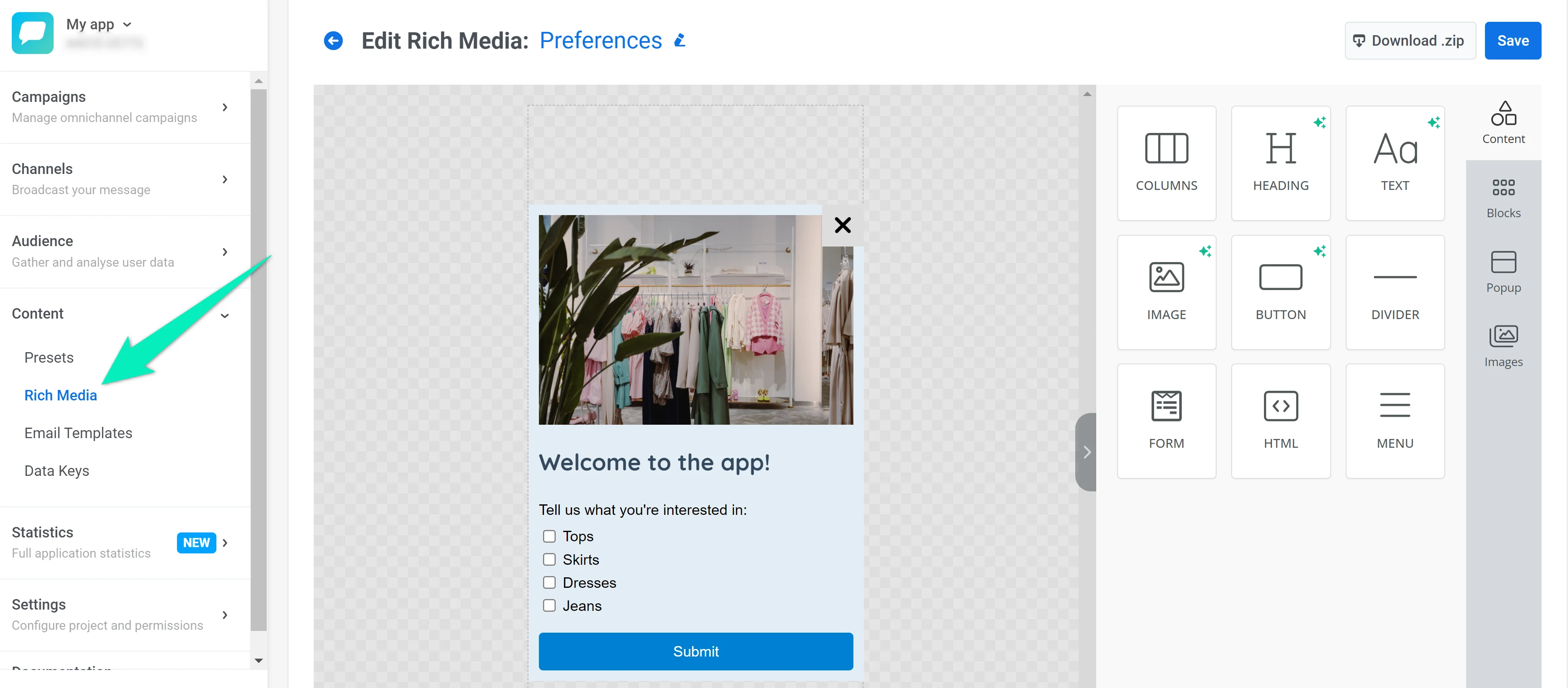 3. [ตั้งค่า Tag](/th/developer/api-reference/device-api#settags) ตามตัวเลือกที่ผู้ใช้เลือก
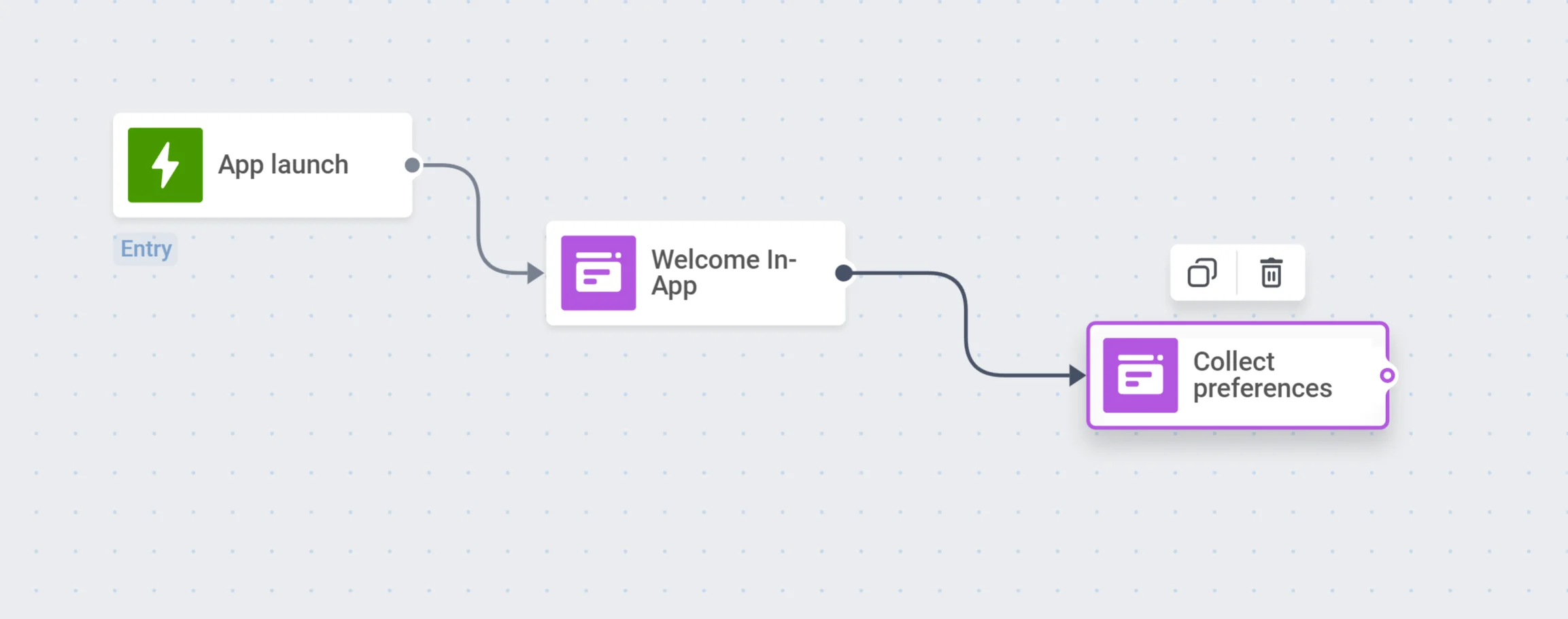
4. ตามด้วยหน้าจอต้อนรับแรกด้วย [องค์ประกอบ In-App](/th/product/customer-journey/journey-elements#in-app) ที่มี Rich Media ที่คุณสร้างขึ้น
3. [ตั้งค่า Tag](/th/developer/api-reference/device-api#settags) ตามตัวเลือกที่ผู้ใช้เลือก
4. ตามด้วยหน้าจอต้อนรับแรกด้วย [องค์ประกอบ In-App](/th/product/customer-journey/journey-elements#in-app) ที่มี Rich Media ที่คุณสร้างขึ้น
 ### ข้อความแจ้งให้ Opt-in
ช่วยให้ผู้ใช้ได้รับประโยชน์สูงสุดจากแอปของคุณด้วยการแจ้งเตือนแบบพุช – แสดงข้อความแจ้งให้สมัครสมาชิกในแอปเพื่อกระตุ้นให้ผู้ใช้ลงทะเบียนรับข้อความของคุณ
1. สร้างข้อความแจ้งให้ opt-in ในแอป คุณสามารถใช้เทมเพลตสำเร็จรูป, อัปโหลด HTML ของคุณ, หรือสร้างเทมเพลตใหม่โดยใช้ [เครื่องมือแก้ไขในตัว](/th/product/content/in-apps/no-code-in-app-editor/create-rich-media-in-the-built-in-editor/)
### ข้อความแจ้งให้ Opt-in
ช่วยให้ผู้ใช้ได้รับประโยชน์สูงสุดจากแอปของคุณด้วยการแจ้งเตือนแบบพุช – แสดงข้อความแจ้งให้สมัครสมาชิกในแอปเพื่อกระตุ้นให้ผู้ใช้ลงทะเบียนรับข้อความของคุณ
1. สร้างข้อความแจ้งให้ opt-in ในแอป คุณสามารถใช้เทมเพลตสำเร็จรูป, อัปโหลด HTML ของคุณ, หรือสร้างเทมเพลตใหม่โดยใช้ [เครื่องมือแก้ไขในตัว](/th/product/content/in-apps/no-code-in-app-editor/create-rich-media-in-the-built-in-editor/)
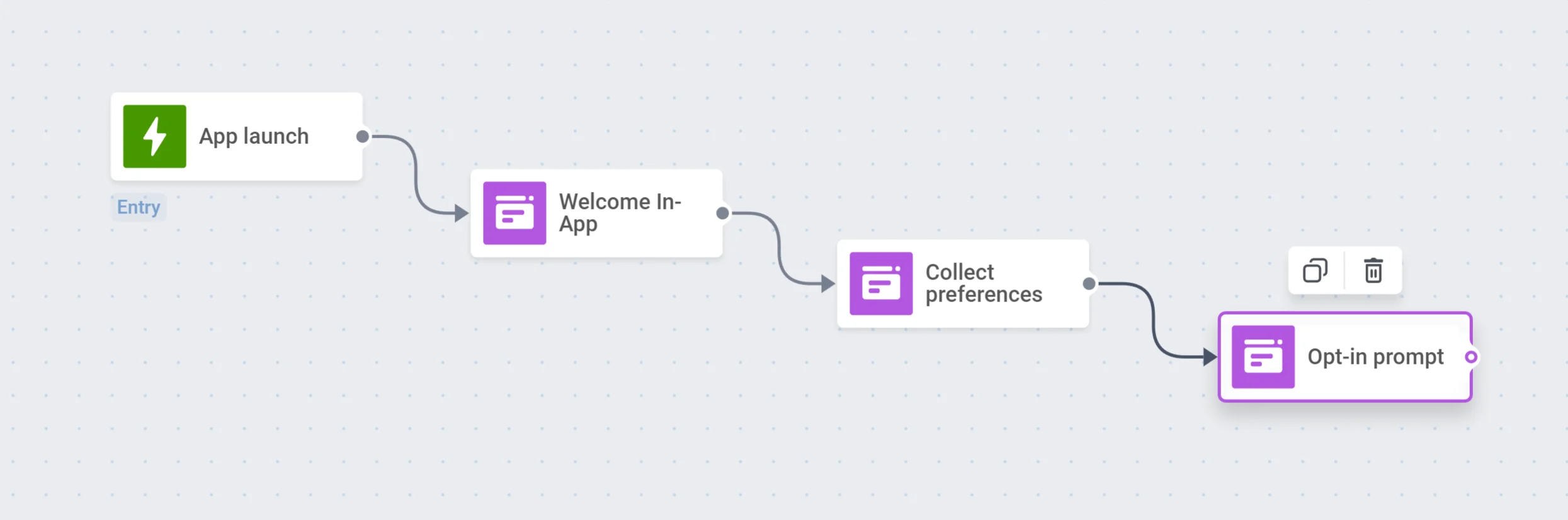
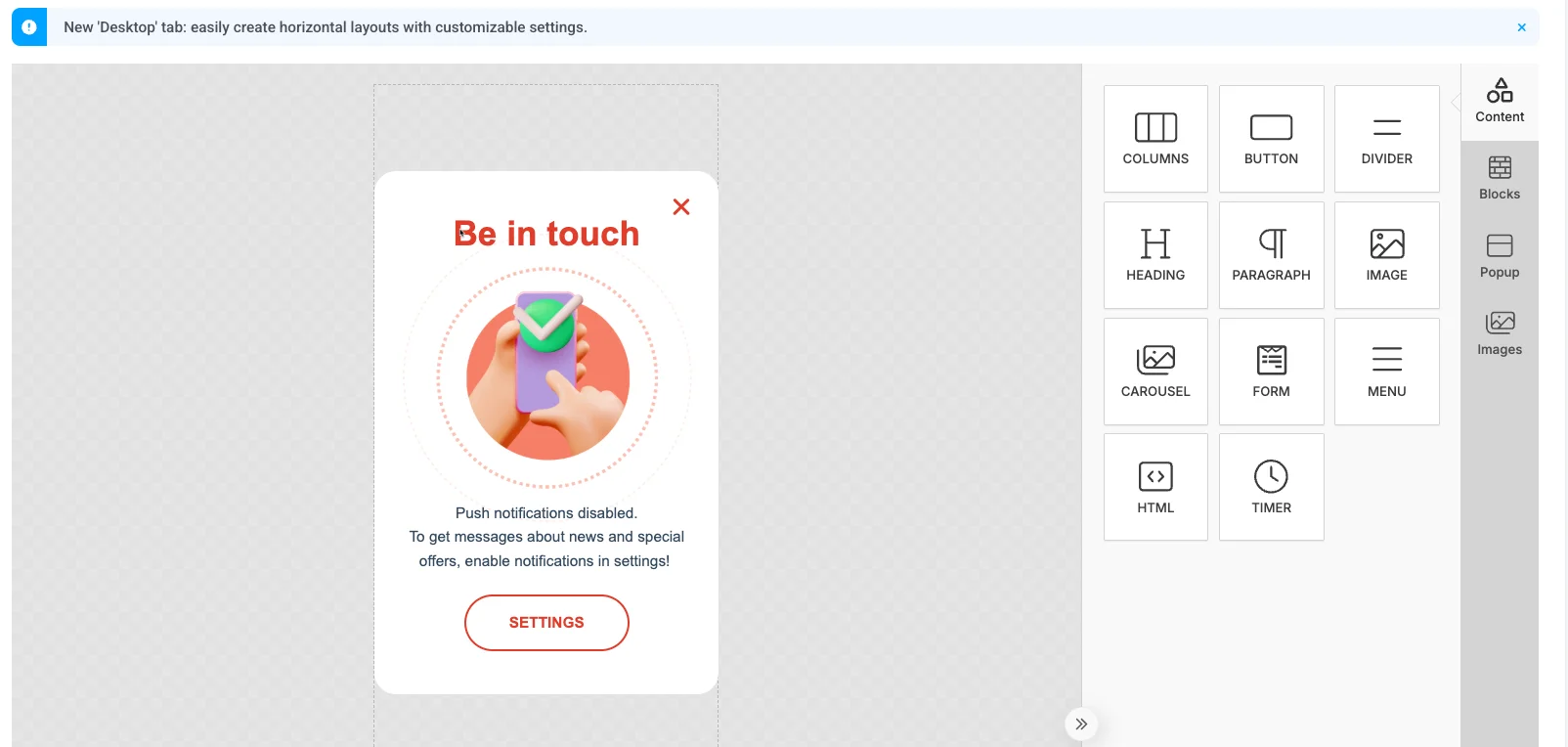 2. เพิ่มขั้นตอน In-App ไปยัง journey ของคุณเพื่อแสดง Rich Media นี้ เมื่อผู้ใช้สมัครรับการแจ้งเตือนแบบพุช Pushwoosh SDK จะตั้งค่า [แท็ก Push Alerts Enabled ที่เป็นค่าเริ่มต้น](/th/product/audience-data-and-segmentation/user-data-tags/tags/#default-tags) สำหรับผู้ใช้นี้เป็น 'true'
 ### การหน่วงเวลา (Time delay)
ตั้งค่า [การหน่วงเวลา](/th/product/customer-journey/journey-elements#time-delay) สองสามชั่วโมงเพื่อให้ผู้ใช้มีเวลาสำรวจแอปของคุณและลงทะเบียนรับพุช
### ตัวแบ่ง Segment (Segment Splitter)
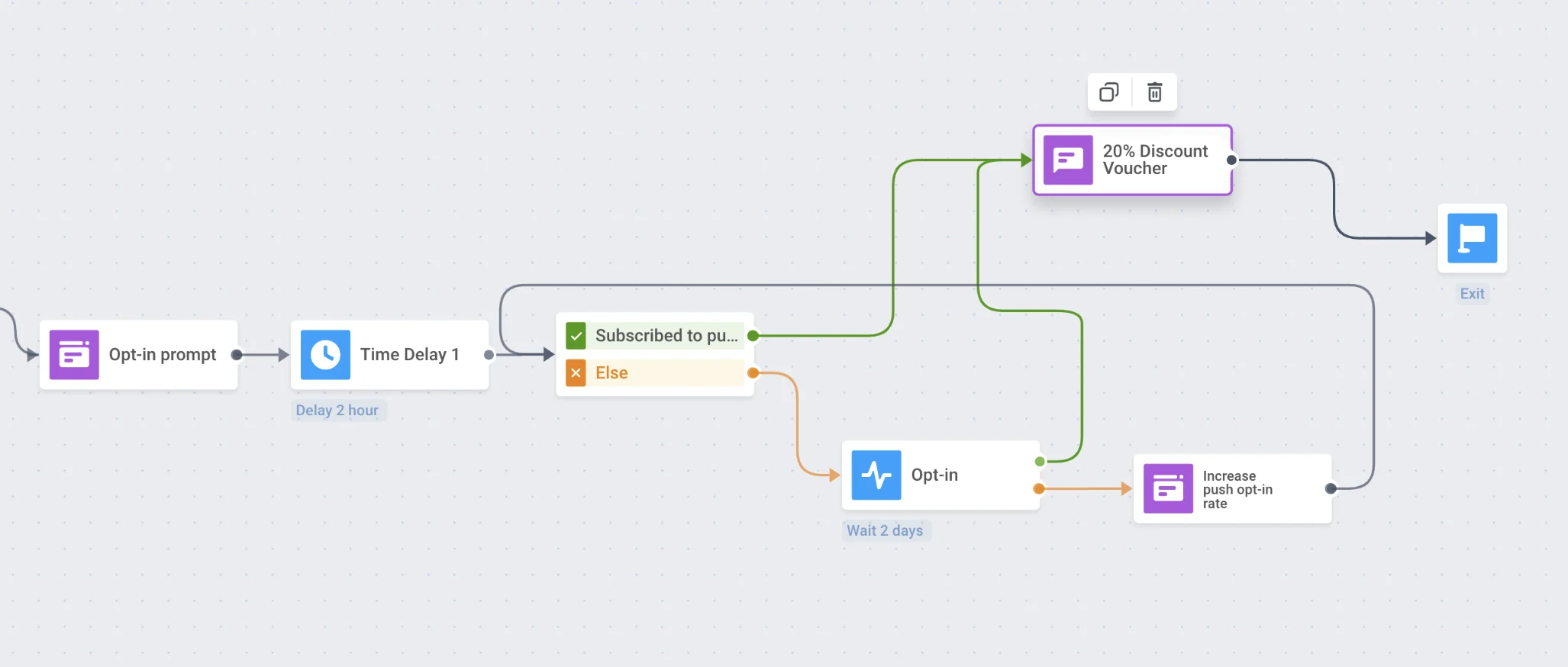
แบ่งผู้ใช้ใน journey ออกเป็นสาขาตามสิ่งที่พวกเขาตัดสินใจ: สำหรับผู้ที่เปิดใช้งานการแจ้งเตือนแบบพุช ถึงเวลาที่จะได้รับข้อความแรกของพวกเขาแล้ว! สำหรับผู้ที่ยังไม่ได้ทำ In-App อีกอันสามารถช่วยให้พวกเขาเข้าใจคุณค่าของการแจ้งเตือนแบบพุชของคุณได้
1. [สร้าง segment](/th/product/audience-data-and-segmentation/segmentation/) ของผู้ใช้ที่สมัครรับการแจ้งเตือนแบบพุชโดยใช้แท็ก Push Alerts Enabled
### การหน่วงเวลา (Time delay)
ตั้งค่า [การหน่วงเวลา](/th/product/customer-journey/journey-elements#time-delay) สองสามชั่วโมงเพื่อให้ผู้ใช้มีเวลาสำรวจแอปของคุณและลงทะเบียนรับพุช
### ตัวแบ่ง Segment (Segment Splitter)
แบ่งผู้ใช้ใน journey ออกเป็นสาขาตามสิ่งที่พวกเขาตัดสินใจ: สำหรับผู้ที่เปิดใช้งานการแจ้งเตือนแบบพุช ถึงเวลาที่จะได้รับข้อความแรกของพวกเขาแล้ว! สำหรับผู้ที่ยังไม่ได้ทำ In-App อีกอันสามารถช่วยให้พวกเขาเข้าใจคุณค่าของการแจ้งเตือนแบบพุชของคุณได้
1. [สร้าง segment](/th/product/audience-data-and-segmentation/segmentation/) ของผู้ใช้ที่สมัครรับการแจ้งเตือนแบบพุชโดยใช้แท็ก Push Alerts Enabled
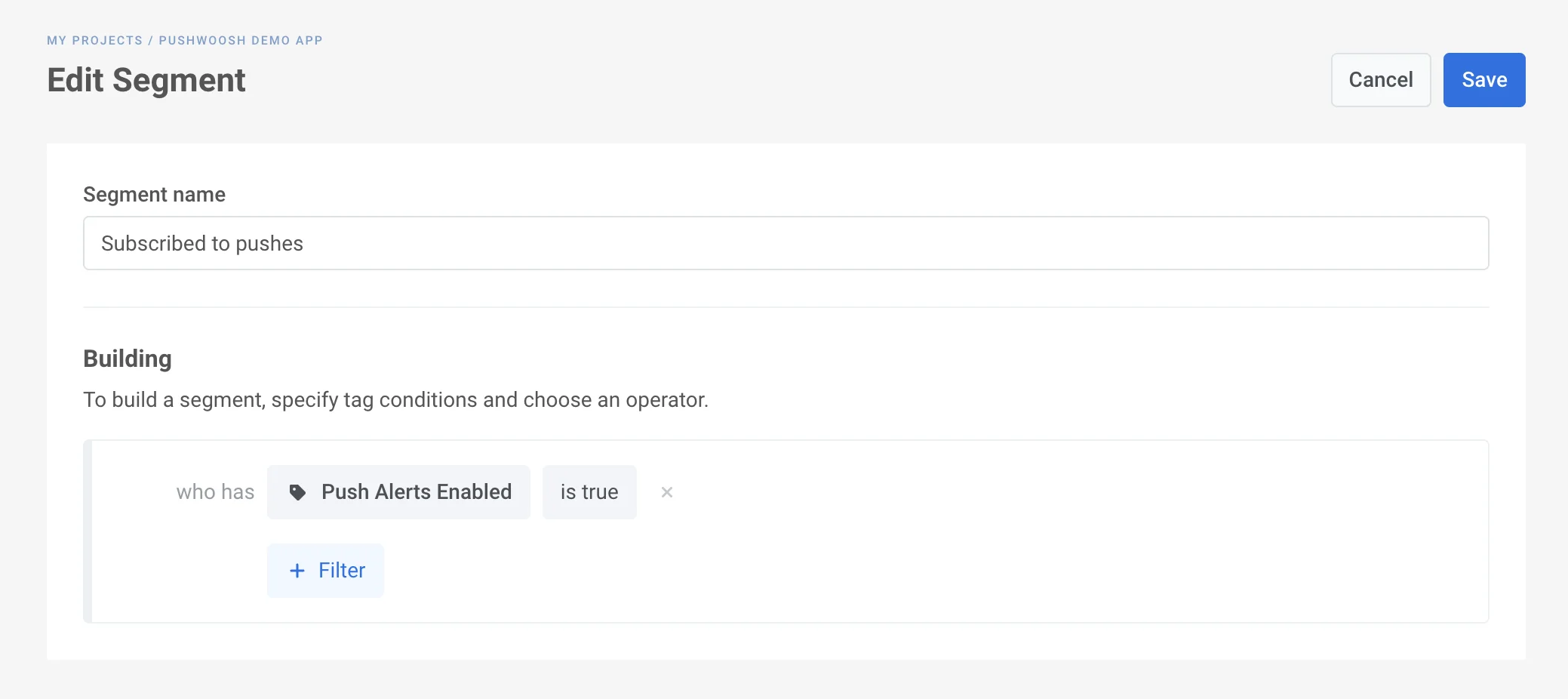 2. เพิ่ม [องค์ประกอบ Condition split](/th/product/customer-journey/journey-elements/flow-controls/segment-split) ไปยัง canvas เลือก segment ที่คุณสร้างขึ้น
3. ติดตามสาขาของ segment ด้วยกระแสการสื่อสารที่สอดคล้องกัน:
* ส่ง [การแจ้งเตือนแบบพุชครั้งแรก](/th/product/customer-journey/journey-elements#push) เพื่อกระตุ้นให้ผู้ใช้ที่ opt-in เปิดแอปและสำรวจคุณสมบัติต่อไป
* แสดง In-App อีกอันให้คนอื่น ๆ ในการเปิดแอปครั้งต่อไป
2. เพิ่ม [องค์ประกอบ Condition split](/th/product/customer-journey/journey-elements/flow-controls/segment-split) ไปยัง canvas เลือก segment ที่คุณสร้างขึ้น
3. ติดตามสาขาของ segment ด้วยกระแสการสื่อสารที่สอดคล้องกัน:
* ส่ง [การแจ้งเตือนแบบพุชครั้งแรก](/th/product/customer-journey/journey-elements#push) เพื่อกระตุ้นให้ผู้ใช้ที่ opt-in เปิดแอปและสำรวจคุณสมบัติต่อไป
* แสดง In-App อีกอันให้คนอื่น ๆ ในการเปิดแอปครั้งต่อไป
 ### ทางออก (Exit)
อย่าทำให้ผู้ใช้รู้สึกท่วมท้นด้วยขั้นตอนการ onboarding ที่มากเกินไป – ปล่อยให้พวกเขาสนุกกับแอปของคุณหลังจากที่การ onboarding ที่จำเป็นเสร็จสิ้นแล้ว และเริ่มแคมเปญการมีส่วนร่วมของคุณ!
## แคมเปญ onboarding ผ่านอีเมล
ในการ onboard ผู้ใช้ผ่านข้อความอีเมล ขั้นตอนพื้นฐานจะค่อนข้างเหมือนกัน:
* พิจารณาขั้นตอนการ onboarding ที่ผู้ใช้ใหม่ควรทำก่อน
* เตรียมเนื้อหาอีเมล onboarding ที่น่าสนใจ [เรียนรู้เพิ่มเติม](/th/product/content/email-content/drag-and-drop-email-editor)
* ตรวจสอบให้แน่ใจว่าได้รวม [Events](/th/product/audience-data-and-segmentation/events/) ที่จำเป็นทั้งหมด เช่น การลงทะเบียนรับอีเมลหรือการทิ้งที่อยู่อีเมลไว้ในแบบฟอร์มลงทะเบียน
* สร้าง [audience segments](/th/product/audience-data-and-segmentation/segmentation/) ที่จำเป็นสำหรับตัวแบ่งแคมเปญ onboarding ของคุณตามเป้าหมายการ onboarding และกระแสการสื่อสารของคุณ
* สุดท้าย สร้างแคมเปญ onboarding ผ่านอีเมลของคุณใน [Customer Journey Builder](/th/product/customer-journey/journey-elements)
### ทางออก (Exit)
อย่าทำให้ผู้ใช้รู้สึกท่วมท้นด้วยขั้นตอนการ onboarding ที่มากเกินไป – ปล่อยให้พวกเขาสนุกกับแอปของคุณหลังจากที่การ onboarding ที่จำเป็นเสร็จสิ้นแล้ว และเริ่มแคมเปญการมีส่วนร่วมของคุณ!
## แคมเปญ onboarding ผ่านอีเมล
ในการ onboard ผู้ใช้ผ่านข้อความอีเมล ขั้นตอนพื้นฐานจะค่อนข้างเหมือนกัน:
* พิจารณาขั้นตอนการ onboarding ที่ผู้ใช้ใหม่ควรทำก่อน
* เตรียมเนื้อหาอีเมล onboarding ที่น่าสนใจ [เรียนรู้เพิ่มเติม](/th/product/content/email-content/drag-and-drop-email-editor)
* ตรวจสอบให้แน่ใจว่าได้รวม [Events](/th/product/audience-data-and-segmentation/events/) ที่จำเป็นทั้งหมด เช่น การลงทะเบียนรับอีเมลหรือการทิ้งที่อยู่อีเมลไว้ในแบบฟอร์มลงทะเบียน
* สร้าง [audience segments](/th/product/audience-data-and-segmentation/segmentation/) ที่จำเป็นสำหรับตัวแบ่งแคมเปญ onboarding ของคุณตามเป้าหมายการ onboarding และกระแสการสื่อสารของคุณ
* สุดท้าย สร้างแคมเปญ onboarding ผ่านอีเมลของคุณใน [Customer Journey Builder](/th/product/customer-journey/journey-elements)