# วิธีสร้างแคมเปญวันครบรอบ
Pushwoosh ช่วยให้คุณสามารถสร้างเซกเมนต์ตามวันครบรอบของ date tag ที่ระบุได้ ซึ่งจะช่วยให้คุณสามารถกำหนดเป้าหมายผู้ใช้ที่มีวันสำคัญ เช่น วันเกิด หรือวันที่ติดตั้งแอปครั้งแรก เกิดขึ้นในวันเดียวกันของทุกปี ด้วยฟีเจอร์นี้ คุณสามารถดำเนินแคมเปญอัตโนมัติส่วนบุคคลเพื่อเฉลิมฉลองวันครบรอบเหล่านี้ได้ เช่น การส่งคำอวยพรวันเกิดหรือข้อเสนอพิเศษให้กับลูกค้าประจำ
## สร้างเซกเมนต์วันครบรอบ
ในการทำเช่นนี้ ให้ทำตามขั้นตอนต่อไปนี้:
1. ไปที่ส่วน Segments และคลิก **Create Segment** → **Build Segment**
2. เลือก tag ที่เกี่ยวข้องกับวันครบรอบของคุณ (เช่น *First Install* หรือวันเกิดของผู้ใช้)
***First Install** เป็น tag เริ่มต้น หากคุณต้องการ tag ที่กำหนดเองเช่น "birthday" ให้สร้างขึ้นก่อนที่จะสร้างเซกเมนต์ [เรียนรู้เพิ่มเติม](/th/product/audience-data-and-segmentation/user-data-tags/tags)*
3. เลือกเงื่อนไข **Anniversary** และระบุเงื่อนไขวันที่:
- **Today**: ผู้ใช้ที่มีวันครบรอบตรงกับวันที่ปัจจุบัน
- **Is in N days**: ผู้ใช้ที่จะถึงวันครบรอบในอีก N วัน
- **Is N days past**: ผู้ใช้ที่วันครบรอบผ่านไปแล้ว N วัน
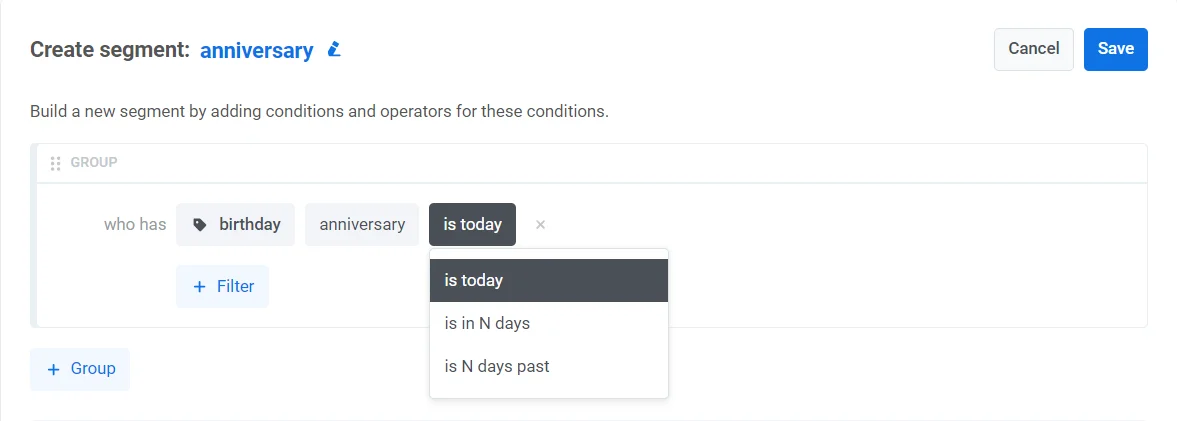 การกำหนดค่าเซกเมนต์ให้รวมผู้ใช้ตามจำนวนวันที่กำหนดก่อนหรือหลังวันครบรอบจะช่วยให้สามารถสร้างการมีส่วนร่วมก่อนหรือหลังวันครบรอบได้
4. ปรับแต่งเซกเมนต์ของคุณเพิ่มเติมโดยการเพิ่มตัวกรองอื่นๆ
## ตั้งค่าแคมเปญรายวันด้วยเซกเมนต์
เมื่อคุณสร้างเซกเมนต์แล้ว ให้ตั้งค่า customer journey แบบเกิดซ้ำโดยใช้เซกเมนต์นี้:
1. ไปที่ **Customer Journey Builder** ในบัญชี Pushwoosh ของคุณและคลิก **Create campaign**
2. ลาก **Audience-based entry element** ไปยัง Journey canvas และเลือกเซกเมนต์ที่คุณสร้างไว้ก่อนหน้านี้
3. ใน Audience-based entry element ให้ตั้งค่า **Entry schedule** → **Recurring entry** → **Periodically** (เช่น ทุกวัน) [เรียนรู้เพิ่มเติม](/th/product/customer-journey/journey-elements/entry-elements/audience-based-entry/#periodically)
## สถานการณ์ตัวอย่าง: โปรโมชั่นก่อนวันเกิด
สมมติว่าคุณต้องการส่ง push notification พร้อมรหัสโปรโมชั่นวันเกิดให้ผู้ใช้สามวันก่อนวันเกิดของพวกเขา
นี่คือวิธีการตั้งค่า:
1. สร้าง **Birthday tag** ด้วย date tag ในส่วน **Tags** ของ Control Panel ของคุณ สิ่งนี้จะใช้เก็บวันเกิดของผู้ใช้
2. จากนั้น ไปที่ส่วน Segments และคลิก **Create Segment**
3. คลิกที่ไอคอน **Tag** และเลือก Birthday tag ที่คุณสร้างไว้
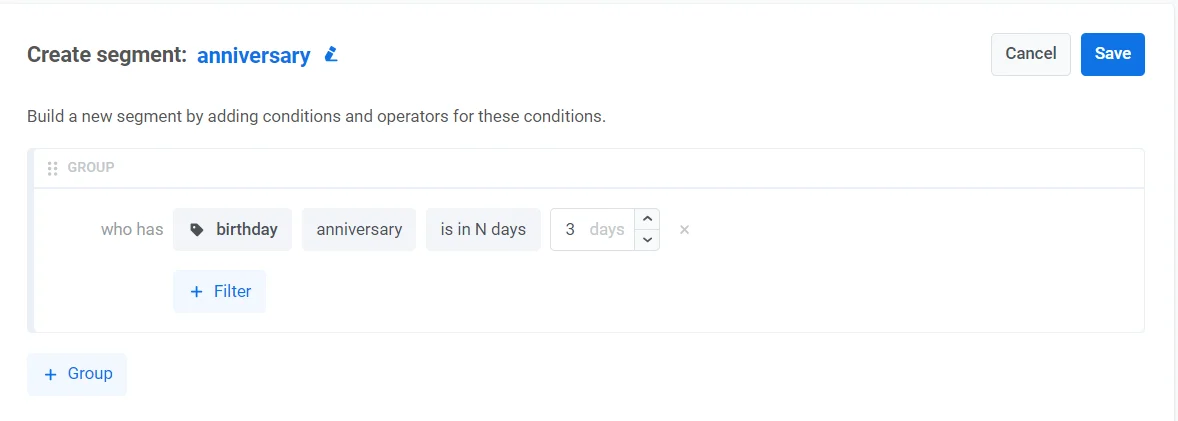
การกำหนดค่าเซกเมนต์ให้รวมผู้ใช้ตามจำนวนวันที่กำหนดก่อนหรือหลังวันครบรอบจะช่วยให้สามารถสร้างการมีส่วนร่วมก่อนหรือหลังวันครบรอบได้
4. ปรับแต่งเซกเมนต์ของคุณเพิ่มเติมโดยการเพิ่มตัวกรองอื่นๆ
## ตั้งค่าแคมเปญรายวันด้วยเซกเมนต์
เมื่อคุณสร้างเซกเมนต์แล้ว ให้ตั้งค่า customer journey แบบเกิดซ้ำโดยใช้เซกเมนต์นี้:
1. ไปที่ **Customer Journey Builder** ในบัญชี Pushwoosh ของคุณและคลิก **Create campaign**
2. ลาก **Audience-based entry element** ไปยัง Journey canvas และเลือกเซกเมนต์ที่คุณสร้างไว้ก่อนหน้านี้
3. ใน Audience-based entry element ให้ตั้งค่า **Entry schedule** → **Recurring entry** → **Periodically** (เช่น ทุกวัน) [เรียนรู้เพิ่มเติม](/th/product/customer-journey/journey-elements/entry-elements/audience-based-entry/#periodically)
## สถานการณ์ตัวอย่าง: โปรโมชั่นก่อนวันเกิด
สมมติว่าคุณต้องการส่ง push notification พร้อมรหัสโปรโมชั่นวันเกิดให้ผู้ใช้สามวันก่อนวันเกิดของพวกเขา
นี่คือวิธีการตั้งค่า:
1. สร้าง **Birthday tag** ด้วย date tag ในส่วน **Tags** ของ Control Panel ของคุณ สิ่งนี้จะใช้เก็บวันเกิดของผู้ใช้
2. จากนั้น ไปที่ส่วน Segments และคลิก **Create Segment**
3. คลิกที่ไอคอน **Tag** และเลือก Birthday tag ที่คุณสร้างไว้
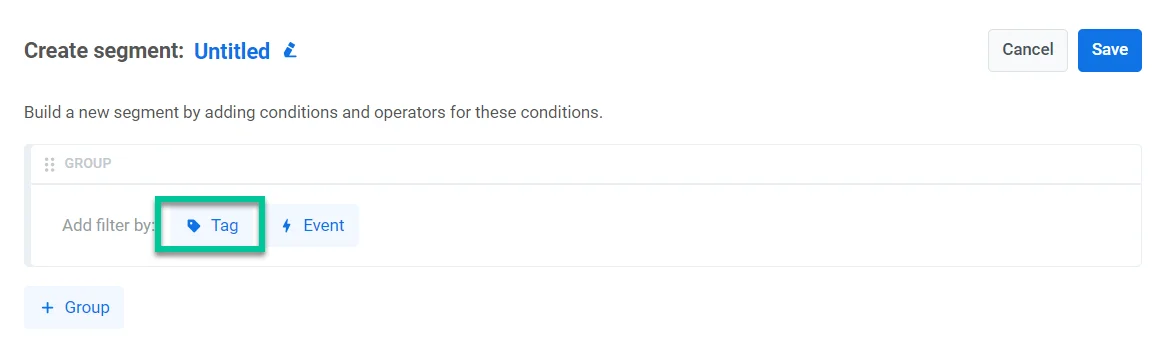 4. ถัดไป เลือกเงื่อนไข **anniversary** และตั้งค่าเงื่อนไขวันที่เป็น **Is in N days - 3 days** เพื่อกำหนดเป้าหมายผู้ใช้ที่จะมีวันเกิดในอีกสามวัน
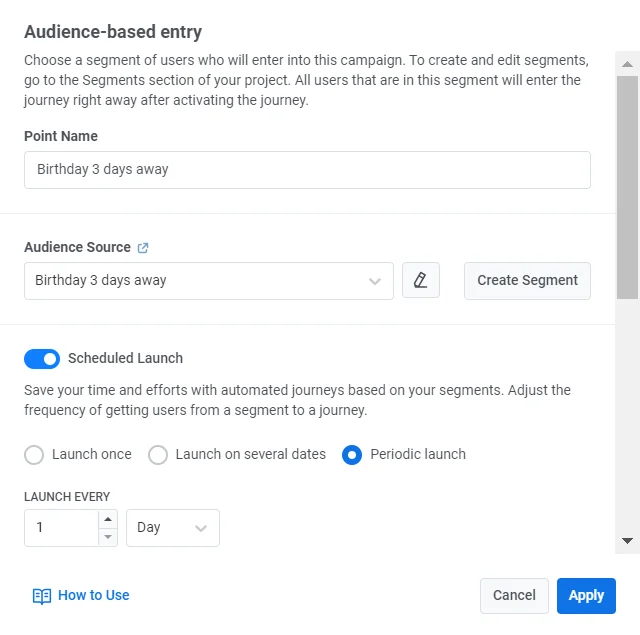
 5. ใน **Customer Journey Builder** ลาก Audience-based entry element ไปยัง canvas และเลือกเซกเมนต์ที่คุณสร้างไว้
6. ตั้งค่า **Entry schedule** → **Recurring entry** → **Periodically** และกำหนดค่าให้ journey ทำงานทุกวัน (เช่น เวลา 11:00 น. ตามเขตเวลาของผู้สมัครรับข้อมูล)
5. ใน **Customer Journey Builder** ลาก Audience-based entry element ไปยัง canvas และเลือกเซกเมนต์ที่คุณสร้างไว้
6. ตั้งค่า **Entry schedule** → **Recurring entry** → **Periodically** และกำหนดค่าให้ journey ทำงานทุกวัน (เช่น เวลา 11:00 น. ตามเขตเวลาของผู้สมัครรับข้อมูล)
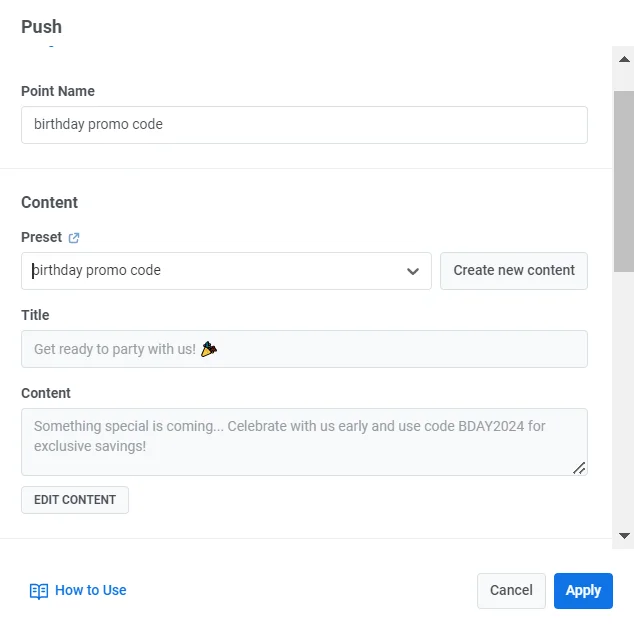
 7. เพิ่ม **Push** element ไปยัง canvas และสร้างข้อความส่วนตัวพร้อมรหัสโปรโมชั่นก่อนวันเกิด เช่น: “*สิ่งพิเศษกำลังจะมา... ฉลองกับเราล่วงหน้าและใช้รหัส BDAY2024 เพื่อรับส่วนลดพิเศษ\!”*
 8. คลิก **Launch campaign** เพื่อเปิดใช้งาน journey