# วิธีส่ง push notification แบบเฉพาะบุคคล
ใน Pushwoosh คุณสามารถส่ง push notification สำหรับมือถือและเว็บที่เป็นแบบเฉพาะบุคคลได้อย่างสูง
ในการสร้างข้อความแบบเฉพาะบุคคล คุณสามารถใช้แท็กการปรับแต่งสำหรับ user attributes ซึ่งเรียกว่า [Dynamic Content](/th/product/personalization/dynamic-content) ตัวอย่างเช่น แท็ก 'first name' จะใส่ user attribute [Laura] ลงใน push notification ของคุณ: สวัสดี [Laura]
แท็กการปรับแต่งทั้งหมดที่มีให้สำหรับข้อความของคุณจะถูกสร้างและจัดเก็บไว้ในส่วน **Audience > Tags** [ทำตามคู่มือ](/th/product/audience-data-and-segmentation/user-data-tags/tags)เพื่อสร้างแท็กการปรับแต่งใหม่
หากคุณต้องการใช้การปรับแต่งผ่าน Liquid syntax [โปรดทำตามคู่มือนี้](/th/product/personalization/liquid-templates)
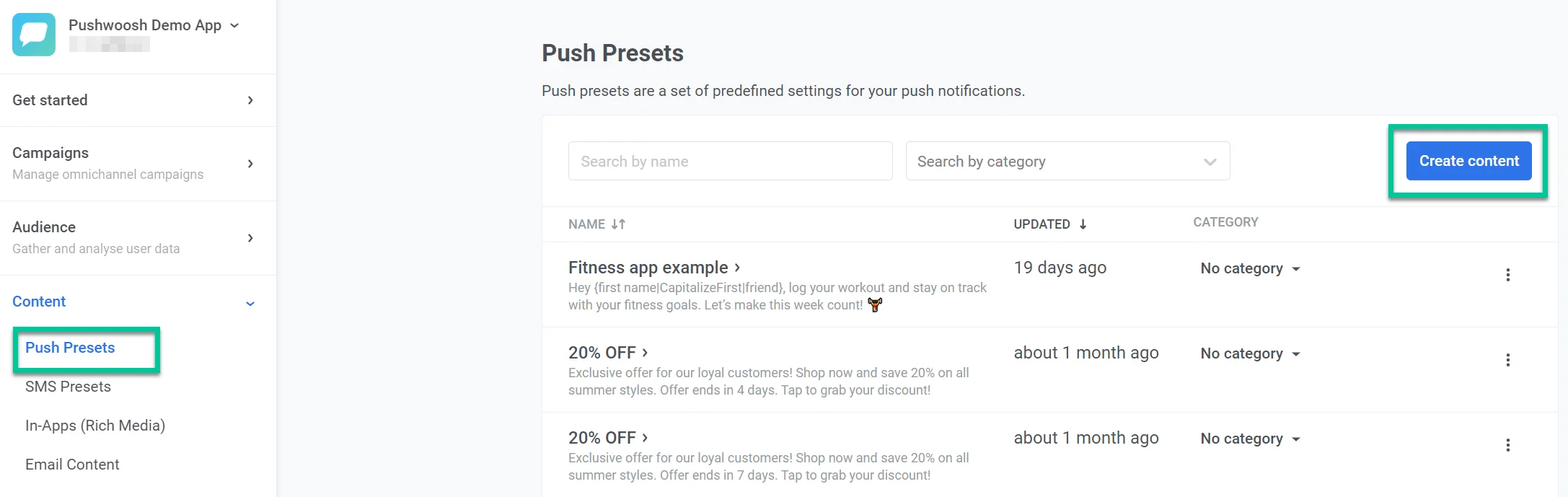
ในบัญชี Pushwoosh ของคุณ เปิด **Content > Push presets > Create content**
 ## วิธีปรับแต่งหัวข้อ push
คลิกที่ช่อง Title จากนั้นคลิกไอคอนการปรับแต่งทางด้านขวา
**หมายเหตุ**: Title เป็นช่องที่ไม่บังคับ
พิมพ์ข้อความของคุณและคลิกส่วนที่ต้องการปรับแต่ง เลือกแท็กที่คุณต้องการใช้—ตัวอย่างเช่น [first_name] คลิก **Insert** เพื่อใช้การเปลี่ยนแปลง
## วิธีปรับแต่งคำบรรยายใต้ภาพของ push สำหรับ iOS
คำบรรยายใต้ภาพของ iOS จะแสดงเป็นตัวหนาใต้หัวข้อ คุณสามารถปรับแต่งได้เหมือนกับองค์ประกอบข้อความอื่นๆ ของ push notification อย่างไรก็ตาม Subtitle เป็นช่องที่ไม่บังคับ
**หมายเหตุ**: คำบรรยายใต้ภาพของ push สำหรับ iOS ของคุณจะไม่แสดงใน push notification ของ Android และเว็บ push ของ Windows แต่จะแสดงในเว็บ push ของ macOS
คลิกที่ช่อง Subtitle และคลิกไอคอนการปรับแต่งทางด้านขวา เลือกแท็กที่คุณต้องการใช้—ตัวอย่างเช่น [first_name] คลิก **Insert** เพื่อใช้การเปลี่ยนแปลง
## วิธีปรับแต่งข้อความ push
ข้อความ push เป็นช่องเดียวที่บังคับ จะแสดงบนทุกแพลตฟอร์ม
ในการปรับแต่งข้อความ push ของคุณ ให้คลิกที่ช่อง Push message จากนั้นคลิกไอคอนการปรับแต่งทางด้านขวา เลือกแท็กที่คุณต้องการใช้—ตัวอย่างเช่น [first_name] คลิก **Insert** เพื่อใช้การเปลี่ยนแปลง
หลังจากปรับแต่งข้อความของคุณแล้ว ให้ตั้งชื่อ push preset ของคุณแล้วคลิก **Save**
[อ่านคู่มือเกี่ยวกับวิธีสร้าง push presets](/th/product/content/push-presets)
## วิธีปรับแต่งหัวข้อ push
คลิกที่ช่อง Title จากนั้นคลิกไอคอนการปรับแต่งทางด้านขวา
**หมายเหตุ**: Title เป็นช่องที่ไม่บังคับ
พิมพ์ข้อความของคุณและคลิกส่วนที่ต้องการปรับแต่ง เลือกแท็กที่คุณต้องการใช้—ตัวอย่างเช่น [first_name] คลิก **Insert** เพื่อใช้การเปลี่ยนแปลง
## วิธีปรับแต่งคำบรรยายใต้ภาพของ push สำหรับ iOS
คำบรรยายใต้ภาพของ iOS จะแสดงเป็นตัวหนาใต้หัวข้อ คุณสามารถปรับแต่งได้เหมือนกับองค์ประกอบข้อความอื่นๆ ของ push notification อย่างไรก็ตาม Subtitle เป็นช่องที่ไม่บังคับ
**หมายเหตุ**: คำบรรยายใต้ภาพของ push สำหรับ iOS ของคุณจะไม่แสดงใน push notification ของ Android และเว็บ push ของ Windows แต่จะแสดงในเว็บ push ของ macOS
คลิกที่ช่อง Subtitle และคลิกไอคอนการปรับแต่งทางด้านขวา เลือกแท็กที่คุณต้องการใช้—ตัวอย่างเช่น [first_name] คลิก **Insert** เพื่อใช้การเปลี่ยนแปลง
## วิธีปรับแต่งข้อความ push
ข้อความ push เป็นช่องเดียวที่บังคับ จะแสดงบนทุกแพลตฟอร์ม
ในการปรับแต่งข้อความ push ของคุณ ให้คลิกที่ช่อง Push message จากนั้นคลิกไอคอนการปรับแต่งทางด้านขวา เลือกแท็กที่คุณต้องการใช้—ตัวอย่างเช่น [first_name] คลิก **Insert** เพื่อใช้การเปลี่ยนแปลง
หลังจากปรับแต่งข้อความของคุณแล้ว ให้ตั้งชื่อ push preset ของคุณแล้วคลิก **Save**
[อ่านคู่มือเกี่ยวกับวิธีสร้าง push presets](/th/product/content/push-presets)