# วิธีส่งแคมเปญแบบแบ่งกลุ่ม
Pushwoosh ช่วยให้คุณสามารถส่งข้อความและแคมเปญไปยังกลุ่มผู้ใช้ได้ ซึ่งจะช่วยให้คุณปรับแต่งแคมเปญของคุณให้เป็นส่วนตัวได้ กรณีการใช้งาน:
* ส่งข้อความไปยังกลุ่มภาษา: อีเมลเป็นภาษาฮินดี หรือ push notification บนมือถือเป็นภาษาโปรตุเกส
* ส่งอีเมลเพื่อรักษาลูกค้าพร้อมข้อเสนอเฉพาะประเทศหรือข้อเสนอที่มีเวลาจำกัด
ใน Pushwoosh คุณสามารถสร้างกลุ่มผู้ใช้ได้สองประเภท:
1. กลุ่มที่อิงตามคุณลักษณะของผู้ใช้ เช่น ประเทศหรือภาษาของผู้ใช้
2. กลุ่มที่อิงตามพฤติกรรมของผู้ใช้ เช่น การเข้าสู่ระบบครั้งล่าสุดหรือการซื้อครั้งก่อนหน้า
เมื่อคุณเพิ่มฐานผู้ใช้ลงใน Pushwoosh แล้ว คุณสามารถใช้ [แท็กเริ่มต้น](/th/product/audience-data-and-segmentation/user-data-tags/tags#default-tags) และ [เหตุการณ์](/th/product/audience-data-and-segmentation/events/default-events) ได้ทันที นอกจากนี้ คุณยังสามารถสร้าง [แท็กที่กำหนดเอง](/th/product/audience-data-and-segmentation/user-data-tags/tags#custom-tags) และ [เหตุการณ์ที่กำหนดเอง](/th/product/audience-data-and-segmentation/events/custom-events) ของคุณเองได้
## วิธีสร้างแคมเปญแบบแบ่งกลุ่ม
กระบวนการนี้ประกอบด้วยสามขั้นตอน:
**ขั้นตอนที่ 1**: สร้างกลุ่มผู้ใช้
[ทำตามคู่มือนี้เพื่อสร้างกลุ่มผู้ใช้ของคุณ](/th/product/audience-data-and-segmentation/segmentation/create-segments)
**ขั้นตอนที่ 2**: สร้างข้อความ
[push notification บนมือถือหรือเว็บ](/th/product/content/push-presets), [อีเมล](/th/product/content/email-content), [ข้อความในแอป](/th/product/content/in-apps), [SMS](/th/product/content/sms-presets), หรือ [WhatsApp](/th/product/messaging-channels/whatsapp-messages)
**ขั้นตอนที่ 3**: สร้างกลุ่มและข้อความให้เป็นแคมเปญ
## วิธีสร้างแคมเปญที่กำหนดเป้าหมายไปยังกลุ่มผู้ใช้
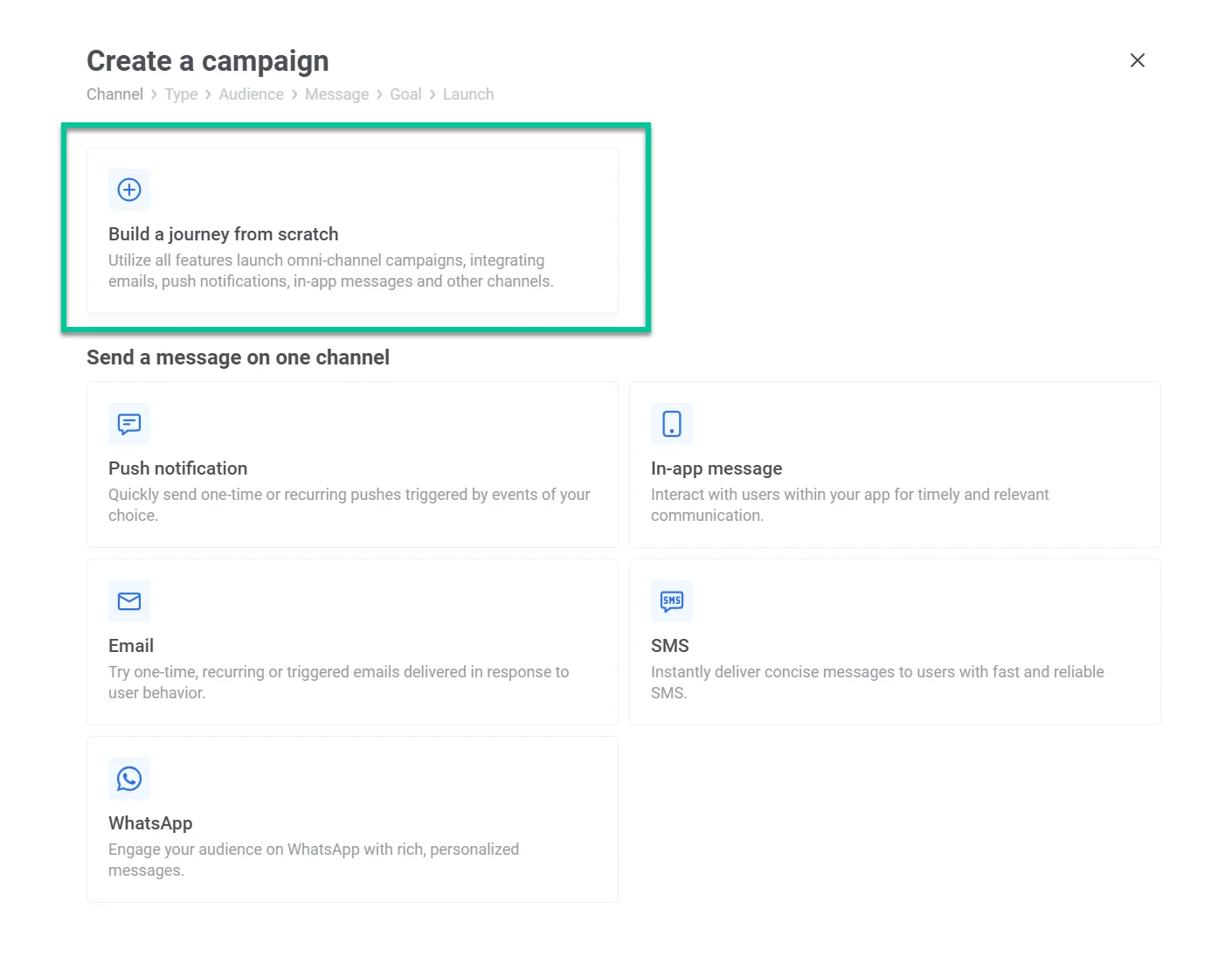
เมื่อกลุ่มและข้อความของคุณพร้อมแล้ว ไปที่ **Campaigns > Customer Journey Builder > Create campaign** และคลิก **Build a journey from scratch**
 ลาก **Audience-based Entry** ไปยังหน้าจอ เนื่องจากเรากำลังใช้เพื่อส่งข้อความไปยังกลุ่มผู้ใช้
ดับเบิลคลิกที่ไอคอน Audience จากนั้นคลิกที่ **Audience Source** จากเมนูแบบเลื่อนลง ให้เลือกกลุ่มที่คุณต้องการใช้ คลิก **Apply**
คลิก **Connect this** เพื่อเพิ่มช่องทางการส่งข้อความ ในตัวอย่างนี้ เราใช้อีเมลเพื่อติดต่อผู้ใช้ที่ไม่ได้เปิดแอปของเราเป็นเวลา 7 วัน
ดับเบิลคลิกที่ข้อความของคุณและเลือก preset — สำเนาข้อความที่คุณได้เตรียมไว้สำหรับแคมเปญ
คุณสามารถหยุดที่นี่และไม่ต้องส่งอะไรเพิ่มเติม ในการทำเช่นนั้น ให้คลิกไอคอนจุดเชื่อมต่อบนข้อความของคุณและเลือก **Exit**
ในการเปิดตัวแคมเปญของคุณ ให้ตั้งชื่อโดยคลิกที่ไอคอนสามจุดที่มุมบนซ้าย > **Rename** เมื่อพร้อมแล้ว คลิก **Launch**
## วิธีส่งข้อความติดตามผลไปยังกลุ่มผู้ใช้
คุณสามารถติดตามผลผู้ใช้ที่ไม่ได้เปิดอีเมลหรือ push notification ก่อนหน้าของคุณโดยอัตโนมัติ ในการทำเช่นนั้น ให้ดับเบิลคลิกที่ไอคอนข้อความ (ในกรณีของเราคือไอคอนอีเมล) และเปิดใช้งาน [**Split to opened/ignored**](/th/product/customer-journey/journey-elements#split-to-openedignored)
เลือกว่าจะรอกี่วันเพื่อตรวจสอบการเปิด สำหรับอีเมล เราเลือกห้าวัน แต่ขึ้นอยู่กับกรณี คุณสามารถเลือกรอ 30 นาทีได้ ตัวอย่างเช่น เพื่อติดตามผลผู้ใช้เกี่ยวกับการเปลี่ยนแปลงเที่ยวบินหรือการอัปเดตเร่งด่วนอื่นๆ จากนั้นคลิก **Apply**
ตอนนี้คุณจะเห็นสองตัวเลือกในการทำงานอัตโนมัติ: **opened**/**not opened**
หากผู้ใช้เปิดอีเมลของคุณ > ให้ออกจากแคมเปญ ในการทำเช่นนั้น ให้คลิกจุดเชื่อมต่อถัดจาก **opened** และเลือก **Exit**
หากผู้ใช้ไม่ได้เปิดอีเมลของคุณ ให้ส่งอีเมลฉบับอื่นไปให้พวกเขา ในการทำเช่นนั้น ให้คลิกจุดเชื่อมต่อถัดจาก **not opened** และเลือกช่องทางการส่งข้อความใดก็ได้ ในกรณีของเรา เรากำลังติดตามผลด้วยอีเมลฉบับอื่น
ดับเบิลคลิกที่ข้อความของคุณและเลือก preset—สำเนาข้อความที่คุณได้เตรียมไว้สำหรับแคมเปญ
หากต้องการหยุดการทำงานอัตโนมัติที่นี่ ให้คลิกไอคอนจุดเชื่อมต่อบนข้อความของคุณและเลือก **Exit**
ในการเปิดตัวแคมเปญของคุณ ให้ตั้งชื่อโดยคลิกที่ไอคอนสามจุดที่มุมบนซ้าย > **Rename** เมื่อพร้อมแล้ว คลิก **Launch**
## การผสมผสานการติดตามผลที่นิยม
* Mobile push + email
* Email + email
* Mobile push + SMS
* Email + SMS
* Mobile push + WhatsApp
* Email + SMS + WhatsApp
## วิธีตั้งเวลาแคมเปญแบบแบ่งกลุ่ม
คุณสามารถเปิดตัวแคมเปญของคุณครั้งเดียวในเวลาที่กำหนด (เช่น เริ่มลดราคาวันที่ 10 ธันวาคม) หรือเปิดตัวเป็นระยะ (เช่น ทุกวันศุกร์เวลา 17.00 น. สำหรับการแจ้งเตือนเกม)
[เรียนรู้เพิ่มเติมเกี่ยวกับตัวเลือกการตั้งเวลา](/th/product/how-to-guides/how-to-create-campaigns-in-pushwoosh/how-to-schedule-a-message/)
ลาก **Audience-based Entry** ไปยังหน้าจอ เนื่องจากเรากำลังใช้เพื่อส่งข้อความไปยังกลุ่มผู้ใช้
ดับเบิลคลิกที่ไอคอน Audience จากนั้นคลิกที่ **Audience Source** จากเมนูแบบเลื่อนลง ให้เลือกกลุ่มที่คุณต้องการใช้ คลิก **Apply**
คลิก **Connect this** เพื่อเพิ่มช่องทางการส่งข้อความ ในตัวอย่างนี้ เราใช้อีเมลเพื่อติดต่อผู้ใช้ที่ไม่ได้เปิดแอปของเราเป็นเวลา 7 วัน
ดับเบิลคลิกที่ข้อความของคุณและเลือก preset — สำเนาข้อความที่คุณได้เตรียมไว้สำหรับแคมเปญ
คุณสามารถหยุดที่นี่และไม่ต้องส่งอะไรเพิ่มเติม ในการทำเช่นนั้น ให้คลิกไอคอนจุดเชื่อมต่อบนข้อความของคุณและเลือก **Exit**
ในการเปิดตัวแคมเปญของคุณ ให้ตั้งชื่อโดยคลิกที่ไอคอนสามจุดที่มุมบนซ้าย > **Rename** เมื่อพร้อมแล้ว คลิก **Launch**
## วิธีส่งข้อความติดตามผลไปยังกลุ่มผู้ใช้
คุณสามารถติดตามผลผู้ใช้ที่ไม่ได้เปิดอีเมลหรือ push notification ก่อนหน้าของคุณโดยอัตโนมัติ ในการทำเช่นนั้น ให้ดับเบิลคลิกที่ไอคอนข้อความ (ในกรณีของเราคือไอคอนอีเมล) และเปิดใช้งาน [**Split to opened/ignored**](/th/product/customer-journey/journey-elements#split-to-openedignored)
เลือกว่าจะรอกี่วันเพื่อตรวจสอบการเปิด สำหรับอีเมล เราเลือกห้าวัน แต่ขึ้นอยู่กับกรณี คุณสามารถเลือกรอ 30 นาทีได้ ตัวอย่างเช่น เพื่อติดตามผลผู้ใช้เกี่ยวกับการเปลี่ยนแปลงเที่ยวบินหรือการอัปเดตเร่งด่วนอื่นๆ จากนั้นคลิก **Apply**
ตอนนี้คุณจะเห็นสองตัวเลือกในการทำงานอัตโนมัติ: **opened**/**not opened**
หากผู้ใช้เปิดอีเมลของคุณ > ให้ออกจากแคมเปญ ในการทำเช่นนั้น ให้คลิกจุดเชื่อมต่อถัดจาก **opened** และเลือก **Exit**
หากผู้ใช้ไม่ได้เปิดอีเมลของคุณ ให้ส่งอีเมลฉบับอื่นไปให้พวกเขา ในการทำเช่นนั้น ให้คลิกจุดเชื่อมต่อถัดจาก **not opened** และเลือกช่องทางการส่งข้อความใดก็ได้ ในกรณีของเรา เรากำลังติดตามผลด้วยอีเมลฉบับอื่น
ดับเบิลคลิกที่ข้อความของคุณและเลือก preset—สำเนาข้อความที่คุณได้เตรียมไว้สำหรับแคมเปญ
หากต้องการหยุดการทำงานอัตโนมัติที่นี่ ให้คลิกไอคอนจุดเชื่อมต่อบนข้อความของคุณและเลือก **Exit**
ในการเปิดตัวแคมเปญของคุณ ให้ตั้งชื่อโดยคลิกที่ไอคอนสามจุดที่มุมบนซ้าย > **Rename** เมื่อพร้อมแล้ว คลิก **Launch**
## การผสมผสานการติดตามผลที่นิยม
* Mobile push + email
* Email + email
* Mobile push + SMS
* Email + SMS
* Mobile push + WhatsApp
* Email + SMS + WhatsApp
## วิธีตั้งเวลาแคมเปญแบบแบ่งกลุ่ม
คุณสามารถเปิดตัวแคมเปญของคุณครั้งเดียวในเวลาที่กำหนด (เช่น เริ่มลดราคาวันที่ 10 ธันวาคม) หรือเปิดตัวเป็นระยะ (เช่น ทุกวันศุกร์เวลา 17.00 น. สำหรับการแจ้งเตือนเกม)
[เรียนรู้เพิ่มเติมเกี่ยวกับตัวเลือกการตั้งเวลา](/th/product/how-to-guides/how-to-create-campaigns-in-pushwoosh/how-to-schedule-a-message/)