# อุปกรณ์ทดสอบ
**Test Devices** ช่วยให้คุณสามารถดูตัวอย่างว่า push notifications, อีเมล หรือข้อความ SMS จะแสดงผลอย่างไรบนอุปกรณ์ก่อนที่จะส่งไปยังกลุ่มเป้าหมายของคุณ ฟีเจอร์นี้ช่วยให้มั่นใจได้ว่าข้อความของคุณถูกต้องและแสดงผลอย่างเหมาะสมก่อนที่จะเปิดตัวแคมเปญไปยังกลุ่มเป้าหมายที่ใหญ่ขึ้น
ในการใช้ฟีเจอร์นี้ คุณต้องลงทะเบียนอุปกรณ์ของคุณ (อุปกรณ์ push, อีเมล หรือหมายเลขโทรศัพท์) เป็น Test Device ก่อน
**หมายเหตุ:** อุปกรณ์ทดสอบเป็นแบบเฉพาะแอปพลิเคชัน ซึ่งหมายความว่าคุณจะต้องกำหนดค่าแยกกันสำหรับแต่ละแอปพลิเคชัน
ในการเพิ่มอุปกรณ์ทดสอบ:
1. ไปที่ส่วน **Test devices** ในบัญชี Pushwoosh ของคุณ
 2. คลิกปุ่มดรอปดาวน์ **Add Device** ที่มุมขวาบน
3. เลือกประเภทของอุปกรณ์ที่คุณต้องการเพิ่ม:
* **Push**: เพิ่มอุปกรณ์ push สำหรับมือถือหรือเว็บ
* **Email**: เพิ่มที่อยู่อีเมลสำหรับการทดสอบการแจ้งเตือนทางอีเมล
* **SMS**: เพิ่มหมายเลขโทรศัพท์สำหรับการทดสอบข้อความ SMS
2. คลิกปุ่มดรอปดาวน์ **Add Device** ที่มุมขวาบน
3. เลือกประเภทของอุปกรณ์ที่คุณต้องการเพิ่ม:
* **Push**: เพิ่มอุปกรณ์ push สำหรับมือถือหรือเว็บ
* **Email**: เพิ่มที่อยู่อีเมลสำหรับการทดสอบการแจ้งเตือนทางอีเมล
* **SMS**: เพิ่มหมายเลขโทรศัพท์สำหรับการทดสอบข้อความ SMS
 ## อุปกรณ์ push สำหรับทดสอบ
[เรียนรู้วิธีส่ง push notification ทดสอบ](/th/product/first-steps/start-with-your-project/test-your-integration/#how-to-preview-your-first-push-notification-on-a-test-device)
## อุปกรณ์อีเมลสำหรับทดสอบ
คุณยังสามารถลงทะเบียนที่อยู่อีเมลเป็นอุปกรณ์ทดสอบเพื่อทดสอบแคมเปญอีเมลของคุณก่อนเปิดตัวได้
ในการเพิ่มอุปกรณ์อีเมลสำหรับทดสอบ:
1. ไปที่ **Settings → Test Devices** และคลิก **Add Devices → Email**
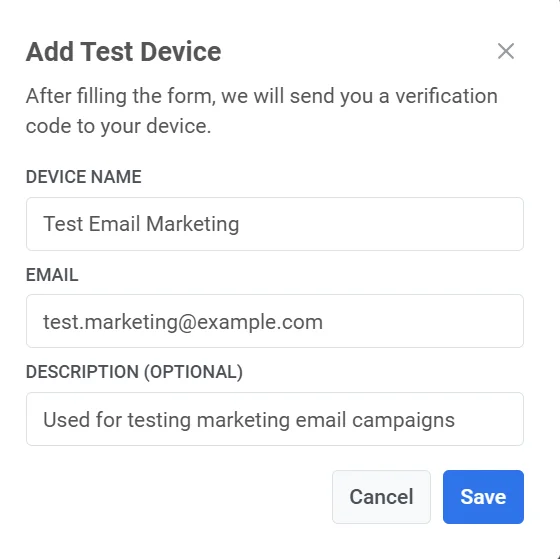
2. ในป๊อปอัป กรอกข้อมูลในช่องที่จำเป็น:
* **Device Name**: ป้อนชื่อที่สื่อความหมายสำหรับอุปกรณ์ทดสอบ (เช่น "Test Email - Marketing")
* **Email**: ป้อนที่อยู่อีเมลที่จะใช้รับข้อความทดสอบ
* **Description (Optional)**: เพิ่มบันทึกหรือรายละเอียดเพิ่มเติมเกี่ยวกับอุปกรณ์ทดสอบเพื่อใช้อ้างอิง
## อุปกรณ์ push สำหรับทดสอบ
[เรียนรู้วิธีส่ง push notification ทดสอบ](/th/product/first-steps/start-with-your-project/test-your-integration/#how-to-preview-your-first-push-notification-on-a-test-device)
## อุปกรณ์อีเมลสำหรับทดสอบ
คุณยังสามารถลงทะเบียนที่อยู่อีเมลเป็นอุปกรณ์ทดสอบเพื่อทดสอบแคมเปญอีเมลของคุณก่อนเปิดตัวได้
ในการเพิ่มอุปกรณ์อีเมลสำหรับทดสอบ:
1. ไปที่ **Settings → Test Devices** และคลิก **Add Devices → Email**
2. ในป๊อปอัป กรอกข้อมูลในช่องที่จำเป็น:
* **Device Name**: ป้อนชื่อที่สื่อความหมายสำหรับอุปกรณ์ทดสอบ (เช่น "Test Email - Marketing")
* **Email**: ป้อนที่อยู่อีเมลที่จะใช้รับข้อความทดสอบ
* **Description (Optional)**: เพิ่มบันทึกหรือรายละเอียดเพิ่มเติมเกี่ยวกับอุปกรณ์ทดสอบเพื่อใช้อ้างอิง
 3. คลิก **Save**
4. หลังจากส่งฟอร์มแล้ว รหัสยืนยันจะถูกส่งไปยังที่อยู่อีเมลที่ระบุ
5. ป้อน **รหัสยืนยัน** ที่คุณได้รับลงในช่อง **Verification Code** ที่แสดงในกล่องโต้ตอบ คลิก **Verify** เพื่อยืนยันอุปกรณ์
[เรียนรู้วิธีส่งอีเมลทดสอบ](/th/product/first-steps/start-with-your-project/test-your-integration#how-to-send-a-test-email)
## อุปกรณ์ SMS สำหรับทดสอบ
คุณสามารถลงทะเบียนหมายเลขโทรศัพท์ทดสอบเพื่อส่งและทดสอบข้อความ SMS สำหรับการจัดรูปแบบ การส่ง และเวลา
1. ไปที่ **Settings → Test Devices** และคลิก **Add Devices → SMS**
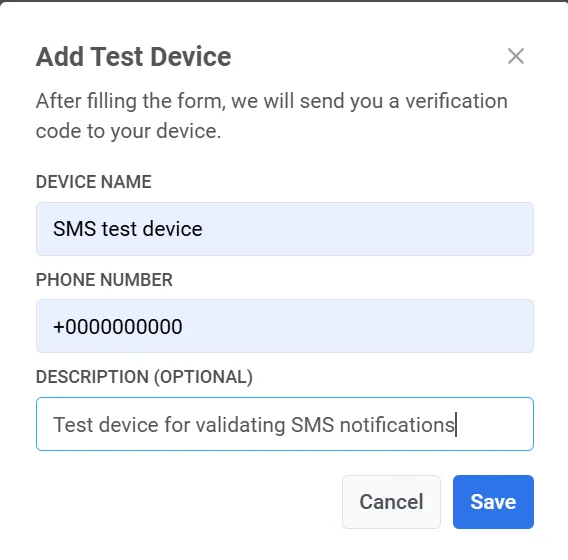
2. กรอกข้อมูลในฟอร์ม:
* **Device Name**: ป้อนชื่อเพื่อระบุอุปกรณ์ทดสอบ (เช่น "Test SMS - QA Team")
* **Phone Number**: ป้อนหมายเลขโทรศัพท์ที่จะใช้รับข้อความทดสอบ SMS ตรวจสอบให้แน่ใจว่าหมายเลขโทรศัพท์อยู่ในรูปแบบ E.164 (เช่น `+1234567890`)
* **Description (Optional)**: ให้ข้อมูลเพิ่มเติมเกี่ยวกับอุปกรณ์ เช่น วัตถุประสงค์หรือผู้ใช้ที่ได้รับมอบหมาย (เช่น "สำหรับการทดสอบข้อความ SMS แบบ transactional")
3. คลิก **Save** เพื่อส่งข้อมูล
3. คลิก **Save**
4. หลังจากส่งฟอร์มแล้ว รหัสยืนยันจะถูกส่งไปยังที่อยู่อีเมลที่ระบุ
5. ป้อน **รหัสยืนยัน** ที่คุณได้รับลงในช่อง **Verification Code** ที่แสดงในกล่องโต้ตอบ คลิก **Verify** เพื่อยืนยันอุปกรณ์
[เรียนรู้วิธีส่งอีเมลทดสอบ](/th/product/first-steps/start-with-your-project/test-your-integration#how-to-send-a-test-email)
## อุปกรณ์ SMS สำหรับทดสอบ
คุณสามารถลงทะเบียนหมายเลขโทรศัพท์ทดสอบเพื่อส่งและทดสอบข้อความ SMS สำหรับการจัดรูปแบบ การส่ง และเวลา
1. ไปที่ **Settings → Test Devices** และคลิก **Add Devices → SMS**
2. กรอกข้อมูลในฟอร์ม:
* **Device Name**: ป้อนชื่อเพื่อระบุอุปกรณ์ทดสอบ (เช่น "Test SMS - QA Team")
* **Phone Number**: ป้อนหมายเลขโทรศัพท์ที่จะใช้รับข้อความทดสอบ SMS ตรวจสอบให้แน่ใจว่าหมายเลขโทรศัพท์อยู่ในรูปแบบ E.164 (เช่น `+1234567890`)
* **Description (Optional)**: ให้ข้อมูลเพิ่มเติมเกี่ยวกับอุปกรณ์ เช่น วัตถุประสงค์หรือผู้ใช้ที่ได้รับมอบหมาย (เช่น "สำหรับการทดสอบข้อความ SMS แบบ transactional")
3. คลิก **Save** เพื่อส่งข้อมูล
 4. รหัสยืนยันจะถูกส่งไปยังหมายเลขโทรศัพท์ที่คุณป้อน
5. ป้อนรหัสในขั้นตอนถัดไปเพื่อยืนยันการลงทะเบียนอุปกรณ์
เมื่ออุปกรณ์ได้รับการยืนยันแล้ว อุปกรณ์จะปรากฏในรายการ **Test Devices** และพร้อมสำหรับการทดสอบแคมเปญ SMS
4. รหัสยืนยันจะถูกส่งไปยังหมายเลขโทรศัพท์ที่คุณป้อน
5. ป้อนรหัสในขั้นตอนถัดไปเพื่อยืนยันการลงทะเบียนอุปกรณ์
เมื่ออุปกรณ์ได้รับการยืนยันแล้ว อุปกรณ์จะปรากฏในรายการ **Test Devices** และพร้อมสำหรับการทดสอบแคมเปญ SMS