# ส่งการสื่อสารทดสอบ
Pushwoosh มีหลายวิธีในการส่งการสื่อสารทดสอบ ซึ่งส่วนใหญ่ต้องการการกำหนดค่าแพลตฟอร์ม อย่างไรก็ตาม คุณยังสามารถทดสอบฟังก์ชันการทำงานของ Pushwoosh ได้แม้ไม่มีแพลตฟอร์มที่กำหนดค่าไว้ โดยใช้ฟีเจอร์ **Test email** ฟีเจอร์นี้ช่วยให้คุณสามารถดูตัวอย่างว่าเนื้อหาอีเมลของคุณจะปรากฏในกล่องจดหมายของผู้รับอย่างไร เพื่อให้แน่ใจว่าทุกอย่างดูสมบูรณ์แบบก่อนที่จะสิ้นสุดแคมเปญของคุณ
## วิธีส่งอีเมลทดสอบ
ทำตามขั้นตอนด้านล่างเพื่อส่งอีเมลทดสอบ:
1. ไปที่เนื้อหาอีเมลที่คุณต้องการทดสอบและเลือกตัวเลือกเพื่อส่งอีเมลทดสอบ หากคุณไม่ต้องการสร้างเนื้อหาใหม่ คุณสามารถเลือกจากเทมเพลตอีเมลที่ออกแบบไว้ล่วงหน้าโดย Pushwoosh ในตัวแก้ไขอีเมล คลิก **Test Email** เพื่อดำเนินการต่อ
 ในหน้าต่างที่เปิดขึ้น:
1. ในช่อง **Email address** ให้ป้อนที่อยู่อีเมลที่คุณต้องการรับอีเมลทดสอบ
ในหน้าต่างที่เปิดขึ้น:
1. ในช่อง **Email address** ให้ป้อนที่อยู่อีเมลที่คุณต้องการรับอีเมลทดสอบ
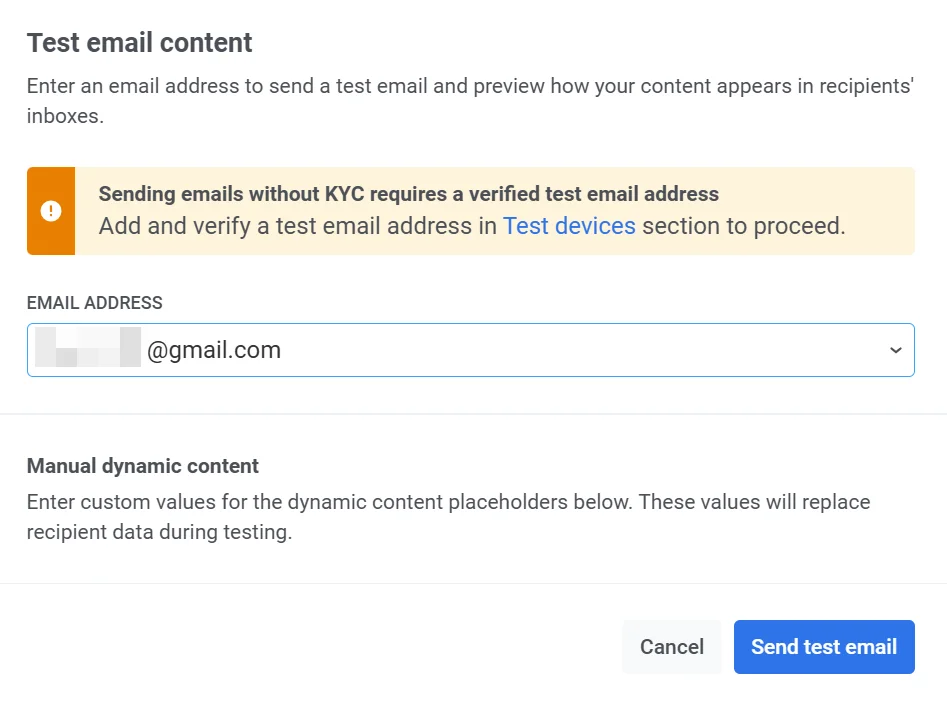 2. หากอีเมลของคุณมีเนื้อหาแบบไดนามิก (placeholders สำหรับข้อมูลส่วนบุคคล) ให้เพิ่มค่าตัวอย่างเพื่อวัตถุประสงค์ในการทดสอบ
ตัวอย่างเช่น:
* **Age (integer)**: ป้อนตัวเลขเพื่อแทนที่ placeholder อายุ (เช่น `21`)
* **FirstName (string)**: ป้อนชื่อตัวอย่าง (เช่น `David`)
ค่าเหล่านี้จะแทนที่ข้อมูลผู้รับจริงในอีเมลทดสอบ ทำให้คุณสามารถตรวจสอบได้ว่าเนื้อหาแบบไดนามิกปรากฏอย่างไร
3. เมื่อคุณกรอกรายละเอียดที่จำเป็นแล้ว คลิก **Send test email** เพื่อส่งข้อความทดสอบไปยังที่อยู่อีเมลที่ให้ไว้
2. หากอีเมลของคุณมีเนื้อหาแบบไดนามิก (placeholders สำหรับข้อมูลส่วนบุคคล) ให้เพิ่มค่าตัวอย่างเพื่อวัตถุประสงค์ในการทดสอบ
ตัวอย่างเช่น:
* **Age (integer)**: ป้อนตัวเลขเพื่อแทนที่ placeholder อายุ (เช่น `21`)
* **FirstName (string)**: ป้อนชื่อตัวอย่าง (เช่น `David`)
ค่าเหล่านี้จะแทนที่ข้อมูลผู้รับจริงในอีเมลทดสอบ ทำให้คุณสามารถตรวจสอบได้ว่าเนื้อหาแบบไดนามิกปรากฏอย่างไร
3. เมื่อคุณกรอกรายละเอียดที่จำเป็นแล้ว คลิก **Send test email** เพื่อส่งข้อความทดสอบไปยังที่อยู่อีเมลที่ให้ไว้
 ## วิธีส่งอีเมลทดสอบไปยังรายการที่อยู่ที่เลือก
คุณสามารถทดสอบข้อความอีเมลโดยส่งไปยังรายการที่อยู่เฉพาะ ทำตามขั้นตอนเหล่านี้:
1. ตรวจสอบให้แน่ใจว่าคุณได้กำหนดค่าแพลตฟอร์มอีเมลและ [ยืนยันที่อยู่อีเมลและชื่อโดเมนแล้ว](/th/product/first-steps/start-with-your-project/configure-platforms/email-verification/) ที่คุณจะใช้ส่งอีเมล
2. เตรียมเนื้อหาอีเมลโดยใช้ [Drag & drop editor](/th/product/content/email-content/drag-and-drop-email-editor) หรือ [HTML code editor](/th/product/content/email-content/html-code-editor)
3. ไปที่ **Campaigns → One-time messages** → **Email**
4. เลือกเนื้อหาอีเมลที่คุณต้องการส่ง [เรียนรู้เพิ่มเติม](/th/product/messaging-channels/emails/sending-emails/send-one-time-emails/#configure-content)
5. ในขั้นตอน **Audience** เลือก **Send to list of addresses** ป้อนที่อยู่อีเมลที่คุณต้องการส่งการสื่อสารทดสอบเป็นรายการ โดยคั่นด้วยเครื่องหมายจุลภาค [เรียนรู้เพิ่มเติม](/th/product/messaging-channels/emails/sending-emails/send-one-time-emails/#send-to-list-of-addresses)
6. ในขั้นตอน **Audit** ให้ทำการตรวจสอบความสามารถในการส่งและการปฏิบัติตามข้อกำหนดของอีเมลของคุณก่อนส่ง [เรียนรู้เพิ่มเติม](/th/product/messaging-channels/emails/sending-emails/send-one-time-emails/#audit-your-email)
7. ใน **Review** ตรวจสอบตัวอย่างและสรุปสำหรับเนื้อหา ผู้ชม และกำหนดการ [เรียนรู้เพิ่มเติม](/th/product/messaging-channels/emails/sending-emails/send-one-time-emails/#review-and-edit-your-content)
8. เสร็จสิ้น [การตั้งค่าอีเมลของคุณ](/th/product/messaging-channels/emails/sending-emails/send-one-time-emails/#schedule-email) และเปิดใช้งานหรือกำหนดเวลา
## วิธีดูตัวอย่าง push notification แรกของคุณบนอุปกรณ์ทดสอบ
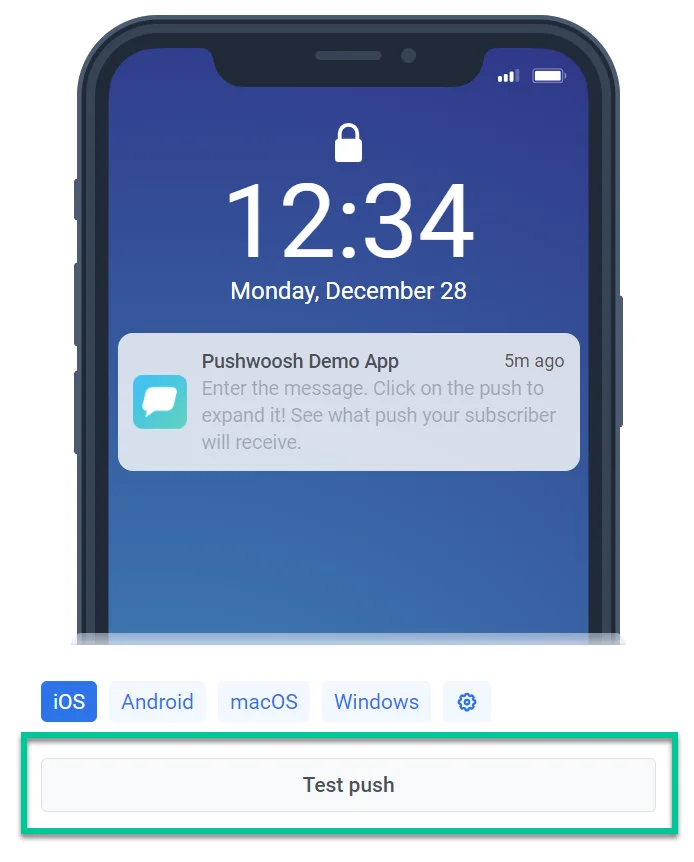
การทดสอบ Push มีวัตถุประสงค์เพื่อดูตัวอย่างว่า push notifications จะมีลักษณะอย่างไรบนอุปกรณ์ก่อนที่จะส่งไปยังผู้ใช้แอป ในการทดสอบ push notifications ของคุณ ก่อนอื่นให้ลงทะเบียนอุปกรณ์ของคุณ (ที่ติดตั้งแอปของคุณแล้ว) เป็นอุปกรณ์ทดสอบ (Test Device)
เมื่อกำหนดค่าอุปกรณ์ทดสอบแล้ว ให้ใช้ปุ่ม **Test push** ในฟอร์ม [Push Content](/th/product/content/push-presets)
## วิธีส่งอีเมลทดสอบไปยังรายการที่อยู่ที่เลือก
คุณสามารถทดสอบข้อความอีเมลโดยส่งไปยังรายการที่อยู่เฉพาะ ทำตามขั้นตอนเหล่านี้:
1. ตรวจสอบให้แน่ใจว่าคุณได้กำหนดค่าแพลตฟอร์มอีเมลและ [ยืนยันที่อยู่อีเมลและชื่อโดเมนแล้ว](/th/product/first-steps/start-with-your-project/configure-platforms/email-verification/) ที่คุณจะใช้ส่งอีเมล
2. เตรียมเนื้อหาอีเมลโดยใช้ [Drag & drop editor](/th/product/content/email-content/drag-and-drop-email-editor) หรือ [HTML code editor](/th/product/content/email-content/html-code-editor)
3. ไปที่ **Campaigns → One-time messages** → **Email**
4. เลือกเนื้อหาอีเมลที่คุณต้องการส่ง [เรียนรู้เพิ่มเติม](/th/product/messaging-channels/emails/sending-emails/send-one-time-emails/#configure-content)
5. ในขั้นตอน **Audience** เลือก **Send to list of addresses** ป้อนที่อยู่อีเมลที่คุณต้องการส่งการสื่อสารทดสอบเป็นรายการ โดยคั่นด้วยเครื่องหมายจุลภาค [เรียนรู้เพิ่มเติม](/th/product/messaging-channels/emails/sending-emails/send-one-time-emails/#send-to-list-of-addresses)
6. ในขั้นตอน **Audit** ให้ทำการตรวจสอบความสามารถในการส่งและการปฏิบัติตามข้อกำหนดของอีเมลของคุณก่อนส่ง [เรียนรู้เพิ่มเติม](/th/product/messaging-channels/emails/sending-emails/send-one-time-emails/#audit-your-email)
7. ใน **Review** ตรวจสอบตัวอย่างและสรุปสำหรับเนื้อหา ผู้ชม และกำหนดการ [เรียนรู้เพิ่มเติม](/th/product/messaging-channels/emails/sending-emails/send-one-time-emails/#review-and-edit-your-content)
8. เสร็จสิ้น [การตั้งค่าอีเมลของคุณ](/th/product/messaging-channels/emails/sending-emails/send-one-time-emails/#schedule-email) และเปิดใช้งานหรือกำหนดเวลา
## วิธีดูตัวอย่าง push notification แรกของคุณบนอุปกรณ์ทดสอบ
การทดสอบ Push มีวัตถุประสงค์เพื่อดูตัวอย่างว่า push notifications จะมีลักษณะอย่างไรบนอุปกรณ์ก่อนที่จะส่งไปยังผู้ใช้แอป ในการทดสอบ push notifications ของคุณ ก่อนอื่นให้ลงทะเบียนอุปกรณ์ของคุณ (ที่ติดตั้งแอปของคุณแล้ว) เป็นอุปกรณ์ทดสอบ (Test Device)
เมื่อกำหนดค่าอุปกรณ์ทดสอบแล้ว ให้ใช้ปุ่ม **Test push** ในฟอร์ม [Push Content](/th/product/content/push-presets)
 ## วิธีทดสอบ journey ด้วย segment ทดสอบ
เพื่อทดสอบ [journey](/th/product/customer-journey/pushwoosh-journey-overview/) อย่างแม่นยำ คุณต้องสร้าง Segment ทดสอบที่รวมผู้ใช้ที่ตรงตามเงื่อนไขที่กำหนดก่อน
ขั้นตอนในการทดสอบ journey:
1. สร้าง **Segment** โดย:
* อัปโหลดไฟล์ CSV พร้อมเงื่อนไขที่จำเป็น [เรียนรู้เพิ่มเติม](/th/product/audience-data-and-segmentation/segmentation/create-segments/by-import)
* ขอให้ทีมนักพัฒนาของคุณกำหนดค่า Tag ที่ไม่ซ้ำกันให้กับอุปกรณ์ทดสอบของคุณโดยเรียกใช้เมธอด API [`/setTags`](/th/developer/api-reference/device-api#settags) จากนั้น [สร้าง segment](/th/developer/api-reference/segmentation-filters-api/#createfilter) โดยใช้ค่า Tag นี้
2. ไปที่ **Campaigns → Create Campaign → Build a journey from scratch** หรือใช้หนึ่งในเทมเพลต customer journey ที่สร้างไว้ล่วงหน้า
3. เพิ่ม [องค์ประกอบ Audience-based entry](/th/product/customer-journey/journey-elements/#audience-based-entry) ลงใน canvas และเลือก **Segment** ที่คุณสร้างขึ้น
4. เพิ่มองค์ประกอบข้อความ เช่น [push](/th/product/customer-journey/journey-elements/#push), [SMS](/th/product/customer-journey/journey-elements/#sms), หรือ [email](/th/product/customer-journey/journey-elements/#email)
5. เลือกเนื้อหาจากเนื้อหาที่สร้างไว้ก่อนหน้านี้หรือสร้างเนื้อหาที่กำหนดเอง
6. กำหนดค่าองค์ประกอบ journey ที่เหลือตามต้องการ
7. คลิก **Launch Campaign** เพื่อเริ่มการทดสอบ
## วิธีทดสอบ journey ด้วย segment ทดสอบ
เพื่อทดสอบ [journey](/th/product/customer-journey/pushwoosh-journey-overview/) อย่างแม่นยำ คุณต้องสร้าง Segment ทดสอบที่รวมผู้ใช้ที่ตรงตามเงื่อนไขที่กำหนดก่อน
ขั้นตอนในการทดสอบ journey:
1. สร้าง **Segment** โดย:
* อัปโหลดไฟล์ CSV พร้อมเงื่อนไขที่จำเป็น [เรียนรู้เพิ่มเติม](/th/product/audience-data-and-segmentation/segmentation/create-segments/by-import)
* ขอให้ทีมนักพัฒนาของคุณกำหนดค่า Tag ที่ไม่ซ้ำกันให้กับอุปกรณ์ทดสอบของคุณโดยเรียกใช้เมธอด API [`/setTags`](/th/developer/api-reference/device-api#settags) จากนั้น [สร้าง segment](/th/developer/api-reference/segmentation-filters-api/#createfilter) โดยใช้ค่า Tag นี้
2. ไปที่ **Campaigns → Create Campaign → Build a journey from scratch** หรือใช้หนึ่งในเทมเพลต customer journey ที่สร้างไว้ล่วงหน้า
3. เพิ่ม [องค์ประกอบ Audience-based entry](/th/product/customer-journey/journey-elements/#audience-based-entry) ลงใน canvas และเลือก **Segment** ที่คุณสร้างขึ้น
4. เพิ่มองค์ประกอบข้อความ เช่น [push](/th/product/customer-journey/journey-elements/#push), [SMS](/th/product/customer-journey/journey-elements/#sms), หรือ [email](/th/product/customer-journey/journey-elements/#email)
5. เลือกเนื้อหาจากเนื้อหาที่สร้างไว้ก่อนหน้านี้หรือสร้างเนื้อหาที่กำหนดเอง
6. กำหนดค่าองค์ประกอบ journey ที่เหลือตามต้องการ
7. คลิก **Launch Campaign** เพื่อเริ่มการทดสอบ