# นำเข้าผู้ติดต่อ
ลงทะเบียนผู้ติดต่อสำหรับอีเมล, SMS, WhatsApp และ Viber จากไฟล์ CSV ไฟล์เดียว คอลัมน์หมายเลขโทรศัพท์คอลัมน์เดียวสามารถลงทะเบียนผู้ติดต่อได้ทั้ง SMS และ WhatsApp คุณจึงไม่จำเป็นต้องใช้ไฟล์แยกสำหรับแต่ละช่องทาง
## เตรียมไฟล์ CSV ของคุณ
### รูปแบบไฟล์
* แถวแรกต้องมีส่วนหัวของคอลัมน์ที่อธิบายข้อมูลในแต่ละคอลัมน์
* แต่ละแถวถัดมาแสดงถึงผู้ติดต่อหนึ่งราย โดยมีค่าที่สอดคล้องกับส่วนหัว
* ค่าต่างๆ ต้องคั่นด้วยเครื่องหมายจุลภาค
* บันทึกไฟล์ด้วยการเข้ารหัส UTF-8 เพื่อให้แน่ใจว่าอักขระจะแสดงผลอย่างถูกต้อง
* ขนาดไฟล์สูงสุดคือ 100 MB
### คอลัมน์ผู้ติดต่อ
ต้องมีคอลัมน์ต่อไปนี้อย่างน้อยหนึ่งคอลัมน์ ขึ้นอยู่กับช่องทางที่คุณต้องการลงทะเบียนผู้ติดต่อ:
* **Email:** ที่อยู่อีเมลของผู้รับ
* **หมายเลขโทรศัพท์** (สำหรับ SMS, WhatsApp และ Viber): ในรูปแบบสากล โดยขึ้นต้นด้วย `+` ตามด้วยรหัสประเทศ เช่น *+120XXXXX234* ป้อนหมายเลขธรรมดาโดยไม่มีคำนำหน้า `whatsapp:` หรือ `viber:` Pushwoosh จะเพิ่มคำนำหน้าให้เมื่อคุณจับคู่คอลัมน์กับช่องทางนั้น
หากหมายเลขโทรศัพท์ไม่ได้อยู่ในรูปแบบสากลที่ถูกต้อง หมายเลขนั้นจะถูกข้ามสำหรับช่องทางนั้น ส่วนที่เหลือของแถวยังคงถูกนำเข้า
### คอลัมน์ที่ไม่บังคับ
* **User ID:** ตัวระบุที่ไม่ซ้ำกันสำหรับผู้ใช้ (เช่น ชื่อหรืออีเมล) ไม่จำเป็น แต่แนะนำเพื่อให้ช่องทางต่างๆ ของผู้ติดต่อใช้โปรไฟล์ผู้ใช้เดียวกันแทนที่จะเป็นหลายโปรไฟล์
* คอลัมน์อื่นๆ สามารถจับคู่กับแท็กของระบบ (system tag) สำหรับการแบ่งกลุ่ม (segmentation) และการปรับแต่งเฉพาะบุคคล (personalization) ได้ เช่น **Location**, **Birthday**, **Language** หรือ **Customer type**
### ตัวอย่างไฟล์ CSV
```csv
Email,Mobile,User ID,Name,Location
john.smith@email.com,+120XXXXX234,john.smith@email.com,John Smith,New York
jane.smith@email.com,+131XXXXX890,jane.smith@email.com,Jane Smith,Los Angeles
```
## อัปโหลดและจับคู่ไฟล์ CSV
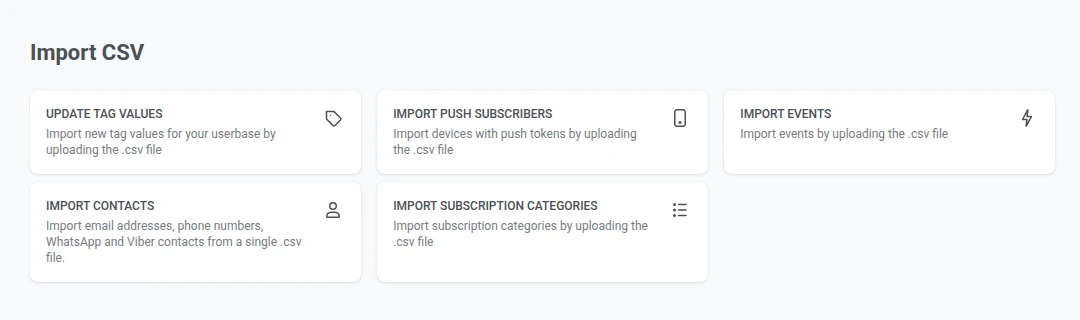
1. ไปที่ **Audience → Import CSV → Import Contacts**
2. คลิก **Upload CSV** และเลือกไฟล์ของคุณ หากต้องการแทนที่ ให้คลิก **Upload Another CSV**
3. ป้อน **Segment name** สำหรับผู้ติดต่อที่นำเข้า
4. ใต้ **Contact column in CSV** ให้เลือกคอลัมน์ และถัดจากนั้น ให้เลือก **Channel** ที่จะลงทะเบียน (**Email**, **SMS**, **WhatsApp** หรือ **Viber**) คลิก **+ Add channel** เพื่อจับคู่คอลัมน์อื่น หรือเพื่อจับคู่คอลัมน์เดียวกันกับช่องทางเพิ่มเติม
5. ใต้ **UserId column in CSV** ให้เลือกคอลัมน์ที่มีตัวระบุผู้ใช้ที่ไม่ซ้ำกัน หากไฟล์ของคุณมี
6. หากต้องการรวมข้อมูลเพิ่มเติมสำหรับการแบ่งกลุ่ม ให้เลือก **Column Name** จาก CSV ของคุณและกำหนด **Tag** ให้กับมัน คลิก **+ Add Column** เพื่อจับคู่แอตทริบิวต์เพิ่มเติม
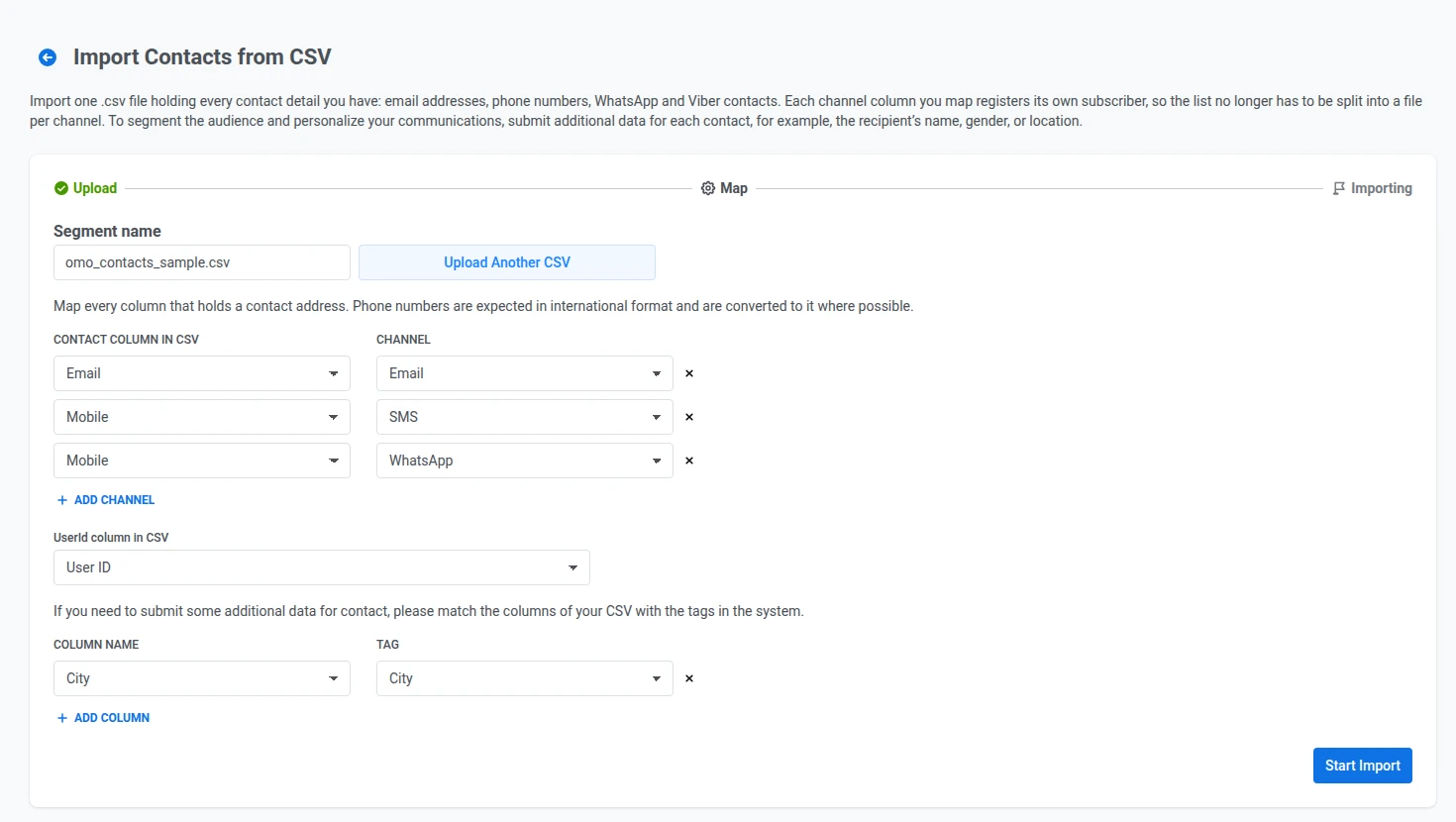
7. คลิก **Start Import**
หลังจากการนำเข้า ผู้ติดต่อจะพร้อมใช้งานสำหรับแคมเปญในช่องทางที่คุณจับคู่ไว้ พวกเขาจะปรากฏเป็นเซกเมนต์ใหม่ใน [รายการเซกเมนต์](/th/product/audience-data-and-segmentation/segmentation/) และยังสามารถเข้าถึงได้ผ่าน [User explorer](/th/product/audience-data-and-segmentation/user-explorer/)
หน้าจอสรุปผลแสดงตัวเลขสองค่า:
* **Created:** การลงทะเบียนช่องทางที่เป็นรายการใหม่ของแอป
* **Updated:** การลงทะเบียนช่องทางที่มีอยู่แล้ว รวมถึงกรณีที่ที่อยู่หรือหมายเลขเดียวกันลงทะเบียนใหม่ภายใต้ User ID อื่นหรือบนแพลตฟอร์มอุปกรณ์อื่น
ทั้งสองค่านับการลงทะเบียนช่องทาง ไม่ใช่ผู้ติดต่อหรือแถวใน CSV ผู้ติดต่อที่จับคู่กับสองช่องทาง เช่น SMS และ WhatsApp จะเพิ่ม 2
สำหรับผู้ติดต่อที่ได้รับการอัปเดต จะเปลี่ยนเฉพาะแท็กที่จับคู่ในขั้นตอนที่ 6 เท่านั้น ค่าของแท็กเหล่านั้นจะถูกเขียนทับด้วยค่าจาก CSV แท็กอื่นๆ ที่ตั้งค่าไว้แล้วบนผู้ติดต่อจะคงเดิม
## แถวที่ถูกข้ามระหว่างการนำเข้า
Pushwoosh ตรวจสอบที่อยู่อีเมลทุกรายการในไฟล์ด้วยกฎเดียวกับการสมัครรับอีเมลผ่านเว็บไซต์ของคุณ SDK หรือ API ที่อยู่จะถูกข้ามหากมีรูปแบบไม่ถูกต้อง เป็นของบริการอีเมลแบบใช้ครั้งเดียว หรืออยู่ในรายการตีกลับของบัญชีคุณ
หน้าจอสรุปผลจะจัดกลุ่มแถวที่ถูกข้ามตามเหตุผล:
* **Email address is not valid**
* **Disposable email address**
* **Email address is in the bounce list**
* **Phone number is not valid**
* **No contact address in the row:** ทุกคอลัมน์ที่จับคู่ว่างเปล่า
แถวอาจถูกนำเข้าบางส่วนและยังคงแสดงในรายละเอียดนี้ได้ ตัวอย่างเช่น คอลัมน์โทรศัพท์ถูกนำเข้า แต่ที่อยู่อีเมลในแถวเดียวกันถูกข้ามเนื่องจากเป็นอีเมลแบบใช้ครั้งเดียว
คลิก **Download skipped rows** เพื่อรับไฟล์ CSV ของแถวเหล่านั้นเท่านั้น ไฟล์จะเพิ่มเหตุผลที่ถูกข้ามเป็นคอลัมน์พิเศษเพื่อให้คุณสามารถแก้ไขแถวและอัปโหลดใหม่ได้
## ที่อยู่อีเมลบนโดเมนที่ไม่มีเมลเซิร์ฟเวอร์
หลังการนำเข้า Pushwoosh จะตรวจสอบในเบื้องหลังว่าโดเมนของที่อยู่อีเมลที่นำเข้าแต่ละรายการมีเมลเซิร์ฟเวอร์หรือไม่ หากโดเมนไม่มีอยู่จริงหรือไม่รับอีเมล ที่อยู่นั้นจะถูกยกเลิกการสมัครรับอีเมล หากไม่สามารถตรวจสอบโดเมนได้ เช่น เนื่องจาก DNS ไม่ตอบสนอง ที่อยู่นั้นจะยังคงสมัครรับอยู่
Pushwoosh ไม่ตรวจสอบว่ามีกล่องจดหมายที่ระบุอยู่จริงบนโดเมนที่ใช้งานได้หรือไม่
## แถวที่การนำเข้าไม่สามารถลงทะเบียนได้
บางแถวผ่าน [การตรวจสอบการข้าม](#rows-skipped-during-import) แต่ยังคงถูกปฏิเสธเมื่อ Pushwoosh ลงทะเบียน ตัวอย่างเช่น หมายเลขโทรศัพท์ที่อยู่ในรูปแบบที่ถูกต้องจะถูกปฏิเสธสำหรับ SMS หากไม่ใช่หมายเลขโทรศัพท์มือถือ Pushwoosh จะนับแถวเช่นนี้เป็น **Failed** แยกต่างหากจาก Created, Updated หรือ Skipped
แถวที่ล้มเหลว (Failed) จะไม่ถูกแจกแจงตามเหตุผลและไม่รวมอยู่ในการดาวน์โหลดแถวที่ถูกข้าม หากต้องการค้นหา ให้เปรียบเทียบไฟล์ CSV ต้นฉบับของคุณกับเซกเมนต์ที่นำเข้า ตรวจสอบผู้ติดต่อที่ขาดหายไป เช่น เปลี่ยนหมายเลขโทรศัพท์บ้านเป็นหมายเลขโทรศัพท์มือถือ แล้วอัปโหลดเฉพาะแถวเหล่านั้นใหม่ในการนำเข้าครั้งใหม่ หากแถวยังล้มเหลวอีกและคุณไม่ทราบสาเหตุ โปรดติดต่อฝ่ายสนับสนุนของ Pushwoosh