# สร้างโปรเจกต์ของคุณ
ระบบอัตโนมัติด้านการตลาดทั้งหมดใน Pushwoosh จะดำเนินการภายในโปรเจกต์ โดยปกติแล้ว หนึ่งโปรเจกต์ก็เพียงพอสำหรับการทำงานกับแอปเดียวบนหลายแพลตฟอร์ม หากคุณมีแอปที่แตกต่างกันหลายแอป คุณสามารถสร้างโปรเจกต์แยกสำหรับแต่ละแอปได้
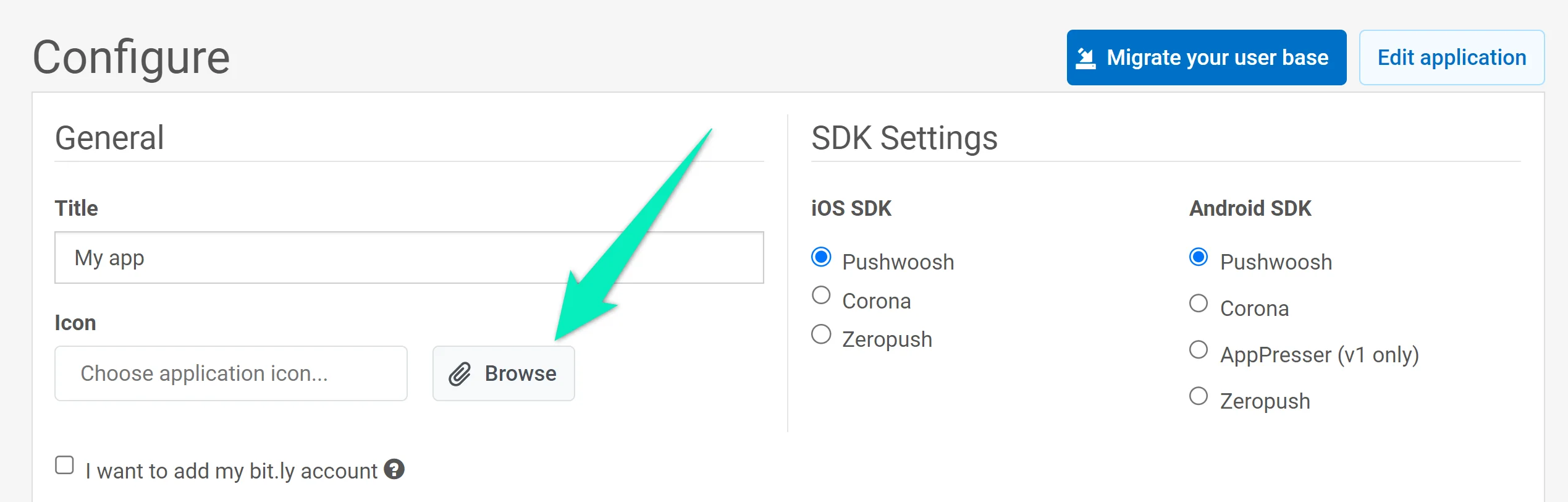
เมื่อคุณลงทะเบียนใน Pushwoosh โปรเจกต์เริ่มต้นที่ชื่อว่า **My project** จะถูกสร้างขึ้นโดยอัตโนมัติ หากคุณต้องการเปลี่ยนชื่อและการตั้งค่าอื่นๆ ให้ไปที่ [การตั้งค่าโปรเจกต์](/th/product/first-steps/start-with-your-project/create-your-project#project-settings)
 ## การสร้างโปรเจกต์ใหม่หากคุณมีโปรเจกต์อื่นอยู่แล้ว
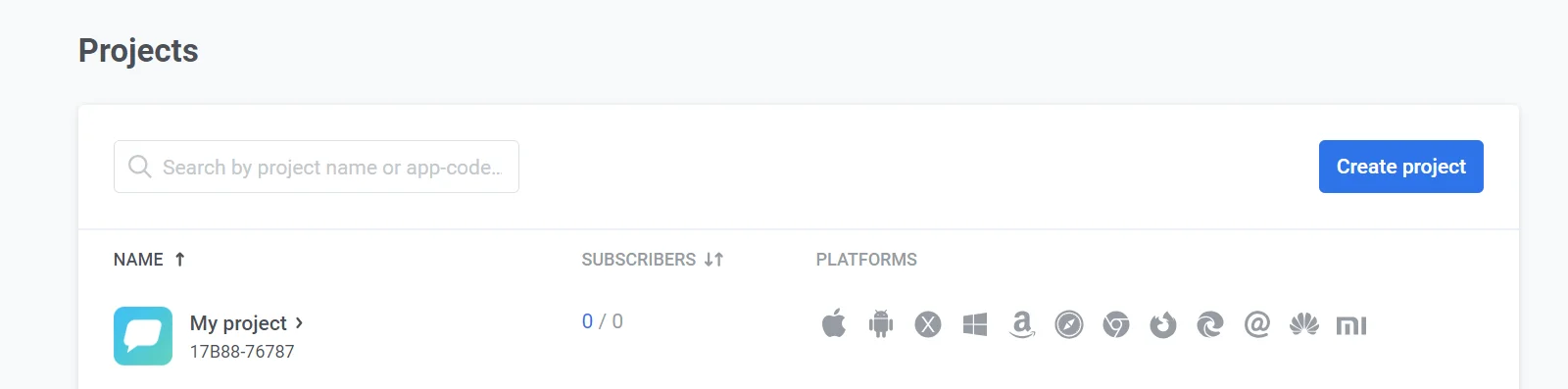
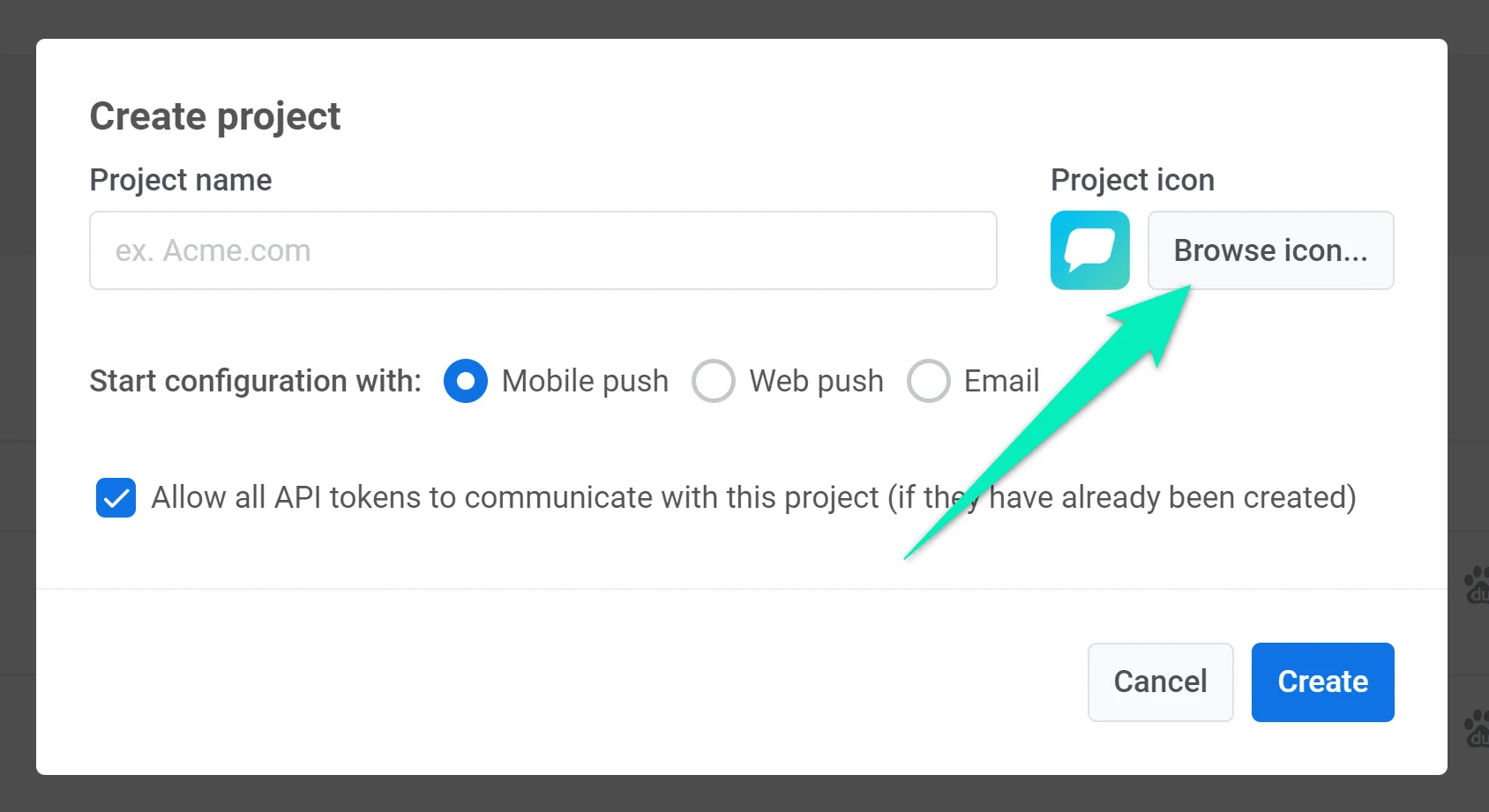
หากคุณต้องการสร้างโปรเจกต์ใหม่ ให้ไปที่ส่วน [**Projects**](https://app.pushwoosh.com/projects) และกด **Create project**:
## การสร้างโปรเจกต์ใหม่หากคุณมีโปรเจกต์อื่นอยู่แล้ว
หากคุณต้องการสร้างโปรเจกต์ใหม่ ให้ไปที่ส่วน [**Projects**](https://app.pushwoosh.com/projects) และกด **Create project**:
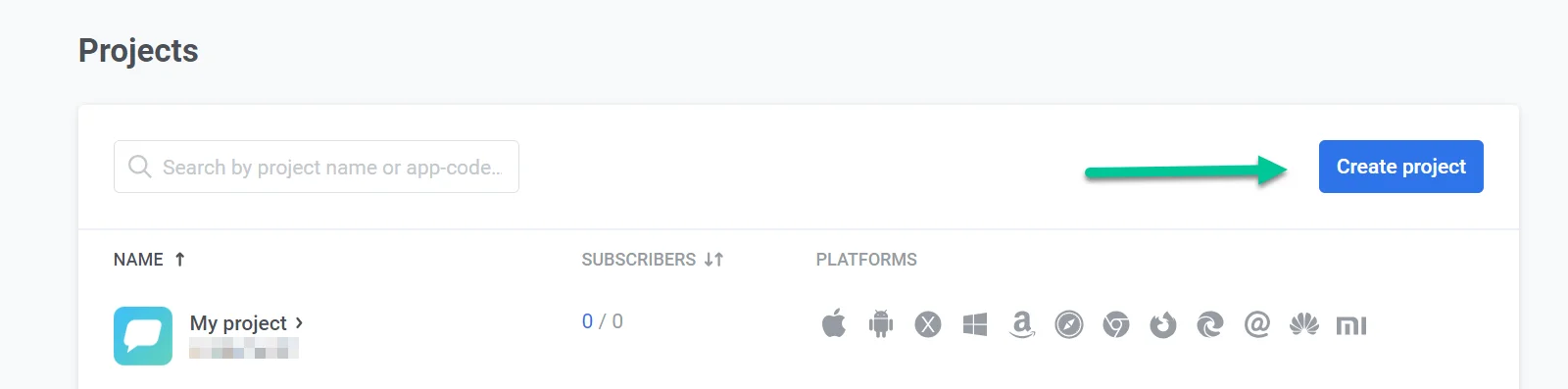 ตั้งชื่อโปรเจกต์ใหม่ของคุณและเลือกการกำหนดค่าเริ่มต้น: _Mobile push_, _Web push_ หรือ _Email_ การกำหนดค่าเริ่มต้นมีผลเพียงแค่ว่าแพลตฟอร์มใดจะถูกกำหนดค่าก่อน คุณสามารถกำหนดค่าหลายแพลตฟอร์มภายในโปรเจกต์เดียวได้ ตัวอย่างเช่น หากคุณเลือก _Mobile push_ สำหรับการกำหนดค่าเริ่มต้น คุณยังสามารถตั้งค่าแพลตฟอร์ม Web และ Email ได้ตลอดเวลา
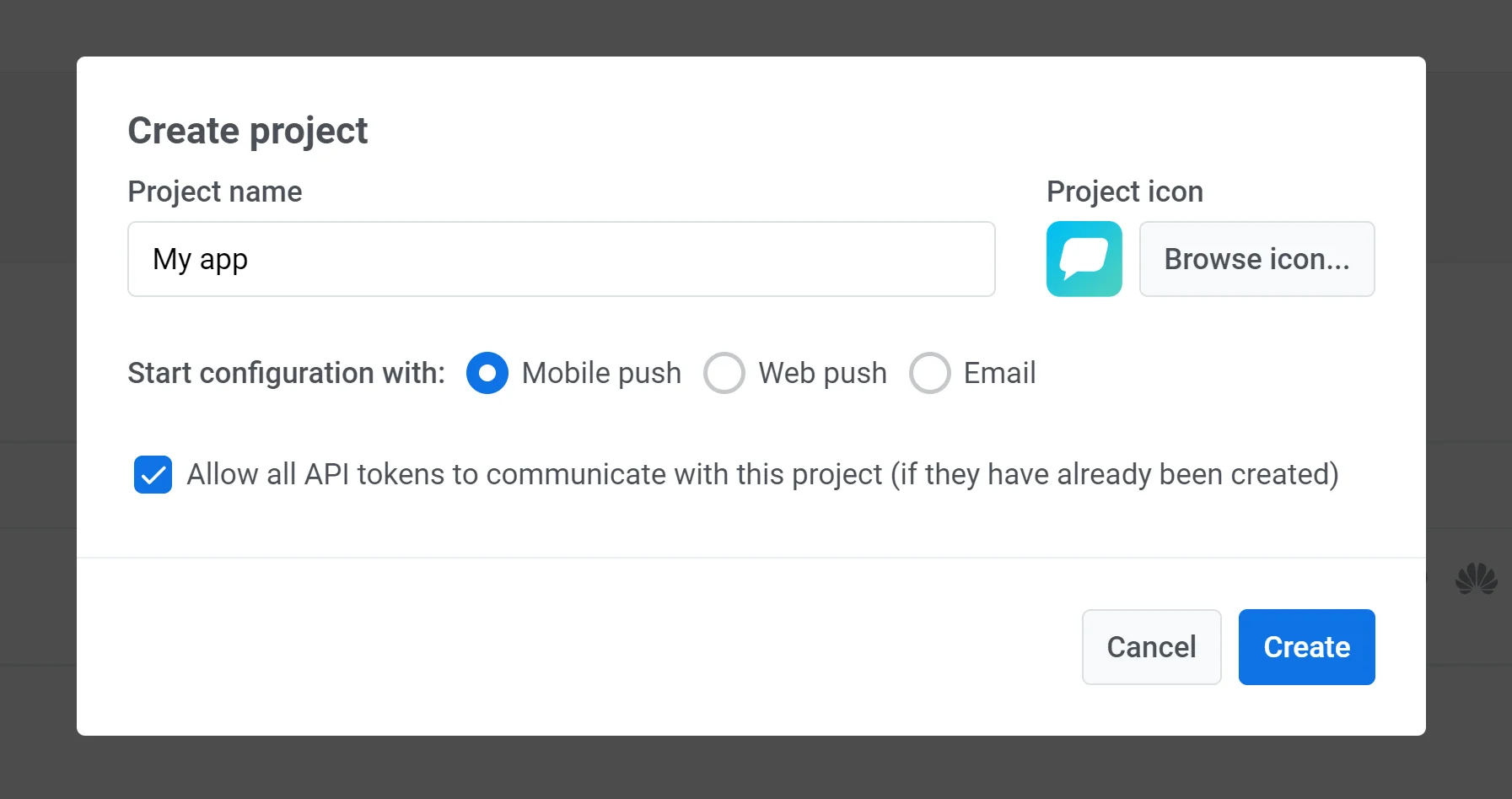 คุณสามารถอัปโหลดไอคอนของคุณเองที่จะแสดงถัดจากชื่อแอปในการแจ้งเตือนแบบพุช ในการทำเช่นนี้ คลิก **Browse icon** และอัปโหลดรูปภาพ (ควรมีขนาดไม่เกิน 512x512 และ 1MB):
 ## การกำหนดค่าโปรเจกต์
### การกำหนดค่าสำหรับมือถือ
#### การกำหนดค่า iOS
* [การกำหนดค่า iOS แบบใช้ใบรับรอง](/th/developer/first-steps/connect-messaging-services/ios-configuration/ios-platform-configuration)
* [การกำหนดค่า iOS แบบใช้โทเค็น](/th/developer/first-steps/connect-messaging-services/ios-configuration/ios-token-based-configuration)
* [การกำหนดค่า Apple Wallet pass สำหรับ iOS](/th/developer/first-steps/connect-messaging-services/ios-configuration/ios-wallet-pass-configuration/)
#### การกำหนดค่า Android Firebase
* [การกำหนดค่า Android Firebase](/th/developer/first-steps/connect-messaging-services/android-configuration/android-firebase-configuration)
* [การกำหนดค่า Google Wallet pass สำหรับ Android](/th/developer/first-steps/connect-messaging-services/android-configuration/android-google-wallet-configuration/)
#### การกำหนดค่า Huawei
* [การกำหนดค่า Huawei](/th/developer/first-steps/connect-messaging-services/huawei-configuration)
### การกำหนดค่าสำหรับเว็บ
- กำหนดค่าแพลตฟอร์มเว็บโดยใช้ [คำแนะนำเหล่านี้](/th/developer/first-steps/connect-messaging-services/web-push-configuration/)
### การกำหนดค่าอีเมล
* [การกำหนดค่าอีเมล](/th/product/first-steps/start-with-your-project/configure-platforms/email-verification)
### การกำหนดค่า SMS
ทำตาม [คู่มือนี้](/th/product/first-steps/start-with-your-project/configure-platforms/sms-configuration) เพื่อตั้งค่าแพลตฟอร์ม SMS
### การกำหนดค่า WhatsApp
ทำตาม [คู่มือนี้](/th/product/first-steps/start-with-your-project/configure-platforms/whatsapp-configuration) เพื่อตั้งค่าแพลตฟอร์ม WhatsApp
### การกำหนดค่า Apple Wallet
ทำตาม [คู่มือนี้](/th/developer/first-steps/connect-messaging-services/ios-configuration/ios-wallet-pass-configuration/) เพื่อตั้งค่า Apple Wallet passes
### การกำหนดค่า Google Wallet
ทำตาม [คู่มือนี้](/th/developer/first-steps/connect-messaging-services/android-configuration/android-google-wallet-configuration/) เพื่อตั้งค่า Google Wallet passes
## การตั้งค่าโปรเจกต์
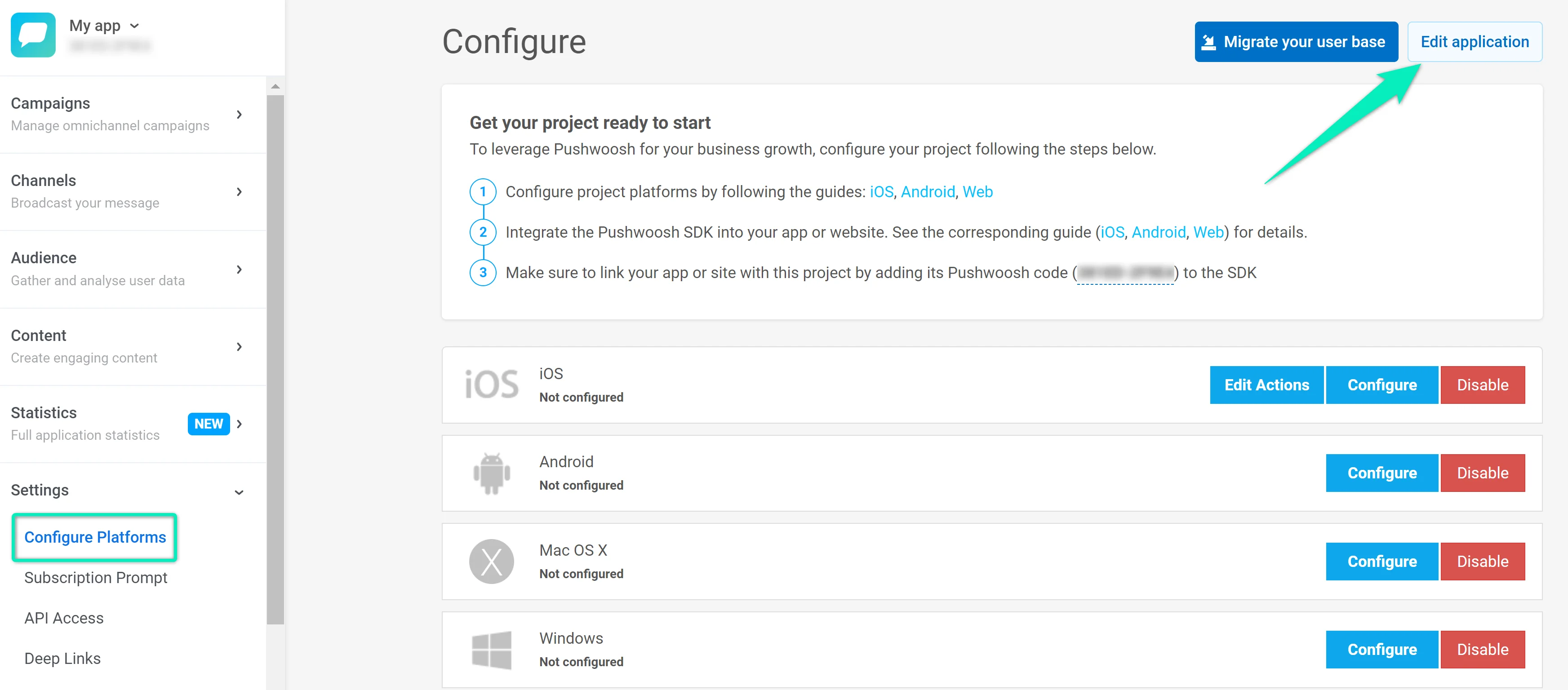
เพื่อเข้าถึงการตั้งค่าโปรเจกต์ ให้ไปที่ส่วน **Configure platforms** และคลิก **Edit project**:
## การกำหนดค่าโปรเจกต์
### การกำหนดค่าสำหรับมือถือ
#### การกำหนดค่า iOS
* [การกำหนดค่า iOS แบบใช้ใบรับรอง](/th/developer/first-steps/connect-messaging-services/ios-configuration/ios-platform-configuration)
* [การกำหนดค่า iOS แบบใช้โทเค็น](/th/developer/first-steps/connect-messaging-services/ios-configuration/ios-token-based-configuration)
* [การกำหนดค่า Apple Wallet pass สำหรับ iOS](/th/developer/first-steps/connect-messaging-services/ios-configuration/ios-wallet-pass-configuration/)
#### การกำหนดค่า Android Firebase
* [การกำหนดค่า Android Firebase](/th/developer/first-steps/connect-messaging-services/android-configuration/android-firebase-configuration)
* [การกำหนดค่า Google Wallet pass สำหรับ Android](/th/developer/first-steps/connect-messaging-services/android-configuration/android-google-wallet-configuration/)
#### การกำหนดค่า Huawei
* [การกำหนดค่า Huawei](/th/developer/first-steps/connect-messaging-services/huawei-configuration)
### การกำหนดค่าสำหรับเว็บ
- กำหนดค่าแพลตฟอร์มเว็บโดยใช้ [คำแนะนำเหล่านี้](/th/developer/first-steps/connect-messaging-services/web-push-configuration/)
### การกำหนดค่าอีเมล
* [การกำหนดค่าอีเมล](/th/product/first-steps/start-with-your-project/configure-platforms/email-verification)
### การกำหนดค่า SMS
ทำตาม [คู่มือนี้](/th/product/first-steps/start-with-your-project/configure-platforms/sms-configuration) เพื่อตั้งค่าแพลตฟอร์ม SMS
### การกำหนดค่า WhatsApp
ทำตาม [คู่มือนี้](/th/product/first-steps/start-with-your-project/configure-platforms/whatsapp-configuration) เพื่อตั้งค่าแพลตฟอร์ม WhatsApp
### การกำหนดค่า Apple Wallet
ทำตาม [คู่มือนี้](/th/developer/first-steps/connect-messaging-services/ios-configuration/ios-wallet-pass-configuration/) เพื่อตั้งค่า Apple Wallet passes
### การกำหนดค่า Google Wallet
ทำตาม [คู่มือนี้](/th/developer/first-steps/connect-messaging-services/android-configuration/android-google-wallet-configuration/) เพื่อตั้งค่า Google Wallet passes
## การตั้งค่าโปรเจกต์
เพื่อเข้าถึงการตั้งค่าโปรเจกต์ ให้ไปที่ส่วน **Configure platforms** และคลิก **Edit project**:
 กล่องโต้ตอบ **Edit project** ช่วยให้คุณสามารถเปลี่ยนแปลงสิ่งต่อไปนี้:
* **Title:** อัปเดตชื่อโปรเจกต์ในช่อง **TITLE**
* **Icon:** คลิก **Browse...** ถัดจากไอคอนปัจจุบันเพื่ออัปโหลดรูปภาพใหม่ (ควรมีขนาดไม่เกิน 512×512 px และ 1 MB) ไอคอนจะแสดงถัดจากชื่อแอปในการแจ้งเตือนแบบพุช
* **Bit.ly:** เลือก **I want to add my bit.ly account** จากนั้นป้อน bit.ly access token ของคุณในช่อง **ACCESS TOKEN** การใช้บัญชีของคุณเองจะช่วยให้แน่ใจว่าลิงก์ในข้อความของคุณจะถูกย่อและส่งภายในขีดจำกัดของตัวย่อลิงก์ของคุณ
* **Email Notification Settings:** เลือก **I want to receive Daily Application Performance Emails** เพื่อรับรายงานประสิทธิภาพรายวัน รายงานจะถูกส่งสำหรับแอปที่มีผู้ติดตาม 50 คนขึ้นไป อีเมลผู้รับจะแสดงอยู่ใต้ช่องทำเครื่องหมาย คุณสามารถยกเลิกการสมัครได้ตลอดเวลา
คลิก **Save** เพื่อใช้การเปลี่ยนแปลงของคุณ หรือ **Cancel** เพื่อยกเลิก
กล่องโต้ตอบ **Edit project** ช่วยให้คุณสามารถเปลี่ยนแปลงสิ่งต่อไปนี้:
* **Title:** อัปเดตชื่อโปรเจกต์ในช่อง **TITLE**
* **Icon:** คลิก **Browse...** ถัดจากไอคอนปัจจุบันเพื่ออัปโหลดรูปภาพใหม่ (ควรมีขนาดไม่เกิน 512×512 px และ 1 MB) ไอคอนจะแสดงถัดจากชื่อแอปในการแจ้งเตือนแบบพุช
* **Bit.ly:** เลือก **I want to add my bit.ly account** จากนั้นป้อน bit.ly access token ของคุณในช่อง **ACCESS TOKEN** การใช้บัญชีของคุณเองจะช่วยให้แน่ใจว่าลิงก์ในข้อความของคุณจะถูกย่อและส่งภายในขีดจำกัดของตัวย่อลิงก์ของคุณ
* **Email Notification Settings:** เลือก **I want to receive Daily Application Performance Emails** เพื่อรับรายงานประสิทธิภาพรายวัน รายงานจะถูกส่งสำหรับแอปที่มีผู้ติดตาม 50 คนขึ้นไป อีเมลผู้รับจะแสดงอยู่ใต้ช่องทำเครื่องหมาย คุณสามารถยกเลิกการสมัครได้ตลอดเวลา
คลิก **Save** เพื่อใช้การเปลี่ยนแปลงของคุณ หรือ **Cancel** เพื่อยกเลิก