# การกำหนดค่าแพลตฟอร์ม WhatsApp
Pushwoosh ช่วยให้คุณสามารถส่งข้อความส่วนตัวถึงลูกค้าผ่าน WhatsApp ได้ ทำตามคู่มือนี้เพื่อตั้งค่าแพลตฟอร์ม WhatsApp
## ข้อกำหนดเบื้องต้น
ก่อนเริ่มการตั้งค่า โปรดตรวจสอบให้แน่ใจว่าคุณมีคุณสมบัติตรงตามข้อกำหนดต่อไปนี้:
* **การเข้าถึง Facebook Business Manager**: คุณต้องมีบัญชี Facebook ที่มีสิทธิ์ในการจัดการ WhatsApp Business Account ภายใน Facebook Business Manager
* **วิธีการชำระเงินสำหรับ WhatsApp**: Meta จะเรียกเก็บเงินสำหรับแต่ละข้อความที่ส่งผ่าน WhatsApp Pushwoosh ไม่ได้จัดการเรื่องการเรียกเก็บเงิน ดังนั้นโปรดตรวจสอบให้แน่ใจว่าข้อมูลการชำระเงินของคุณได้รับการกำหนดค่าใน **Payment settings** ของบัญชี WhatsApp ของคุณ
## การตั้งค่าการกำหนดค่า WhatsApp
หากต้องการตั้งค่าการกำหนดค่า WhatsApp ให้ทำตามขั้นตอนเหล่านี้:
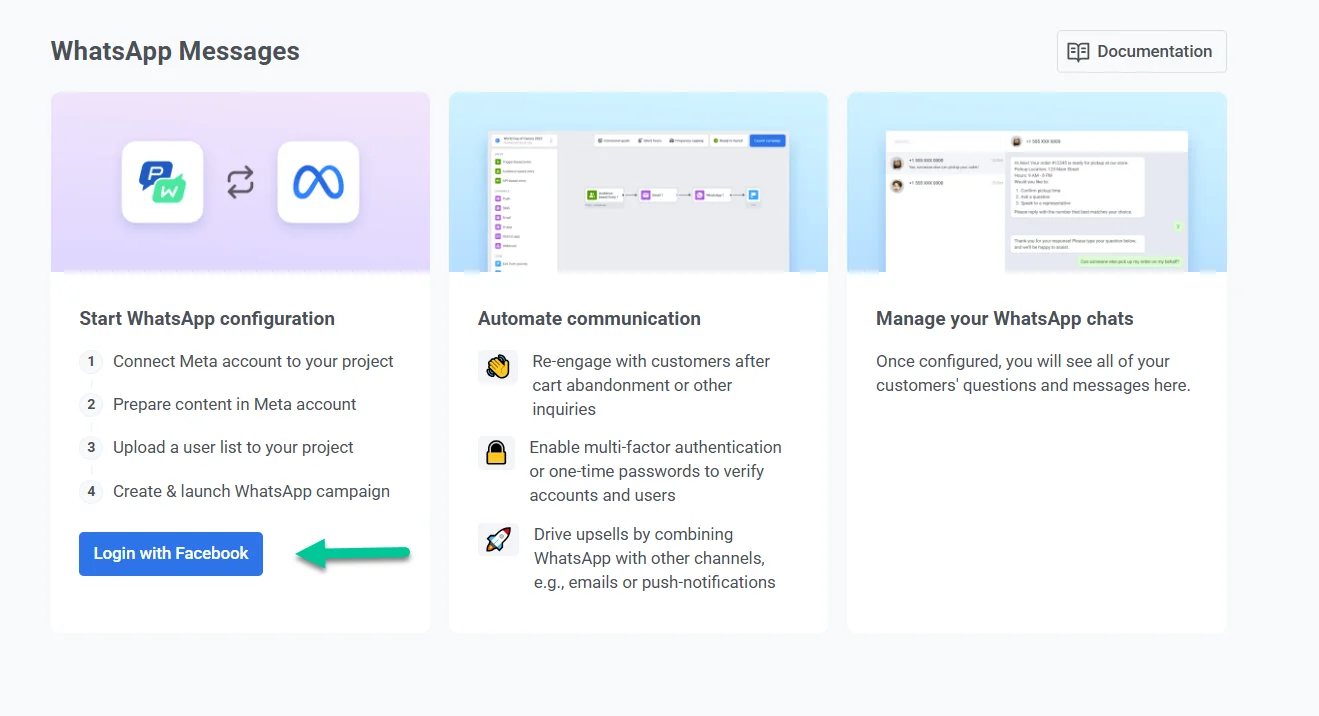
1. ไปที่ **Campaigns > WhatsApp messages** และคลิก **Login with Facebook** เพื่อเริ่มกระบวนการกำหนดค่า
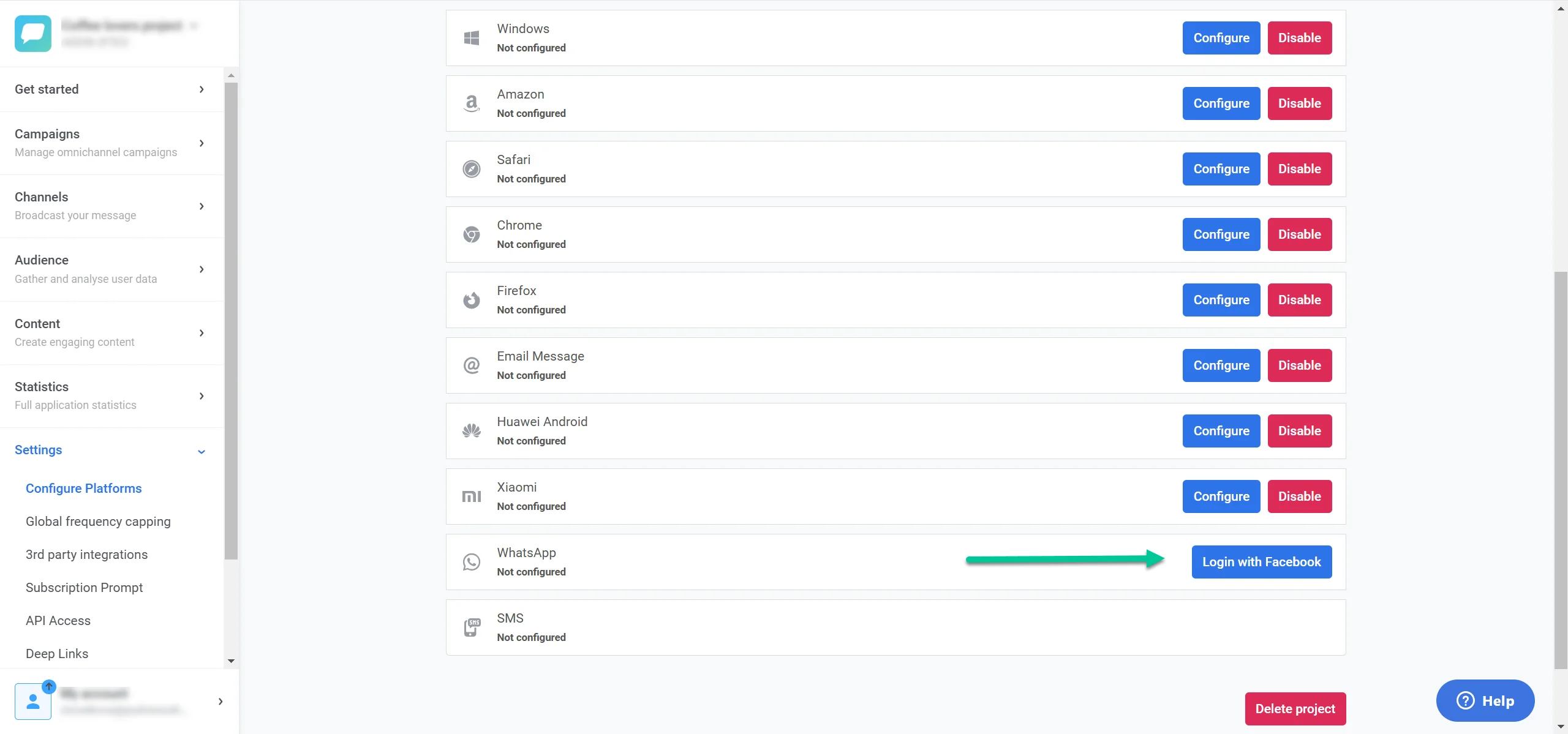
หรือไปที่ **Settings > Configure Platforms** ค้นหา **WhatsApp** ในรายการแพลตฟอร์มที่มีอยู่ และคลิก **Login with Facebook** ถัดจากตัวเลือก WhatsApp
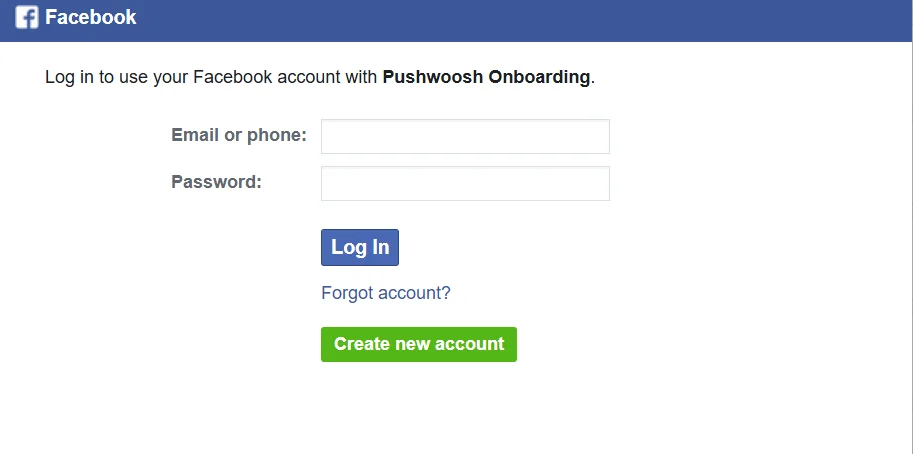
 2. ทำตามคำแนะนำบนหน้าจอเพื่อเข้าสู่ระบบด้วยบัญชี Facebook Business ของคุณ
 3. เพื่อดำเนินการต่อในการเริ่มต้นใช้งาน คลิก **Continue as [Your Name]** เพื่อให้ Pushwoosh เข้าถึงข้อมูลโปรไฟล์ Facebook ของคุณ ซึ่งรวมถึงชื่อและรูปโปรไฟล์ของคุณ การดำเนินการนี้ไม่ได้อนุญาตให้ Pushwoosh โพสต์บน Facebook ในนามของคุณ
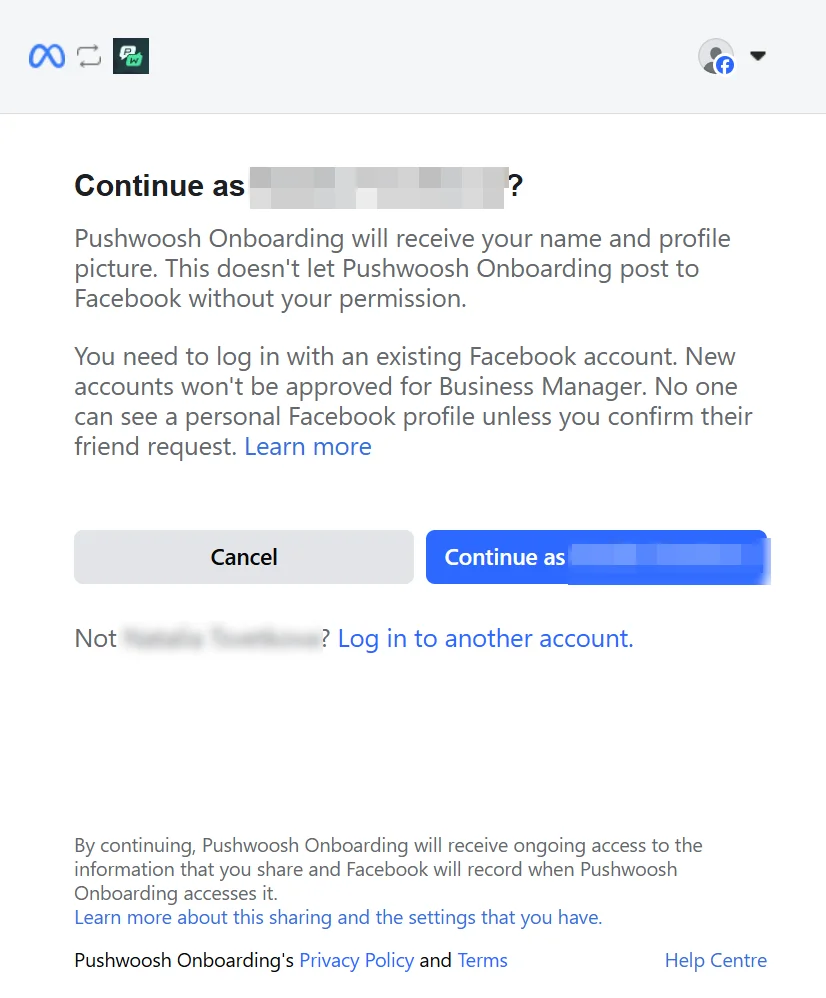 หากบัญชีที่แสดงไม่ถูกต้อง ให้คลิก **Log in to another account** เพื่อเปลี่ยนไปใช้บัญชี Facebook ที่เหมาะสมซึ่งมีการเข้าถึง Business Manager โปรดตรวจสอบให้แน่ใจว่าคุณกำลังใช้บัญชี Facebook ที่มีอยู่แล้ว เนื่องจากบัญชีใหม่ไม่สามารถได้รับการอนุมัติสำหรับ Business Manager ได้
## เชื่อมต่อบัญชีของคุณกับ Pushwoosh และป้อนข้อมูลธุรกิจของคุณ
1. หลังจากเข้าสู่ระบบ คุณจะเห็นหน้าจอชื่อ **Connect your account to Pushwoosh** หน้าจอนี้จะสรุปสิทธิ์ที่ Pushwoosh ต้องการเพื่อส่งข้อความ WhatsApp ในนามของคุณ
หากบัญชีที่แสดงไม่ถูกต้อง ให้คลิก **Log in to another account** เพื่อเปลี่ยนไปใช้บัญชี Facebook ที่เหมาะสมซึ่งมีการเข้าถึง Business Manager โปรดตรวจสอบให้แน่ใจว่าคุณกำลังใช้บัญชี Facebook ที่มีอยู่แล้ว เนื่องจากบัญชีใหม่ไม่สามารถได้รับการอนุมัติสำหรับ Business Manager ได้
## เชื่อมต่อบัญชีของคุณกับ Pushwoosh และป้อนข้อมูลธุรกิจของคุณ
1. หลังจากเข้าสู่ระบบ คุณจะเห็นหน้าจอชื่อ **Connect your account to Pushwoosh** หน้าจอนี้จะสรุปสิทธิ์ที่ Pushwoosh ต้องการเพื่อส่งข้อความ WhatsApp ในนามของคุณ
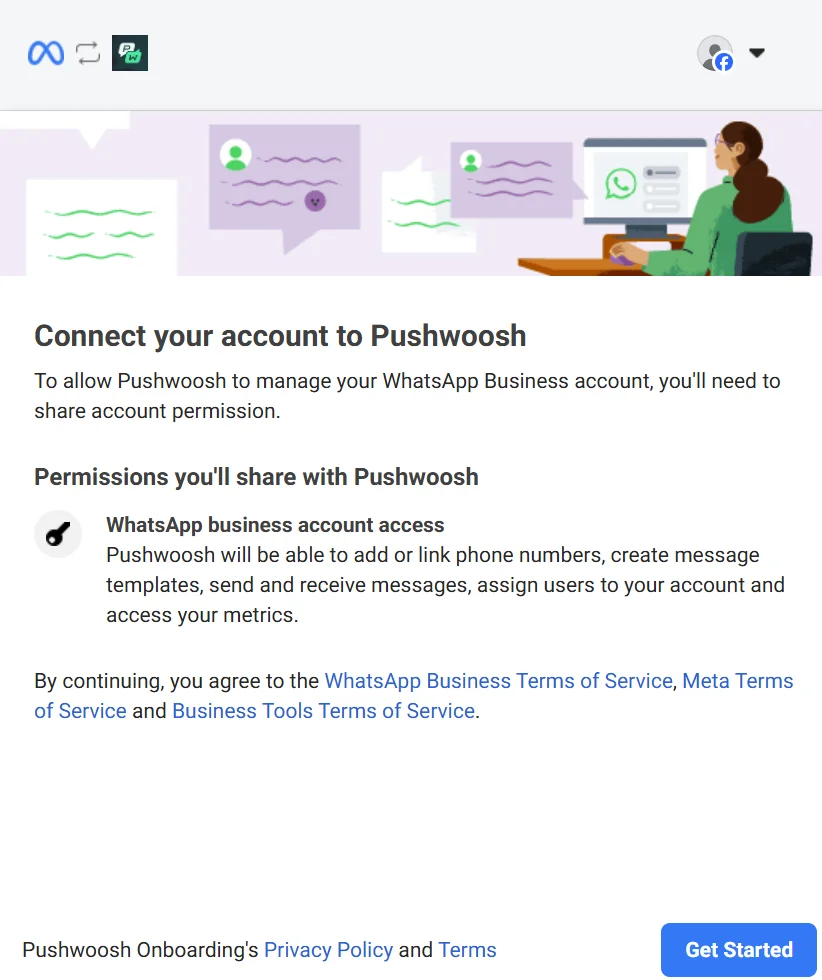 Pushwoosh จะขอสิทธิ์ในการ:
* เพิ่มหรือเชื่อมโยงหมายเลขโทรศัพท์กับ WhatsApp Business Account ของคุณ
* สร้างและจัดการเทมเพลตข้อความ
* ส่งและรับข้อความในนามของคุณ
* กำหนดผู้ใช้ให้กับบัญชีของคุณ
* เข้าถึงเมตริกของคุณ
ตรวจสอบแต่ละสิทธิ์และข้อกำหนดในการให้บริการที่เกี่ยวข้องอย่างละเอียด รวมถึง **WhatsApp Business Terms of Service**, **Meta Terms of Service** และ **Business Tools Terms of Service** ตรวจสอบ **Pushwoosh’s Privacy Policy and Terms** สำหรับรายละเอียดเกี่ยวกับวิธีการจัดการข้อมูลของคุณ
เมื่อคุณพร้อมแล้ว คลิก **Get started** เพื่อดำเนินการต่อ
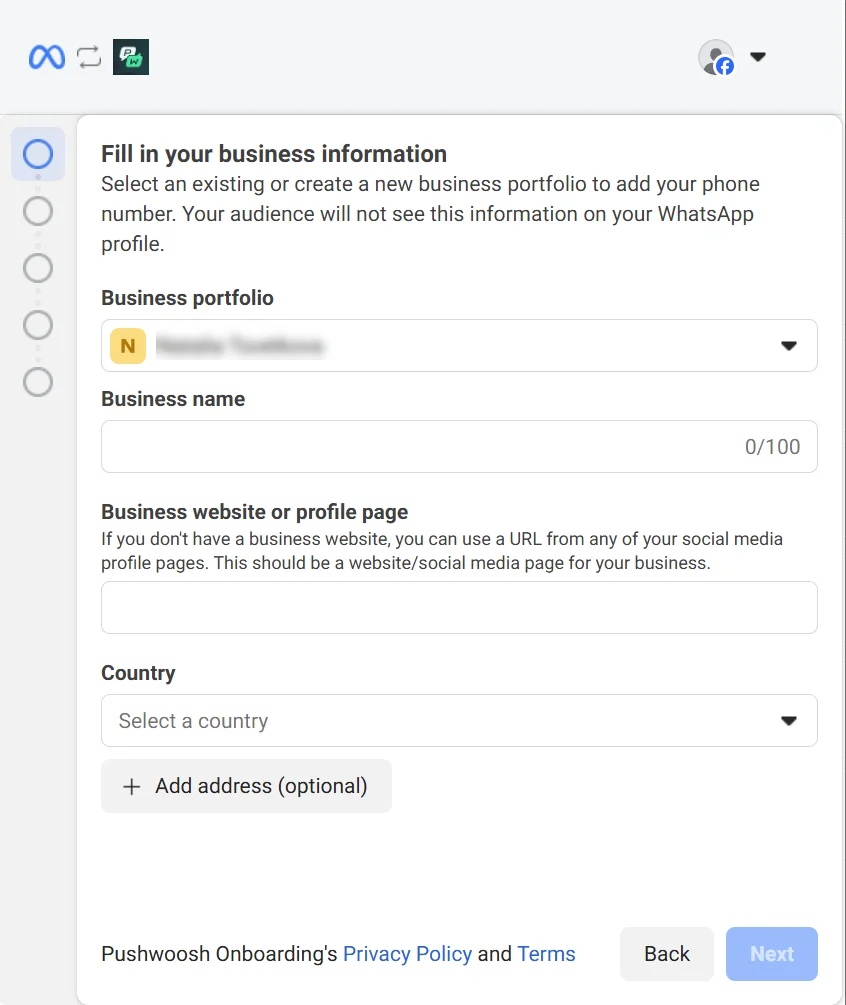
2. เพื่อทำการตั้งค่าให้เสร็จสมบูรณ์ ให้ระบุรายละเอียดธุรกิจของคุณ รายละเอียดเหล่านี้ใช้เป็นการภายในและจะไม่ปรากฏให้ลูกค้าเห็นบน WhatsApp
ในส่วน **Business portfolio** ให้เลือกพอร์ตโฟลิโอที่มีอยู่หรือสร้างใหม่ จากนั้นกรอกรายละเอียดธุรกิจที่จำเป็น:
* **ชื่อธุรกิจ**
* **เว็บไซต์ธุรกิจ**
* **ประเทศ**
* **ที่อยู่** (ไม่บังคับ)
Pushwoosh จะขอสิทธิ์ในการ:
* เพิ่มหรือเชื่อมโยงหมายเลขโทรศัพท์กับ WhatsApp Business Account ของคุณ
* สร้างและจัดการเทมเพลตข้อความ
* ส่งและรับข้อความในนามของคุณ
* กำหนดผู้ใช้ให้กับบัญชีของคุณ
* เข้าถึงเมตริกของคุณ
ตรวจสอบแต่ละสิทธิ์และข้อกำหนดในการให้บริการที่เกี่ยวข้องอย่างละเอียด รวมถึง **WhatsApp Business Terms of Service**, **Meta Terms of Service** และ **Business Tools Terms of Service** ตรวจสอบ **Pushwoosh’s Privacy Policy and Terms** สำหรับรายละเอียดเกี่ยวกับวิธีการจัดการข้อมูลของคุณ
เมื่อคุณพร้อมแล้ว คลิก **Get started** เพื่อดำเนินการต่อ
2. เพื่อทำการตั้งค่าให้เสร็จสมบูรณ์ ให้ระบุรายละเอียดธุรกิจของคุณ รายละเอียดเหล่านี้ใช้เป็นการภายในและจะไม่ปรากฏให้ลูกค้าเห็นบน WhatsApp
ในส่วน **Business portfolio** ให้เลือกพอร์ตโฟลิโอที่มีอยู่หรือสร้างใหม่ จากนั้นกรอกรายละเอียดธุรกิจที่จำเป็น:
* **ชื่อธุรกิจ**
* **เว็บไซต์ธุรกิจ**
* **ประเทศ**
* **ที่อยู่** (ไม่บังคับ)
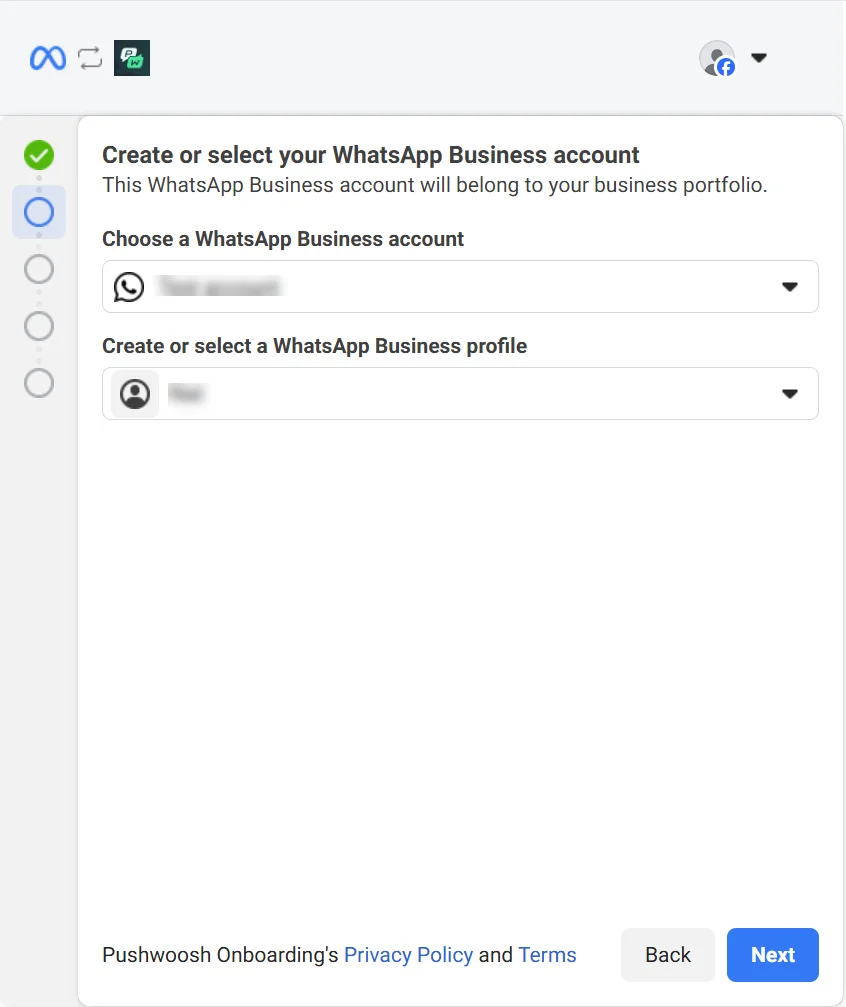
 3. ในส่วน **Choose a WhatsApp Business Account** ให้เลือกบัญชีที่มีอยู่จากเมนูแบบเลื่อนลง บัญชีนี้จะถูกเชื่อมโยงกับพอร์ตโฟลิโอธุรกิจของคุณใน Pushwoosh หากคุณไม่มีบัญชี WhatsApp Business คุณสามารถสร้างได้โดยเลือก **Create a WhatsApp Business Account** ในส่วน **Create or Select a WhatsApp Business Profile** ให้เลือกโปรไฟล์ที่มีอยู่หรือสร้างใหม่เพื่อเป็นตัวแทนธุรกิจของคุณบน WhatsApp
 4. ตรวจสอบสิทธิ์ที่ Pushwoosh จะมีในการจัดการบัญชี WhatsApp ของคุณ ซึ่งรวมถึง:
* การจัดการบัญชี WhatsApp ที่คุณเลือก
* การเข้าถึงและจัดการการสนทนาผ่านบัญชี WhatsApp ที่คุณเลือก
หลังจากตรวจสอบแล้ว คลิก **Continue**
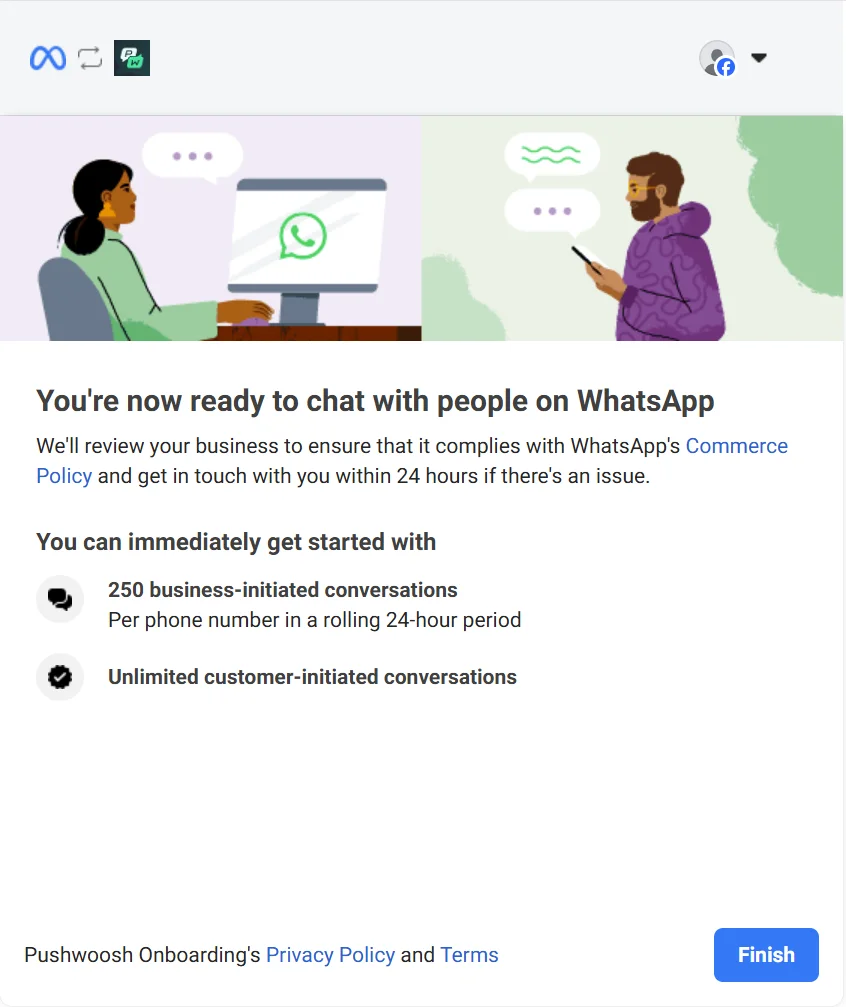
5. ถัดไป คุณจะเห็นหน้าจอยืนยันที่ระบุว่าการตั้งค่า WhatsApp เสร็จสมบูรณ์แล้ว จากนั้น Facebook จะตรวจสอบธุรกิจของคุณเพื่อให้แน่ใจว่าเป็นไปตาม Commerce Policy ของพวกเขา การตรวจสอบนี้โดยทั่วไปจะเกิดขึ้นในเบื้องหลัง และคุณจะได้รับการติดต่อก็ต่อเมื่อมีปัญหาเท่านั้น ซึ่งโดยปกติจะใช้เวลาภายใน 24 ชั่วโมง
4. ตรวจสอบสิทธิ์ที่ Pushwoosh จะมีในการจัดการบัญชี WhatsApp ของคุณ ซึ่งรวมถึง:
* การจัดการบัญชี WhatsApp ที่คุณเลือก
* การเข้าถึงและจัดการการสนทนาผ่านบัญชี WhatsApp ที่คุณเลือก
หลังจากตรวจสอบแล้ว คลิก **Continue**
5. ถัดไป คุณจะเห็นหน้าจอยืนยันที่ระบุว่าการตั้งค่า WhatsApp เสร็จสมบูรณ์แล้ว จากนั้น Facebook จะตรวจสอบธุรกิจของคุณเพื่อให้แน่ใจว่าเป็นไปตาม Commerce Policy ของพวกเขา การตรวจสอบนี้โดยทั่วไปจะเกิดขึ้นในเบื้องหลัง และคุณจะได้รับการติดต่อก็ต่อเมื่อมีปัญหาเท่านั้น ซึ่งโดยปกติจะใช้เวลาภายใน 24 ชั่วโมง
 ## โควต้าการสนทนา
### การสนทนาที่เริ่มต้นโดยธุรกิจ
นี่คือการสนทนาที่ธุรกิจของคุณเริ่มต้นด้วยการส่งข้อความแรกไปยังลูกค้า คุณสามารถเริ่มต้นการสนทนาได้สูงสุด 250 ครั้งต่อหมายเลขโทรศัพท์ภายในระยะเวลา 24 ชั่วโมงแบบต่อเนื่อง
#### การสนทนาที่เริ่มต้นโดยลูกค้า
นี่คือการสนทนาที่ลูกค้าเป็นผู้เริ่มต้นการโต้ตอบโดยส่งข้อความถึงธุรกิจของคุณก่อน ไม่มีการจำกัดการสนทนาที่เริ่มต้นโดยลูกค้า ทำให้คุณสามารถตอบกลับและสนับสนุนลูกค้าได้โดยไม่มีข้อจำกัด
หลังจากตรวจสอบขีดจำกัดเหล่านี้แล้ว คลิก **Finish** เพื่อสิ้นสุดการตั้งค่า
เมื่อกำหนดค่าและหลังจากกระบวนการตรวจสอบเสร็จสิ้น สถานะและข้อมูลพื้นฐานของการผสานรวม WhatsApp ของคุณจะปรากฏในรายการแพลตฟอร์มที่กำหนดค่าไว้ใน Pushwoosh ซึ่งช่วยให้คุณสามารถ[เริ่มโต้ตอบกับลูกค้าบน WhatsApp](/th/product/messaging-channels/whatsapp-messages) ได้
## โควต้าการสนทนา
### การสนทนาที่เริ่มต้นโดยธุรกิจ
นี่คือการสนทนาที่ธุรกิจของคุณเริ่มต้นด้วยการส่งข้อความแรกไปยังลูกค้า คุณสามารถเริ่มต้นการสนทนาได้สูงสุด 250 ครั้งต่อหมายเลขโทรศัพท์ภายในระยะเวลา 24 ชั่วโมงแบบต่อเนื่อง
#### การสนทนาที่เริ่มต้นโดยลูกค้า
นี่คือการสนทนาที่ลูกค้าเป็นผู้เริ่มต้นการโต้ตอบโดยส่งข้อความถึงธุรกิจของคุณก่อน ไม่มีการจำกัดการสนทนาที่เริ่มต้นโดยลูกค้า ทำให้คุณสามารถตอบกลับและสนับสนุนลูกค้าได้โดยไม่มีข้อจำกัด
หลังจากตรวจสอบขีดจำกัดเหล่านี้แล้ว คลิก **Finish** เพื่อสิ้นสุดการตั้งค่า
เมื่อกำหนดค่าและหลังจากกระบวนการตรวจสอบเสร็จสิ้น สถานะและข้อมูลพื้นฐานของการผสานรวม WhatsApp ของคุณจะปรากฏในรายการแพลตฟอร์มที่กำหนดค่าไว้ใน Pushwoosh ซึ่งช่วยให้คุณสามารถ[เริ่มโต้ตอบกับลูกค้าบน WhatsApp](/th/product/messaging-channels/whatsapp-messages) ได้