# การกำหนดค่าแพลตฟอร์ม Telegram
เชื่อมต่อบอท Telegram ของคุณกับ Pushwoosh เพื่อใช้งาน Telegram เป็นส่วนหนึ่งของ omnichannel journeys ของคุณจากที่เดียว และติดตามผลการส่งใน Journey analytics
## ข้อกำหนดเบื้องต้น
ก่อนที่จะกำหนดค่า Telegram ตรวจสอบให้แน่ใจว่าได้ปฏิบัติตามข้อกำหนดต่อไปนี้:
* **บัญชี Telegram:** ใช้บัญชี Telegram ที่ใช้งานอยู่ที่สามารถเข้าถึง [@BotFather](https://t.me/BotFather) ได้
* **บอท Telegram:** สร้างบอท Telegram ใน BotFather
## คัดลอก API token ของบอท Telegram ของคุณ
หากต้องการรับ API token สำหรับบอทที่มีอยู่:
1. ใน Telegram เปิด **@BotFather**
2. ส่ง `/mybots` และเลือกบอทของคุณ
3. แตะ **API Token** และคัดลอก token
หากคุณยังไม่มีบอท ให้สร้างบอทใน **@BotFather** โดยทำตาม[คู่มืออย่างเป็นทางการของ Telegram](https://core.telegram.org/bots/features#botfather)
## ตั้งค่าการกำหนดค่า Telegram ใน Pushwoosh
หากต้องการตั้งค่าการกำหนดค่า Telegram ให้ทำตามขั้นตอนเหล่านี้:
1. ไปที่ **Settings > Configure platforms** และเปิด **Telegram**
2. หากคุณมีบอทอยู่แล้ว คลิก **Add token** หากยังไม่มี คลิก **Create a bot**
เมื่อคุณคลิก **Create a bot** Pushwoosh จะเปิดคำแนะนำในการสร้างบอทใน Telegram ผ่าน **@BotFather** สร้างบอทใน Telegram ให้เสร็จสิ้น จากนั้นกลับมาที่ Pushwoosh และเชื่อมต่อ token ของบอท
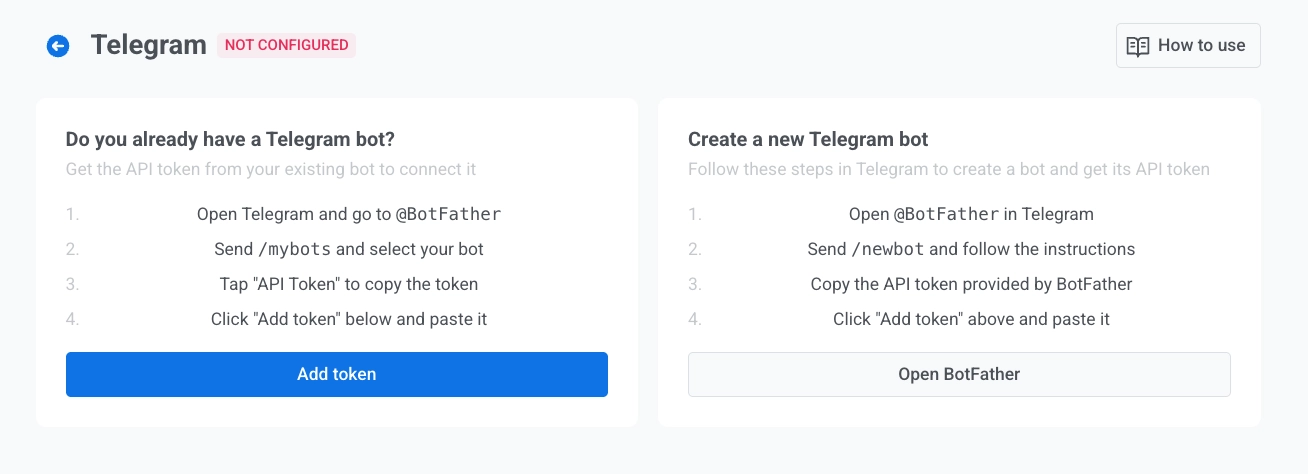 3. ในกล่องโต้ตอบ **Connect Telegram bot** ป้อน **API token** ที่คุณคัดลอกจาก BotFather [เรียนรู้วิธีรับ token](#copy-your-telegram-bot-api-token)
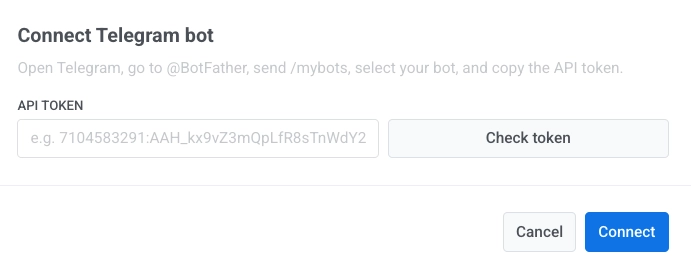 4. คลิก **Check token** เพื่อตรวจสอบ token
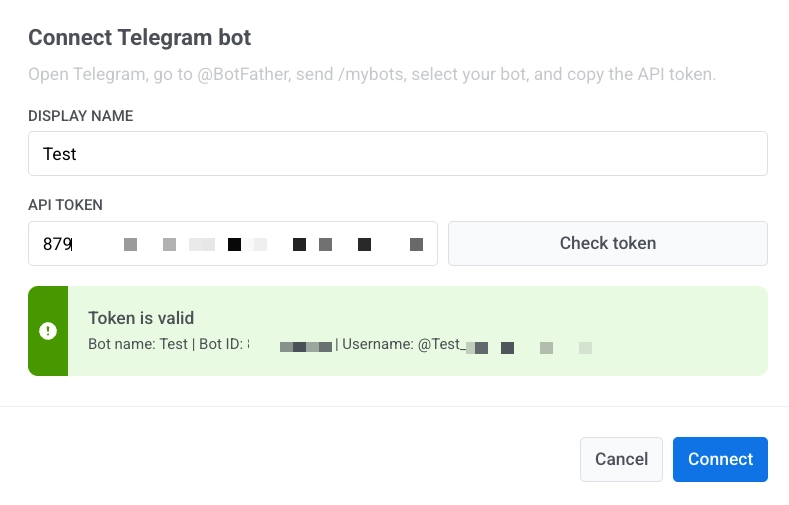 5. คลิก **Connect** เพื่อบันทึก หากต้องการยกเลิกการเปลี่ยนแปลง คลิก **Cancel**
## จัดการ token ของบอท Telegram
### เพิ่ม token ใหม่
1. ในการตั้งค่า **Telegram** คลิก **Add token**
2. ในกล่องโต้ตอบ **Connect Telegram bot** ป้อน **API token** ใหม่
3. คลิก **Check token**
4. คลิก **Connect**
### ลบ token
1. คลิก **เมนูสามจุด** ถัดจาก token ของบอท
2. คลิก **Delete**
การลบ token จะหยุด Telegram journeys ที่ทำงานอยู่ทั้งหมดชั่วคราว
## ส่งข้อความ Telegram
หลังจากการตั้งค่า คุณสามารถส่งข้อความ Telegram ได้ใน **Customer Journey Builder**
5. คลิก **Connect** เพื่อบันทึก หากต้องการยกเลิกการเปลี่ยนแปลง คลิก **Cancel**
## จัดการ token ของบอท Telegram
### เพิ่ม token ใหม่
1. ในการตั้งค่า **Telegram** คลิก **Add token**
2. ในกล่องโต้ตอบ **Connect Telegram bot** ป้อน **API token** ใหม่
3. คลิก **Check token**
4. คลิก **Connect**
### ลบ token
1. คลิก **เมนูสามจุด** ถัดจาก token ของบอท
2. คลิก **Delete**
การลบ token จะหยุด Telegram journeys ที่ทำงานอยู่ทั้งหมดชั่วคราว
## ส่งข้อความ Telegram
หลังจากการตั้งค่า คุณสามารถส่งข้อความ Telegram ได้ใน **Customer Journey Builder**