# การนำทางใน Pushwoosh
คู่มือนี้จะช่วยคุณนำทางในอินเทอร์เฟซของ Pushwoosh และค้นหาเครื่องมือที่คุณต้องการเพื่อสร้างแคมเปญ จัดการผู้ชม จัดระเบียบเนื้อหา ติดตามประสิทธิภาพ และกำหนดค่าโปรเจกต์ของคุณ เรียนรู้ว่าจะไปที่ไหนเพื่อทำงานเฉพาะอย่าง และทำความเข้าใจว่าแต่ละส่วนช่วยให้คุณมีส่วนร่วมกับผู้ใช้ผ่านช่องทางการส่งข้อความต่างๆ ได้อย่างไร
## หน้า Projects
เมื่อคุณเข้าสู่ระบบ Pushwoosh คุณจะเริ่มต้นที่หน้า **Projects** นี่คือศูนย์กลางของคุณสำหรับการจัดการแอปพลิเคชันทั้งหมดของคุณ แต่ละแอปพลิเคชันจะถูกจัดการเป็นโปรเจกต์แยกกันใน Pushwoosh
แต่ละแถวในตารางโปรเจกต์แสดงถึงโปรเจกต์และประกอบด้วย:
* **ชื่อโปรเจกต์** ด้านล่างชื่อ จะแสดงรหัสแอป Pushwoosh ที่ไม่ซ้ำกัน
* **Subscribers**: แสดงจำนวนผู้ติดตามที่ใช้งานอยู่และจำนวนอุปกรณ์ทั้งหมดที่ลงทะเบียน
* **Platforms**: ชุดตัวบ่งชี้แพลตฟอร์มจะแสดงว่าช่องทางการส่งข้อความใดบ้างที่กำหนดค่าไว้สำหรับแต่ละโปรเจกต์ แพลตฟอร์มที่เปิดใช้งานสำหรับโปรเจกต์จะถูกเน้น แพลตฟอร์มที่ยังไม่ได้กำหนดค่าจะปรากฏเป็นสีจาง
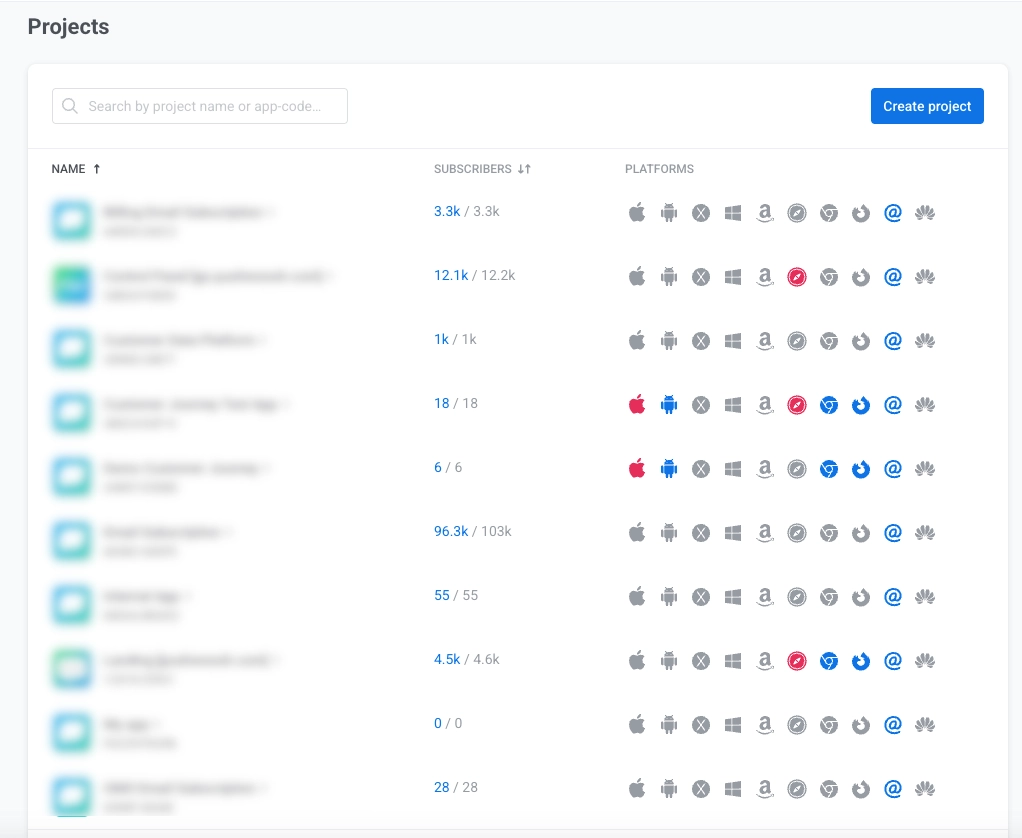
คลิก **Create a new project** เพื่อสร้างโปรเจกต์ใหม่ [เรียนรู้เพิ่มเติม](/th/product/first-steps/start-with-your-project/create-your-project/)
### ศูนย์การแจ้งเตือน
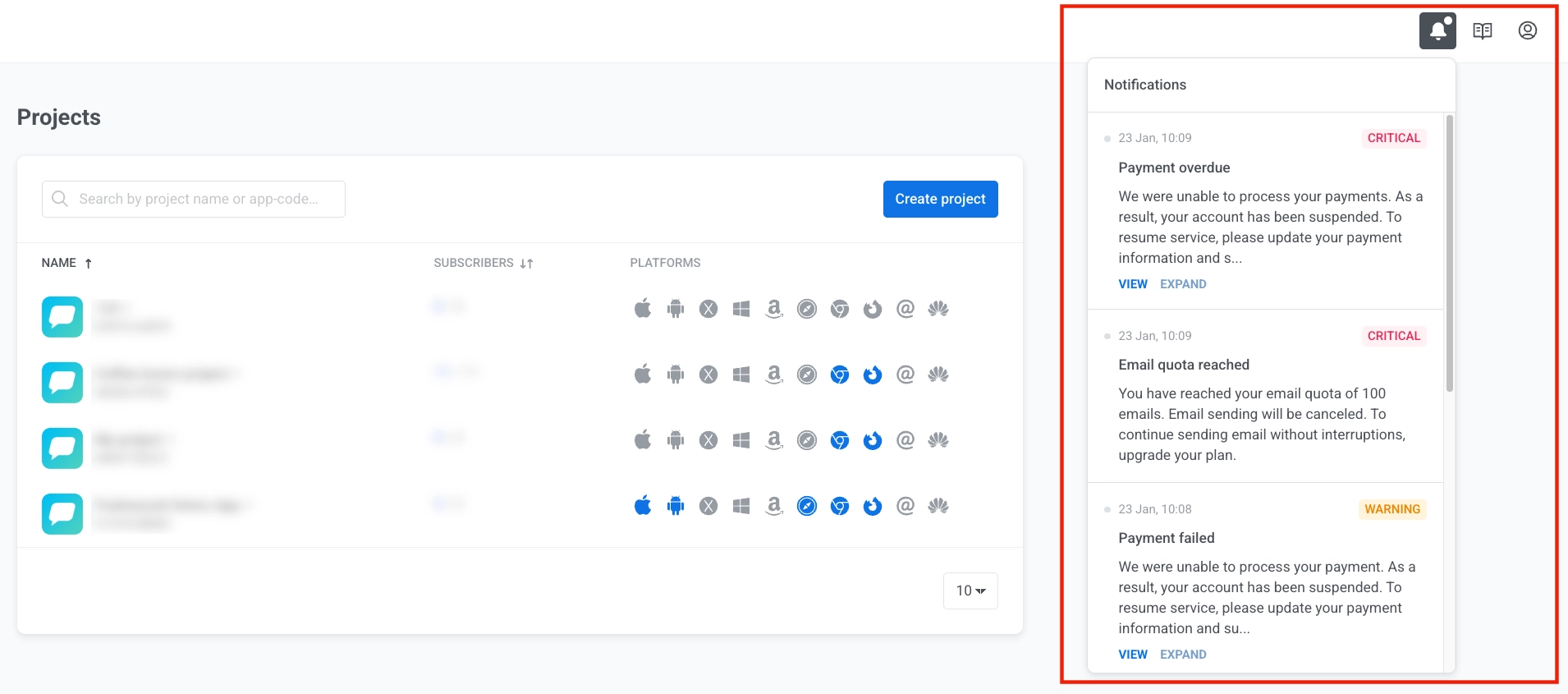
คลิกไอคอนรูประฆังที่มุมบนขวาเพื่อดูการแจ้งเตือนเกี่ยวกับบัญชีของคุณ
คลิก **View** เพื่อดูรายละเอียด หรือ **Expand** เพื่ออ่านข้อความทั้งหมด
หลังจากเลือกโปรเจกต์ คุณจะถูกนำไปยังพื้นที่ทำงานของโปรเจกต์ ที่นี่คุณสามารถสร้างและจัดการแคมเปญการส่งข้อความผ่านช่องทางต่างๆ ดูสถิติ กำหนดค่าแพลตฟอร์ม และอื่นๆ
## ภาพรวมพื้นที่ทำงานของโปรเจกต์
อินเทอร์เฟซของ Pushwoosh ถูกจัดระเบียบเป็นส่วนต่างๆ ที่เข้าถึงได้ผ่านแถบด้านข้างซ้าย แต่ละส่วนมีวัตถุประสงค์เฉพาะในเวิร์กโฟลว์การจัดการแคมเปญของคุณ
| ส่วน | คำอธิบายและฟังก์ชันการทำงาน |
| ----- | ----- |
| **[โครงการปัจจุบัน](#current-project)** | ดูข้อมูลโปรเจกต์ปัจจุบันของคุณและสลับระหว่างโปรเจกต์ |
| **ปุ่มสร้าง** | เข้าถึงอย่างรวดเร็วเพื่อสร้างแคมเปญใหม่ ข้อความ เซกเมนต์ หรือนำเข้าผู้ใช้ |
| **[ภาพรวมโปรเจกต์](#project-overview)** | ดูแดชบอร์ดสรุปพร้อมกิจกรรมล่าสุดและตัวชี้วัดประสิทธิภาพหลัก |
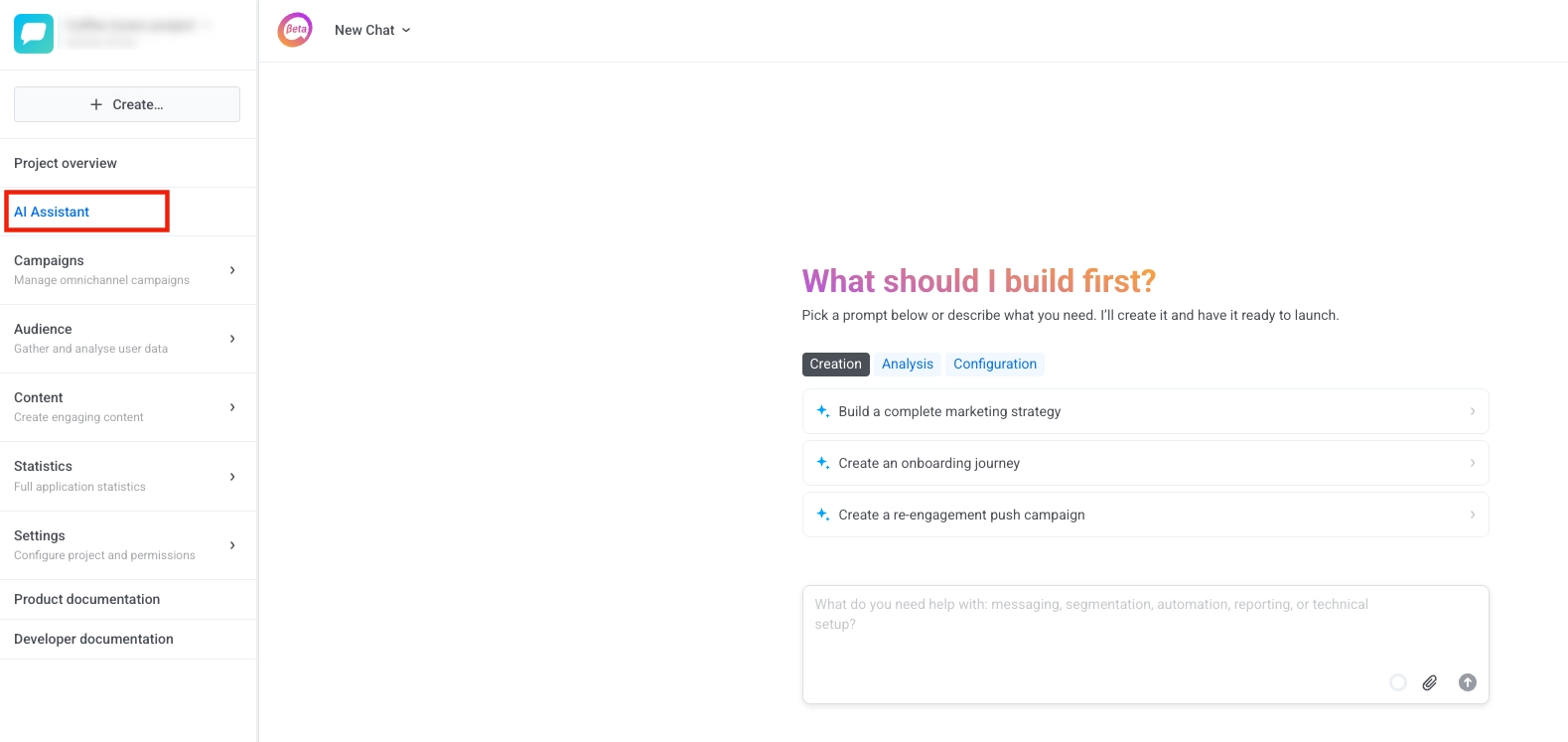
| **[ผู้ช่วย AI](#manymoney-ai)** | รับความช่วยเหลือและคำแนะนำสำหรับงานใดๆ จาก ManyMoney AI |
| **[แคมเปญ](#campaigns)** | ดู สร้าง และจัดการแคมเปญสำหรับการส่งข้อความและระบบอัตโนมัติ |
| **[ผู้ชม](#audience)** | จัดการข้อมูลผู้ใช้ ดูผู้ติดตาม และสร้างเซกเมนต์ผู้ชม |
| **[เนื้อหา](#content)** | สร้าง จัดระเบียบ และจัดการเทมเพลตข้อความและเนื้อหาสำหรับทุกช่องทาง |
| **[สถิติ](#statistics)** | ติดตามประสิทธิภาพของแคมเปญและการส่งข้อความ และดูแดชบอร์ดและรายงานการวิเคราะห์ |
| **[การตั้งค่า](#settings)** | ตั้งค่าโปรเจกต์ของคุณ รวมถึงการกำหนดค่าแพลตฟอร์ม การตั้งค่าการส่งข้อความ การผสานรวมกับบุคคลที่สาม กลุ่มควบคุมส่วนกลาง การเข้าถึง API ลิงก์ในรายละเอียด อุปกรณ์ทดสอบ และสิทธิ์ของแอปพลิเคชัน |
| **เอกสารประกอบ** | เข้าถึงคู่มือผู้ใช้และเอกสารประกอบสำหรับนักพัฒนา |
| **[บัญชีของฉัน](#my-account)** | เข้าถึงการตั้งค่าบัญชี การเรียกเก็บเงิน การจัดการผู้ใช้ โปรแกรมแนะนำ และออกจากระบบ |
### โครงการปัจจุบัน
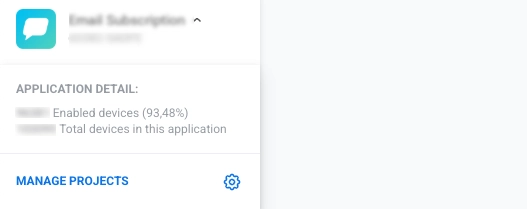
ที่ด้านบนของแถบด้านข้าง คุณจะพบข้อมูลเกี่ยวกับโปรเจกต์ปัจจุบันของคุณ พื้นที่นี้จะแสดง:
- **ชื่อโปรเจกต์** และ **รหัสแอปพลิเคชัน** (รูปแบบ XXXXX-XXXXX โดยที่ X แต่ละตัวเป็นตัวอักษรพิมพ์ใหญ่หรือตัวเลข)
- **รายละเอียดแอปพลิเคชัน**: แสดงจำนวนอุปกรณ์ที่เปิดใช้งานพร้อมเปอร์เซ็นต์และจำนวนอุปกรณ์ทั้งหมดในแอปพลิเคชัน
- ลิงก์ **Manage Projects** เพื่อเข้าถึงการตั้งค่าการจัดการโปรเจกต์ คลิกเพื่อสลับระหว่างโปรเจกต์ต่างๆ (แอป) ในบัญชี Pushwoosh ของคุณ
### ภาพรวมโปรเจกต์
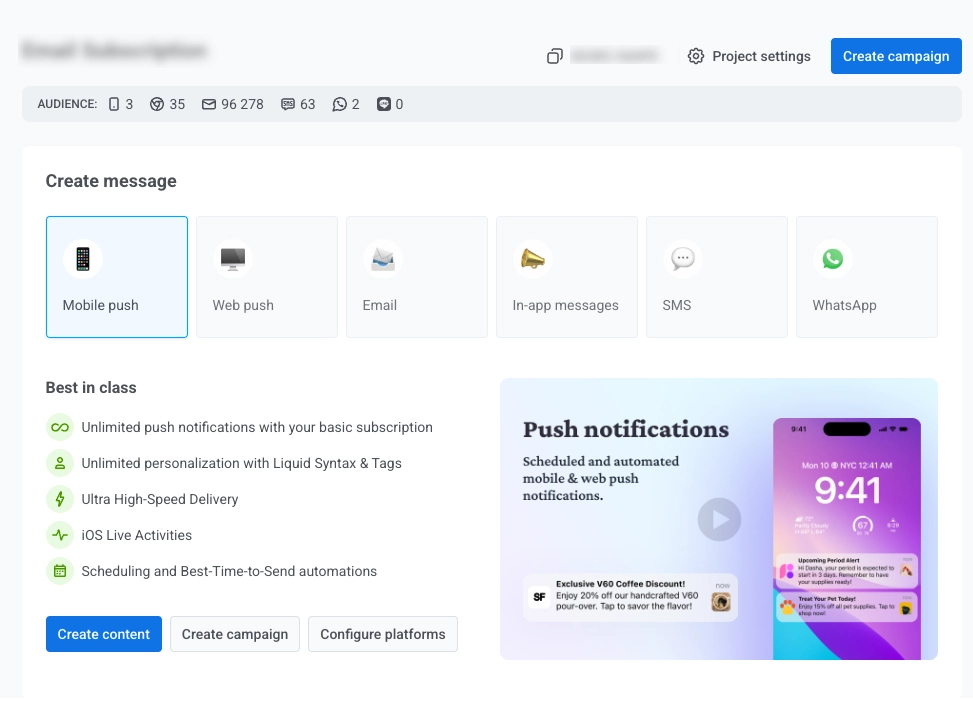
**Project overview** คือแดชบอร์ดหลักที่คุณเห็นหลังจากเปิดโปรเจกต์ มันแสดงตัวชี้วัดผู้ชมที่สำคัญและให้คุณเข้าถึงการดำเนินการหลักได้อย่างรวดเร็ว
แดชบอร์ดประกอบด้วย:
##### ปุ่มดำเนินการด่วน
ปุ่มสามปุ่มเพื่อการเข้าถึงเครื่องมือหลักอย่างรวดเร็ว: [**Create campaign**](/th/product/customer-journey/pushwoosh-journey-overview/), [**Create content**](/th/product/content/), และ [**Build segment**](/th/product/audience-data-and-segmentation/segmentation/create-segments/)

##### สถิติสรุป
วิดเจ็ต **Total devices** แสดงจำนวนอุปกรณ์ทั้งหมดที่ลงทะเบียนในโปรเจกต์ของคุณ โดยแบ่งตามแพลตฟอร์ม

วิดเจ็ต **Unique users** แสดงผู้ใช้ทั้งหมดที่ลงทะเบียนในโปรเจกต์ของคุณ ผู้ใช้แต่ละคนจะถูกนับเพียงครั้งเดียว ไม่ว่าจะใช้อุปกรณ์กี่เครื่องก็ตาม แต่ละแผนภูมิยังแสดงการเปลี่ยนแปลงเมื่อเทียบกับช่วงเวลาก่อนหน้า
วิดเจ็ตประกอบด้วยแผนภูมิเชิงโต้ตอบสามแผนภูมิ:
* **Total users**: จำนวนข้อมูลประจำตัวผู้ใช้ที่ไม่ซ้ำกัน ([User IDs](/th/product/first-steps/start-with-your-project/set-user-id/#what-is-a-user-id)) ที่ลงทะเบียนในโปรเจกต์ บุคคลที่ใช้แอปบนอุปกรณ์หลายเครื่องจะถูกนับเพียงครั้งเดียว
* **MAU (Monthly Active Users)**: จำนวนผู้ใช้ที่ไม่ซ้ำกันที่เปิดแอปในช่วงเดือนที่ระบุ
* **DAU (Daily Active Users)**: จำนวนผู้ใช้ที่ไม่ซ้ำกันที่เปิดแอปในวันที่กำหนด
##### การจำกัดความถี่
บล็อก **Frequency capping** แสดงให้เห็นว่า [frequency capping](/th/product/messaging-channels/global-frequency-capping) ส่งผลต่อการส่งข้อความทั่วทั้งโปรเจกต์ของคุณในช่วง 30 วันที่ผ่านมาอย่างไร โดยจะแสดงตัวชี้วัดสองตัว:
* **Suppressions**: จำนวนครั้งที่ frequency capping ป้องกันไม่ให้ข้อความถูกส่งในช่วง 30 วันที่ผ่านมา การส่งเหล่านี้จะไม่ถูกนับใน Sent หรือ Delivered
* **Affected users**: จำนวนผู้ใช้ที่ไม่ซ้ำกันที่ได้รับผลกระทบจาก frequency capping ในช่วง 30 วันที่ผ่านมา ผู้ใช้คนเดียวอาจถูกระงับหลายครั้งในช่วงเวลาดังกล่าว ดังนั้น Suppressions มักจะสูงกว่า Affected users
 ##### เชื่อมต่อแพลตฟอร์มเพิ่มเติม
คลิก **+ CONNECT MORE PLATFORMS** เพื่อขยายความสามารถในการส่งข้อความของคุณโดยการเพิ่มช่องทางการสื่อสารเพิ่มเติม
##### แหล่งข้อมูลเพิ่มเติม
ใช้ส่วน **More resources** เพื่อค้นหาทางลัดไปยังเอกสารประกอบ, Help Center, เว็บินาร์, ราคา และข้อมูลที่เป็นประโยชน์อื่นๆ
### ManyMoney AI
นักการตลาดที่ขับเคลื่อนด้วย AI ของ Pushwoosh ที่สามารถช่วยงานเกือบทุกอย่างในแพลตฟอร์ม เข้าถึง ManyMoney AI ได้จากแถบนำทางด้านข้างหรือผ่านปุ่มลอยที่มุมล่างขวาของหน้าจอ
สิ่งที่ ManyMoney AI สามารถทำได้:
- ตอบคำถามเกี่ยวกับฟีเจอร์และเอกสารประกอบของ Pushwoosh
- สร้างและกำหนดค่าแอปพลิเคชัน
- สร้างและปรับปรุงแคมเปญการตลาด
- จัดการข้อมูลผู้ใช้และการแบ่งกลุ่ม
- สร้างเนื้อหาและการส่งข้อความ
- ตั้งค่า customer journeys
- ให้การวิเคราะห์และรายงาน
- จัดการการกำหนดค่าขั้นสูงและอื่นๆ อีกมากมาย
### แคมเปญ
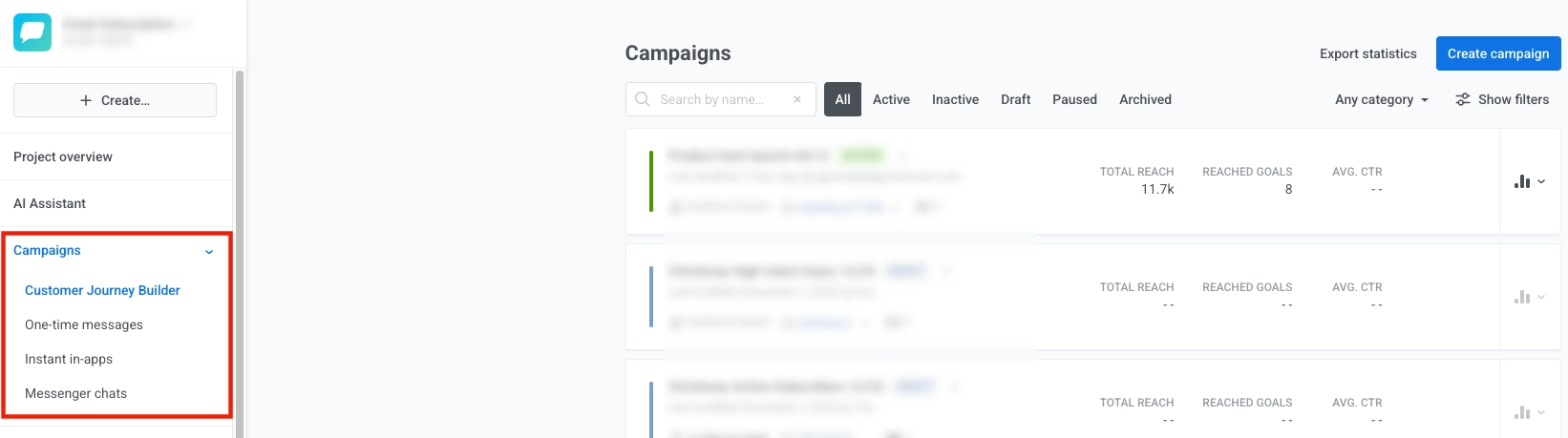
ส่วน **Campaigns** ประกอบด้วยเครื่องมือจัดการแคมเปญทั้งหมดของคุณ:
- **Customer Journey Builder**: ออกแบบและทำให้ประสบการณ์ของลูกค้าข้ามช่องทางเป็นไปโดยอัตโนมัติด้วยผืนผ้าใบภาพที่ใช้งานง่าย ดูและจัดการ journeys ทั้งหมดของคุณได้อย่างง่ายดาย พร้อมข้อมูลโดยละเอียดสำหรับแต่ละ journey [เรียนรู้เพิ่มเติม](/th/product/customer-journey/pushwoosh-journey-overview)
- **One-time messages**: ส่ง push notifications หรืออีเมลครั้งเดียวไปยังผู้ชมของคุณโดยไม่ต้องสร้าง customer journey เต็มรูปแบบ และตั้งเวลาส่งได้ทันทีหรือในภายหลัง จากที่นี่คุณยังสามารถตรวจสอบ [ประวัติของข้อความที่ส่งทั้งหมด](/th/product/statistics-and-analytics/message-history) และเปิดสถิติโดยละเอียดสำหรับข้อความใดๆ ได้ [เรียนรู้เพิ่มเติม](/th/product/messaging-channels/push-notifications/send-push-notifications/one-time-push)
- **Instant in-apps**: แสดงข้อความในแอปทันทีเมื่อมีเหตุการณ์เฉพาะเกิดขึ้น โดยไม่ต้องสร้าง journey เต็มรูปแบบ [เรียนรู้เพิ่มเติม](/th/product/messaging-channels/in-apps/send-in-apps/send-instant-in-apps/)
- **Web popups (BETA)**: แสดงข้อความซ้อนทับที่กำหนดเป้าหมายไปยังผู้เยี่ยมชมเว็บไซต์ของคุณ และติดตามการแสดงผลและการแปลง [เรียนรู้เพิ่มเติม](/th/product/messaging-channels/web-popups/)
- **Geo campaigns**: ทริกเกอร์ push notifications ตามตำแหน่งโดยใช้ geozones, clusters และ cooldowns [เรียนรู้เพิ่มเติม](/th/product/messaging-channels/push-notifications/geo-based-push/)
- **Wallet Passes**: ออกแบบ แจกจ่าย และอัปเดตบัตร Apple Wallet และ Google Wallet การอัปเดตจะซิงค์กับทุกอุปกรณ์ที่บันทึกบัตรไว้ [Apple Wallet](/th/product/messaging-channels/apple-wallet-passes/) · [Google Wallet](/th/product/messaging-channels/google-wallet-passes/)
- **Messenger chats**: จัดการการสนทนาผ่านช่องทาง messenger เช่น SMS, WhatsApp, LINE และอื่นๆ [เรียนรู้เพิ่มเติม](/th/product/messaging-channels/#messenger-chats-and-related-channels)
### ผู้ชม
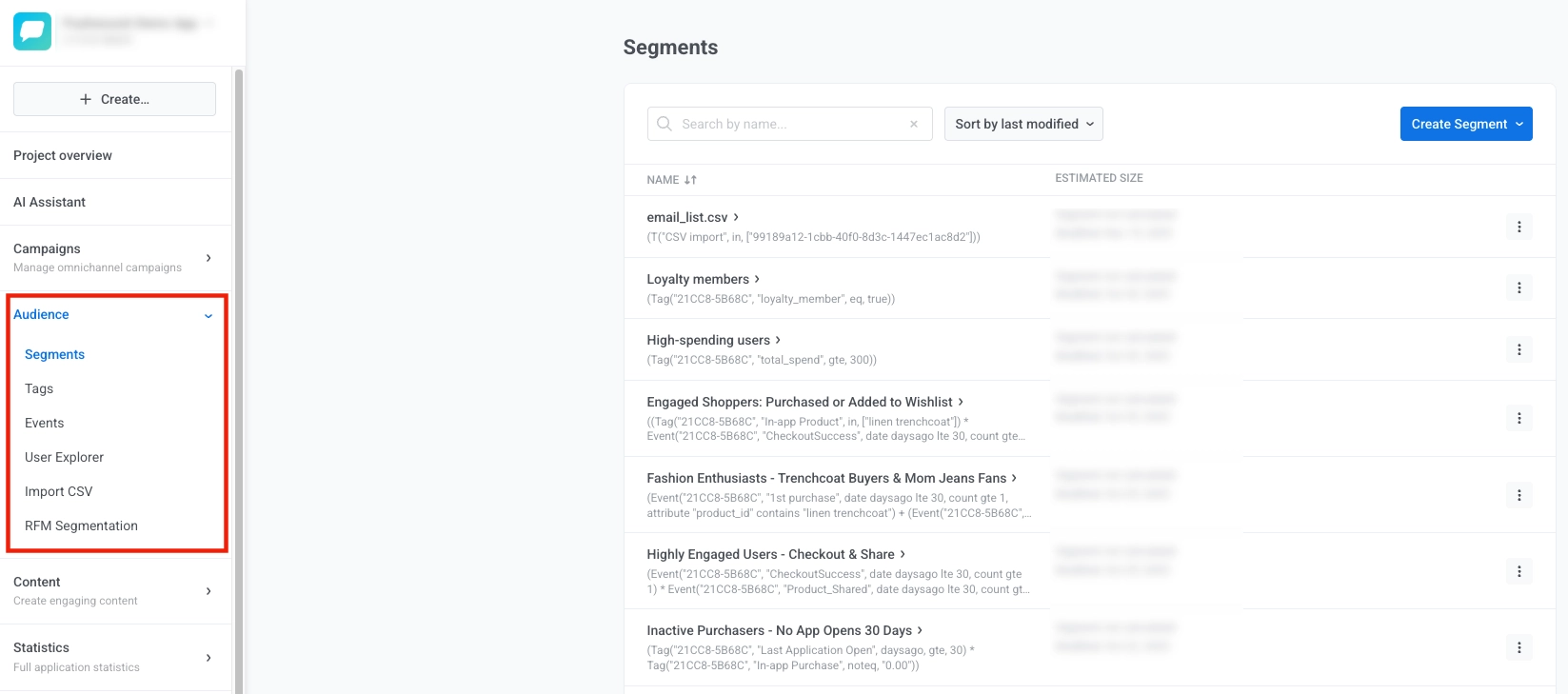
ส่วน **Audience** ช่วยให้คุณจัดการข้อมูลผู้ใช้ สร้างและดูเซกเมนต์ ติดตามและจัดการเหตุการณ์ และจัดระเบียบผู้ใช้ของคุณสำหรับการส่งข้อความที่กำหนดเป้าหมาย ใช้เพื่อสร้างกลุ่มผู้ใช้แบบไดนามิก จัดเก็บและดูคุณลักษณะของผู้ใช้ นำเข้าข้อมูลผู้ใช้ และสำรวจโปรไฟล์ผู้ใช้แต่ละราย
ที่นี่คุณสามารถจัดการ:
- **Segments**: สร้างและจัดการกลุ่มผู้ใช้แบบไดนามิกตามแท็ก เหตุการณ์ หรือรูปแบบพฤติกรรม [เรียนรู้เพิ่มเติม](/th/product/audience-data-and-segmentation/segmentation/)
- **Tags**: จัดเก็บและดูคุณลักษณะของผู้ใช้ เช่น ภาษา สถานที่ สถานะการสมัครรับข้อมูล หรือคุณสมบัติที่กำหนดเอง [เรียนรู้เพิ่มเติม](/th/product/audience-data-and-segmentation/user-data-tags/)
- **Events**: ติดตามพฤติกรรมและการกระทำของผู้ใช้ภายในแอปหรือเว็บไซต์ของคุณ และดูเหตุการณ์ที่ติดตามทั้งหมด [เรียนรู้เพิ่มเติม](/th/product/audience-data-and-segmentation/events/)
- **User Explorer**: ดูโปรไฟล์ผู้ใช้แต่ละราย ประวัติข้อความ และข้อมูลการมีส่วนร่วม [เรียนรู้เพิ่มเติม](/th/product/audience-data-and-segmentation/user-explorer)
- **Import CSV**: สร้างเซกเมนต์จากไฟล์ CSV นำเข้าผู้ติดต่อทางอีเมล/SMS และอัปเดตค่าแท็ก
- **RFM Segmentation**: ใช้การแบ่งกลุ่มตาม Recency, Frequency และ Monetary เพื่อจำแนกผู้ใช้ตามการมีส่วนร่วม [เรียนรู้เพิ่มเติม](/th/product/audience-data-and-segmentation/segmentation/rfm-segmentation)
- **Subscription forms**: สร้างฟอร์มฝังตัวที่เพิ่มผู้ติดตามและแท็กไปยังผู้ชมของคุณ พร้อมตัวเลือกการจัดรูปแบบและการยืนยันสองขั้นตอน [เรียนรู้เพิ่มเติม](/th/product/audience-data-and-segmentation/subscription-forms/)
### เนื้อหา
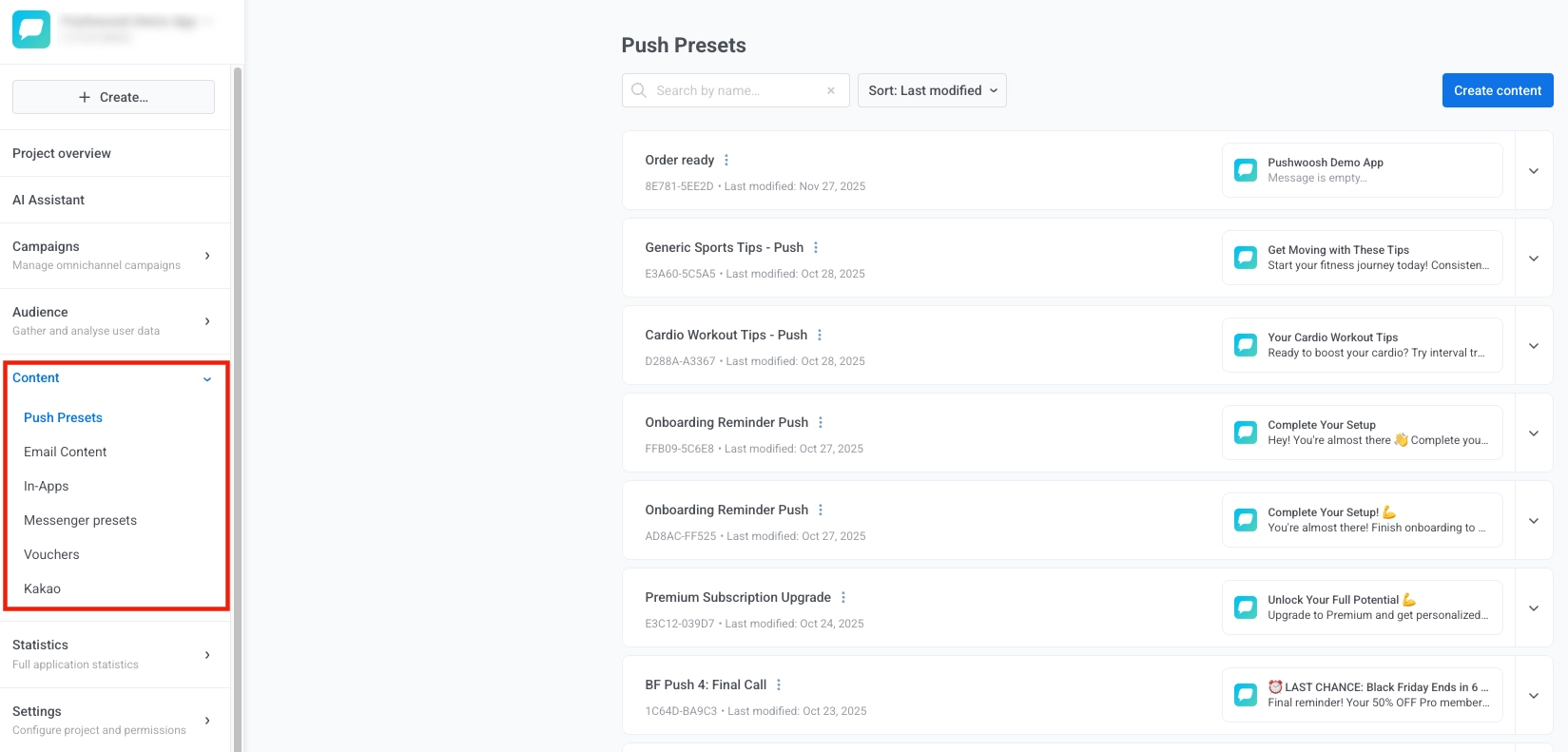
ส่วน **Content** จัดเก็บเนื้อหาทั้งหมดของคุณและช่วยให้คุณสร้าง ดู จัดระเบียบ และจัดการเนื้อหาสำหรับทุกช่องทาง ใช้เพื่อเข้าถึงเนื้อหาที่มีอยู่ สร้างเนื้อหาใหม่ จัดระเบียบตามหมวดหมู่ ดูตัวอย่างว่าเนื้อหาจะปรากฏบนอุปกรณ์ต่างๆ อย่างไร และจัดการเวอร์ชันหรือการแปล
ภายในส่วน Content คุณสามารถเข้าถึงและจัดการเนื้อหาประเภทต่อไปนี้:
- **Push presets**: ดู สร้าง และจัดการเทมเพลต push notification ที่ใช้ซ้ำได้พร้อมข้อความ รูปภาพ และการกระทำที่ปรับแต่งได้ [เรียนรู้เพิ่มเติม](/th/product/content/push-presets/)
- **Email content**: ดู สร้าง และแก้ไขอีเมล HTML โดยใช้เทมเพลตหรือตัวแก้ไขแบบลากและวาง [เรียนรู้เพิ่มเติม](/th/product/content/email-content/)
- **In-apps**: ดูและออกแบบข้อความโต้ตอบที่ปรากฏภายในแอปของคุณ [เรียนรู้เพิ่มเติม](/th/product/content/in-apps/)
- **Messenger presets**: ดูและสร้างเทมเพลตข้อความ [เรียนรู้เพิ่มเติม](/th/product/content/#content-for-messenger-chats-and-related-channels)
- **Vouchers**: ดู สร้าง และจัดการกลุ่มรหัสโปรโมชันสำหรับข้อเสนอส่วนบุคคล [เรียนรู้เพิ่มเติม](/th/product/content/vouchers)
- **Kakao**: ดูและสร้างเทมเพลตข้อความสำหรับ Kakao messaging
- **Web popup content (BETA)**: ออกแบบเลย์เอาต์ Web popup จากเทมเพลตเริ่มต้นหรือเทมเพลตเปล่า แล้วแนบไปกับแคมเปญ Web popup ของเว็บไซต์ [เรียนรู้เพิ่มเติม](/th/product/content/web-popups-content/)
- **Cloud Pages**: สร้างและเผยแพร่ Cloud Pages และฟอร์มบนโดเมนของคุณเพื่อรวบรวมลูกค้าเป้าหมายและใช้ข้อมูลที่ส่งใน journeys [เรียนรู้เพิ่มเติม](/th/product/content/cloud-pages/)
### สถิติ
ส่วน **Statistics** ช่วยให้คุณติดตามประสิทธิภาพและรับข้อมูลเชิงลึกเกี่ยวกับประสิทธิผลของแคมเปญของคุณ
ในส่วน Statistics คุณจะพบ:
- **Project statistics**: ดูตัวชี้วัดระดับสูงของโปรเจกต์และส่งออกข้อมูลสำหรับผู้มีส่วนได้ส่วนเสีย [เรียนรู้เพิ่มเติม](/th/product/statistics-and-analytics/project-overview-statistics)
- **Dashboards**: สร้างและดูรายงานภาพที่กำหนดเองพร้อมตัวชี้วัดหลักและ KPIs [เรียนรู้เพิ่มเติม](/th/product/statistics-and-analytics/dashboards/)
- **Retention**: ติดตามการวิเคราะห์ cohort และ retention curves [เรียนรู้เพิ่มเติม](/th/product/statistics-and-analytics/user-retention-statistics)
- **Aggregated messages**: วิเคราะห์และตรวจสอบสถิติรวมของข้อความหลายฉบับที่จัดกลุ่มเป็นรายงานเดียวเพื่อข้อมูลเชิงลึกที่ลึกซึ้งยิ่งขึ้นเกี่ยวกับประสิทธิภาพของแคมเปญ [เรียนรู้เพิ่มเติม](/th/product/statistics-and-analytics/aggregated-messages)

### การตั้งค่า
ส่วน **Settings** ในแถบนำทางด้านข้างเป็นเมนูที่ขยายได้ซึ่งมีเครื่องมือกำหนดค่าโปรเจกต์ทั้งหมดของคุณ
ในส่วน Settings คุณจะพบเครื่องมือที่จำเป็นทั้งหมดในการตั้งค่าและจัดการโปรเจกต์ Pushwoosh ของคุณ นี่คือสิ่งที่คุณสามารถทำได้:
- **Configure Platforms**: ตั้งค่าข้อมูลประจำตัว เช่น API keys และใบรับรอง และกำหนดค่าแพลตฟอร์มการส่งข้อความ (iOS, Android, Web, Email, ฯลฯ) คุณยังสามารถแก้ไขการตั้งค่าโปรเจกต์ของคุณได้โดยคลิก **Edit project** ที่ด้านบนของหน้า หรือลบโปรเจกต์ [เรียนรู้เพิ่มเติม](/th/product/first-steps/start-with-your-project/configure-platforms/)
- **Message delivery settings**: จัดการการตั้งค่าการส่งและตั้งค่า frequency capping [เรียนรู้เพิ่มเติม](/th/product/messaging-channels/global-frequency-capping)
- **3rd party integrations**: เชื่อมต่อ Pushwoosh กับเครื่องมือและบริการภายนอก [เรียนรู้เพิ่มเติม](/th/product/integrations/)
- **Global control group**: ไม่รวมส่วนหนึ่งของผู้ชมของคุณจากแคมเปญเพื่อการวัดผลที่เป็นกลาง [เรียนรู้เพิ่มเติม](/th/product/audience-data-and-segmentation/global-control-group)
- **API Access**: จัดการ API tokens และข้อมูลประจำตัวการเข้าถึง [เรียนรู้เพิ่มเติม](/th/developer/api-reference/api-access-token)
- **Deep Links**: กำหนดค่า deep linking สำหรับ push notifications [เรียนรู้เพิ่มเติม](/th/product/messaging-channels/push-notifications/advanced-push-features/deep-linking)
- **Test Devices**: จัดการอุปกรณ์สำหรับการทดสอบแคมเปญ [เรียนรู้เพิ่มเติม](/th/product/first-steps/start-with-your-project/test-your-integration/test-devices)
- **Application Permissions**: ตั้งค่าสิทธิ์และการควบคุมการเข้าถึงสำหรับโปรเจกต์ของคุณ [เรียนรู้เพิ่มเติม](/th/product/account-management-and-security/multi-login-accounts#app-specific-permissions)

### ศูนย์การแจ้งเตือน
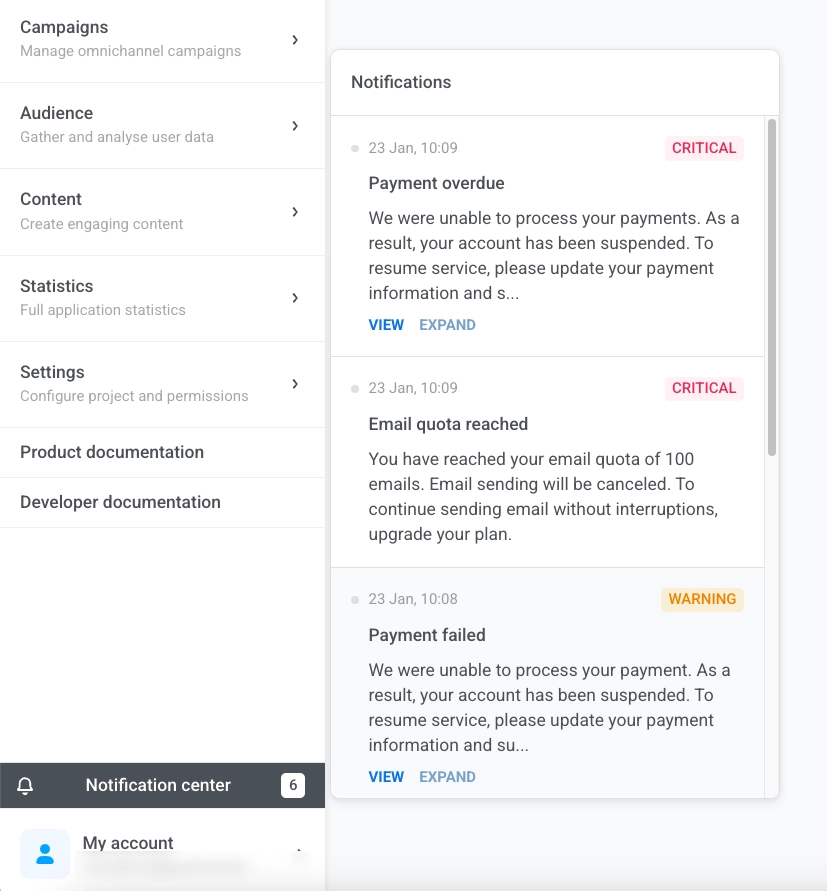
ตรวจสอบ **Notification center** ในแถบด้านข้างเพื่อดูการแจ้งเตือนเกี่ยวกับโปรเจกต์ของคุณ ป้ายจะแสดงจำนวนการแจ้งเตือนที่ยังไม่ได้อ่าน
การแจ้งเตือนแต่ละรายการจะแสดงวันที่และคำอธิบาย คลิก **View** เพื่อดูรายละเอียด หรือ **Expand** เพื่ออ่านข้อความทั้งหมด
##### เชื่อมต่อแพลตฟอร์มเพิ่มเติม
คลิก **+ CONNECT MORE PLATFORMS** เพื่อขยายความสามารถในการส่งข้อความของคุณโดยการเพิ่มช่องทางการสื่อสารเพิ่มเติม
##### แหล่งข้อมูลเพิ่มเติม
ใช้ส่วน **More resources** เพื่อค้นหาทางลัดไปยังเอกสารประกอบ, Help Center, เว็บินาร์, ราคา และข้อมูลที่เป็นประโยชน์อื่นๆ
### ManyMoney AI
นักการตลาดที่ขับเคลื่อนด้วย AI ของ Pushwoosh ที่สามารถช่วยงานเกือบทุกอย่างในแพลตฟอร์ม เข้าถึง ManyMoney AI ได้จากแถบนำทางด้านข้างหรือผ่านปุ่มลอยที่มุมล่างขวาของหน้าจอ
สิ่งที่ ManyMoney AI สามารถทำได้:
- ตอบคำถามเกี่ยวกับฟีเจอร์และเอกสารประกอบของ Pushwoosh
- สร้างและกำหนดค่าแอปพลิเคชัน
- สร้างและปรับปรุงแคมเปญการตลาด
- จัดการข้อมูลผู้ใช้และการแบ่งกลุ่ม
- สร้างเนื้อหาและการส่งข้อความ
- ตั้งค่า customer journeys
- ให้การวิเคราะห์และรายงาน
- จัดการการกำหนดค่าขั้นสูงและอื่นๆ อีกมากมาย

### แคมเปญ
ส่วน **Campaigns** ประกอบด้วยเครื่องมือจัดการแคมเปญทั้งหมดของคุณ:
- **Customer Journey Builder**: ออกแบบและทำให้ประสบการณ์ของลูกค้าข้ามช่องทางเป็นไปโดยอัตโนมัติด้วยผืนผ้าใบภาพที่ใช้งานง่าย ดูและจัดการ journeys ทั้งหมดของคุณได้อย่างง่ายดาย พร้อมข้อมูลโดยละเอียดสำหรับแต่ละ journey [เรียนรู้เพิ่มเติม](/th/product/customer-journey/pushwoosh-journey-overview)
- **One-time messages**: ส่ง push notifications หรืออีเมลครั้งเดียวไปยังผู้ชมของคุณโดยไม่ต้องสร้าง customer journey เต็มรูปแบบ และตั้งเวลาส่งได้ทันทีหรือในภายหลัง จากที่นี่คุณยังสามารถตรวจสอบ [ประวัติของข้อความที่ส่งทั้งหมด](/th/product/statistics-and-analytics/message-history) และเปิดสถิติโดยละเอียดสำหรับข้อความใดๆ ได้ [เรียนรู้เพิ่มเติม](/th/product/messaging-channels/push-notifications/send-push-notifications/one-time-push)
- **Instant in-apps**: แสดงข้อความในแอปทันทีเมื่อมีเหตุการณ์เฉพาะเกิดขึ้น โดยไม่ต้องสร้าง journey เต็มรูปแบบ [เรียนรู้เพิ่มเติม](/th/product/messaging-channels/in-apps/send-in-apps/send-instant-in-apps/)
- **Web popups (BETA)**: แสดงข้อความซ้อนทับที่กำหนดเป้าหมายไปยังผู้เยี่ยมชมเว็บไซต์ของคุณ และติดตามการแสดงผลและการแปลง [เรียนรู้เพิ่มเติม](/th/product/messaging-channels/web-popups/)
- **Geo campaigns**: ทริกเกอร์ push notifications ตามตำแหน่งโดยใช้ geozones, clusters และ cooldowns [เรียนรู้เพิ่มเติม](/th/product/messaging-channels/push-notifications/geo-based-push/)
- **Wallet Passes**: ออกแบบ แจกจ่าย และอัปเดตบัตร Apple Wallet และ Google Wallet การอัปเดตจะซิงค์กับทุกอุปกรณ์ที่บันทึกบัตรไว้ [Apple Wallet](/th/product/messaging-channels/apple-wallet-passes/) · [Google Wallet](/th/product/messaging-channels/google-wallet-passes/)
- **Messenger chats**: จัดการการสนทนาผ่านช่องทาง messenger เช่น SMS, WhatsApp, LINE และอื่นๆ [เรียนรู้เพิ่มเติม](/th/product/messaging-channels/#messenger-chats-and-related-channels)

### ผู้ชม
ส่วน **Audience** ช่วยให้คุณจัดการข้อมูลผู้ใช้ สร้างและดูเซกเมนต์ ติดตามและจัดการเหตุการณ์ และจัดระเบียบผู้ใช้ของคุณสำหรับการส่งข้อความที่กำหนดเป้าหมาย ใช้เพื่อสร้างกลุ่มผู้ใช้แบบไดนามิก จัดเก็บและดูคุณลักษณะของผู้ใช้ นำเข้าข้อมูลผู้ใช้ และสำรวจโปรไฟล์ผู้ใช้แต่ละราย
ที่นี่คุณสามารถจัดการ:
- **Segments**: สร้างและจัดการกลุ่มผู้ใช้แบบไดนามิกตามแท็ก เหตุการณ์ หรือรูปแบบพฤติกรรม [เรียนรู้เพิ่มเติม](/th/product/audience-data-and-segmentation/segmentation/)
- **Tags**: จัดเก็บและดูคุณลักษณะของผู้ใช้ เช่น ภาษา สถานที่ สถานะการสมัครรับข้อมูล หรือคุณสมบัติที่กำหนดเอง [เรียนรู้เพิ่มเติม](/th/product/audience-data-and-segmentation/user-data-tags/)
- **Events**: ติดตามพฤติกรรมและการกระทำของผู้ใช้ภายในแอปหรือเว็บไซต์ของคุณ และดูเหตุการณ์ที่ติดตามทั้งหมด [เรียนรู้เพิ่มเติม](/th/product/audience-data-and-segmentation/events/)
- **User Explorer**: ดูโปรไฟล์ผู้ใช้แต่ละราย ประวัติข้อความ และข้อมูลการมีส่วนร่วม [เรียนรู้เพิ่มเติม](/th/product/audience-data-and-segmentation/user-explorer)
- **Import CSV**: สร้างเซกเมนต์จากไฟล์ CSV นำเข้าผู้ติดต่อทางอีเมล/SMS และอัปเดตค่าแท็ก
- **RFM Segmentation**: ใช้การแบ่งกลุ่มตาม Recency, Frequency และ Monetary เพื่อจำแนกผู้ใช้ตามการมีส่วนร่วม [เรียนรู้เพิ่มเติม](/th/product/audience-data-and-segmentation/segmentation/rfm-segmentation)
- **Subscription forms**: สร้างฟอร์มฝังตัวที่เพิ่มผู้ติดตามและแท็กไปยังผู้ชมของคุณ พร้อมตัวเลือกการจัดรูปแบบและการยืนยันสองขั้นตอน [เรียนรู้เพิ่มเติม](/th/product/audience-data-and-segmentation/subscription-forms/)

### เนื้อหา
ส่วน **Content** จัดเก็บเนื้อหาทั้งหมดของคุณและช่วยให้คุณสร้าง ดู จัดระเบียบ และจัดการเนื้อหาสำหรับทุกช่องทาง ใช้เพื่อเข้าถึงเนื้อหาที่มีอยู่ สร้างเนื้อหาใหม่ จัดระเบียบตามหมวดหมู่ ดูตัวอย่างว่าเนื้อหาจะปรากฏบนอุปกรณ์ต่างๆ อย่างไร และจัดการเวอร์ชันหรือการแปล
ภายในส่วน Content คุณสามารถเข้าถึงและจัดการเนื้อหาประเภทต่อไปนี้:
- **Push presets**: ดู สร้าง และจัดการเทมเพลต push notification ที่ใช้ซ้ำได้พร้อมข้อความ รูปภาพ และการกระทำที่ปรับแต่งได้ [เรียนรู้เพิ่มเติม](/th/product/content/push-presets/)
- **Email content**: ดู สร้าง และแก้ไขอีเมล HTML โดยใช้เทมเพลตหรือตัวแก้ไขแบบลากและวาง [เรียนรู้เพิ่มเติม](/th/product/content/email-content/)
- **In-apps**: ดูและออกแบบข้อความโต้ตอบที่ปรากฏภายในแอปของคุณ [เรียนรู้เพิ่มเติม](/th/product/content/in-apps/)
- **Messenger presets**: ดูและสร้างเทมเพลตข้อความ [เรียนรู้เพิ่มเติม](/th/product/content/#content-for-messenger-chats-and-related-channels)
- **Vouchers**: ดู สร้าง และจัดการกลุ่มรหัสโปรโมชันสำหรับข้อเสนอส่วนบุคคล [เรียนรู้เพิ่มเติม](/th/product/content/vouchers)
- **Kakao**: ดูและสร้างเทมเพลตข้อความสำหรับ Kakao messaging
- **Web popup content (BETA)**: ออกแบบเลย์เอาต์ Web popup จากเทมเพลตเริ่มต้นหรือเทมเพลตเปล่า แล้วแนบไปกับแคมเปญ Web popup ของเว็บไซต์ [เรียนรู้เพิ่มเติม](/th/product/content/web-popups-content/)
- **Cloud Pages**: สร้างและเผยแพร่ Cloud Pages และฟอร์มบนโดเมนของคุณเพื่อรวบรวมลูกค้าเป้าหมายและใช้ข้อมูลที่ส่งใน journeys [เรียนรู้เพิ่มเติม](/th/product/content/cloud-pages/)

### สถิติ
ส่วน **Statistics** ช่วยให้คุณติดตามประสิทธิภาพและรับข้อมูลเชิงลึกเกี่ยวกับประสิทธิผลของแคมเปญของคุณ
ในส่วน Statistics คุณจะพบ:
- **Project statistics**: ดูตัวชี้วัดระดับสูงของโปรเจกต์และส่งออกข้อมูลสำหรับผู้มีส่วนได้ส่วนเสีย [เรียนรู้เพิ่มเติม](/th/product/statistics-and-analytics/project-overview-statistics)
- **Dashboards**: สร้างและดูรายงานภาพที่กำหนดเองพร้อมตัวชี้วัดหลักและ KPIs [เรียนรู้เพิ่มเติม](/th/product/statistics-and-analytics/dashboards/)
- **Retention**: ติดตามการวิเคราะห์ cohort และ retention curves [เรียนรู้เพิ่มเติม](/th/product/statistics-and-analytics/user-retention-statistics)
- **Aggregated messages**: วิเคราะห์และตรวจสอบสถิติรวมของข้อความหลายฉบับที่จัดกลุ่มเป็นรายงานเดียวเพื่อข้อมูลเชิงลึกที่ลึกซึ้งยิ่งขึ้นเกี่ยวกับประสิทธิภาพของแคมเปญ [เรียนรู้เพิ่มเติม](/th/product/statistics-and-analytics/aggregated-messages)

### การตั้งค่า
ส่วน **Settings** ในแถบนำทางด้านข้างเป็นเมนูที่ขยายได้ซึ่งมีเครื่องมือกำหนดค่าโปรเจกต์ทั้งหมดของคุณ
ในส่วน Settings คุณจะพบเครื่องมือที่จำเป็นทั้งหมดในการตั้งค่าและจัดการโปรเจกต์ Pushwoosh ของคุณ นี่คือสิ่งที่คุณสามารถทำได้:
- **Configure Platforms**: ตั้งค่าข้อมูลประจำตัว เช่น API keys และใบรับรอง และกำหนดค่าแพลตฟอร์มการส่งข้อความ (iOS, Android, Web, Email, ฯลฯ) คุณยังสามารถแก้ไขการตั้งค่าโปรเจกต์ของคุณได้โดยคลิก **Edit project** ที่ด้านบนของหน้า หรือลบโปรเจกต์ [เรียนรู้เพิ่มเติม](/th/product/first-steps/start-with-your-project/configure-platforms/)
- **Message delivery settings**: จัดการการตั้งค่าการส่งและตั้งค่า frequency capping [เรียนรู้เพิ่มเติม](/th/product/messaging-channels/global-frequency-capping)
- **3rd party integrations**: เชื่อมต่อ Pushwoosh กับเครื่องมือและบริการภายนอก [เรียนรู้เพิ่มเติม](/th/product/integrations/)
- **Global control group**: ไม่รวมส่วนหนึ่งของผู้ชมของคุณจากแคมเปญเพื่อการวัดผลที่เป็นกลาง [เรียนรู้เพิ่มเติม](/th/product/audience-data-and-segmentation/global-control-group)
- **API Access**: จัดการ API tokens และข้อมูลประจำตัวการเข้าถึง [เรียนรู้เพิ่มเติม](/th/developer/api-reference/api-access-token)
- **Deep Links**: กำหนดค่า deep linking สำหรับ push notifications [เรียนรู้เพิ่มเติม](/th/product/messaging-channels/push-notifications/advanced-push-features/deep-linking)
- **Test Devices**: จัดการอุปกรณ์สำหรับการทดสอบแคมเปญ [เรียนรู้เพิ่มเติม](/th/product/first-steps/start-with-your-project/test-your-integration/test-devices)
- **Application Permissions**: ตั้งค่าสิทธิ์และการควบคุมการเข้าถึงสำหรับโปรเจกต์ของคุณ [เรียนรู้เพิ่มเติม](/th/product/account-management-and-security/multi-login-accounts#app-specific-permissions)

### ศูนย์การแจ้งเตือน
ตรวจสอบ **Notification center** ในแถบด้านข้างเพื่อดูการแจ้งเตือนเกี่ยวกับโปรเจกต์ของคุณ ป้ายจะแสดงจำนวนการแจ้งเตือนที่ยังไม่ได้อ่าน
การแจ้งเตือนแต่ละรายการจะแสดงวันที่และคำอธิบาย คลิก **View** เพื่อดูรายละเอียด หรือ **Expand** เพื่ออ่านข้อความทั้งหมด
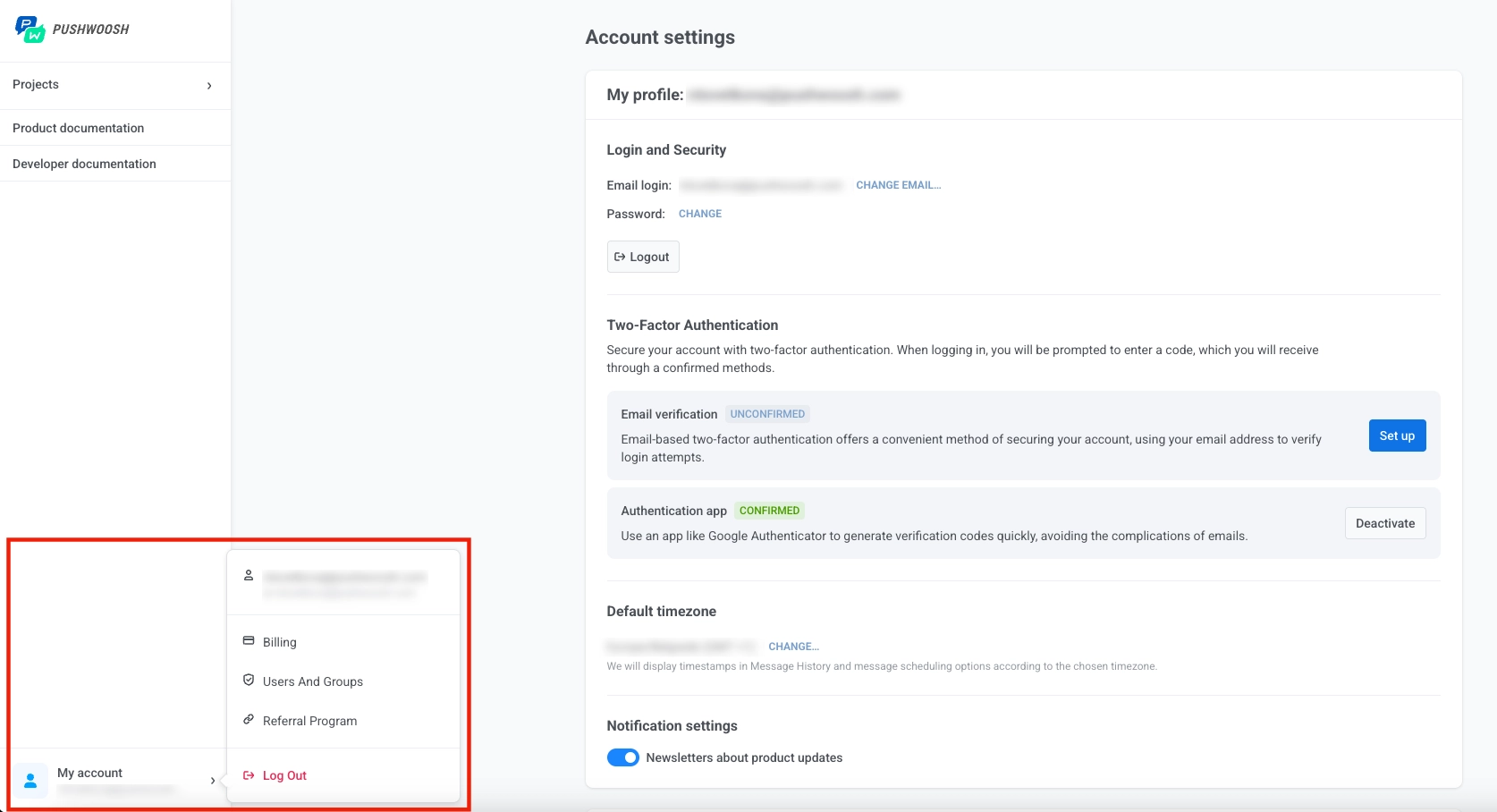
### บัญชีของฉัน
จัดการการตั้งค่าบัญชี Pushwoosh ผู้ใช้ และการเรียกเก็บเงินของคุณ
ในส่วน **My account** คุณสามารถจัดการการตั้งค่าส่วนตัวและองค์กรของคุณได้:
- **My account**: อัปเดตโปรไฟล์ การตั้งค่าความปลอดภัย และการตั้งค่าการแจ้งเตือน เปิดใช้งานการยืนยันตัวตนสองปัจจัยเพื่อเพิ่มความปลอดภัย [เรียนรู้เพิ่มเติม](/th/product/account-management-and-security/account-settings)
- **Users and groups**: เชิญสมาชิกในทีม กำหนดบทบาทและสิทธิ์ และตรวจสอบประวัติการเข้าสู่ระบบ [เรียนรู้เพิ่มเติม](/th/product/account-management-and-security/multi-login-accounts)
- **Billing**: ดูการใช้งาน จัดการการสมัครสมาชิก และจัดการการชำระเงินสำหรับบัญชีของคุณ [เรียนรู้เพิ่มเติม](/th/product/account-management-and-security/billing-page)
- **Referral program**: เชิญผู้อื่นมาที่ Pushwoosh และรับรางวัลสำหรับการแนะนำที่ประสบความสำเร็จ