# รายการ Journeys
## รายการแคมเปญ
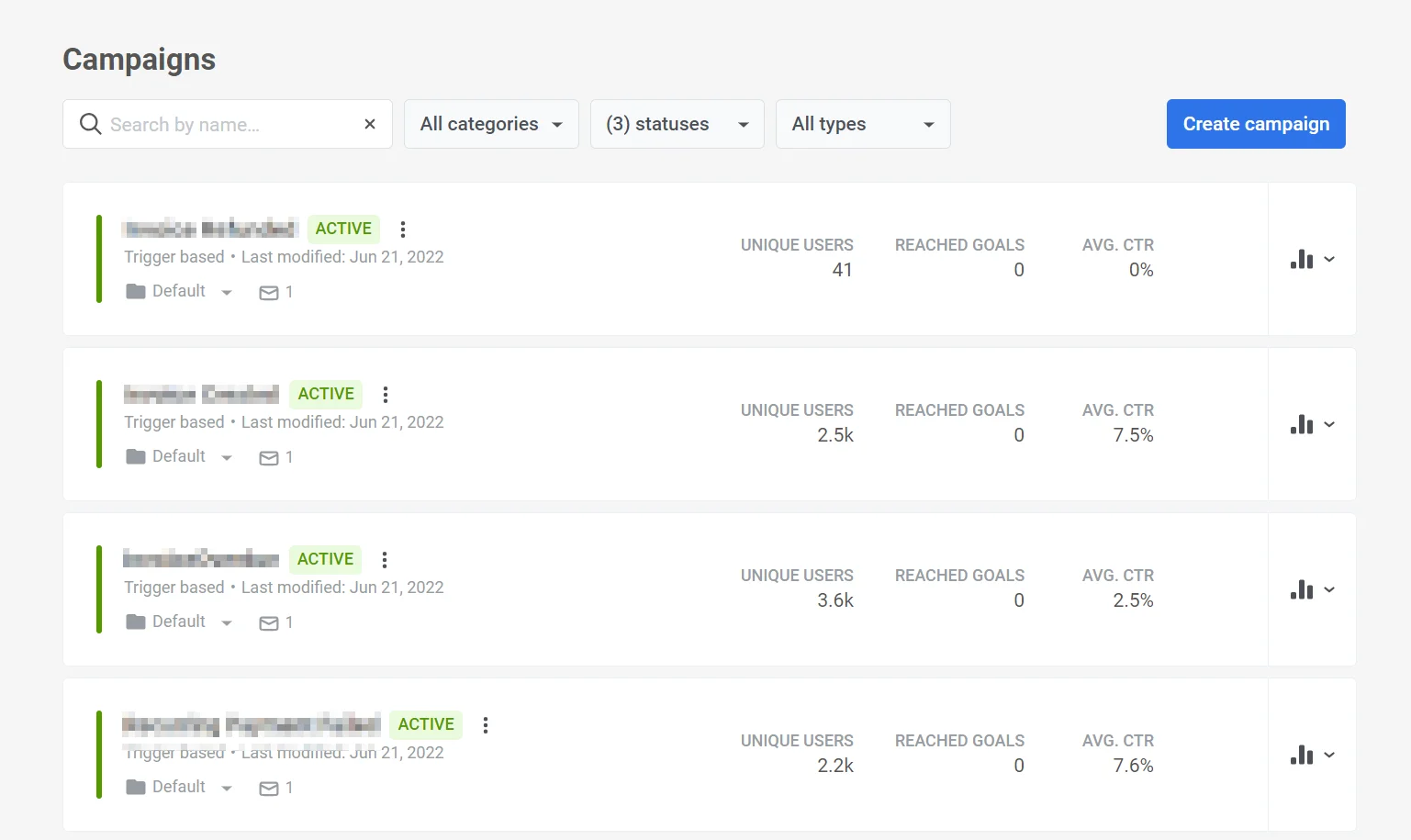
หน้า **Campaigns** จะให้ภาพรวมของ customer journeys (แคมเปญ) ทั้งหมดที่คุณสร้างขึ้น ใช้หน้านี้เพื่อดูสถานะและประสิทธิภาพได้อย่างรวดเร็ว และเพื่อจัดการแคมเปญ
ที่ด้านบนของหน้า คุณจะพบกับ:
* **Search by name:** แถบค้นหาเพื่อค้นหาแคมเปญตามชื่อ
* **Status filters:** แท็บสำหรับ All, Active, Inactive, Draft, Paused, Archived
* **Any category:** ดรอปดาวน์เพื่อกรองตามหมวดหมู่
* **Show filters:** คลิกเพื่อกรองตามประเภท Entry, วันที่เปิดตัว หรือจัดเรียง (เช่น ตามการแก้ไขล่าสุด)
* **Export statistics:** ดาวน์โหลดข้อมูลแคมเปญสำหรับช่วงวันที่ที่เลือกเป็นไฟล์ CSV (ดู [ส่งออกสถิติแคมเปญ](#export-campaign-statistics))
* **Create campaign:** [เพิ่มแคมเปญใหม่](/th/product/customer-journey/create-a-customer-journey-for-your-project/)
 ### สถานะแคมเปญ
ใช้ตัวกรองสถานะเพื่อค้นหาแคมเปญตามสถานะวงจรชีวิตได้อย่างรวดเร็ว:
* **Draft:** แคมเปญที่คุณสร้างขึ้นแต่ยังไม่ได้เปิดตัว คุณสามารถแก้ไขและเปิดตัวได้จาก canvas
* **Active:** แคมเปญที่กำลังทำงานอยู่และสามารถส่งข้อความได้ คุณสามารถแก้ไข, หยุดชั่วคราวเพื่อแก้ไข, ทำซ้ำ หรือหยุดถาวรได้
* **Paused:** แคมเปญที่ใช้งานอยู่ที่คุณหยุดชั่วคราวจาก canvas โดยใช้ **Pause to edit** คุณสามารถแก้ไขการตั้งค่าและเนื้อหาได้อย่างปลอดภัยในขณะที่แคมเปญหยุดชั่วคราว หรือหยุดถาวรจากรายการแคมเปญ
* **Inactive:** แคมเปญที่คุณหยุดถาวรโดยใช้ **Stop permanently** คุณไม่สามารถเปิดใช้งานอีกครั้งได้ แต่คุณสามารถทำซ้ำได้หากต้องการเรียกใช้แคมเปญที่คล้ายกันอีกครั้ง
* **Archived:** แคมเปญที่คุณย้ายออกจากรายการหลักจากสถานะ **Inactive** เพื่อให้รายการเป็นระเบียบ คุณสามารถดูได้ภายใต้ตัวกรอง **Archived** และทำซ้ำได้เมื่อต้องการ
สำหรับรายละเอียดเพิ่มเติมเกี่ยวกับสิ่งที่คุณสามารถทำได้ในแต่ละสถานะ ดู [การดำเนินการกับ journeys](/th/product/customer-journey/journey-settings/#actions-with-journeys)
## การ์ด Customer Journey
แต่ละแคมเปญจะมีการ์ด Customer Journey ของตัวเอง การ์ดนี้ทำหน้าที่เป็นศูนย์รวมข้อมูลที่เกี่ยวข้องทั้งหมด รวมถึง:
* **ภาพรวมแคมเปญ** ที่ให้รายละเอียดสำคัญ เช่น ชื่อของ journey, สถานะ, ประเภท และข้อมูลที่เกี่ยวข้องอื่นๆ
* **ตัวชี้วัดประสิทธิภาพแคมเปญ** เพื่อวัดประสิทธิผลของแคมเปญ
* **สถิติข้อความโดยละเอียด** เพื่อเจาะลึกประสิทธิภาพของแต่ละข้อความภายในแคมเปญ
### ภาพรวมแคมเปญ
การ์ดแต่ละแคมเปญจะแสดง:
* **ชื่อแคมเปญ** ที่ด้านบนซ้าย
* **สถานะ:** สถานะวงจรชีวิตของแคมเปญ (เช่น INACTIVE, DRAFT, ACTIVE, PAUSED, ARCHIVED)
* **เมนูตัวเลือก** ถัดจากสถานะ คลิกเพื่อเปิดการดำเนินการ เช่น **Edit**, **Clone** และ **Stop permanently**
* **แก้ไขล่าสุด:** วันที่และเวลา และใครเป็นผู้ทำการเปลี่ยนแปลง
* **ประเภทแคมเปญ:** [Trigger based](/th/product/customer-journey/journey-elements/entry-elements/trigger-based-entry/), [Audience based](/th/product/customer-journey/journey-elements/entry-elements/audience-based-entry/), หรือ [Mixed](/th/product/customer-journey/journey-elements/entry-elements/)
* **หมวดหมู่:** ชื่อหมวดหมู่ (เช่น DEFAULT, ONBOARDING) พร้อมดรอปดาวน์เพื่อเปลี่ยน
* **จำนวนข้อความ:** จำนวนข้อความในแคมเปญ
### สถานะแคมเปญ
ใช้ตัวกรองสถานะเพื่อค้นหาแคมเปญตามสถานะวงจรชีวิตได้อย่างรวดเร็ว:
* **Draft:** แคมเปญที่คุณสร้างขึ้นแต่ยังไม่ได้เปิดตัว คุณสามารถแก้ไขและเปิดตัวได้จาก canvas
* **Active:** แคมเปญที่กำลังทำงานอยู่และสามารถส่งข้อความได้ คุณสามารถแก้ไข, หยุดชั่วคราวเพื่อแก้ไข, ทำซ้ำ หรือหยุดถาวรได้
* **Paused:** แคมเปญที่ใช้งานอยู่ที่คุณหยุดชั่วคราวจาก canvas โดยใช้ **Pause to edit** คุณสามารถแก้ไขการตั้งค่าและเนื้อหาได้อย่างปลอดภัยในขณะที่แคมเปญหยุดชั่วคราว หรือหยุดถาวรจากรายการแคมเปญ
* **Inactive:** แคมเปญที่คุณหยุดถาวรโดยใช้ **Stop permanently** คุณไม่สามารถเปิดใช้งานอีกครั้งได้ แต่คุณสามารถทำซ้ำได้หากต้องการเรียกใช้แคมเปญที่คล้ายกันอีกครั้ง
* **Archived:** แคมเปญที่คุณย้ายออกจากรายการหลักจากสถานะ **Inactive** เพื่อให้รายการเป็นระเบียบ คุณสามารถดูได้ภายใต้ตัวกรอง **Archived** และทำซ้ำได้เมื่อต้องการ
สำหรับรายละเอียดเพิ่มเติมเกี่ยวกับสิ่งที่คุณสามารถทำได้ในแต่ละสถานะ ดู [การดำเนินการกับ journeys](/th/product/customer-journey/journey-settings/#actions-with-journeys)
## การ์ด Customer Journey
แต่ละแคมเปญจะมีการ์ด Customer Journey ของตัวเอง การ์ดนี้ทำหน้าที่เป็นศูนย์รวมข้อมูลที่เกี่ยวข้องทั้งหมด รวมถึง:
* **ภาพรวมแคมเปญ** ที่ให้รายละเอียดสำคัญ เช่น ชื่อของ journey, สถานะ, ประเภท และข้อมูลที่เกี่ยวข้องอื่นๆ
* **ตัวชี้วัดประสิทธิภาพแคมเปญ** เพื่อวัดประสิทธิผลของแคมเปญ
* **สถิติข้อความโดยละเอียด** เพื่อเจาะลึกประสิทธิภาพของแต่ละข้อความภายในแคมเปญ
### ภาพรวมแคมเปญ
การ์ดแต่ละแคมเปญจะแสดง:
* **ชื่อแคมเปญ** ที่ด้านบนซ้าย
* **สถานะ:** สถานะวงจรชีวิตของแคมเปญ (เช่น INACTIVE, DRAFT, ACTIVE, PAUSED, ARCHIVED)
* **เมนูตัวเลือก** ถัดจากสถานะ คลิกเพื่อเปิดการดำเนินการ เช่น **Edit**, **Clone** และ **Stop permanently**
* **แก้ไขล่าสุด:** วันที่และเวลา และใครเป็นผู้ทำการเปลี่ยนแปลง
* **ประเภทแคมเปญ:** [Trigger based](/th/product/customer-journey/journey-elements/entry-elements/trigger-based-entry/), [Audience based](/th/product/customer-journey/journey-elements/entry-elements/audience-based-entry/), หรือ [Mixed](/th/product/customer-journey/journey-elements/entry-elements/)
* **หมวดหมู่:** ชื่อหมวดหมู่ (เช่น DEFAULT, ONBOARDING) พร้อมดรอปดาวน์เพื่อเปลี่ยน
* **จำนวนข้อความ:** จำนวนข้อความในแคมเปญ
 ### ตัวชี้วัดประสิทธิภาพแคมเปญ
การ์ดแต่ละใบจะแสดงตัวชี้วัดสามตัว (เป็น **TOTAL REACH**, **REACHED GOALS**, **AVG. CTR**) สำหรับแคมเปญฉบับร่างหรือแคมเปญใหม่อาจแสดงเป็น `--` จนกว่าจะมีข้อมูล:
* **Total reach:** จำนวนผู้ใช้ที่ไม่ซ้ำกันที่เข้ามาหรือเข้าถึงได้ใน journey
* **Reached goals:** จำนวนครั้งที่บรรลุเป้าหมายของ journey
* **Avg. CTR:** อัตราการคลิกผ่านโดยเฉลี่ยสำหรับข้อความทั้งหมดใน journey (ทุกช่องทาง)
### ตัวชี้วัดประสิทธิภาพแคมเปญ
การ์ดแต่ละใบจะแสดงตัวชี้วัดสามตัว (เป็น **TOTAL REACH**, **REACHED GOALS**, **AVG. CTR**) สำหรับแคมเปญฉบับร่างหรือแคมเปญใหม่อาจแสดงเป็น `--` จนกว่าจะมีข้อมูล:
* **Total reach:** จำนวนผู้ใช้ที่ไม่ซ้ำกันที่เข้ามาหรือเข้าถึงได้ใน journey
* **Reached goals:** จำนวนครั้งที่บรรลุเป้าหมายของ journey
* **Avg. CTR:** อัตราการคลิกผ่านโดยเฉลี่ยสำหรับข้อความทั้งหมดใน journey (ทุกช่องทาง)
 ### สถิติข้อความโดยละเอียด
หากต้องการดูสถิติโดยละเอียดสำหรับแต่ละข้อความในแคมเปญ ให้คลิกไอคอน **สถิติ** (แผนภูมิแท่ง) พร้อมดรอปดาวน์ถัดจากแคมเปญนั้นในรายการ สำหรับข้อมูลเพิ่มเติมเกี่ยวกับตัวชี้วัด journey ดู [สถิติ Customer Journey](/th/product/statistics-and-analytics/journey-statistics/)
### สถิติข้อความโดยละเอียด
หากต้องการดูสถิติโดยละเอียดสำหรับแต่ละข้อความในแคมเปญ ให้คลิกไอคอน **สถิติ** (แผนภูมิแท่ง) พร้อมดรอปดาวน์ถัดจากแคมเปญนั้นในรายการ สำหรับข้อมูลเพิ่มเติมเกี่ยวกับตัวชี้วัด journey ดู [สถิติ Customer Journey](/th/product/statistics-and-analytics/journey-statistics/)
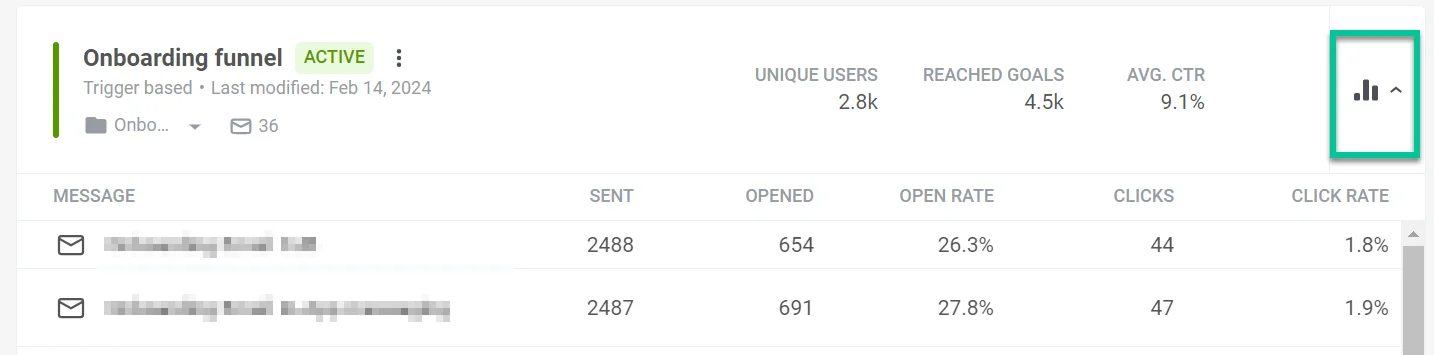 ซึ่งจะแสดงรายละเอียดประสิทธิภาพของแต่ละข้อความ รวมถึง:
* ชื่อของแต่ละข้อความ
* จำนวนครั้งที่ข้อความถูกส่งหรือแสดงให้ผู้ใช้เห็น
* จำนวนครั้งที่ข้อความถูกเปิดโดยผู้รับ
* อัตราการเปิดข้อความ: เปอร์เซ็นต์ของการเปิดเทียบกับจำนวนครั้งที่ข้อความถูกส่งหรือแสดง
* การคลิก: จำนวนครั้งทั้งหมดที่ผู้ใช้มีส่วนร่วมกับเนื้อหาข้อความโดยการคลิกลิงก์
* อัตราการคลิก: เปอร์เซ็นต์ของผู้ใช้ที่ดำเนินการภายในข้อความเทียบกับจำนวนทั้งหมดที่ได้รับ
เพื่อให้แน่ใจว่าคุณกำลังดูข้อมูลประสิทธิภาพล่าสุด ให้คลิกลิงก์ **Update Data** ซึ่งจะรีเฟรชสถิติและให้ข้อมูลเชิงลึกที่เป็นปัจจุบันที่สุดเกี่ยวกับประสิทธิภาพของข้อความของคุณ
## จัดการ Customer Journeys ของคุณ
### หมวดหมู่ Journey
ด้วย Pushwoosh คุณสามารถจัดระเบียบ journeys ของคุณได้อย่างง่ายดายโดยการเพิ่มหมวดหมู่ที่กำหนดเองลงในรายการแคมเปญ คุณมีความยืดหยุ่นในการสร้างหมวดหมู่ส่วนตัวได้ถึง 10 หมวดหมู่ตามความต้องการของคุณ
### สร้างหมวดหมู่ Customer Journey
ในการสร้างหมวดหมู่ customer journey ให้ทำตามขั้นตอนเหล่านี้:
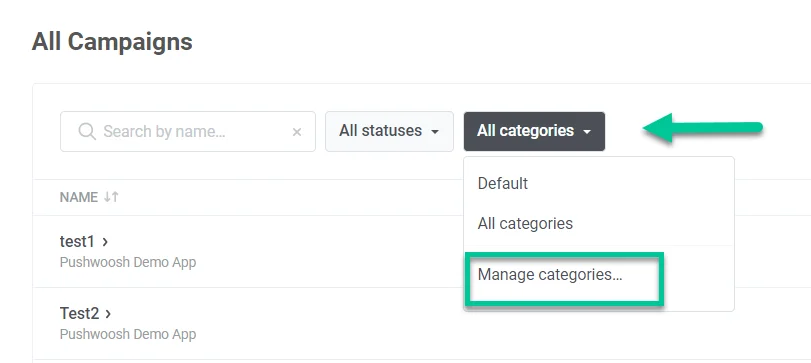
1. ไปที่ด้านบนของรายการหมวดหมู่และคลิก **All categories**
2. เลือก **Manage categories** จากรายการดรอปดาวน์
ซึ่งจะแสดงรายละเอียดประสิทธิภาพของแต่ละข้อความ รวมถึง:
* ชื่อของแต่ละข้อความ
* จำนวนครั้งที่ข้อความถูกส่งหรือแสดงให้ผู้ใช้เห็น
* จำนวนครั้งที่ข้อความถูกเปิดโดยผู้รับ
* อัตราการเปิดข้อความ: เปอร์เซ็นต์ของการเปิดเทียบกับจำนวนครั้งที่ข้อความถูกส่งหรือแสดง
* การคลิก: จำนวนครั้งทั้งหมดที่ผู้ใช้มีส่วนร่วมกับเนื้อหาข้อความโดยการคลิกลิงก์
* อัตราการคลิก: เปอร์เซ็นต์ของผู้ใช้ที่ดำเนินการภายในข้อความเทียบกับจำนวนทั้งหมดที่ได้รับ
เพื่อให้แน่ใจว่าคุณกำลังดูข้อมูลประสิทธิภาพล่าสุด ให้คลิกลิงก์ **Update Data** ซึ่งจะรีเฟรชสถิติและให้ข้อมูลเชิงลึกที่เป็นปัจจุบันที่สุดเกี่ยวกับประสิทธิภาพของข้อความของคุณ
## จัดการ Customer Journeys ของคุณ
### หมวดหมู่ Journey
ด้วย Pushwoosh คุณสามารถจัดระเบียบ journeys ของคุณได้อย่างง่ายดายโดยการเพิ่มหมวดหมู่ที่กำหนดเองลงในรายการแคมเปญ คุณมีความยืดหยุ่นในการสร้างหมวดหมู่ส่วนตัวได้ถึง 10 หมวดหมู่ตามความต้องการของคุณ
### สร้างหมวดหมู่ Customer Journey
ในการสร้างหมวดหมู่ customer journey ให้ทำตามขั้นตอนเหล่านี้:
1. ไปที่ด้านบนของรายการหมวดหมู่และคลิก **All categories**
2. เลือก **Manage categories** จากรายการดรอปดาวน์
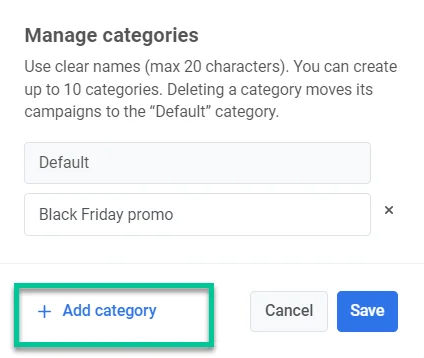
 3. ในหน้าต่างที่ปรากฏขึ้น คลิก **Add category** และสร้างชื่อสำหรับหมวดหมู่ของคุณที่ให้ข้อมูลและมีความยาวไม่เกิน 20 ตัวอักษร
 4. คุณยังสามารถแก้ไขและลบหมวดหมู่ของคุณได้โดยเลือก **Manage categories**
### กำหนด Journeys ให้กับหมวดหมู่
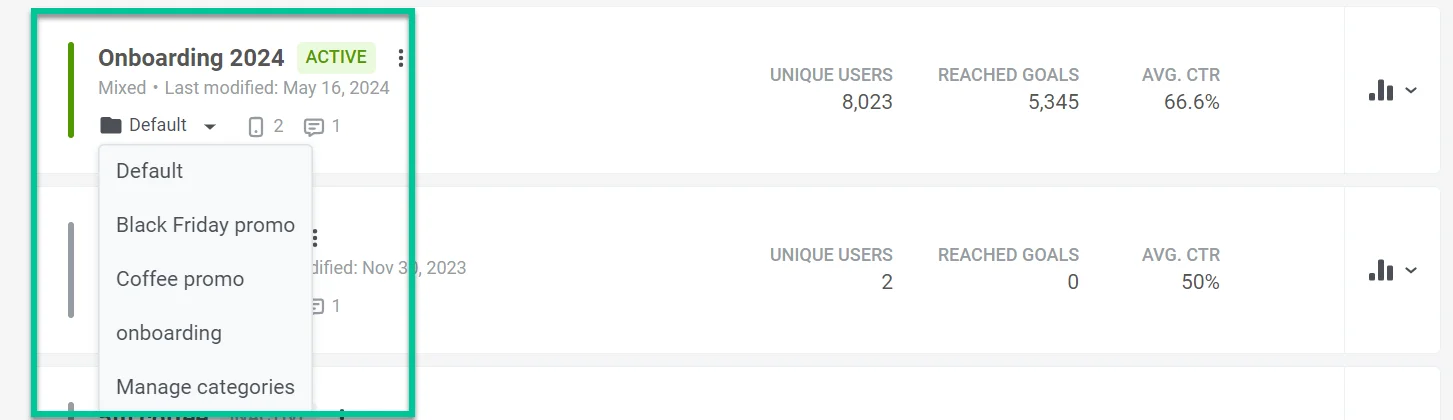
เมื่อคุณสร้าง journey มันจะถูกจัดอยู่ในหมวดหมู่ **Default** โดยอัตโนมัติ หากต้องการกำหนดให้เป็นหมวดหมู่อื่น ให้คลิกที่เมนูดรอปดาวน์ที่มีป้ายกำกับว่า **Default** ใต้ชื่อของ journey จากนั้นเลือกหมวดหมู่ที่ต้องการจากรายการที่ปรากฏขึ้น หากคุณต้องการสร้างหมวดหมู่ใหม่ ให้เลือก **Manage categories**
4. คุณยังสามารถแก้ไขและลบหมวดหมู่ของคุณได้โดยเลือก **Manage categories**
### กำหนด Journeys ให้กับหมวดหมู่
เมื่อคุณสร้าง journey มันจะถูกจัดอยู่ในหมวดหมู่ **Default** โดยอัตโนมัติ หากต้องการกำหนดให้เป็นหมวดหมู่อื่น ให้คลิกที่เมนูดรอปดาวน์ที่มีป้ายกำกับว่า **Default** ใต้ชื่อของ journey จากนั้นเลือกหมวดหมู่ที่ต้องการจากรายการที่ปรากฏขึ้น หากคุณต้องการสร้างหมวดหมู่ใหม่ ให้เลือก **Manage categories**
 ### การค้นหาและกรอง customer journeys ของคุณ
* **ค้นหา:** ใช้แถบ "Search by name..." ที่ด้านบนเพื่อค้นหาแคมเปญตามชื่อ
* **สถานะ:** ใช้แท็บเพื่อแสดงแคมเปญ All, Active, Inactive, Draft, Paused หรือ Archived
* **หมวดหมู่:** ใช้ดรอปดาวน์ "Any category" เพื่อกรองตามหมวดหมู่
* **แสดงตัวกรอง:** คลิกเพื่อเปิดตัวเลือกการกรองเพิ่มเติม
### การดำเนินการกับ Journey
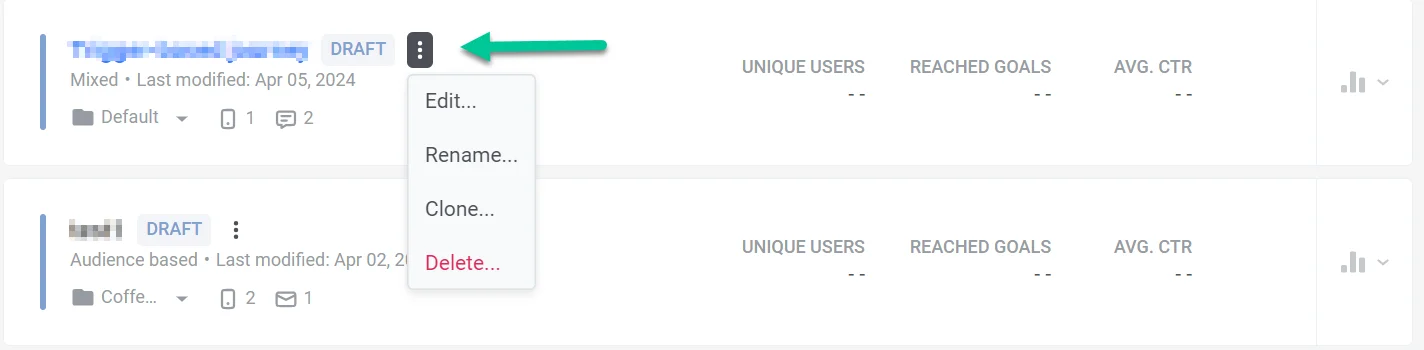
ในการจัดการแคมเปญจากรายการ ให้คลิกที่ **จุดสามจุดแนวตั้ง** (เมนูตัวเลือก) ถัดจากสถานะแคมเปญ เมนูประกอบด้วย:
* **Edit:** เปิด canvas ของแคมเปญเพื่อเปลี่ยนการตั้งค่าและเนื้อหา
* **Rename:** เปลี่ยนชื่อแคมเปญ
* **Clone:** สร้างสำเนาของแคมเปญด้วยการตั้งค่าเดียวกัน เพื่อให้คุณสามารถเปลี่ยนแปลงสำเนาได้โดยไม่ส่งผลกระทบต่อต้นฉบับ
* **Stop permanently:** สิ้นสุดแคมเปญที่ **Active** หรือ **Paused** การกระทำนี้ไม่สามารถย้อนกลับได้
การดำเนินการอื่นๆ (เช่น **View**, **Archive**) อาจปรากฏในเมนูขึ้นอยู่กับสถานะของแคมเปญ
### การค้นหาและกรอง customer journeys ของคุณ
* **ค้นหา:** ใช้แถบ "Search by name..." ที่ด้านบนเพื่อค้นหาแคมเปญตามชื่อ
* **สถานะ:** ใช้แท็บเพื่อแสดงแคมเปญ All, Active, Inactive, Draft, Paused หรือ Archived
* **หมวดหมู่:** ใช้ดรอปดาวน์ "Any category" เพื่อกรองตามหมวดหมู่
* **แสดงตัวกรอง:** คลิกเพื่อเปิดตัวเลือกการกรองเพิ่มเติม
### การดำเนินการกับ Journey
ในการจัดการแคมเปญจากรายการ ให้คลิกที่ **จุดสามจุดแนวตั้ง** (เมนูตัวเลือก) ถัดจากสถานะแคมเปญ เมนูประกอบด้วย:
* **Edit:** เปิด canvas ของแคมเปญเพื่อเปลี่ยนการตั้งค่าและเนื้อหา
* **Rename:** เปลี่ยนชื่อแคมเปญ
* **Clone:** สร้างสำเนาของแคมเปญด้วยการตั้งค่าเดียวกัน เพื่อให้คุณสามารถเปลี่ยนแปลงสำเนาได้โดยไม่ส่งผลกระทบต่อต้นฉบับ
* **Stop permanently:** สิ้นสุดแคมเปญที่ **Active** หรือ **Paused** การกระทำนี้ไม่สามารถย้อนกลับได้
การดำเนินการอื่นๆ (เช่น **View**, **Archive**) อาจปรากฏในเมนูขึ้นอยู่กับสถานะของแคมเปญ
 ### สร้าง customer journey ใหม่
ในการสร้าง customer journey ใหม่ ให้คลิกปุ่ม **Create campaign** ที่ด้านบนของรายการ
### สร้าง customer journey ใหม่
ในการสร้าง customer journey ใหม่ ให้คลิกปุ่ม **Create campaign** ที่ด้านบนของรายการ
 ที่นี่ คุณมีความยืดหยุ่นในการ:
* สร้าง journey ตั้งแต่ต้นและปรับแต่งให้เข้ากับสถานการณ์เฉพาะของคุณ [เรียนรู้เพิ่มเติม](/th/product/customer-journey/create-a-customer-journey-for-your-project)
* ใช้ประโยชน์จากเทมเพลต journey ที่สร้างไว้ล่วงหน้าสำหรับสถานการณ์ customer journey ทั่วไป [เรียนรู้เพิ่มเติม](/th/product/customer-journey/create-a-customer-journey-for-your-project#build-a-customer-journey-with-ready-made-journey-templates)
### ส่งออกสถิติแคมเปญ
คลิก **Export statistics** ที่ด้านบนของหน้า Campaigns ในไดอะล็อก **Export campaign statistics** ให้เลือกช่วงวันที่และคลิก **Export** เพื่อดาวน์โหลดข้อมูลแคมเปญในรูปแบบ CSV คุณสามารถใช้ไฟล์ในสเปรดชีตหรือเครื่องมือของบุคคลที่สามเพื่อวิเคราะห์และเพิ่มประสิทธิภาพแคมเปญในอนาคต
**สิ่งที่คุณจะได้รับในไฟล์ CSV**
* **ข้อมูลแคมเปญ:** Title, Status, Created, Category, Type, UUID
* **การเข้าถึงและผู้ใช้:** Total reach, Unique users, Users inside, Drop-off
* **โดยรวม:** Total sends, Avg CTR, Goals
* **ต่อช่องทาง (push, email, SMS, WhatsApp, in-app):** การส่ง, การส่งมอบ/การเปิด, CTR และตัวชี้วัดเฉพาะช่องทาง (เช่น การคลิกอีเมลและการยกเลิกการสมัคร, การแสดงและการข้ามในแอป)
ที่นี่ คุณมีความยืดหยุ่นในการ:
* สร้าง journey ตั้งแต่ต้นและปรับแต่งให้เข้ากับสถานการณ์เฉพาะของคุณ [เรียนรู้เพิ่มเติม](/th/product/customer-journey/create-a-customer-journey-for-your-project)
* ใช้ประโยชน์จากเทมเพลต journey ที่สร้างไว้ล่วงหน้าสำหรับสถานการณ์ customer journey ทั่วไป [เรียนรู้เพิ่มเติม](/th/product/customer-journey/create-a-customer-journey-for-your-project#build-a-customer-journey-with-ready-made-journey-templates)
### ส่งออกสถิติแคมเปญ
คลิก **Export statistics** ที่ด้านบนของหน้า Campaigns ในไดอะล็อก **Export campaign statistics** ให้เลือกช่วงวันที่และคลิก **Export** เพื่อดาวน์โหลดข้อมูลแคมเปญในรูปแบบ CSV คุณสามารถใช้ไฟล์ในสเปรดชีตหรือเครื่องมือของบุคคลที่สามเพื่อวิเคราะห์และเพิ่มประสิทธิภาพแคมเปญในอนาคต
**สิ่งที่คุณจะได้รับในไฟล์ CSV**
* **ข้อมูลแคมเปญ:** Title, Status, Created, Category, Type, UUID
* **การเข้าถึงและผู้ใช้:** Total reach, Unique users, Users inside, Drop-off
* **โดยรวม:** Total sends, Avg CTR, Goals
* **ต่อช่องทาง (push, email, SMS, WhatsApp, in-app):** การส่ง, การส่งมอบ/การเปิด, CTR และตัวชี้วัดเฉพาะช่องทาง (เช่น การคลิกอีเมลและการยกเลิกการสมัคร, การแสดงและการข้ามในแอป)