# การตั้งค่า Journey
## การตั้งค่าแคมเปญ
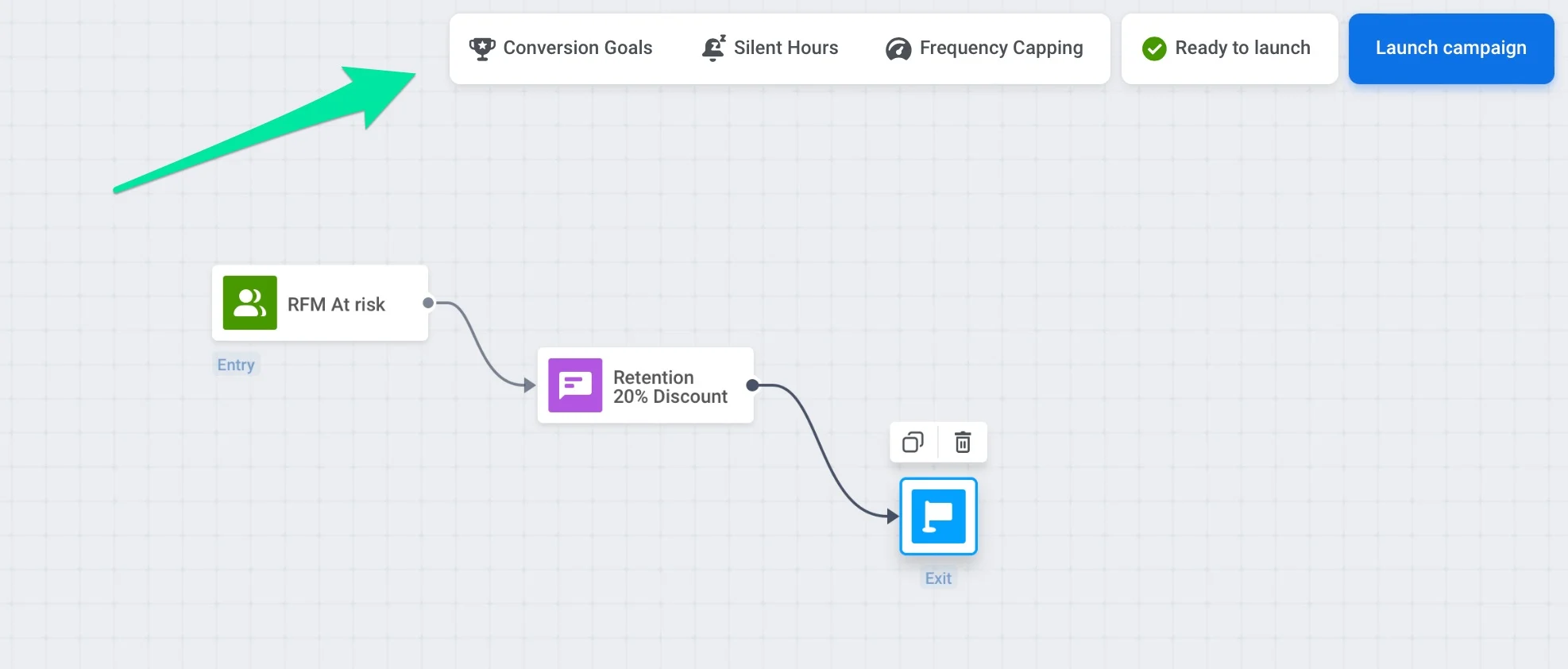
การตั้งค่าแคมเปญช่วยให้คุณสามารถตั้งกฎที่ใช้กับ Journey ทั้งหมดได้ คุณสามารถเข้าถึงการตั้งค่าเหล่านี้ได้โดยการคลิก **Settings** บน Journey canvas
### Conversion goals
**Conversion Goals** ช่วยให้คุณสามารถวัดประสิทธิภาพของ Customer Journey ของคุณได้ Goal คือ [Event](/th/product/audience-data-and-segmentation/events/) เป้าหมายที่บ่งชี้ว่าลูกค้าบรรลุวัตถุประสงค์ทางการตลาดที่คุณตั้งไว้
หากต้องการกำหนดเป้าหมายของ Journey ให้คลิก **Settings** บน canvas และเลือก **Conversion goals**
💡 วิธีการคำนวณ Conversion goals
Conversion Goals ใน Customer Journey จะถูกระบุให้กับขั้นตอนข้อความเฉพาะที่ส่งผลต่อเป้าหมาย ไม่ว่าจะโดยตรง (หลังจากเปิดข้อความ) หรือโดยอ้อม (หลังจากได้รับข้อความ) ซึ่งจะให้ข้อมูลเชิงลึกที่นำไปปฏิบัติได้ว่าขั้นตอนใดใน Journey ของคุณที่ขับเคลื่อนพฤติกรรมของผู้ใช้
##### ตรรกะการระบุแหล่งที่มา (Attribution logic)
* Conversion Goal จะถูกนับก็ต่อเมื่อผู้ใช้ยังคงอยู่ใน Journey หรือภายในระยะเวลา Conversion ที่กำหนดไว้ [เรียนรู้เพิ่มเติม](/th/product/customer-journey/journey-settings#specify-the-conversion-period)
* หากเป้าหมายสำเร็จหลังจากที่ผู้ใช้เปิดข้อความ (เช่น push notification หรืออีเมล) จะถูกระบุให้กับ **ขั้นตอนการสื่อสารที่เปิดล่าสุด** ก่อนที่เป้าหมายจะสำเร็จ
* หากไม่มีการเปิดข้อความ เป้าหมายจะถูกระบุให้กับ **ขั้นตอนการสื่อสารที่ส่งล่าสุด** ก่อนที่เป้าหมายจะสำเร็จ
ตรรกะนี้ช่วยให้แน่ใจว่า Conversion Goals จะถูกระบุให้กับขั้นตอนข้อความที่ส่งผลต่อพฤติกรรมของผู้ใช้มากที่สุด การเชื่อมโยงเป้าหมายกับขั้นตอนที่มีผลกระทบมากที่สุดจะช่วยให้คุณเข้าใจได้ดีขึ้นว่าส่วนใดของ Journey ของคุณที่ขับเคลื่อน Conversion และใช้ข้อมูลเชิงลึกเหล่านี้เพื่อเพิ่มประสิทธิภาพแคมเปญของคุณให้ได้ผลสูงสุด นอกจากนี้ วิธีการระบุแหล่งที่มานี้ยังให้ข้อมูลที่นำไปปฏิบัติได้มากขึ้นโดยการเชื่อมโยงเป้าหมายกับขั้นตอนการสื่อสารที่เกี่ยวข้องมากที่สุด
##### ตัวอย่างสถานการณ์
**สถานการณ์ A**
Sarah ได้รับ push notification เกี่ยวกับข้อเสนอพิเศษ เธอเปิดการแจ้งเตือน เข้าชมแอป และทำการซื้อสำเร็จ ซึ่งบรรลุ Conversion Goal
**การระบุแหล่งที่มา:** Conversion Goal จะผูกกับ **ขั้นตอน push notification** เนื่องจาก Sarah เปิดข้อความและมันส่งผลต่อพฤติกรรมของเธอ
**สถานการณ์ B**
John ได้รับ push notification เดียวกันแต่ไม่ได้เปิด ต่อมาเขาเข้าชมแอปด้วยตัวเองและทำการซื้อสำเร็จ ซึ่งบรรลุ Conversion Goal
**การระบุแหล่งที่มา:** Conversion Goal จะผูกกับ **ขั้นตอน push notification** เนื่องจากเป็น **การสื่อสารที่ส่งล่าสุด** ก่อนที่เป้าหมายจะสำเร็จ
#### ระบุระยะเวลา Conversion
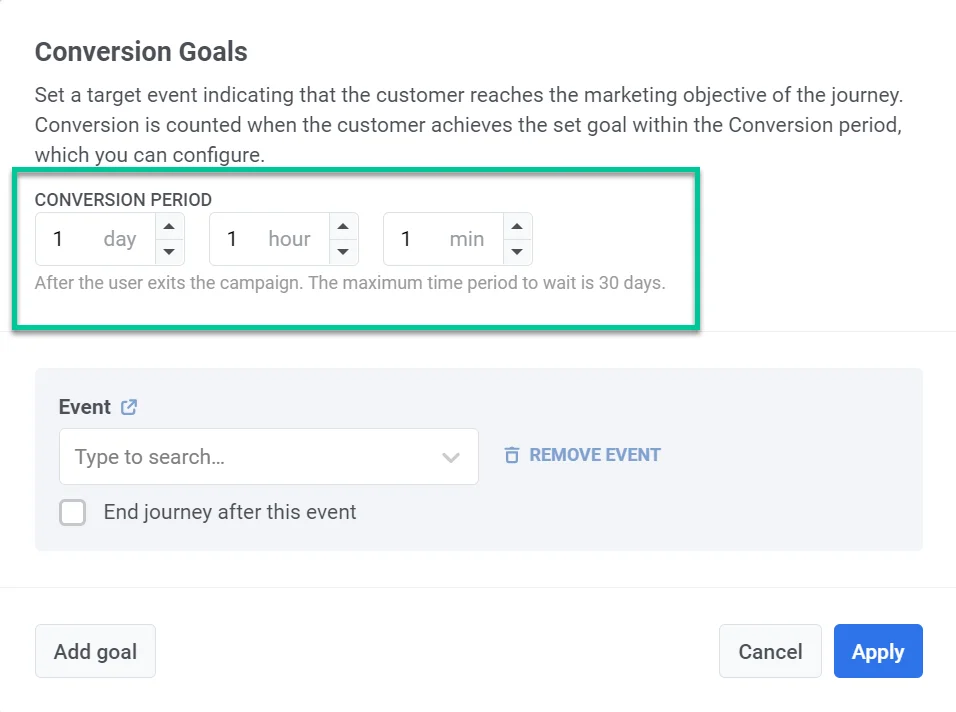
ขั้นแรก ให้ระบุ **Conversion period** ซึ่งจะช่วยให้คุณสามารถตั้งค่ากรอบเวลาที่ลูกค้าต้องบรรลุ Event เป้าหมายหลังจากออกจากแคมเปญ หากลูกค้าบรรลุเป้าหมายที่ตั้งไว้ภายในระยะเวลานี้ จะนับเป็น Conversion ระยะเวลาสูงสุดคือ 30 วัน
**Conversion period** มีความสำคัญต่อการประเมินประสิทธิภาพของแคมเปญ มันไปไกลกว่าการคลิกและการกระทำในทันทีโดยคำนึงถึง Conversion ที่เกิดขึ้นเมื่อเวลาผ่านไป นี่เป็นสิ่งสำคัญเพราะผู้ใช้มักต้องการเวลาในการประมวลผลข้อความของแคมเปญและดำเนินการหลังจากการโต้ตอบครั้งแรก การตั้งค่า Conversion period จะช่วยให้คุณสามารถจับ Conversion ที่ล่าช้าเหล่านี้ได้
 #### ตั้งค่า Event เป้าหมาย
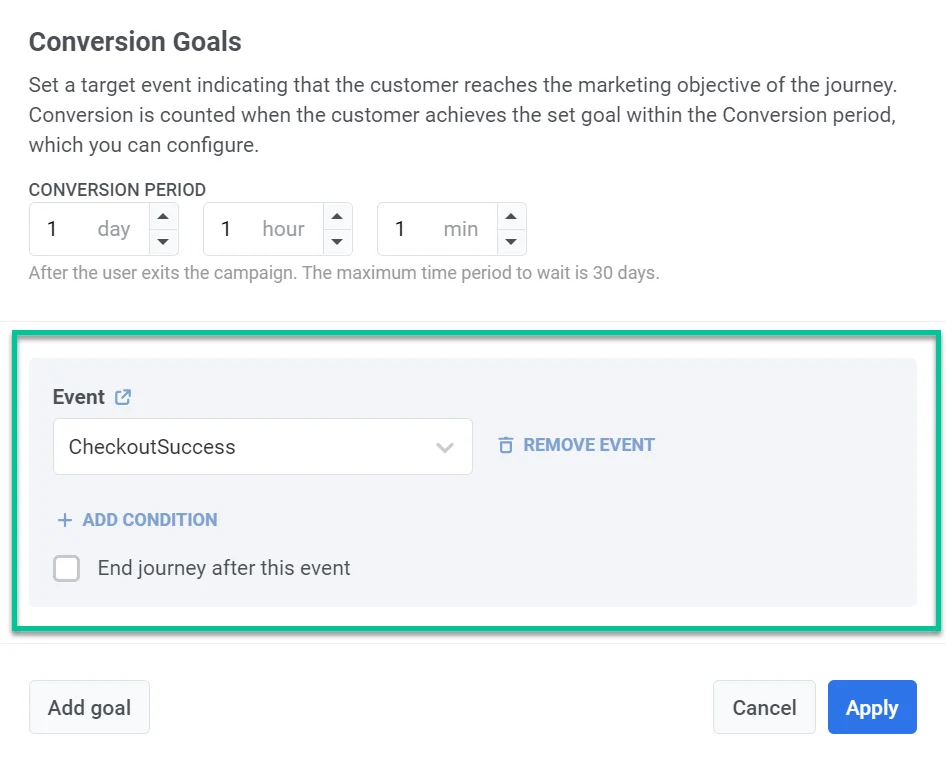
จากนั้น เลือก **Event** ที่คุณพิจารณาว่าเป็นตัวบ่งชี้ความสำเร็จของ Journey
#### ตั้งค่า Event เป้าหมาย
จากนั้น เลือก **Event** ที่คุณพิจารณาว่าเป็นตัวบ่งชี้ความสำเร็จของ Journey
 หากต้องการระบุแอตทริบิวต์ของ Event ให้กดปุ่ม **Add condition** เลือกแอตทริบิวต์, โอเปอเรเตอร์ และค่า
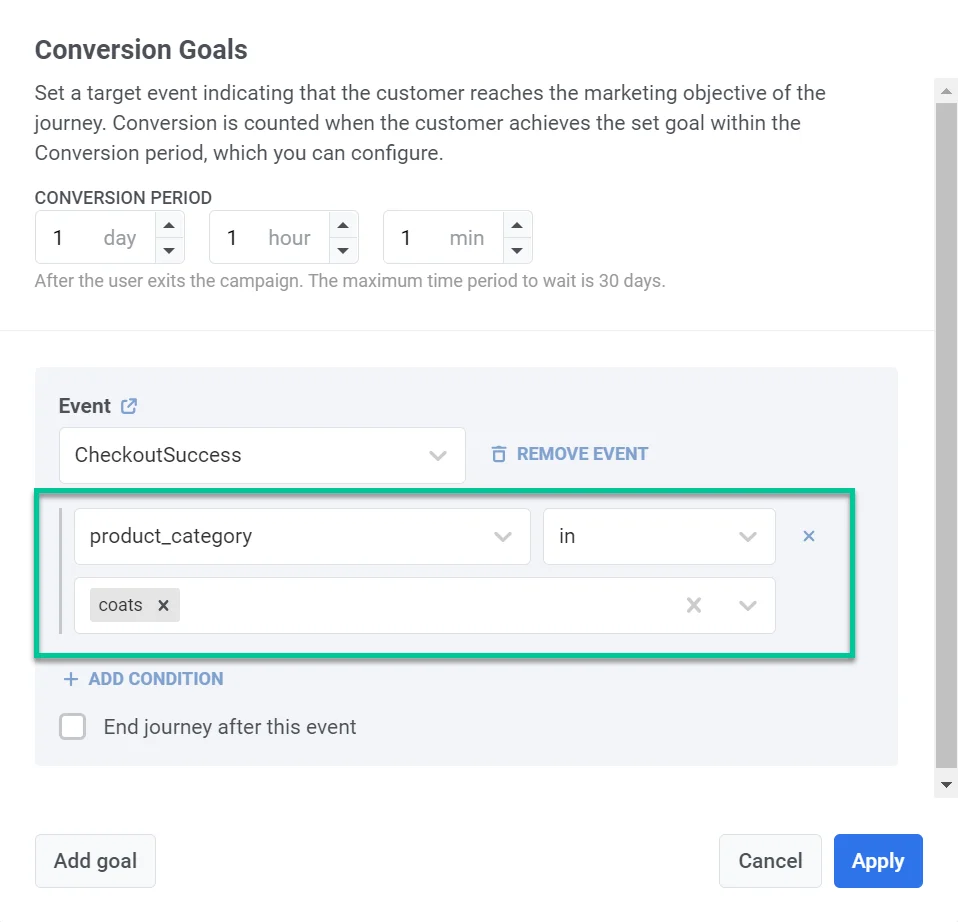 หากต้องการยกเลิกข้อความที่เหลือเมื่อผู้ใช้บรรลุ Conversion Goal ให้เลือกช่องทำเครื่องหมาย **End journey after this event** ข้อความที่ยังไม่ได้ส่งในขณะที่เป้าหมายสำเร็จจะไม่ถูกส่งไปยังลูกค้าที่บรรลุเป้าหมาย
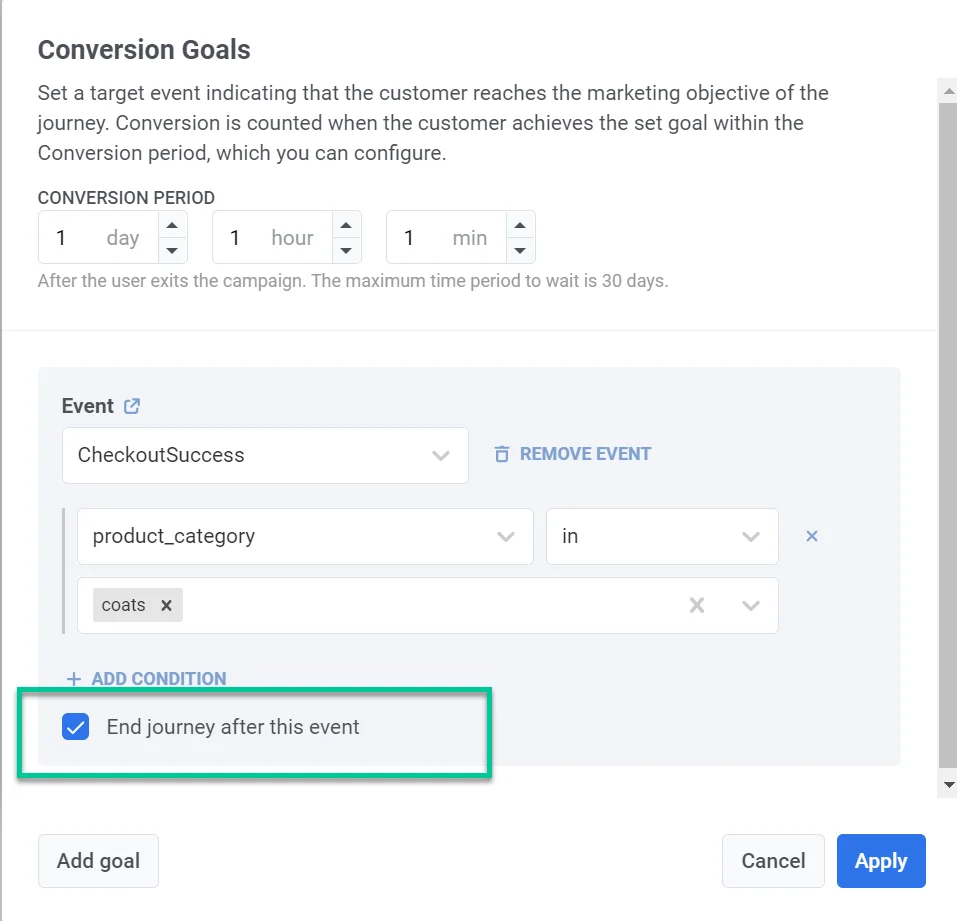 กด **Apply** เพื่อบันทึกการตั้งค่าเป้าหมาย
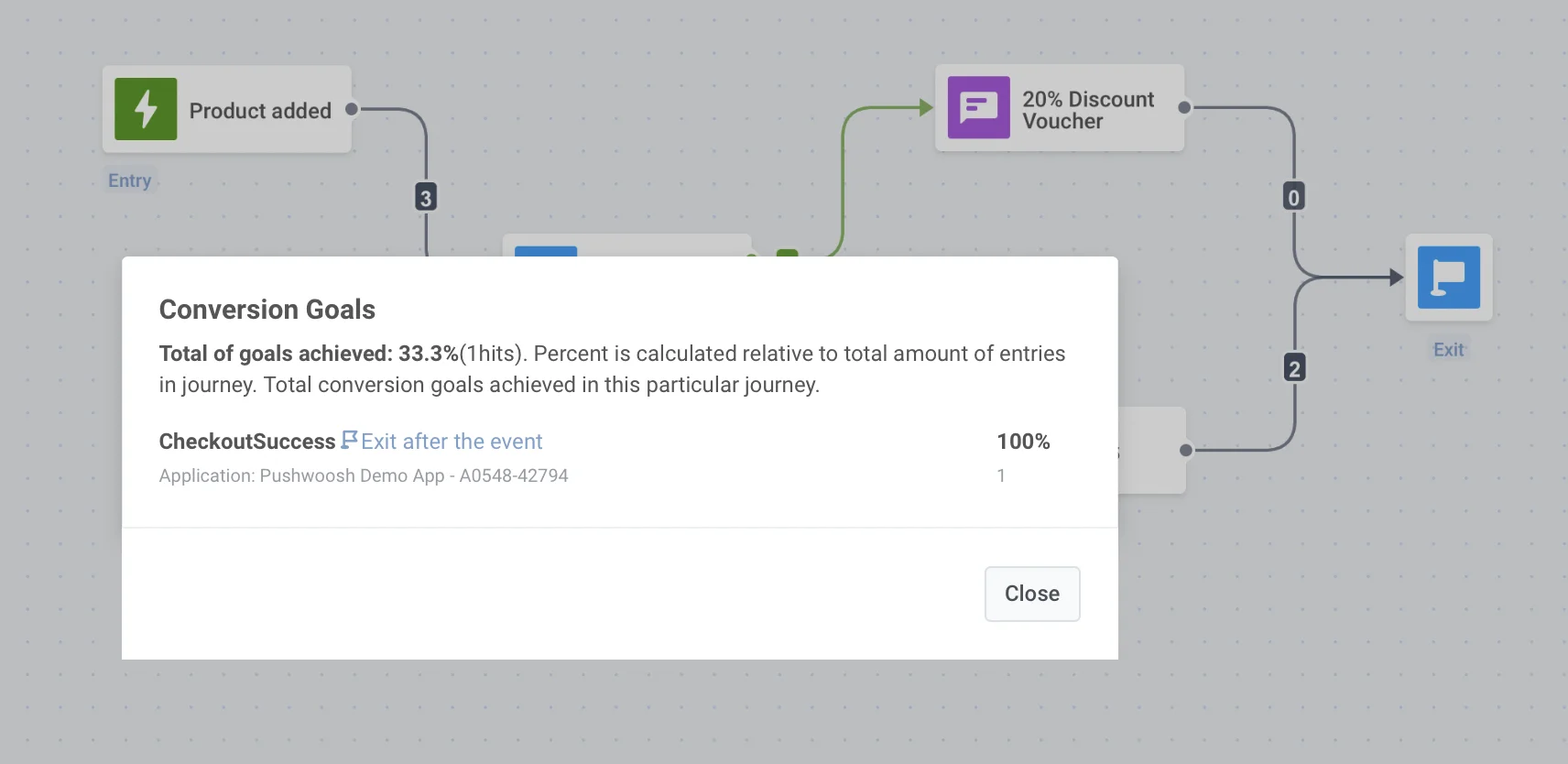
เมื่อ Journey ทำงานอยู่ ให้คลิก **Settings** และเลือก **Conversion goals** เพื่อดูสถิติ
กด **Apply** เพื่อบันทึกการตั้งค่าเป้าหมาย
เมื่อ Journey ทำงานอยู่ ให้คลิก **Settings** และเลือก **Conversion goals** เพื่อดูสถิติ
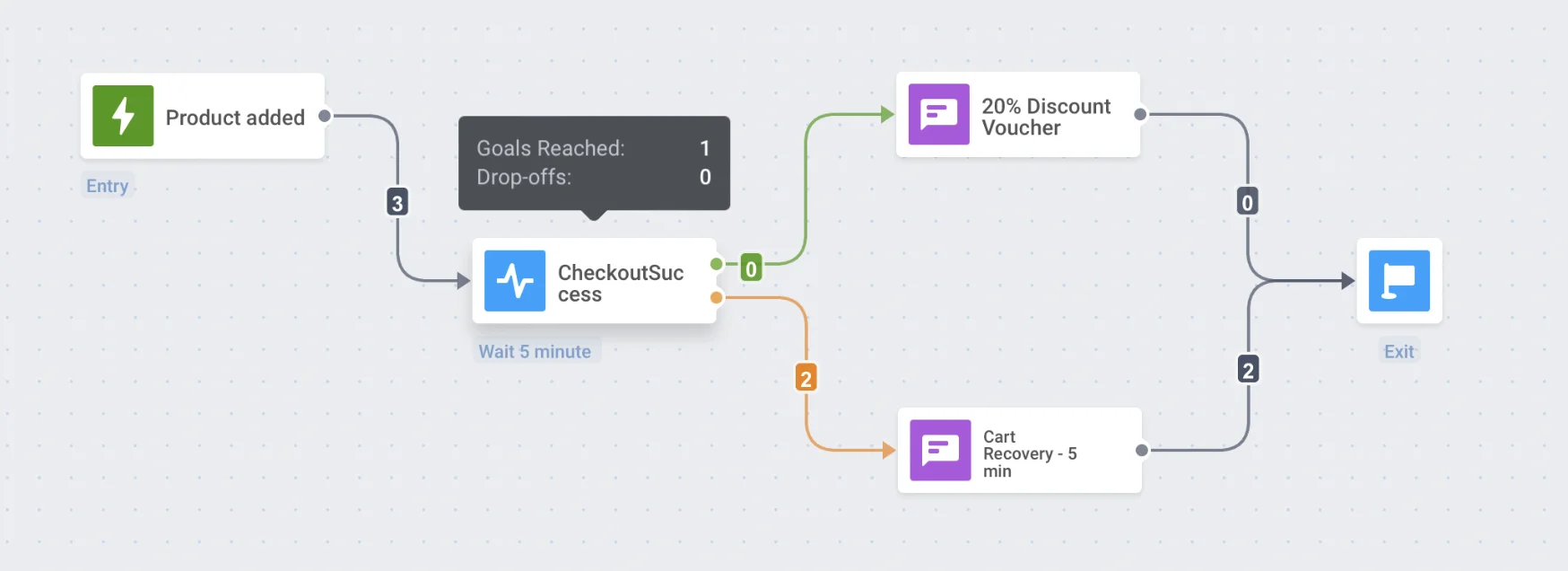
 สำหรับแต่ละองค์ประกอบที่ผู้ใช้สามารถบรรลุเป้าหมายได้ จำนวนเป้าหมายที่บรรลุจะแสดงในสถิติขององค์ประกอบนั้นๆ โดยการวางเมาส์เหนือองค์ประกอบ Journey
 ### Silence period
เพื่อหลีกเลี่ยงการส่งข้อความในเวลาที่ไม่สะดวก ให้ตั้งค่า **Silence period** เพื่อหยุดการแจ้งเตือน, อีเมล และข้อความอื่นๆ ชั่วคราวสำหรับผู้เข้าร่วม Customer Journey
สำหรับสิ่งนี้:
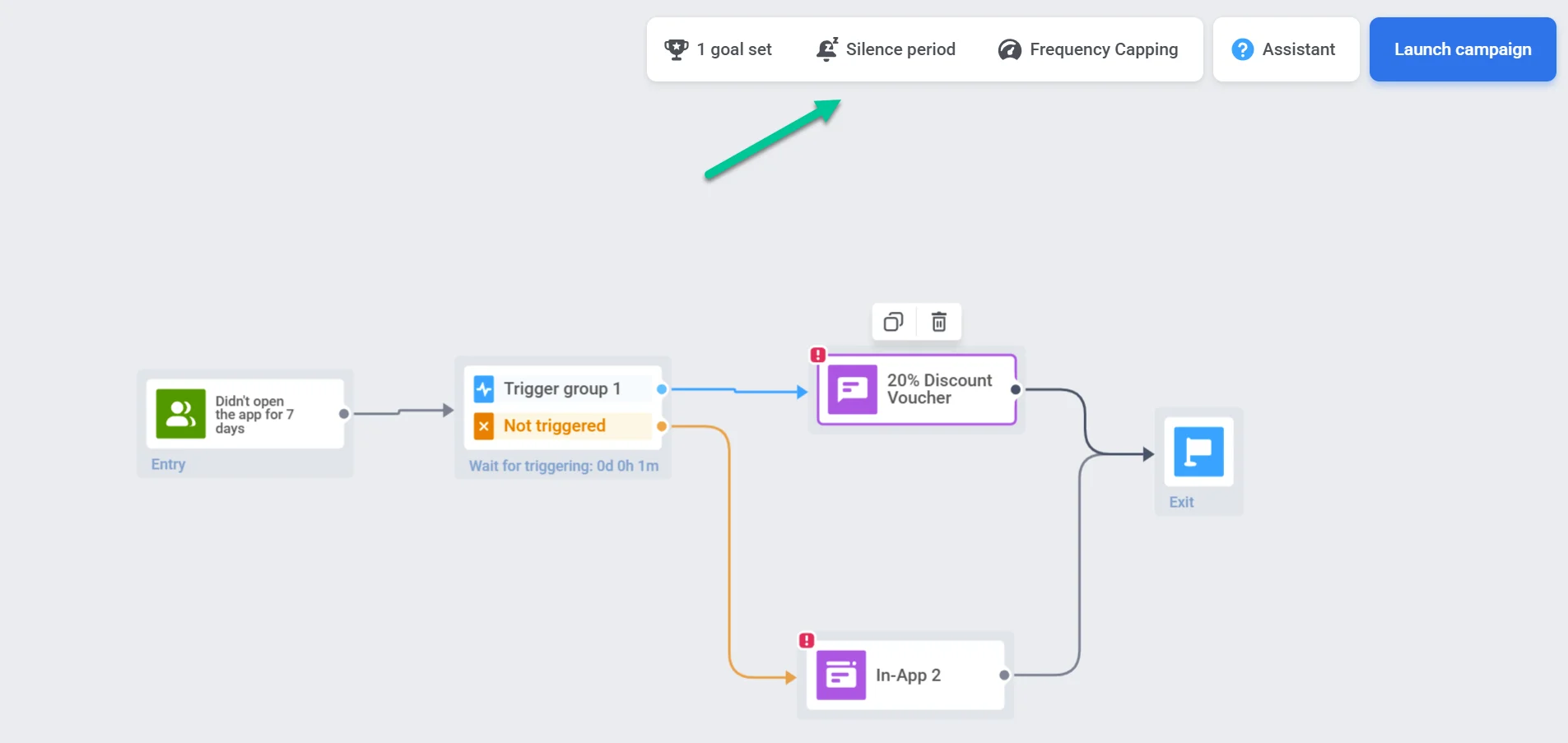
1. คลิก **Settings** บน canvas และเลือก **Silence period**
### Silence period
เพื่อหลีกเลี่ยงการส่งข้อความในเวลาที่ไม่สะดวก ให้ตั้งค่า **Silence period** เพื่อหยุดการแจ้งเตือน, อีเมล และข้อความอื่นๆ ชั่วคราวสำหรับผู้เข้าร่วม Customer Journey
สำหรับสิ่งนี้:
1. คลิก **Settings** บน canvas และเลือก **Silence period**
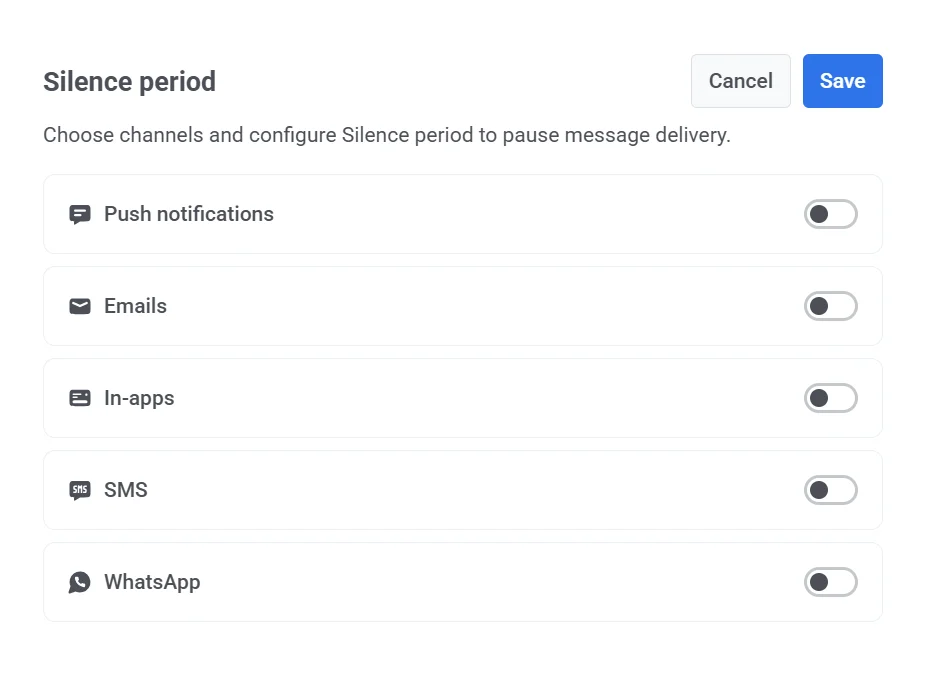
 2. สลับสวิตช์ถัดจากช่องทางที่คุณต้องการใช้ Silence period (เช่น Push notifications, อีเมล, SMS, WhatsApp, in-apps)
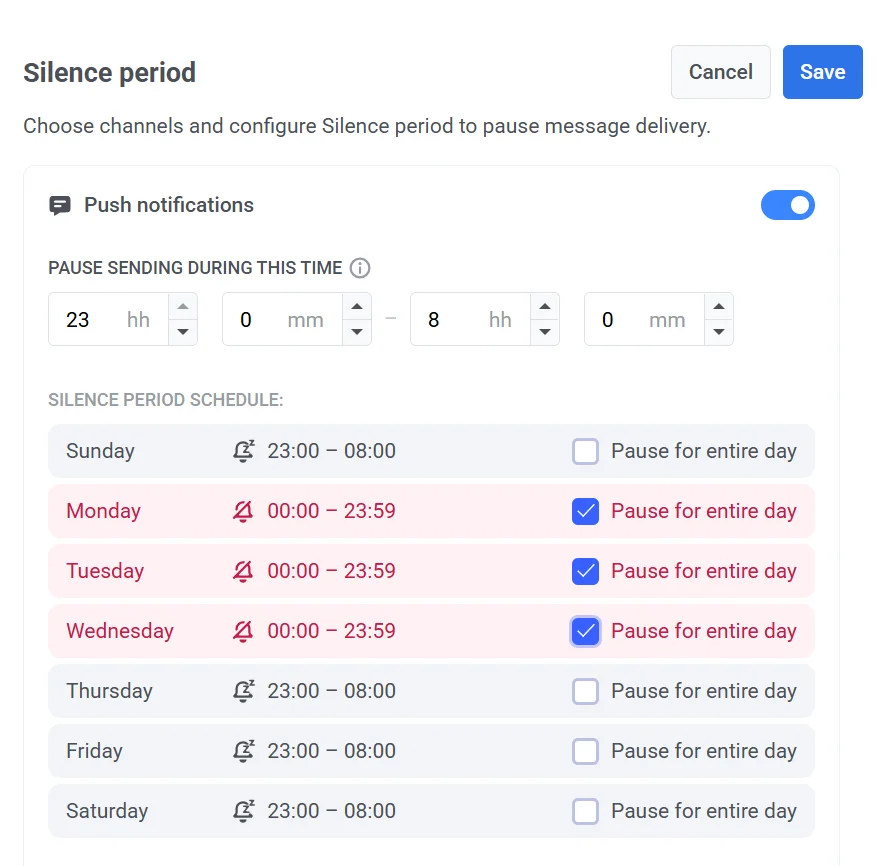
 3. ตั้งค่าช่วงเวลาสำหรับการหยุดส่งข้อความชั่วคราว ตัวอย่างเช่น 23:00 – 08:00 จะหยุดการส่งข้อความในช่วงเวลาเหล่านี้ ช่วงเวลานี้จะเกิดขึ้นซ้ำในเวลาเดียวกันทุกวันตามเขตเวลาของอุปกรณ์ของผู้สมัคร
4. คุณยังสามารถปรับแต่งตารางเวลาสำหรับแต่ละวันได้ เลือก **Pause for entire day** ถัดจากวันที่ต้องการเพื่อหยุดการส่งข้อความตลอด 24 ชั่วโมง ในวันอื่นๆ ข้อความจะถูกหยุดชั่วคราวเฉพาะในช่วงเวลาที่กำหนด
3. ตั้งค่าช่วงเวลาสำหรับการหยุดส่งข้อความชั่วคราว ตัวอย่างเช่น 23:00 – 08:00 จะหยุดการส่งข้อความในช่วงเวลาเหล่านี้ ช่วงเวลานี้จะเกิดขึ้นซ้ำในเวลาเดียวกันทุกวันตามเขตเวลาของอุปกรณ์ของผู้สมัคร
4. คุณยังสามารถปรับแต่งตารางเวลาสำหรับแต่ละวันได้ เลือก **Pause for entire day** ถัดจากวันที่ต้องการเพื่อหยุดการส่งข้อความตลอด 24 ชั่วโมง ในวันอื่นๆ ข้อความจะถูกหยุดชั่วคราวเฉพาะในช่วงเวลาที่กำหนด
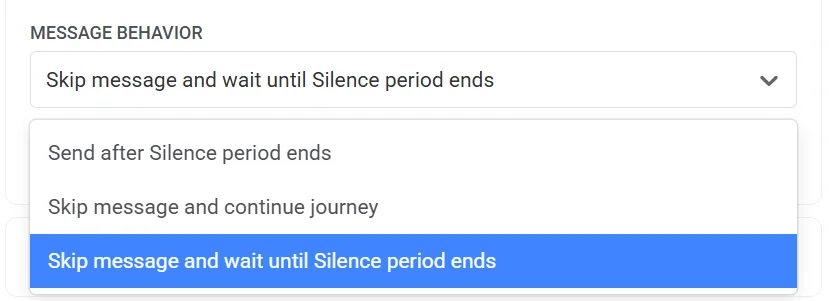
 5. เลือกพฤติกรรมของข้อความเมื่อ Silence period สิ้นสุดลง:
- **Send after Silence Period ends:** ผู้ใช้จะได้รับข้อความทันทีที่ Silence period สิ้นสุดลง
- **Skip message and continue journey:** ผู้ใช้จะไม่ได้รับข้อความและจะย้ายไปยังขั้นตอนถัดไปใน Customer Journey ทันที
- **Skip message and wait until Silence Period ends:** ผู้ใช้จะไม่ได้รับข้อความ และความคืบหน้าใน Customer Journey ของพวกเขาจะล่าช้าจนกว่า Silence period จะสิ้นสุดลง
5. เลือกพฤติกรรมของข้อความเมื่อ Silence period สิ้นสุดลง:
- **Send after Silence Period ends:** ผู้ใช้จะได้รับข้อความทันทีที่ Silence period สิ้นสุดลง
- **Skip message and continue journey:** ผู้ใช้จะไม่ได้รับข้อความและจะย้ายไปยังขั้นตอนถัดไปใน Customer Journey ทันที
- **Skip message and wait until Silence Period ends:** ผู้ใช้จะไม่ได้รับข้อความ และความคืบหน้าใน Customer Journey ของพวกเขาจะล่าช้าจนกว่า Silence period จะสิ้นสุดลง
 6. คลิก **Save** เพื่อใช้การเปลี่ยนแปลง
### Campaign entry limit
เนื่องจากบาง Events ที่เริ่มต้น Journeys สามารถเกิดขึ้นซ้ำได้เป็นครั้งคราว (แม้กระทั่งหลายครั้งต่อวัน) และ Audience segments จะได้รับการอัปเดตเป็นประจำ คุณอาจพิจารณาไม่ให้ผู้ใช้ได้รับข้อความที่ส่งผ่าน Journeys มากเกินไป ที่นี่ **Campaign entry limit** มีประโยชน์ – กำหนดจำนวนครั้งที่บุคคลหนึ่งสามารถเข้าสู่ Journey ได้ภายในระยะเวลาที่กำหนด
สมมติว่าผู้ใช้ได้เพิ่มสินค้าลงในตะกร้าสินค้าของตน ซึ่งเป็นการเริ่มต้น Journey หากไม่มีการจำกัด ผู้ใช้คนเดียวกันจะเข้าสู่ Journey อีกครั้งหากพวกเขาเพิ่มสินค้าอื่นหลังจากออกจาก Journey เพื่อป้องกันไม่ให้ผู้ใช้เข้าสู่ Journey ที่ทำงานอยู่เดียวกันบ่อยเกินไป ให้ตั้งค่ากฎ **Campaign entry limit**
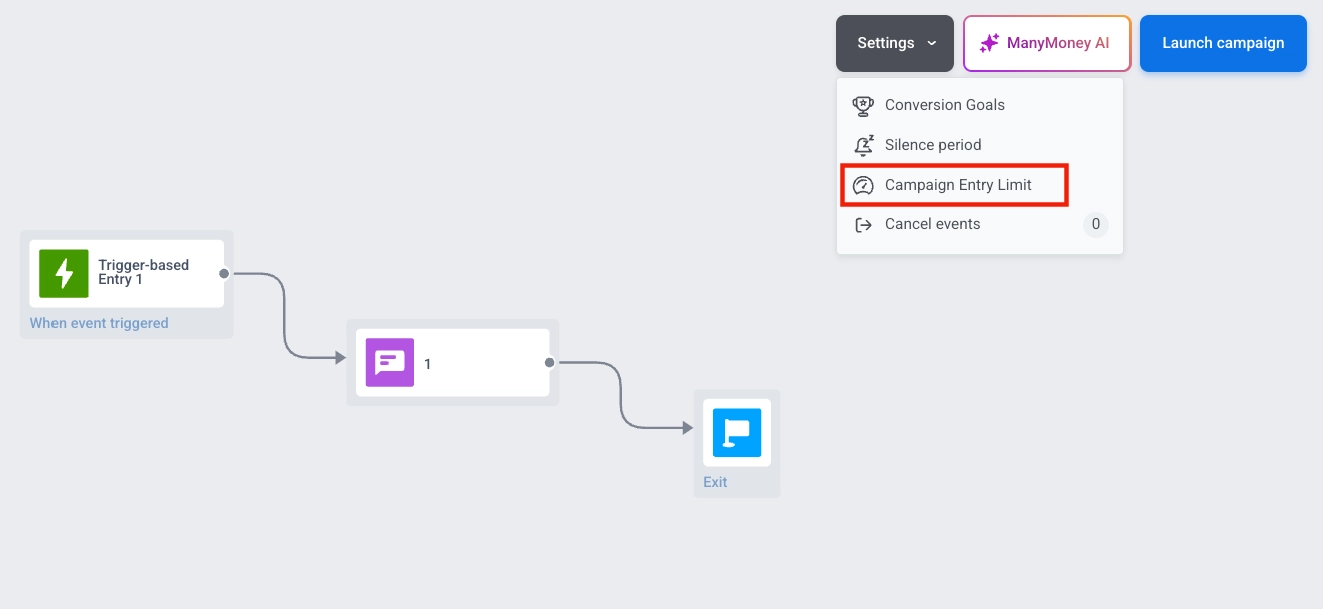
หากต้องการกำหนดค่าขีดจำกัดการเข้า ให้คลิก **Settings** บน canvas และเลือก **Campaign entry limit**
6. คลิก **Save** เพื่อใช้การเปลี่ยนแปลง
### Campaign entry limit
เนื่องจากบาง Events ที่เริ่มต้น Journeys สามารถเกิดขึ้นซ้ำได้เป็นครั้งคราว (แม้กระทั่งหลายครั้งต่อวัน) และ Audience segments จะได้รับการอัปเดตเป็นประจำ คุณอาจพิจารณาไม่ให้ผู้ใช้ได้รับข้อความที่ส่งผ่าน Journeys มากเกินไป ที่นี่ **Campaign entry limit** มีประโยชน์ – กำหนดจำนวนครั้งที่บุคคลหนึ่งสามารถเข้าสู่ Journey ได้ภายในระยะเวลาที่กำหนด
สมมติว่าผู้ใช้ได้เพิ่มสินค้าลงในตะกร้าสินค้าของตน ซึ่งเป็นการเริ่มต้น Journey หากไม่มีการจำกัด ผู้ใช้คนเดียวกันจะเข้าสู่ Journey อีกครั้งหากพวกเขาเพิ่มสินค้าอื่นหลังจากออกจาก Journey เพื่อป้องกันไม่ให้ผู้ใช้เข้าสู่ Journey ที่ทำงานอยู่เดียวกันบ่อยเกินไป ให้ตั้งค่ากฎ **Campaign entry limit**
หากต้องการกำหนดค่าขีดจำกัดการเข้า ให้คลิก **Settings** บน canvas และเลือก **Campaign entry limit**
 ตั้งค่า **Campaign entry limit** เพื่อให้ผู้ใช้สามารถผ่าน Journey ได้:
* ครั้งเดียวในชีวิต (ผู้ใช้จะเข้าสู่ Journey เพียงครั้งเดียวเท่านั้น)
* วันละครั้ง (24 ชั่วโมง)
* สัปดาห์ละครั้ง (7 วัน)
* เดือนละครั้ง (30 วัน)
* สามเดือนครั้ง (90 วัน)

ตัวอย่างเช่น ผู้ใช้เข้าสู่ Journey เมื่อเพิ่มสินค้าลงในตะกร้าสินค้า หากพวกเขากระตุ้น Event เดียวกันภายใน 24 ชั่วโมงหลังจากเข้าสู่ Journey พวกเขาจะไม่เข้าสู่ Journey อีกครั้ง
### Multiple sessions
หาก [Trigger-based Entry](/th/product/customer-journey/journey-elements/entry-elements/trigger-based-entry/) ใช้ [multiple active sessions](/th/product/customer-journey/journey-elements/entry-elements/trigger-based-entry/#multiple-active-sessions-per-user) ตัวเลือก **Multiple sessions** จะปรากฏบน Journey canvas คลิก **Settings** และเลือก **Multiple sessions** เพื่อเปิดลิ้นชักที่แสดงทุกจุดใน Journey ที่ต้องการแอตทริบิวต์ที่ตรงกับเซสชัน เพื่อให้คุณสามารถตรวจสอบและปรับแอตทริบิวต์เหล่านั้นได้ในที่เดียว
ตั้งค่า **Campaign entry limit** เพื่อให้ผู้ใช้สามารถผ่าน Journey ได้:
* ครั้งเดียวในชีวิต (ผู้ใช้จะเข้าสู่ Journey เพียงครั้งเดียวเท่านั้น)
* วันละครั้ง (24 ชั่วโมง)
* สัปดาห์ละครั้ง (7 วัน)
* เดือนละครั้ง (30 วัน)
* สามเดือนครั้ง (90 วัน)

ตัวอย่างเช่น ผู้ใช้เข้าสู่ Journey เมื่อเพิ่มสินค้าลงในตะกร้าสินค้า หากพวกเขากระตุ้น Event เดียวกันภายใน 24 ชั่วโมงหลังจากเข้าสู่ Journey พวกเขาจะไม่เข้าสู่ Journey อีกครั้ง
### Multiple sessions
หาก [Trigger-based Entry](/th/product/customer-journey/journey-elements/entry-elements/trigger-based-entry/) ใช้ [multiple active sessions](/th/product/customer-journey/journey-elements/entry-elements/trigger-based-entry/#multiple-active-sessions-per-user) ตัวเลือก **Multiple sessions** จะปรากฏบน Journey canvas คลิก **Settings** และเลือก **Multiple sessions** เพื่อเปิดลิ้นชักที่แสดงทุกจุดใน Journey ที่ต้องการแอตทริบิวต์ที่ตรงกับเซสชัน เพื่อให้คุณสามารถตรวจสอบและปรับแอตทริบิวต์เหล่านั้นได้ในที่เดียว
 ลิ้นชักจะรวบรวมข้อมูลจาก:
* **[Trigger-based entry points](/th/product/customer-journey/journey-elements/entry-elements/trigger-based-entry/)**
* **[Wait for Trigger steps](/th/product/customer-journey/journey-elements/flow-controls/wait-for-trigger/)**
* **[Conversion goals](/th/product/customer-journey/journey-settings/#conversion-goals)**
ลิ้นชักจะรวบรวมข้อมูลจาก:
* **[Trigger-based entry points](/th/product/customer-journey/journey-elements/entry-elements/trigger-based-entry/)**
* **[Wait for Trigger steps](/th/product/customer-journey/journey-elements/flow-controls/wait-for-trigger/)**
* **[Conversion goals](/th/product/customer-journey/journey-settings/#conversion-goals)**
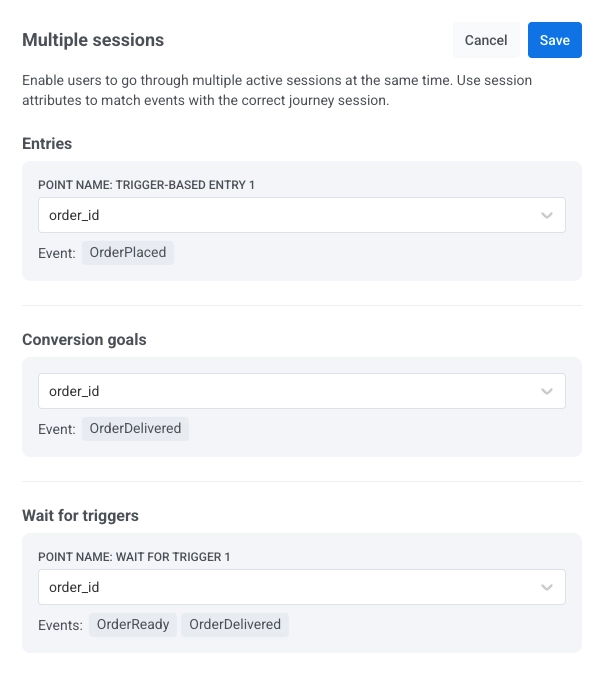 สำหรับแต่ละจุด คุณสามารถ:
* ดูแอตทริบิวต์ที่ตรงกับเซสชันที่ใช้อยู่ในปัจจุบัน (เช่น `order_id`)
* เลือกแอตทริบิวต์อื่นได้โดยตรงในลิ้นชัก
* ดูว่า Events ใดที่เกี่ยวข้องกับจุดนั้น
### Cancel events: นำผู้ใช้ออกจาก Journey โดยไม่นับเป็น Conversion
Cancel events คือเงื่อนไขที่นำผู้ใช้ออกจาก Journey ทันทีโดยไม่นับเป็น Conversion Events เหล่านี้ใช้เพื่อนำผู้ใช้ออกเท่านั้นและไม่มีผลต่อสถิติ Conversion ของคุณ
##### กรณีการใช้งาน
ตั้งค่า Cancel events สำหรับการกระทำที่ควรหยุดการส่งข้อความเพิ่มเติมแต่ไม่ถือว่าเป็นความสำเร็จของแคมเปญ ตัวอย่างเช่น การยกเลิกการสมัครรับอีเมลหรือการปิดใช้งาน push notifications
Events เหล่านี้ช่วยให้คุณรักษาโฟลว์ของผู้ใช้ให้สะอาดขึ้นและหลีกเลี่ยงการนับการกระทำทางเทคนิคหรือตามความชอบเป็น Conversion
##### ตั้งค่า Cancel events
ในการตั้งค่า Cancel event:
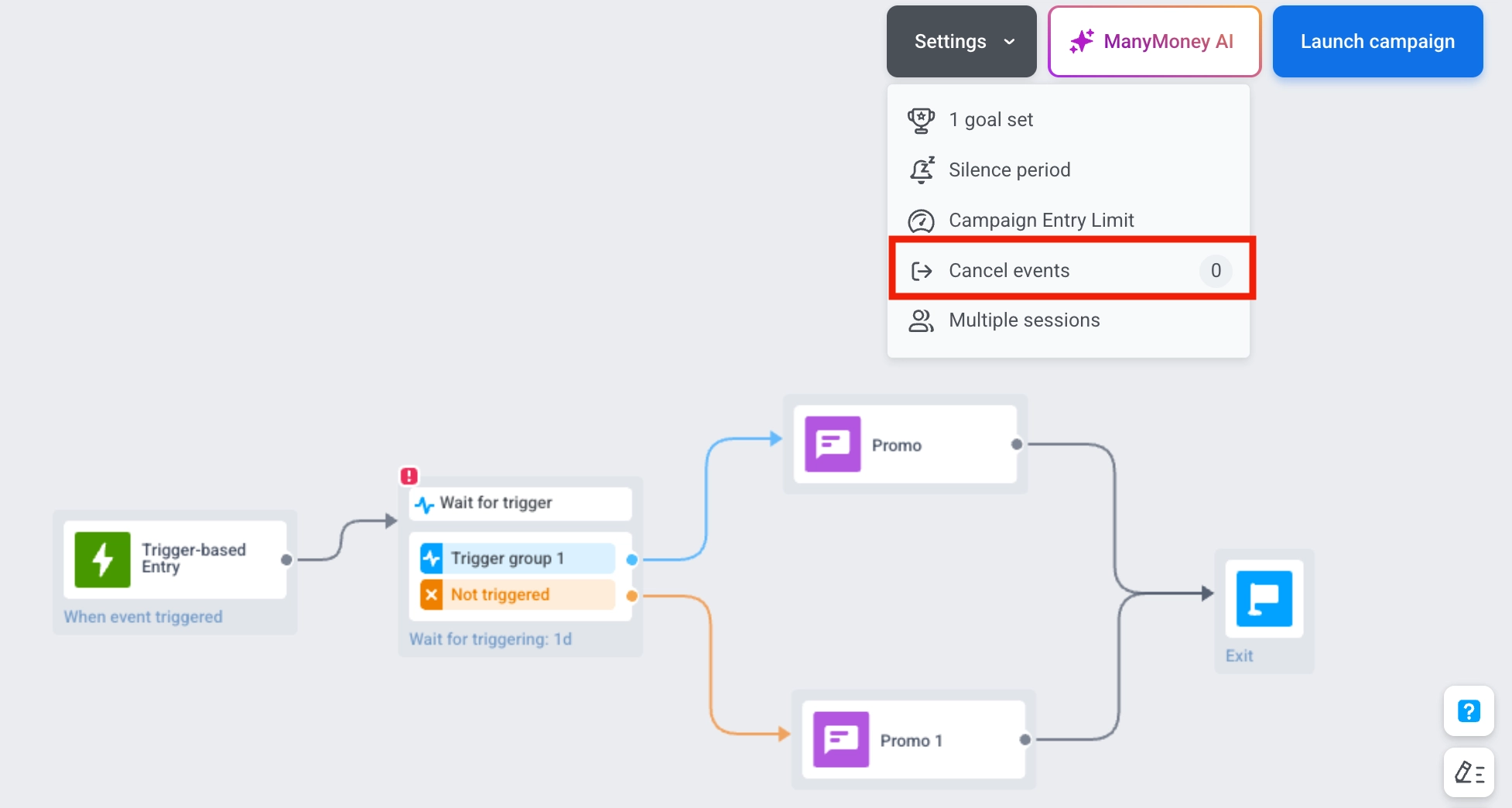
1. เปิดแคมเปญของคุณและไปที่ **Settings > Cancel events**
สำหรับแต่ละจุด คุณสามารถ:
* ดูแอตทริบิวต์ที่ตรงกับเซสชันที่ใช้อยู่ในปัจจุบัน (เช่น `order_id`)
* เลือกแอตทริบิวต์อื่นได้โดยตรงในลิ้นชัก
* ดูว่า Events ใดที่เกี่ยวข้องกับจุดนั้น
### Cancel events: นำผู้ใช้ออกจาก Journey โดยไม่นับเป็น Conversion
Cancel events คือเงื่อนไขที่นำผู้ใช้ออกจาก Journey ทันทีโดยไม่นับเป็น Conversion Events เหล่านี้ใช้เพื่อนำผู้ใช้ออกเท่านั้นและไม่มีผลต่อสถิติ Conversion ของคุณ
##### กรณีการใช้งาน
ตั้งค่า Cancel events สำหรับการกระทำที่ควรหยุดการส่งข้อความเพิ่มเติมแต่ไม่ถือว่าเป็นความสำเร็จของแคมเปญ ตัวอย่างเช่น การยกเลิกการสมัครรับอีเมลหรือการปิดใช้งาน push notifications
Events เหล่านี้ช่วยให้คุณรักษาโฟลว์ของผู้ใช้ให้สะอาดขึ้นและหลีกเลี่ยงการนับการกระทำทางเทคนิคหรือตามความชอบเป็น Conversion
##### ตั้งค่า Cancel events
ในการตั้งค่า Cancel event:
1. เปิดแคมเปญของคุณและไปที่ **Settings > Cancel events**
 2. เลือก Event จากเมนูแบบเลื่อนลง
3. เพิ่มเงื่อนไขหากจำเป็น
4. คลิก **Save** เพื่อใช้การเปลี่ยนแปลง
2. เลือก Event จากเมนูแบบเลื่อนลง
3. เพิ่มเงื่อนไขหากจำเป็น
4. คลิก **Save** เพื่อใช้การเปลี่ยนแปลง
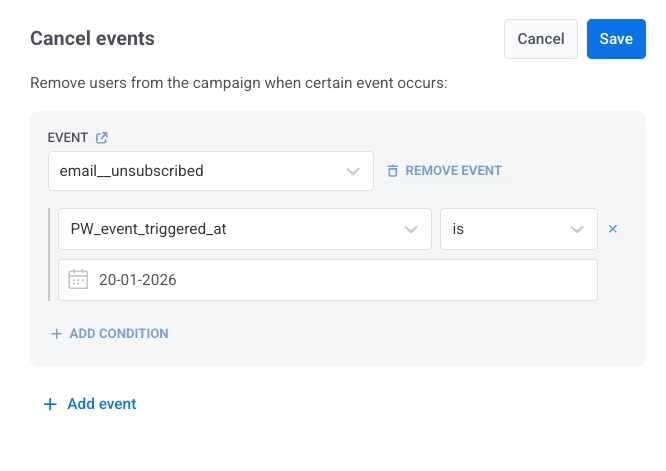 ทันทีที่ผู้ใช้กระตุ้น Events ที่กำหนดและตรงตามเงื่อนไข พวกเขาจะถูกนำออกจากแคมเปญ
หากต้องการดาวน์โหลดรายชื่อผู้ใช้ที่ออกจากแคมเปญเนื่องจาก Cancel event ให้ไปที่ **Settings > Cancel events** บน Journey canvas คลิก **ไอคอนดาวน์โหลด** ถัดจากชื่อ Event ไฟล์ CSV จะรวม User IDs และ Cancel event ที่ทำให้พวกเขาออกจากแคมเปญ
## การดำเนินการกับ Journeys
### Launch
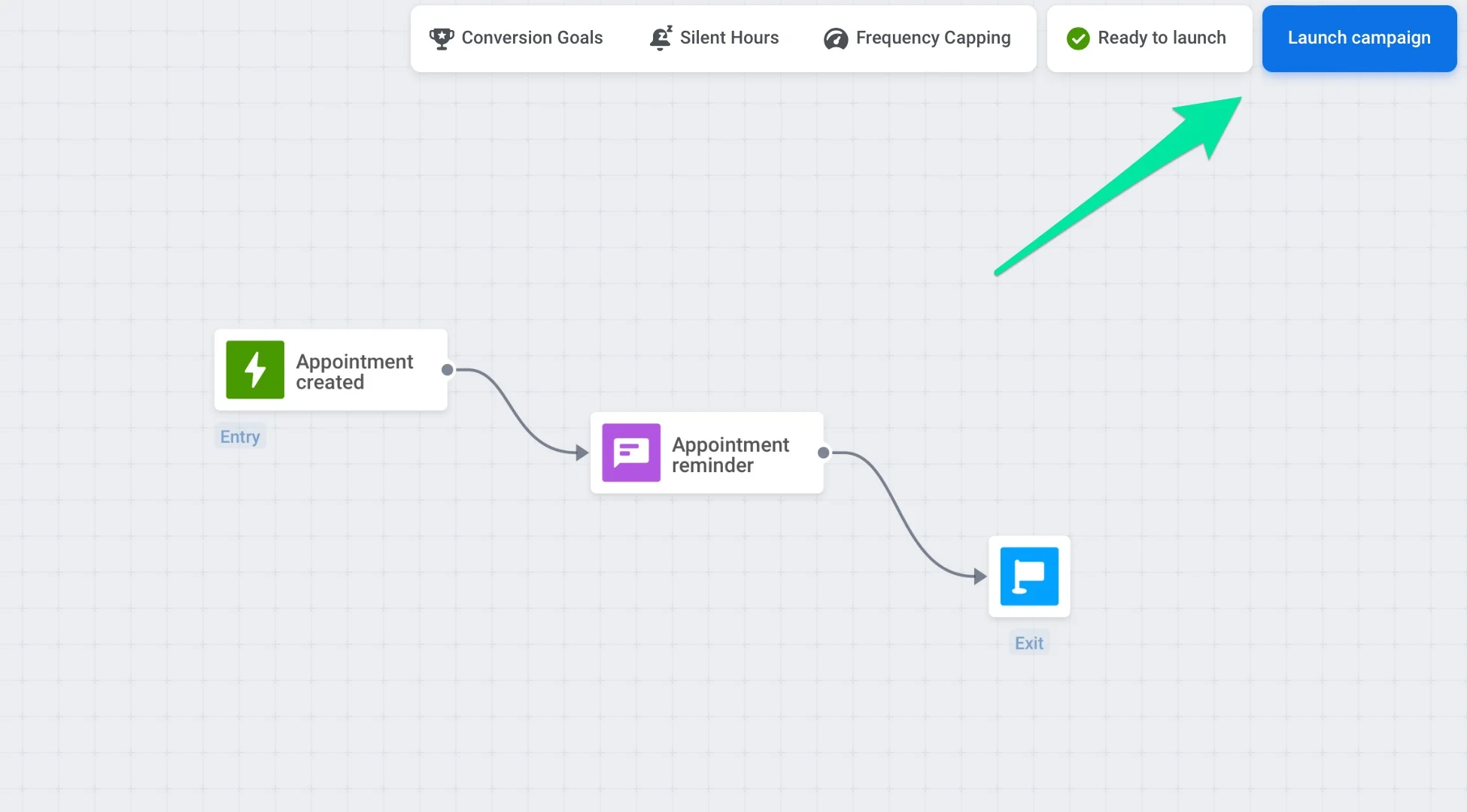
เมื่อตั้งค่า Journey เสร็จแล้ว ให้กดปุ่ม **Launch campaign** ที่มุมบนขวาของ Journey canvas จากนั้น Journey จะเริ่มติดตามพฤติกรรมของผู้ใช้และส่งข้อความถึงพวกเขา
ทันทีที่ผู้ใช้กระตุ้น Events ที่กำหนดและตรงตามเงื่อนไข พวกเขาจะถูกนำออกจากแคมเปญ
หากต้องการดาวน์โหลดรายชื่อผู้ใช้ที่ออกจากแคมเปญเนื่องจาก Cancel event ให้ไปที่ **Settings > Cancel events** บน Journey canvas คลิก **ไอคอนดาวน์โหลด** ถัดจากชื่อ Event ไฟล์ CSV จะรวม User IDs และ Cancel event ที่ทำให้พวกเขาออกจากแคมเปญ
## การดำเนินการกับ Journeys
### Launch
เมื่อตั้งค่า Journey เสร็จแล้ว ให้กดปุ่ม **Launch campaign** ที่มุมบนขวาของ Journey canvas จากนั้น Journey จะเริ่มติดตามพฤติกรรมของผู้ใช้และส่งข้อความถึงพวกเขา
 ### Edit
ทั้ง Journeys ที่เป็นฉบับร่างและที่ทำงานอยู่สามารถแก้ไขได้ คุณสามารถอัปเดตการตั้งค่าและเนื้อหาของ Journey เพื่อทดสอบประสิทธิภาพการสื่อสาร, แก้ไขข้อผิดพลาด หรือปรับแคมเปญของคุณให้เข้ากับกิจกรรมพิเศษ, เงื่อนไขที่เปลี่ยนแปลง หรือความต้องการทางธุรกิจใหม่ๆ
[เพิ่มเติมเกี่ยวกับการแก้ไข Journeys](/th/product/customer-journey/journey-editing)
### Edit
ทั้ง Journeys ที่เป็นฉบับร่างและที่ทำงานอยู่สามารถแก้ไขได้ คุณสามารถอัปเดตการตั้งค่าและเนื้อหาของ Journey เพื่อทดสอบประสิทธิภาพการสื่อสาร, แก้ไขข้อผิดพลาด หรือปรับแคมเปญของคุณให้เข้ากับกิจกรรมพิเศษ, เงื่อนไขที่เปลี่ยนแปลง หรือความต้องการทางธุรกิจใหม่ๆ
[เพิ่มเติมเกี่ยวกับการแก้ไข Journeys](/th/product/customer-journey/journey-editing)
 ### Clone
คุณสามารถทำซ้ำแคมเปญที่มีอยู่ภายในโปรเจกต์เดียวกันหรือโคลนไปยังโปรเจกต์อื่นโดยยังคงโครงสร้าง, การตั้งค่า, Events ที่เลือก, segments และเนื้อหาไว้
การโคลน Journey มีประโยชน์ในกรณีต่อไปนี้:
* **การทดสอบในสภาพแวดล้อม sandbox:** ก่อนที่จะรัน Journey ในแอปจริง คุณสามารถโคลนไปยังแอปทดสอบเพื่อตรวจสอบตรรกะ, ทริกเกอร์ และโฟลว์การส่งข้อความโดยไม่ส่งผลกระทบต่อผู้ใช้จริง
* **การย้ายแคมเปญข้ามโปรเจกต์:** หากคุณจัดการหลายแอป การโคลนช่วยให้คุณสามารถย้ายแคมเปญที่ประสบความสำเร็จระหว่างโปรเจกต์ได้อย่างรวดเร็ว ประหยัดเวลาและความพยายาม
* **การใช้เทมเพลตซ้ำ:** สร้าง Journey ตัวอย่างที่สามารถปรับแต่งและนำกลับมาใช้ใหม่สำหรับเป้าหมายหรือสถานการณ์ต่างๆ
* **การรีสตาร์ท Journey ที่ปิดใช้งานแล้ว:** เนื่องจาก Journeys ที่ปิดใช้งานแล้วไม่สามารถเปิดใช้งานใหม่ได้ คุณสามารถโคลนและเปิดตัวสำเนาแทนได้
##### วิธีการโคลนแคมเปญ
1. คุณสามารถโคลนแคมเปญได้จาก [**Campaigns list**](/th/product/customer-journey/journeys-list/) หรือ **journey canvas**
* **Journey canvas:** หากแคมเปญไม่ทำงาน ให้คลิกปุ่ม **Clone campaign** หากแคมเปญทำงานอยู่ ให้คลิกเมนูแบบเลื่อนลง **Campaign is active** ที่มุมบนขวาและเลือก **Clone** จากเมนู
* **Campaigns list:** คลิก **Clone** ถัดจากชื่อแคมเปญเพื่อเปิดการตั้งค่าการโคลน
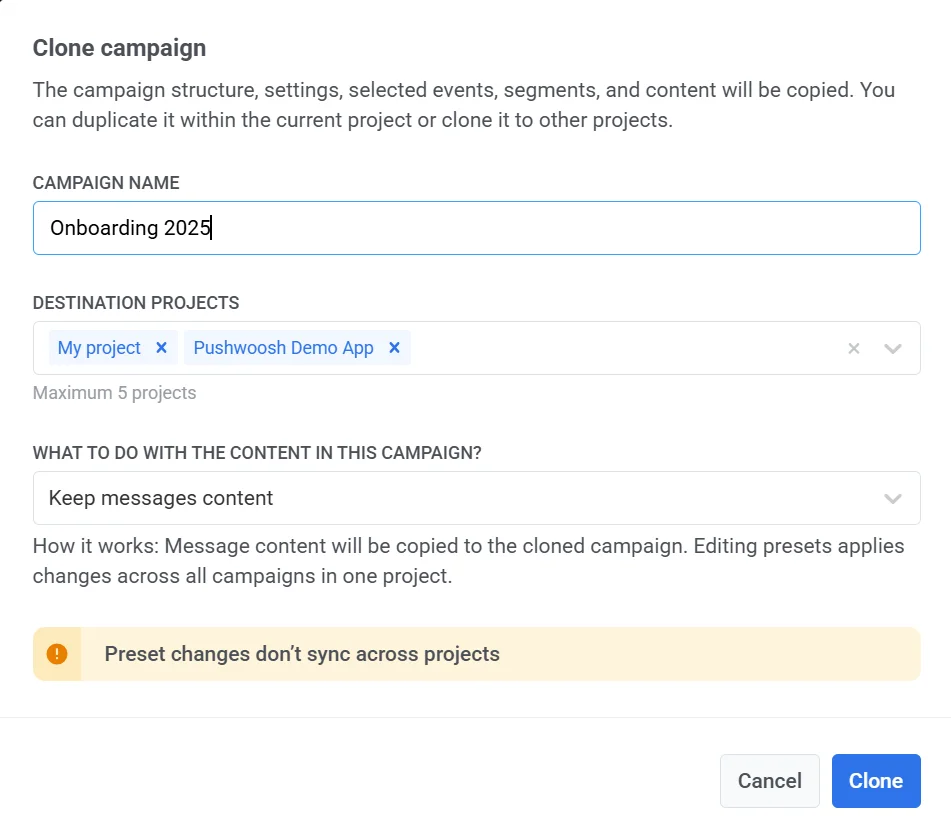
2. ในหน้าต่างที่เปิดขึ้นมา ให้ป้อนชื่อสำหรับแคมเปญที่โคลน
3. เลือกโปรเจกต์ปลายทางได้สูงสุด 5 โปรเจกต์จากรายการแบบเลื่อนลง คุณสามารถโคลน Journey ภายในโปรเจกต์เดียวกันหรือไปยังโปรเจกต์อื่นในบัญชีของคุณ
4. เลือกสิ่งที่จะทำกับเนื้อหาข้อความ:
* **Clear messages content:** ลบเนื้อหาข้อความทั้งหมดออกจากแคมเปญที่โคลน คุณจะต้องเลือก preset ที่มีอยู่หรือสร้างเนื้อหาใหม่
* **Keep messages content:** คัดลอกเนื้อหาข้อความไปยังแคมเปญที่โคลน การแก้ไข presets จะใช้การเปลี่ยนแปลงกับทุกแคมเปญภายในโปรเจกต์เดียวกัน
5. คลิก **Clone** เพื่อสร้างแคมเปญที่ซ้ำกัน
### Clone
คุณสามารถทำซ้ำแคมเปญที่มีอยู่ภายในโปรเจกต์เดียวกันหรือโคลนไปยังโปรเจกต์อื่นโดยยังคงโครงสร้าง, การตั้งค่า, Events ที่เลือก, segments และเนื้อหาไว้
การโคลน Journey มีประโยชน์ในกรณีต่อไปนี้:
* **การทดสอบในสภาพแวดล้อม sandbox:** ก่อนที่จะรัน Journey ในแอปจริง คุณสามารถโคลนไปยังแอปทดสอบเพื่อตรวจสอบตรรกะ, ทริกเกอร์ และโฟลว์การส่งข้อความโดยไม่ส่งผลกระทบต่อผู้ใช้จริง
* **การย้ายแคมเปญข้ามโปรเจกต์:** หากคุณจัดการหลายแอป การโคลนช่วยให้คุณสามารถย้ายแคมเปญที่ประสบความสำเร็จระหว่างโปรเจกต์ได้อย่างรวดเร็ว ประหยัดเวลาและความพยายาม
* **การใช้เทมเพลตซ้ำ:** สร้าง Journey ตัวอย่างที่สามารถปรับแต่งและนำกลับมาใช้ใหม่สำหรับเป้าหมายหรือสถานการณ์ต่างๆ
* **การรีสตาร์ท Journey ที่ปิดใช้งานแล้ว:** เนื่องจาก Journeys ที่ปิดใช้งานแล้วไม่สามารถเปิดใช้งานใหม่ได้ คุณสามารถโคลนและเปิดตัวสำเนาแทนได้
##### วิธีการโคลนแคมเปญ
1. คุณสามารถโคลนแคมเปญได้จาก [**Campaigns list**](/th/product/customer-journey/journeys-list/) หรือ **journey canvas**
* **Journey canvas:** หากแคมเปญไม่ทำงาน ให้คลิกปุ่ม **Clone campaign** หากแคมเปญทำงานอยู่ ให้คลิกเมนูแบบเลื่อนลง **Campaign is active** ที่มุมบนขวาและเลือก **Clone** จากเมนู
* **Campaigns list:** คลิก **Clone** ถัดจากชื่อแคมเปญเพื่อเปิดการตั้งค่าการโคลน
2. ในหน้าต่างที่เปิดขึ้นมา ให้ป้อนชื่อสำหรับแคมเปญที่โคลน
3. เลือกโปรเจกต์ปลายทางได้สูงสุด 5 โปรเจกต์จากรายการแบบเลื่อนลง คุณสามารถโคลน Journey ภายในโปรเจกต์เดียวกันหรือไปยังโปรเจกต์อื่นในบัญชีของคุณ
4. เลือกสิ่งที่จะทำกับเนื้อหาข้อความ:
* **Clear messages content:** ลบเนื้อหาข้อความทั้งหมดออกจากแคมเปญที่โคลน คุณจะต้องเลือก preset ที่มีอยู่หรือสร้างเนื้อหาใหม่
* **Keep messages content:** คัดลอกเนื้อหาข้อความไปยังแคมเปญที่โคลน การแก้ไข presets จะใช้การเปลี่ยนแปลงกับทุกแคมเปญภายในโปรเจกต์เดียวกัน
5. คลิก **Clone** เพื่อสร้างแคมเปญที่ซ้ำกัน
 ### Deactivate
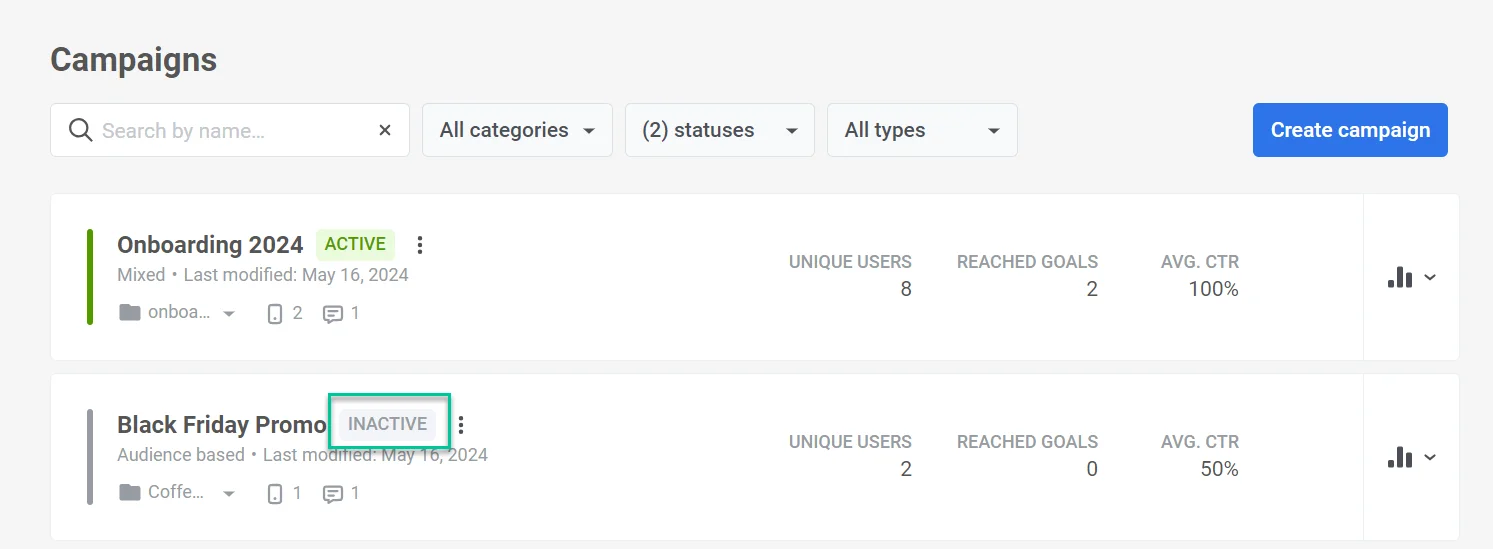
หากต้องการหยุด Journey อย่างถาวรและทำเครื่องหมายเป็น **Inactive** ให้เลือก **Stop permanently**:
* **Campaigns list:** เปิดเมนูสามจุดถัดจากแคมเปญ **Active** หรือ **Paused** และเลือก **Stop permanently**
* **Journey canvas:** คลิกเมนูแบบเลื่อนลง **Campaign status** ที่มุมบนขวาและเลือก **Stop permanently**
### Deactivate
หากต้องการหยุด Journey อย่างถาวรและทำเครื่องหมายเป็น **Inactive** ให้เลือก **Stop permanently**:
* **Campaigns list:** เปิดเมนูสามจุดถัดจากแคมเปญ **Active** หรือ **Paused** และเลือก **Stop permanently**
* **Journey canvas:** คลิกเมนูแบบเลื่อนลง **Campaign status** ที่มุมบนขวาและเลือก **Stop permanently**
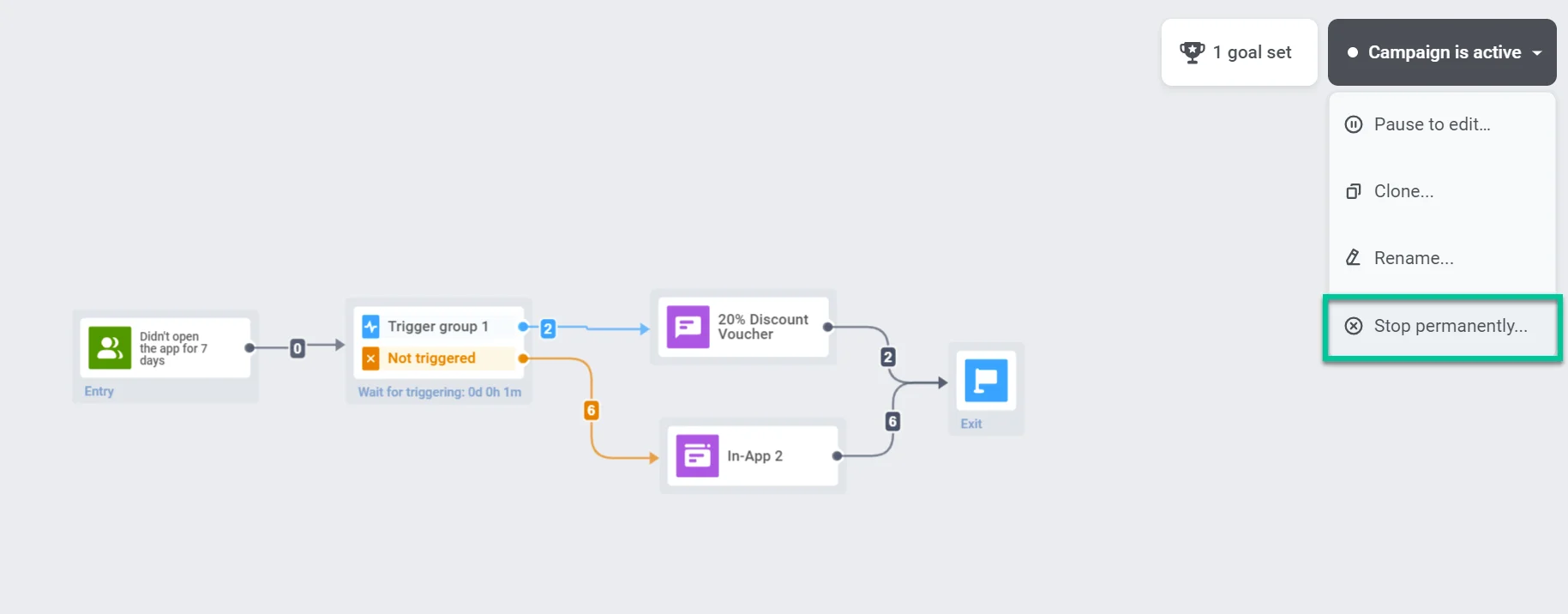 แคมเปญจะถูกทำเครื่องหมายเป็น **Inactive** ใน [campaigns list](/th/product/customer-journey/journeys-list):
 ### Archive
หากคุณมี Journeys ที่ไม่ทำงานจำนวนมาก ให้เก็บถาวรเพื่อให้รายการง่ายต่อการนำทาง Journeys ที่เก็บถาวรสามารถโคลนได้เหมือนแคมเปญจากรายการหลัก
หากต้องการเก็บถาวร Journey ให้ไปที่ [campaigns list](/th/product/customer-journey/journeys-list) คลิกไอคอนเมนูสามจุดถัดจากแคมเปญที่ไม่ทำงาน และเลือก **Archive**
### Archive
หากคุณมี Journeys ที่ไม่ทำงานจำนวนมาก ให้เก็บถาวรเพื่อให้รายการง่ายต่อการนำทาง Journeys ที่เก็บถาวรสามารถโคลนได้เหมือนแคมเปญจากรายการหลัก
หากต้องการเก็บถาวร Journey ให้ไปที่ [campaigns list](/th/product/customer-journey/journeys-list) คลิกไอคอนเมนูสามจุดถัดจากแคมเปญที่ไม่ทำงาน และเลือก **Archive**
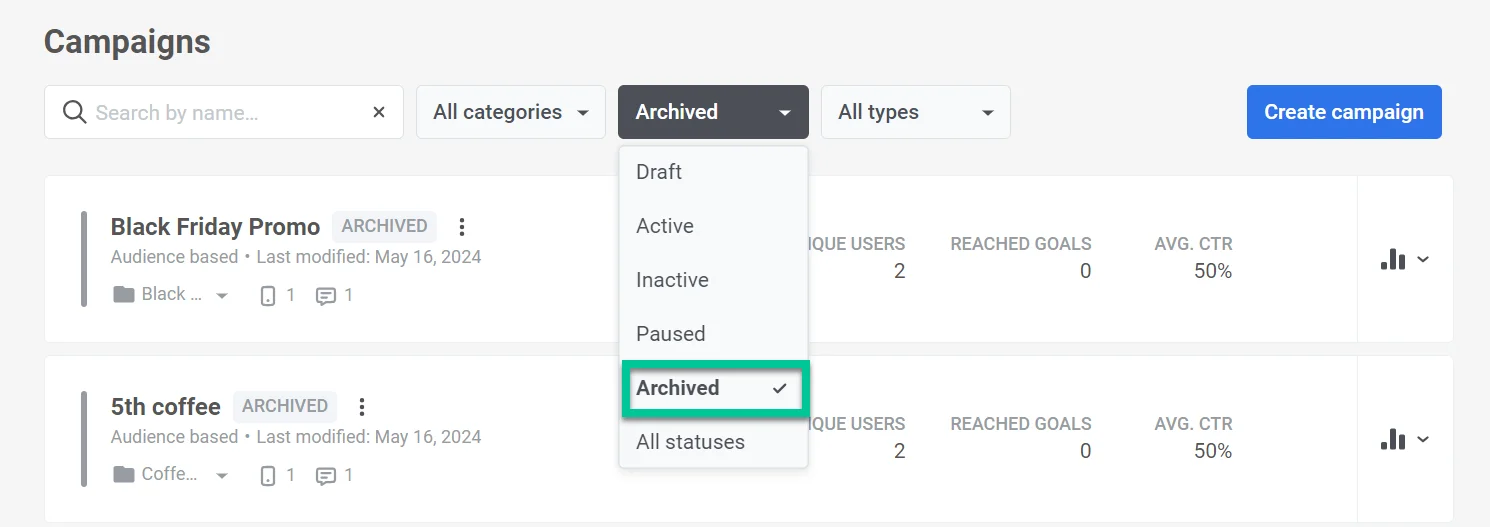
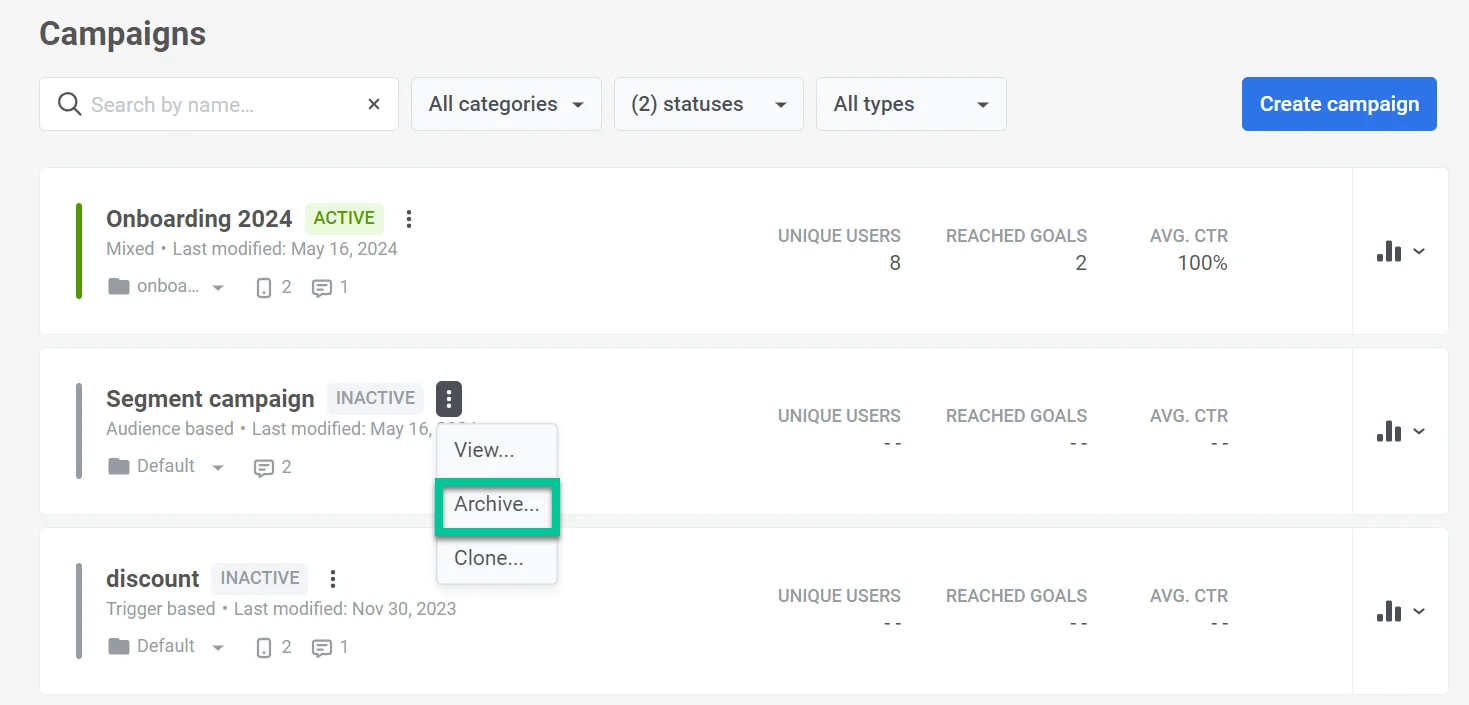 หากต้องการดู Journeys ที่เก็บถาวร ให้ไปที่รายการแคมเปญและคลิกตัวกรอง **Archived**
 ## Pre-launch check
ก่อนที่จะเปิดตัว Journey ให้ใช้ **Pre-launch check** เพื่อดูว่าแคมเปญพร้อมหรือไม่
## Pre-launch check
ก่อนที่จะเปิดตัว Journey ให้ใช้ **Pre-launch check** เพื่อดูว่าแคมเปญพร้อมหรือไม่
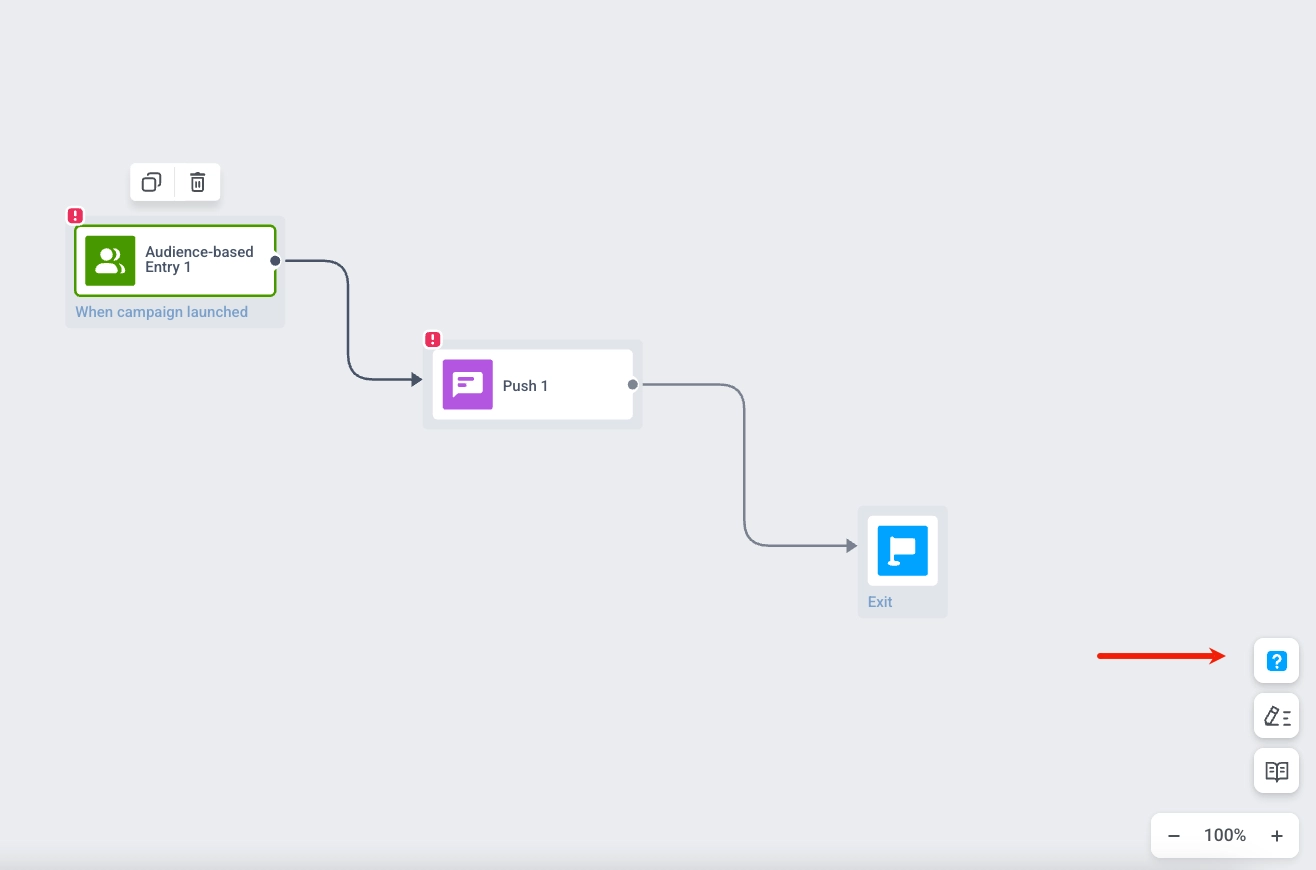 แผงจะแสดงสถานะ **Campaign is not ready to launch** หรือ **Campaign is ready to launch** และแสดงรายการขั้นตอนที่คุณต้องทำให้เสร็จ:
* **Entry step added**: มีองค์ประกอบการเข้าบน canvas
* **Add some additional steps**: มีการเพิ่มขั้นตอนอย่างน้อยหนึ่งขั้นตอน (เช่น ข้อความหรือการควบคุมโฟลว์)
* **Don't forget to add Exit step**: มีการเพิ่มองค์ประกอบ Exit
* **Combine all the steps all together**: องค์ประกอบทั้งหมดเชื่อมต่อกันในโฟลว์
* **Configure these steps correctly**: แต่ละองค์ประกอบได้รับการกำหนดค่า (เช่น เนื้อหา, กลุ่มเป้าหมาย, ตารางเวลา)
คลิก **Run validation** เพื่อตรวจสอบอีกครั้งหลังจากทำการเปลี่ยนแปลง
เมื่อทุกขั้นตอนเสร็จสมบูรณ์ สถานะจะแสดง **Campaign is ready to launch** และปุ่ม **Start campaign** จะปรากฏที่ด้านล่างของแผง
คลิก **Start campaign** เพื่อรันการตรวจสอบและเริ่มส่ง หากการตรวจสอบพบปัญหา (เช่น แพลตฟอร์มอีเมลไม่เปิดใช้งาน, รายละเอียดผู้ส่งเริ่มต้นหายไป) แผง **Validation** จะเปิดขึ้นและแสดงรายการข้อผิดพลาด
แก้ไขปัญหา จากนั้นคลิก **Revalidate** เพื่อรันการตรวจสอบอีกครั้ง เมื่อการตรวจสอบผ่าน Journey จะเริ่มทำงาน
แผงจะแสดงสถานะ **Campaign is not ready to launch** หรือ **Campaign is ready to launch** และแสดงรายการขั้นตอนที่คุณต้องทำให้เสร็จ:
* **Entry step added**: มีองค์ประกอบการเข้าบน canvas
* **Add some additional steps**: มีการเพิ่มขั้นตอนอย่างน้อยหนึ่งขั้นตอน (เช่น ข้อความหรือการควบคุมโฟลว์)
* **Don't forget to add Exit step**: มีการเพิ่มองค์ประกอบ Exit
* **Combine all the steps all together**: องค์ประกอบทั้งหมดเชื่อมต่อกันในโฟลว์
* **Configure these steps correctly**: แต่ละองค์ประกอบได้รับการกำหนดค่า (เช่น เนื้อหา, กลุ่มเป้าหมาย, ตารางเวลา)
คลิก **Run validation** เพื่อตรวจสอบอีกครั้งหลังจากทำการเปลี่ยนแปลง
เมื่อทุกขั้นตอนเสร็จสมบูรณ์ สถานะจะแสดง **Campaign is ready to launch** และปุ่ม **Start campaign** จะปรากฏที่ด้านล่างของแผง
คลิก **Start campaign** เพื่อรันการตรวจสอบและเริ่มส่ง หากการตรวจสอบพบปัญหา (เช่น แพลตฟอร์มอีเมลไม่เปิดใช้งาน, รายละเอียดผู้ส่งเริ่มต้นหายไป) แผง **Validation** จะเปิดขึ้นและแสดงรายการข้อผิดพลาด
แก้ไขปัญหา จากนั้นคลิก **Revalidate** เพื่อรันการตรวจสอบอีกครั้ง เมื่อการตรวจสอบผ่าน Journey จะเริ่มทำงาน