# เริ่มต้นใช้งานองค์ประกอบ Journey
Customer Journey ใน Pushwoosh สร้างขึ้นโดยใช้องค์ประกอบ Journey แบบโมดูลาร์ สิ่งเหล่านี้แสดงถึงจุดเริ่มต้น ช่องทางการสื่อสาร และการควบคุมโฟลว์ที่กำหนดว่าผู้ใช้จะเคลื่อนที่ผ่าน Journey ของคุณอย่างไร
## การทำงานกับองค์ประกอบ Journey
###### การเพิ่มองค์ประกอบใน Journey
หากต้องการเพิ่มองค์ประกอบใน Journey ของคุณ ให้ลากจากแผงด้านซ้ายไปยัง canvas หรือคลิก **Connect this** บนองค์ประกอบที่มีอยู่แล้วเลือกขั้นตอนถัดไปจากรายการ
###### การลบองค์ประกอบ
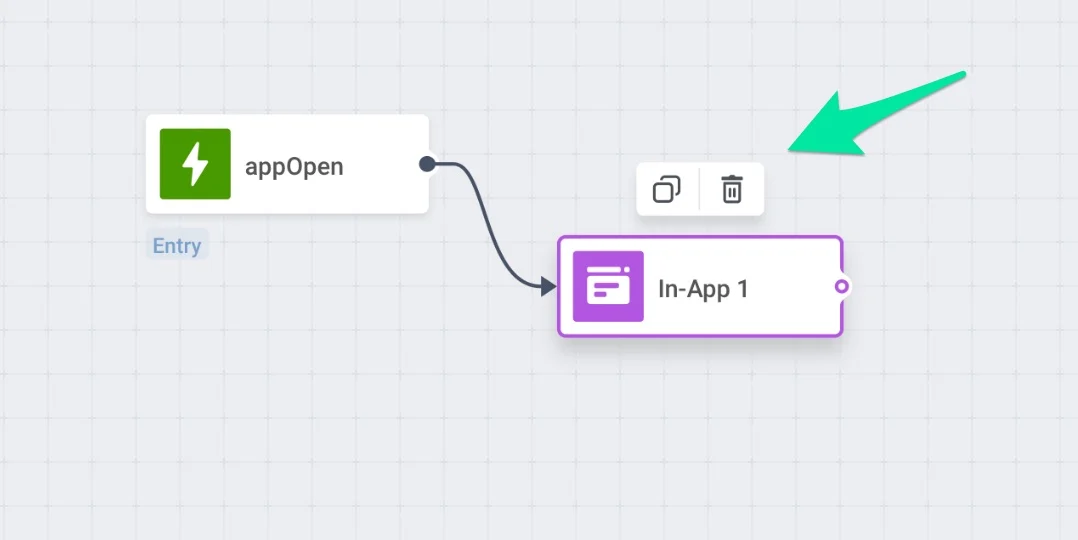
หากต้องการ**ลบ**องค์ประกอบ ให้คลิกหนึ่งครั้งแล้วกด**ไอคอนถังขยะ**ที่ด้านบน
 ###### การแก้ไของค์ประกอบ
หากต้องการ**แก้ไข**องค์ประกอบ ให้ดับเบิลคลิกแล้วกรอกข้อมูลในช่องของหน้าต่างป๊อปอัปที่ปรากฏขึ้น
## องค์ประกอบ Journey
### จุดเริ่มต้น (Entry)
#### Trigger-based entry
เริ่มต้น Journey เมื่อผู้ใช้กระตุ้น event ที่ระบุ เช่น การซื้อหรือการลงทะเบียน
#### Audience-based entry
เปิดตัว Journey สำหรับกลุ่มผู้ใช้ที่กำหนดไว้ล่วงหน้า
#### API-based entry
เริ่มต้น Journey โดยการส่งคำขอไปยัง Pushwoosh API เมื่อมี event ทางธุรกิจภายนอกเกิดขึ้น
### ช่องทาง (Channels)
#### Push
ส่ง push notification ที่ปรับให้เหมาะกับแต่ละบุคคลในเวลาที่เหมาะสมใน Journey พร้อมรองรับบัตรกำนัล การจัดเก็บในกล่องข้อความ การปรับเวลาให้เหมาะสม และการจำกัดความถี่
#### Multi-Armed Bandit
ส่ง push รูปแบบที่มีประสิทธิภาพดีที่สุดใน Journey โดยอัตโนมัติโดยใช้อัตราการเปิดแบบเรียลไทม์ โดยไม่ต้องทดสอบ A/B ด้วยตนเอง
#### Email
ส่งข้อความอีเมลที่ปรับให้เหมาะกับแต่ละบุคคลเป็นส่วนหนึ่งของ Customer Journey ของคุณ คุณสามารถทดสอบหัวเรื่อง รวมรหัสบัตรกำนัล เปิดใช้งาน BCC ตั้งค่าการจำกัดความถี่ และแยก Journey ตามว่าอีเมลถูกเปิดหรือไม่
#### In-app
กระตุ้นข้อความ in-app เพื่อดึงดูดผู้ใช้ด้วยเนื้อหาที่ปรับให้เหมาะกับแต่ละบุคคลซึ่งจะแสดงเมื่อพวกเขาเปิดแอป
#### SMS
ส่งข้อความ SMS ที่ตรงเวลาโดยใช้พรีเซ็ตที่ปรับแต่งได้หรือข้อความที่ปรับให้เหมาะกับแต่ละบุคคลเพื่อกระตุ้นการมีส่วนร่วมของผู้ใช้ทันที
#### WhatsApp
ส่งข้อความ WhatsApp ที่ปรับแต่งโดยใช้เทมเพลต Meta ที่ได้รับอนุมัติหรือข้อความที่กำหนดเองเพื่อส่งมอบเนื้อหาที่เกี่ยวข้องและปรับปรุงอัตราการแปลง
#### Telegram
ส่งข้อความ Telegram แบบข้อความเท่านั้นหลังจากที่ผู้ใช้เริ่มบอทของคุณ พร้อมการปรับให้เหมาะกับแต่ละบุคคล บัตรกำนัล และสถิติการจัดส่ง
#### LINE
ดึงดูดผู้ใช้ด้วยข้อความ LINE ที่ตรงเป้าหมาย เลือกจากพรีเซ็ตที่มีรูปแบบหรือเนื้อหาธรรมดา เพิ่มบัตรกำนัล และปรับโฟลว์ให้เหมาะสมตามความสำเร็จในการจัดส่ง
#### Kakao
ส่งข้อความ Kakao ที่ได้รับอนุมัติโดยใช้เทมเพลต Kakao พร้อมตัวแปรไดนามิกและบัตรกำนัลเสริม
#### Data to app
ส่ง silent push หรือ JSON payload เพื่อกระตุ้นพฤติกรรมในแอป ปรับเนื้อหาให้เหมาะกับแต่ละบุคคล หรือทดสอบฟีเจอร์ใหม่แบบไดนามิก
#### Webhook
ส่งข้อมูลหรือกระตุ้นการทำงานในระบบของบุคคลที่สามผ่านคำขอ HTTP
### การควบคุมโฟลว์ (Flow controls)
#### Condition split
แยก Journey ตามกลุ่มผู้ใช้หรือค่า Tag
#### Wait for trigger
หยุด Journey ชั่วคราวจนกว่าผู้ใช้จะกระตุ้น event หรือแอตทริบิวต์ที่ระบุ
#### A/B/n split
แยก Journey เพื่อทดสอบรูปแบบข้อความต่างๆ และปรับให้เหมาะสมตามประสิทธิภาพ
#### Reachability check
ตรวจสอบว่าผู้ใช้สามารถเข้าถึงได้ผ่านช่องทางใดช่องทางหนึ่งหรือไม่ และกำหนดทิศทางของ Journey ตามนั้น
#### Time delay
หยุดผู้ใช้ชั่วคราวก่อนขั้นตอนถัดไปตามช่วงเวลาที่กำหนด เวลาที่ระบุ วันที่ หรือค่า Tag/event
#### Update user profile
กำหนดหรืออัปเดต Tag ของผู้ใช้ด้วยตนเองหรือแบบไดนามิกตาม event ของ Journey
#### Audience sync
ซิงค์ผู้ใช้จากขั้นตอนของ Journey ไปยังกลุ่มเป้าหมายของ Meta สำหรับการกำหนดเป้าหมายโฆษณาหรือการระงับ
#### Webhook
ส่งข้อมูลหรือกระตุ้นการทำงานในระบบของบุคคลที่สามผ่านคำขอ HTTP
#### Exit from journey
ทำเครื่องหมายจุดสิ้นสุดของ User Journey เพื่อสรุปตรรกะและการส่งข้อความทั้งหมด
## คีย์ลัดบน Canvas
เพื่อให้การกำหนดค่า Journey ของคุณง่ายขึ้น ให้ใช้คีย์ลัดที่ช่วยให้สามารถจัดการส่วนต่างๆ ของ Journey ได้ทันทีโดยไม่ต้องคลิก:
* เลือกองค์ประกอบ Journey แล้วคัดลอก-วางด้วย **Ctrl+C/Ctrl+V** (Cmd+C/Cmd+V)
* เลือกองค์ประกอบ Journey หลายรายการโดยกด Shift/Cmd ค้างไว้ แล้วคัดลอก-วางส่วนที่เลือกทั้งหมดด้วย **Ctrl+C/Ctrl+V**
* คัดลอกและวางองค์ประกอบระหว่าง Journey (อย่าสลับแท็บขณะคัดลอก)
* ลบองค์ประกอบ Journey ออกจาก canvas โดยกดคีย์ลัด **Delete** ของระบบของคุณ
###### การแก้ไของค์ประกอบ
หากต้องการ**แก้ไข**องค์ประกอบ ให้ดับเบิลคลิกแล้วกรอกข้อมูลในช่องของหน้าต่างป๊อปอัปที่ปรากฏขึ้น
## องค์ประกอบ Journey
### จุดเริ่มต้น (Entry)
#### Trigger-based entry
เริ่มต้น Journey เมื่อผู้ใช้กระตุ้น event ที่ระบุ เช่น การซื้อหรือการลงทะเบียน
#### Audience-based entry
เปิดตัว Journey สำหรับกลุ่มผู้ใช้ที่กำหนดไว้ล่วงหน้า
#### API-based entry
เริ่มต้น Journey โดยการส่งคำขอไปยัง Pushwoosh API เมื่อมี event ทางธุรกิจภายนอกเกิดขึ้น
### ช่องทาง (Channels)
#### Push
ส่ง push notification ที่ปรับให้เหมาะกับแต่ละบุคคลในเวลาที่เหมาะสมใน Journey พร้อมรองรับบัตรกำนัล การจัดเก็บในกล่องข้อความ การปรับเวลาให้เหมาะสม และการจำกัดความถี่
#### Multi-Armed Bandit
ส่ง push รูปแบบที่มีประสิทธิภาพดีที่สุดใน Journey โดยอัตโนมัติโดยใช้อัตราการเปิดแบบเรียลไทม์ โดยไม่ต้องทดสอบ A/B ด้วยตนเอง
#### Email
ส่งข้อความอีเมลที่ปรับให้เหมาะกับแต่ละบุคคลเป็นส่วนหนึ่งของ Customer Journey ของคุณ คุณสามารถทดสอบหัวเรื่อง รวมรหัสบัตรกำนัล เปิดใช้งาน BCC ตั้งค่าการจำกัดความถี่ และแยก Journey ตามว่าอีเมลถูกเปิดหรือไม่
#### In-app
กระตุ้นข้อความ in-app เพื่อดึงดูดผู้ใช้ด้วยเนื้อหาที่ปรับให้เหมาะกับแต่ละบุคคลซึ่งจะแสดงเมื่อพวกเขาเปิดแอป
#### SMS
ส่งข้อความ SMS ที่ตรงเวลาโดยใช้พรีเซ็ตที่ปรับแต่งได้หรือข้อความที่ปรับให้เหมาะกับแต่ละบุคคลเพื่อกระตุ้นการมีส่วนร่วมของผู้ใช้ทันที
#### WhatsApp
ส่งข้อความ WhatsApp ที่ปรับแต่งโดยใช้เทมเพลต Meta ที่ได้รับอนุมัติหรือข้อความที่กำหนดเองเพื่อส่งมอบเนื้อหาที่เกี่ยวข้องและปรับปรุงอัตราการแปลง
#### Telegram
ส่งข้อความ Telegram แบบข้อความเท่านั้นหลังจากที่ผู้ใช้เริ่มบอทของคุณ พร้อมการปรับให้เหมาะกับแต่ละบุคคล บัตรกำนัล และสถิติการจัดส่ง
#### LINE
ดึงดูดผู้ใช้ด้วยข้อความ LINE ที่ตรงเป้าหมาย เลือกจากพรีเซ็ตที่มีรูปแบบหรือเนื้อหาธรรมดา เพิ่มบัตรกำนัล และปรับโฟลว์ให้เหมาะสมตามความสำเร็จในการจัดส่ง
#### Kakao
ส่งข้อความ Kakao ที่ได้รับอนุมัติโดยใช้เทมเพลต Kakao พร้อมตัวแปรไดนามิกและบัตรกำนัลเสริม
#### Data to app
ส่ง silent push หรือ JSON payload เพื่อกระตุ้นพฤติกรรมในแอป ปรับเนื้อหาให้เหมาะกับแต่ละบุคคล หรือทดสอบฟีเจอร์ใหม่แบบไดนามิก
#### Webhook
ส่งข้อมูลหรือกระตุ้นการทำงานในระบบของบุคคลที่สามผ่านคำขอ HTTP
### การควบคุมโฟลว์ (Flow controls)
#### Condition split
แยก Journey ตามกลุ่มผู้ใช้หรือค่า Tag
#### Wait for trigger
หยุด Journey ชั่วคราวจนกว่าผู้ใช้จะกระตุ้น event หรือแอตทริบิวต์ที่ระบุ
#### A/B/n split
แยก Journey เพื่อทดสอบรูปแบบข้อความต่างๆ และปรับให้เหมาะสมตามประสิทธิภาพ
#### Reachability check
ตรวจสอบว่าผู้ใช้สามารถเข้าถึงได้ผ่านช่องทางใดช่องทางหนึ่งหรือไม่ และกำหนดทิศทางของ Journey ตามนั้น
#### Time delay
หยุดผู้ใช้ชั่วคราวก่อนขั้นตอนถัดไปตามช่วงเวลาที่กำหนด เวลาที่ระบุ วันที่ หรือค่า Tag/event
#### Update user profile
กำหนดหรืออัปเดต Tag ของผู้ใช้ด้วยตนเองหรือแบบไดนามิกตาม event ของ Journey
#### Audience sync
ซิงค์ผู้ใช้จากขั้นตอนของ Journey ไปยังกลุ่มเป้าหมายของ Meta สำหรับการกำหนดเป้าหมายโฆษณาหรือการระงับ
#### Webhook
ส่งข้อมูลหรือกระตุ้นการทำงานในระบบของบุคคลที่สามผ่านคำขอ HTTP
#### Exit from journey
ทำเครื่องหมายจุดสิ้นสุดของ User Journey เพื่อสรุปตรรกะและการส่งข้อความทั้งหมด
## คีย์ลัดบน Canvas
เพื่อให้การกำหนดค่า Journey ของคุณง่ายขึ้น ให้ใช้คีย์ลัดที่ช่วยให้สามารถจัดการส่วนต่างๆ ของ Journey ได้ทันทีโดยไม่ต้องคลิก:
* เลือกองค์ประกอบ Journey แล้วคัดลอก-วางด้วย **Ctrl+C/Ctrl+V** (Cmd+C/Cmd+V)
* เลือกองค์ประกอบ Journey หลายรายการโดยกด Shift/Cmd ค้างไว้ แล้วคัดลอก-วางส่วนที่เลือกทั้งหมดด้วย **Ctrl+C/Ctrl+V**
* คัดลอกและวางองค์ประกอบระหว่าง Journey (อย่าสลับแท็บขณะคัดลอก)
* ลบองค์ประกอบ Journey ออกจาก canvas โดยกดคีย์ลัด **Delete** ของระบบของคุณ