# รอทริกเกอร์ (Wait for Trigger)
องค์ประกอบ **Wait for Trigger** ช่วยให้คุณสามารถควบคุมโฟลว์ของ journey ของคุณได้ โดยขึ้นอยู่กับว่าผู้ใช้ทริกเกอร์ event ที่ระบุอย่างน้อยหนึ่งรายการภายในกรอบเวลาที่กำหนดหรือไม่ (สูงสุด 90 วัน)
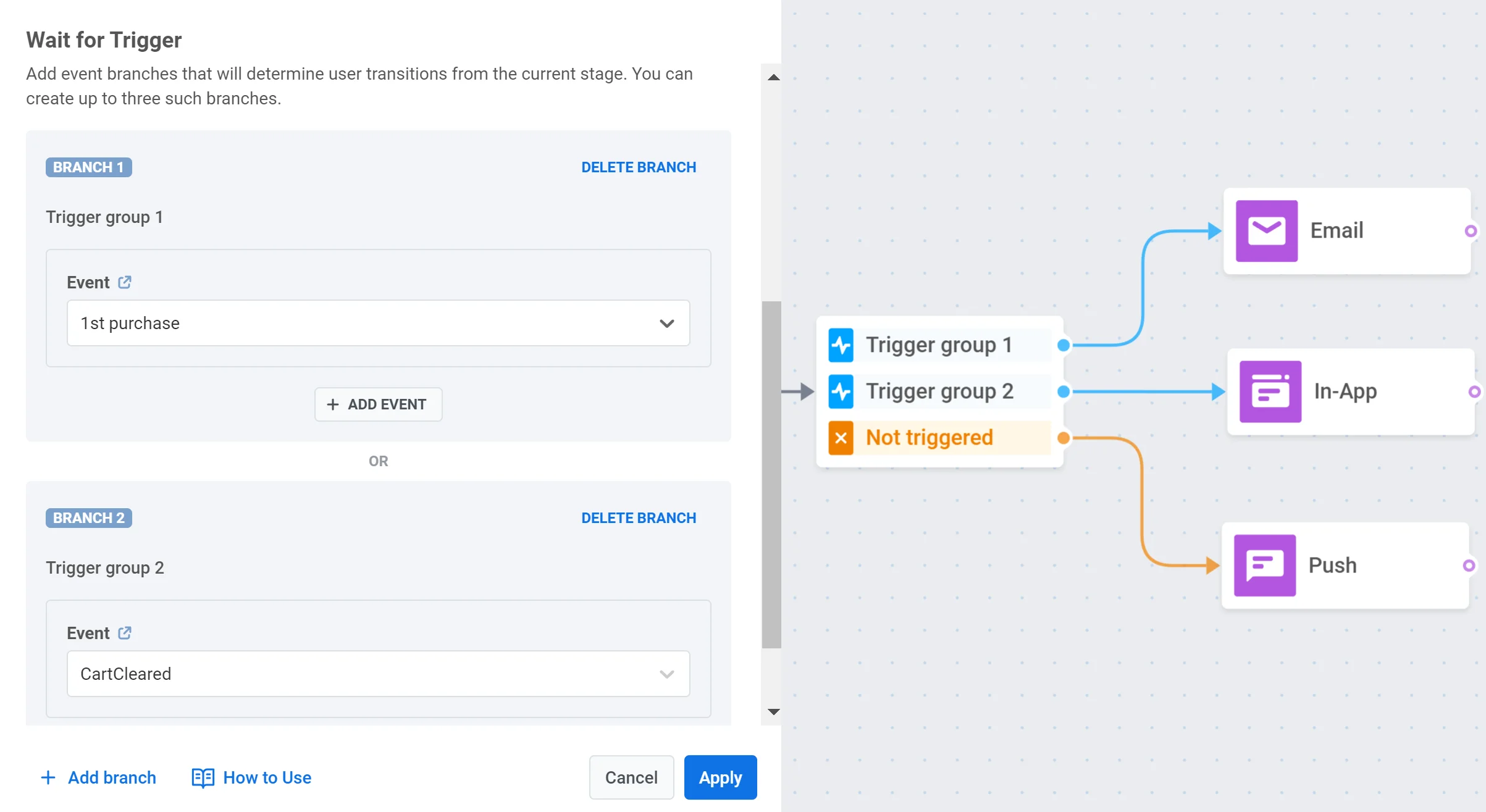
คุณสามารถสร้างได้สูงสุดสามสาขา โดยแต่ละสาขาจะถูกกำหนดโดย event หรือชุดของ event ที่เฉพาะเจาะจง ซึ่งช่วยให้คุณสามารถออกแบบเส้นทางการสื่อสารที่แตกต่างกันตาม event ที่ผู้ใช้ทริกเกอร์ นอกจากนี้ยังมีสาขาเพิ่มเติมที่เรียกว่า _Not triggered_ สำหรับผู้ใช้ที่ไม่ตรงตามเงื่อนไขของสาขาอื่นใด
 ##### กรณีการใช้งาน
- การส่งส่วนลดพิเศษให้กับผู้ใช้ที่ไม่ทำการซื้อให้เสร็จสิ้นภายในระยะเวลาที่กำหนดหลังจากเพิ่มสินค้าลงในรถเข็น
- การสร้างเส้นทางการสื่อสารที่แยกจากกันตามการกระทำที่ผู้ใช้ทำหลังจากได้รับ push notification: การเปิดการแจ้งเตือน, การคลิกลิงก์ในการแจ้งเตือน, หรือไม่ดำเนินการใดๆ
- การตั้งค่าข้อความติดตามผลที่แตกต่างกัน ขึ้นอยู่กับว่าผู้ใช้ดูสินค้า, เพิ่มลงในรถเข็น, หรือซื้อสินค้าภายในกรอบเวลาที่กำหนด
## กำหนดระยะเวลารอ
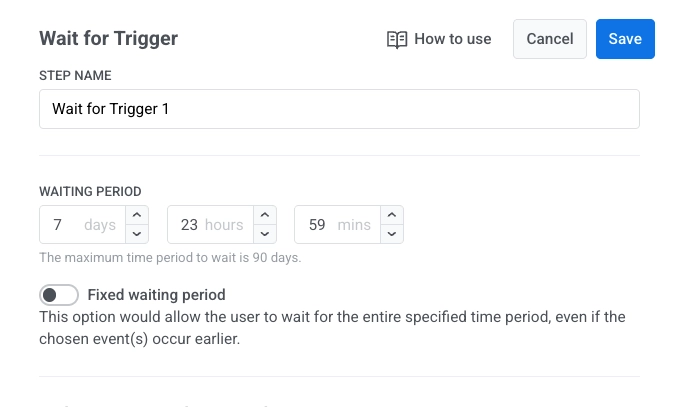
หลังจากเพิ่มองค์ประกอบ Wait for Trigger แล้ว ให้ระบุระยะเวลาที่ระบบควรรอให้ผู้ใช้ทริกเกอร์ event ที่คุณเลือก
คุณสามารถตั้งค่าระยะเวลารอได้สูงสุด 90 วัน
หากไม่มี event ที่เลือกถูกทริกเกอร์ภายในกรอบเวลานี้ ผู้ใช้จะเดินทางต่อไปยังสาขา **Not triggered**
##### กรณีการใช้งาน
- การส่งส่วนลดพิเศษให้กับผู้ใช้ที่ไม่ทำการซื้อให้เสร็จสิ้นภายในระยะเวลาที่กำหนดหลังจากเพิ่มสินค้าลงในรถเข็น
- การสร้างเส้นทางการสื่อสารที่แยกจากกันตามการกระทำที่ผู้ใช้ทำหลังจากได้รับ push notification: การเปิดการแจ้งเตือน, การคลิกลิงก์ในการแจ้งเตือน, หรือไม่ดำเนินการใดๆ
- การตั้งค่าข้อความติดตามผลที่แตกต่างกัน ขึ้นอยู่กับว่าผู้ใช้ดูสินค้า, เพิ่มลงในรถเข็น, หรือซื้อสินค้าภายในกรอบเวลาที่กำหนด
## กำหนดระยะเวลารอ
หลังจากเพิ่มองค์ประกอบ Wait for Trigger แล้ว ให้ระบุระยะเวลาที่ระบบควรรอให้ผู้ใช้ทริกเกอร์ event ที่คุณเลือก
คุณสามารถตั้งค่าระยะเวลารอได้สูงสุด 90 วัน
หากไม่มี event ที่เลือกถูกทริกเกอร์ภายในกรอบเวลานี้ ผู้ใช้จะเดินทางต่อไปยังสาขา **Not triggered**
 #### ระยะเวลารอคงที่ (Fixed waiting period) (ไม่บังคับ)
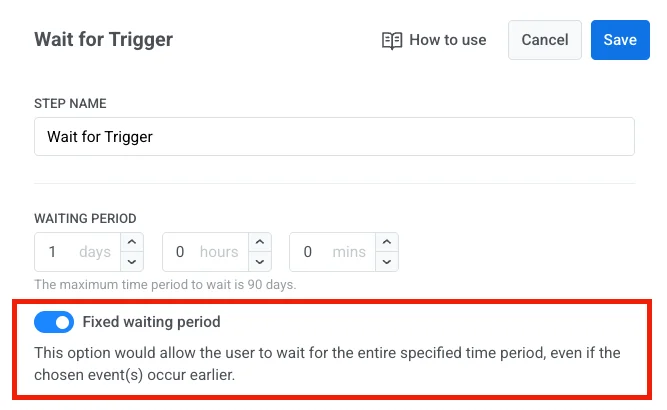
เปิดใช้งาน **Fixed waiting period** หากคุณต้องการให้ผู้ใช้รอเต็มระยะเวลาเสมอ แม้ว่า event ของพวกเขาจะเกิดขึ้นเร็วกว่านั้นก็ตาม
#### ระยะเวลารอคงที่ (Fixed waiting period) (ไม่บังคับ)
เปิดใช้งาน **Fixed waiting period** หากคุณต้องการให้ผู้ใช้รอเต็มระยะเวลาเสมอ แม้ว่า event ของพวกเขาจะเกิดขึ้นเร็วกว่านั้นก็ตาม
 ## กำหนดค่าสาขา (Configure branches)
สาขา (Branches) ช่วยให้คุณสามารถตั้งค่าเส้นทางผลลัพธ์ที่แตกต่างกันใน journey ได้ ขึ้นอยู่กับว่าผู้ใช้ทริกเกอร์ event ใด คุณสามารถเพิ่มได้สูงสุดสามสาขา บวกกับสาขา **Not triggered** ที่มีอยู่เสมอสำหรับผู้ใช้ที่ไม่ตรงกับเงื่อนไข event ใดๆ
ในการกำหนดค่าสาขา:
1. ป้อนชื่อสำหรับสาขาในช่อง **BRANCH NAME**
2. เพิ่ม event ไปยังสาขาโดยคลิก **ADD EVENT** และเลือก event จากเมนูแบบเลื่อนลง คุณสามารถเพิ่มได้สูงสุดสี่ event ต่อสาขา
3. สำหรับแต่ละ event คุณสามารถเพิ่มเงื่อนไขได้โดยคลิก **ADD CONDITION** เพื่อกรอง event ตาม attribute ที่เฉพาะเจาะจง สำหรับ operator ที่มีอยู่ โปรดดูที่ [Tag operators by type](/th/product/audience-data-and-segmentation/segmentation/create-segments/by-tags/#tag-operators-by-type)
## กำหนดค่าสาขา (Configure branches)
สาขา (Branches) ช่วยให้คุณสามารถตั้งค่าเส้นทางผลลัพธ์ที่แตกต่างกันใน journey ได้ ขึ้นอยู่กับว่าผู้ใช้ทริกเกอร์ event ใด คุณสามารถเพิ่มได้สูงสุดสามสาขา บวกกับสาขา **Not triggered** ที่มีอยู่เสมอสำหรับผู้ใช้ที่ไม่ตรงกับเงื่อนไข event ใดๆ
ในการกำหนดค่าสาขา:
1. ป้อนชื่อสำหรับสาขาในช่อง **BRANCH NAME**
2. เพิ่ม event ไปยังสาขาโดยคลิก **ADD EVENT** และเลือก event จากเมนูแบบเลื่อนลง คุณสามารถเพิ่มได้สูงสุดสี่ event ต่อสาขา
3. สำหรับแต่ละ event คุณสามารถเพิ่มเงื่อนไขได้โดยคลิก **ADD CONDITION** เพื่อกรอง event ตาม attribute ที่เฉพาะเจาะจง สำหรับ operator ที่มีอยู่ โปรดดูที่ [Tag operators by type](/th/product/audience-data-and-segmentation/segmentation/create-segments/by-tags/#tag-operators-by-type)
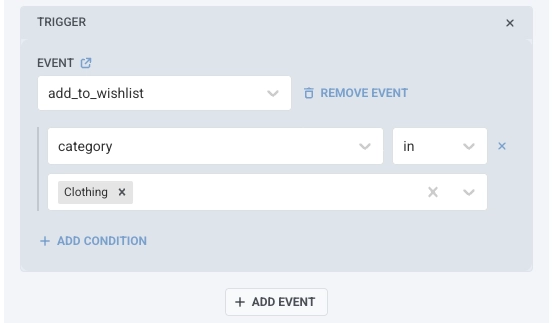 4. หากต้องการลบ event ออกจากสาขา ให้คลิก **REMOVE EVENT**
หากสาขามีหลาย event คุณสามารถเลือกว่าจะประเมินผลอย่างไรโดยใช้ logical operator ตัวใดตัวหนึ่งต่อไปนี้:
- **AND:** ผู้ใช้ต้องทริกเกอร์ event ทั้งหมดที่ระบุไว้เพื่อดำเนินการต่อไปในสาขานี้
- **OR:** ผู้ใช้ต้องทริกเกอร์อย่างน้อยหนึ่ง event ที่ระบุไว้เพื่อดำเนินการต่อไป
สิ่งนี้ช่วยให้คุณปรับแต่งแต่ละสาขาเพื่อจัดการกับการผสมผสานการกระทำของผู้ใช้ที่ซับซ้อนได้อย่างชัดเจนและมีโครงสร้าง
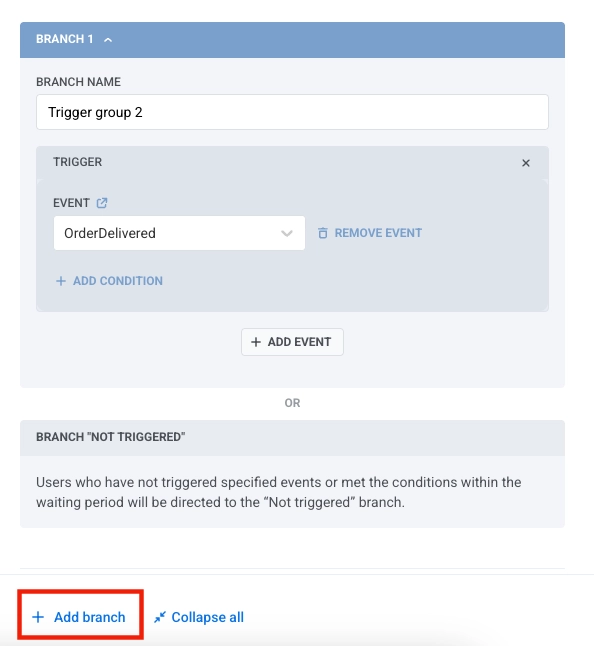
หากต้องการเพิ่มสาขาใหม่ ให้คลิก **Add branch**
4. หากต้องการลบ event ออกจากสาขา ให้คลิก **REMOVE EVENT**
หากสาขามีหลาย event คุณสามารถเลือกว่าจะประเมินผลอย่างไรโดยใช้ logical operator ตัวใดตัวหนึ่งต่อไปนี้:
- **AND:** ผู้ใช้ต้องทริกเกอร์ event ทั้งหมดที่ระบุไว้เพื่อดำเนินการต่อไปในสาขานี้
- **OR:** ผู้ใช้ต้องทริกเกอร์อย่างน้อยหนึ่ง event ที่ระบุไว้เพื่อดำเนินการต่อไป
สิ่งนี้ช่วยให้คุณปรับแต่งแต่ละสาขาเพื่อจัดการกับการผสมผสานการกระทำของผู้ใช้ที่ซับซ้อนได้อย่างชัดเจนและมีโครงสร้าง
หากต้องการเพิ่มสาขาใหม่ ให้คลิก **Add branch**
 ### ตั้งค่าการจับคู่ attribute แบบหลายเซสชัน (multi session)
หาก journey ของคุณใช้ [**Multiple active sessions per user**](/th/product/customer-journey/journey-elements/entry-elements/trigger-based-entry/#multiple-active-sessions-per-user) ส่วนนี้จะปรากฏขึ้นโดยอัตโนมัติ จุดประสงค์คือเพื่อให้แน่ใจว่า event ที่เข้ามาแต่ละรายการจะถูกจับคู่กับ user session ที่ถูกต้อง แทนที่จะนำไปใช้กับทุก active session ที่ผู้ใช้อาจมีอยู่
ในการกำหนดค่าการจับคู่เซสชัน:
1. ขั้นแรก เพิ่ม event ไปยังสาขาของคุณ (ตามที่อธิบายไว้ในส่วน [กำหนดค่าสาขา](#configure-branches) ด้านบน)
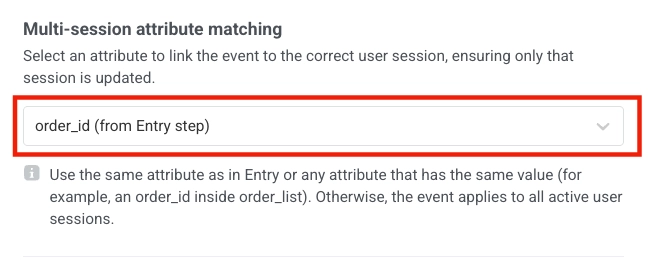
2. จากนั้น เลือก attribute ในเมนูแบบเลื่อนลงที่ระบุเซสชัน attribute ที่คุณเลือกต้องเป็นไปตามเงื่อนไขสองข้อ:
- ต้องตรงกับตัวระบุที่ใช้ในขั้นตอน Entry (เช่น `order_id`, `appointment_id`, `transaction_id`)
- และต้องมีอยู่ใน event ที่คุณเพิ่มเข้าไปในสาขาด้วย
### ตั้งค่าการจับคู่ attribute แบบหลายเซสชัน (multi session)
หาก journey ของคุณใช้ [**Multiple active sessions per user**](/th/product/customer-journey/journey-elements/entry-elements/trigger-based-entry/#multiple-active-sessions-per-user) ส่วนนี้จะปรากฏขึ้นโดยอัตโนมัติ จุดประสงค์คือเพื่อให้แน่ใจว่า event ที่เข้ามาแต่ละรายการจะถูกจับคู่กับ user session ที่ถูกต้อง แทนที่จะนำไปใช้กับทุก active session ที่ผู้ใช้อาจมีอยู่
ในการกำหนดค่าการจับคู่เซสชัน:
1. ขั้นแรก เพิ่ม event ไปยังสาขาของคุณ (ตามที่อธิบายไว้ในส่วน [กำหนดค่าสาขา](#configure-branches) ด้านบน)
2. จากนั้น เลือก attribute ในเมนูแบบเลื่อนลงที่ระบุเซสชัน attribute ที่คุณเลือกต้องเป็นไปตามเงื่อนไขสองข้อ:
- ต้องตรงกับตัวระบุที่ใช้ในขั้นตอน Entry (เช่น `order_id`, `appointment_id`, `transaction_id`)
- และต้องมีอยู่ใน event ที่คุณเพิ่มเข้าไปในสาขาด้วย
 ##### ตัวอย่าง
แอปของคุณอนุญาตให้ผู้ใช้จองการนัดหมายได้หลายครั้ง การจองแต่ละครั้งจะเริ่มต้น journey session แยกต่างหากซึ่งระบุโดย attribute เช่น `appointment_id`
สมมติว่าผู้ใช้จองการนัดหมายสองครั้ง:
* การนัดหมาย **1001**
* การนัดหมาย **1002**
สิ่งนี้จะสร้าง active session สองเซสชัน หนึ่งเซสชันต่อการนัดหมาย
ต่อมา ผู้ใช้ทริกเกอร์ event เช่น `AppointmentConfirmed` ที่มี `appointment_id: 1001` องค์ประกอบ **Wait for Trigger** จะเปรียบเทียบค่านี้กับตัวระบุเซสชันและนำ event ไปใช้กับเซสชันสำหรับการนัดหมาย **1001** เท่านั้นอย่างถูกต้อง สิ่งนี้ทำให้มั่นใจได้ว่าโฟลว์การนัดหมายที่ถูกต้องจะดำเนินต่อไป
> หาก event ไม่มี attribute ที่ใช้จับคู่เซสชัน (ในกรณีนี้คือ `appointment_id`) Pushwoosh จะไม่สามารถระบุได้ว่าเป็นของเซสชันใด event นั้นจะถูกนำไปใช้กับ active user session **ทั้งหมด** ซึ่งนำไปสู่โฟลว์ที่ไม่ถูกต้องหรือซ้ำซ้อน
## ตัวอย่างกรณีการใช้งาน
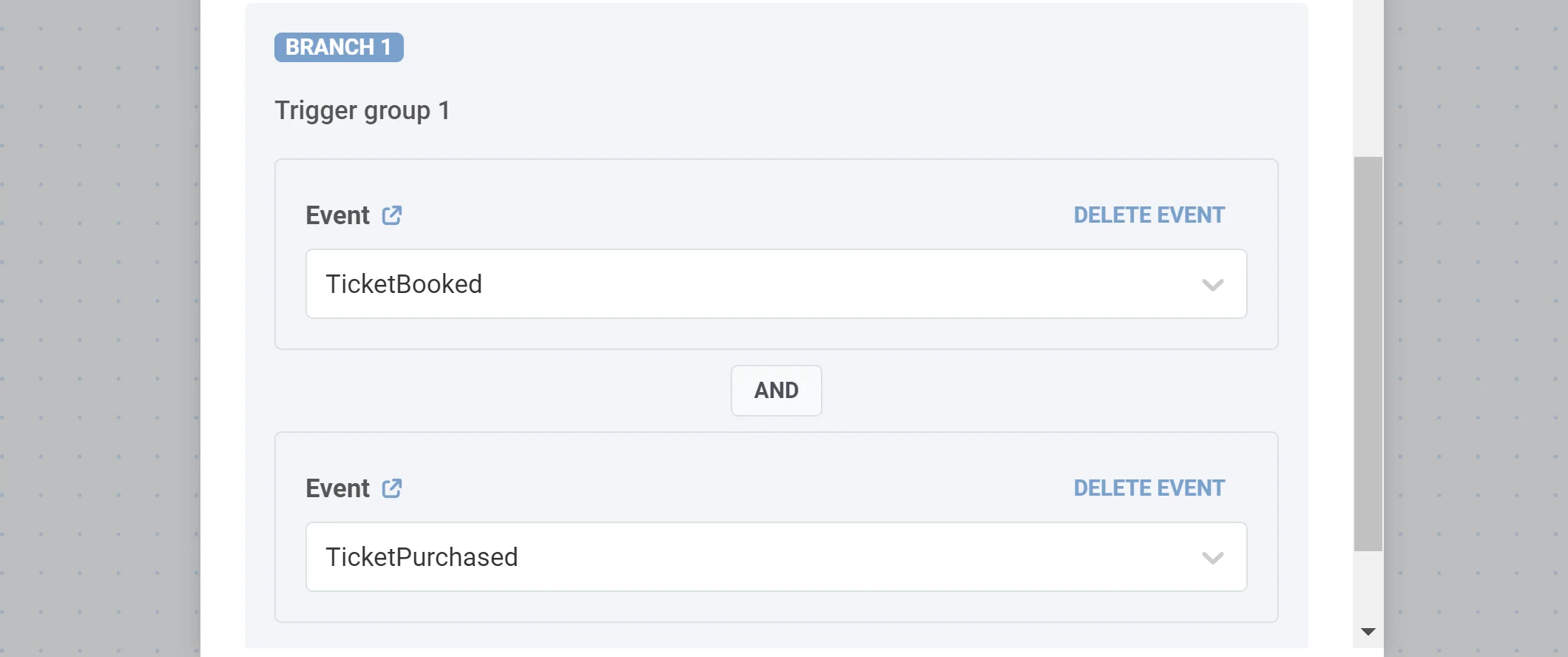
**1. ตั้งค่าการสื่อสารพิเศษสำหรับผู้ใช้ที่ทริกเกอร์ event ที่เฉพาะเจาะจงหนึ่งหรือหลายรายการ** ลองจินตนาการว่าคุณต้องการส่งอีเมลถึงลูกค้าที่จองและชำระเงินค่าตั๋วเครื่องบินแล้ว ในการทำเช่นนี้ ให้เพิ่มขั้นตอน Wait for Trigger ที่มีหนึ่งสาขาและระบุสอง event ในนั้น: _TicketBooked_ และ _TickedPurchased_ (สมมติว่าคุณได้กำหนดค่าไว้ก่อนแล้ว) เลือก logical operator _AND_ เพื่อให้เฉพาะผู้ใช้ที่ตรงตามเงื่อนไขทั้งสองเท่านั้นที่จะดำเนินการต่อไป
##### ตัวอย่าง
แอปของคุณอนุญาตให้ผู้ใช้จองการนัดหมายได้หลายครั้ง การจองแต่ละครั้งจะเริ่มต้น journey session แยกต่างหากซึ่งระบุโดย attribute เช่น `appointment_id`
สมมติว่าผู้ใช้จองการนัดหมายสองครั้ง:
* การนัดหมาย **1001**
* การนัดหมาย **1002**
สิ่งนี้จะสร้าง active session สองเซสชัน หนึ่งเซสชันต่อการนัดหมาย
ต่อมา ผู้ใช้ทริกเกอร์ event เช่น `AppointmentConfirmed` ที่มี `appointment_id: 1001` องค์ประกอบ **Wait for Trigger** จะเปรียบเทียบค่านี้กับตัวระบุเซสชันและนำ event ไปใช้กับเซสชันสำหรับการนัดหมาย **1001** เท่านั้นอย่างถูกต้อง สิ่งนี้ทำให้มั่นใจได้ว่าโฟลว์การนัดหมายที่ถูกต้องจะดำเนินต่อไป
> หาก event ไม่มี attribute ที่ใช้จับคู่เซสชัน (ในกรณีนี้คือ `appointment_id`) Pushwoosh จะไม่สามารถระบุได้ว่าเป็นของเซสชันใด event นั้นจะถูกนำไปใช้กับ active user session **ทั้งหมด** ซึ่งนำไปสู่โฟลว์ที่ไม่ถูกต้องหรือซ้ำซ้อน
## ตัวอย่างกรณีการใช้งาน
**1. ตั้งค่าการสื่อสารพิเศษสำหรับผู้ใช้ที่ทริกเกอร์ event ที่เฉพาะเจาะจงหนึ่งหรือหลายรายการ** ลองจินตนาการว่าคุณต้องการส่งอีเมลถึงลูกค้าที่จองและชำระเงินค่าตั๋วเครื่องบินแล้ว ในการทำเช่นนี้ ให้เพิ่มขั้นตอน Wait for Trigger ที่มีหนึ่งสาขาและระบุสอง event ในนั้น: _TicketBooked_ และ _TickedPurchased_ (สมมติว่าคุณได้กำหนดค่าไว้ก่อนแล้ว) เลือก logical operator _AND_ เพื่อให้เฉพาะผู้ใช้ที่ตรงตามเงื่อนไขทั้งสองเท่านั้นที่จะดำเนินการต่อไป
 **2. แบ่งโฟลว์ขึ้นอยู่กับประเภทของผลิตภัณฑ์ที่ซื้อ** สมมติว่าคุณเสนอการสมัครสมาชิกแบบ Basic และ Premium เมื่อซื้อการสมัครสมาชิก ผู้ใช้จะทริกเกอร์ event _SubscriptionPurchased_ พร้อมกับ attribute _type_ ที่ได้รับค่าเป็น _Basic_ หรือ _Premium_ หากต้องการแบ่งโฟลว์ของ journey ตามประเภทการสมัครสมาชิก ให้เพิ่มขั้นตอน Wait for Trigger ที่มีสองสาขา ในสาขาแรก ให้ระบุ event _SubscriptionPurchased_ พร้อมเงื่อนไข _type is Basic_; ในสาขาที่สอง ให้เพิ่ม event _SubscriptionPurchased_ พร้อมเงื่อนไข _type is Premium_