# อัปเดตโปรไฟล์ผู้ใช้
องค์ประกอบ **Update user profile** จะกำหนดค่า Tag ให้กับผู้ใช้ขณะที่พวกเขาเคลื่อนที่ผ่าน Journey คุณสามารถตั้งค่าได้ด้วยตนเองหรือดึงค่าจากแอตทริบิวต์ของ Event หรือการตอบกลับจาก [**Webhook**](#use-a-value-from-a-webhook-response)
## ตัวเลือกการอัปเดต
### การอัปเดตด้วยตนเอง
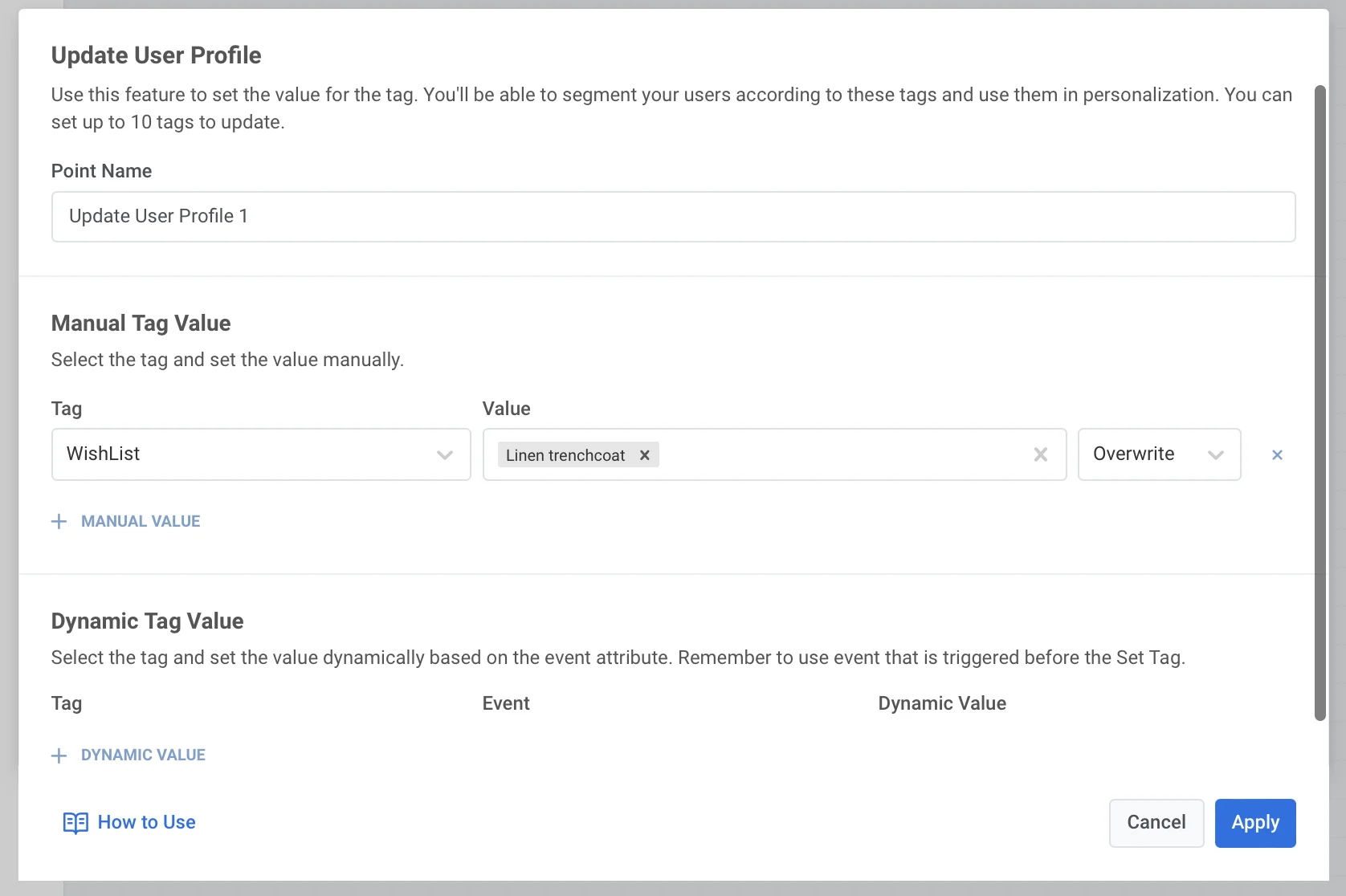
ในการกำหนดค่า Tag ให้กับผู้ใช้ภายใน Journey ด้วยตนเอง:
* เพิ่มองค์ประกอบ **Update user profile** ที่ใดก็ได้ที่คุณต้องการบน canvas
* กด **+ Manual value** และเลือก Tag จากรายการดรอปดาวน์ที่มี Tag ทั้งหมดที่สร้างขึ้นในบัญชี Pushwoosh ของคุณ
* ระบุค่าสำหรับ Tag ที่เลือกโดยขึ้นอยู่กับประเภทของ Tag นั้น
คุณสามารถตั้งค่าได้สูงสุด 10 Tags ในครั้งเดียว
สำหรับ Tag ที่เป็นแบบเฉพาะผู้ใช้ (user-specific) ค่าจะถูกกำหนดให้กับอุปกรณ์ทั้งหมดของผู้ใช้ที่มี user ID เดียวกัน สำหรับ Tag ที่ไม่เป็นแบบเฉพาะผู้ใช้ ค่าจะถูกกำหนดให้กับอุปกรณ์เฉพาะที่ผู้ใช้กำลังเดินทางใน Journey
สำหรับกรณีการใช้งานมีมากมาย ตัวอย่างเช่น การติด Tag ผู้ใช้ที่ไปถึงขั้นตอนใดขั้นตอนหนึ่งของ Journey จะมีประโยชน์ในการสร้างการสื่อสารต่อไป
 ### ค่า Tag แบบไดนามิก
การอัปเดตแบบไดนามิกหมายถึงค่า Tag จะถูกดึงมาจากแอตทริบิวต์ของ Event ที่ผู้ใช้ทริกเกอร์ก่อนที่จะมาถึงองค์ประกอบ **Update user profile** โดยอัตโนมัติ คุณสามารถสื่อสารกับผู้ใช้เหล่านั้นได้อย่างเป็นส่วนตัวมากขึ้นและส่งข้อเสนอที่ปรับให้เหมาะกับพวกเขา
ในการตั้งค่า Tag แบบไดนามิกจาก Event:
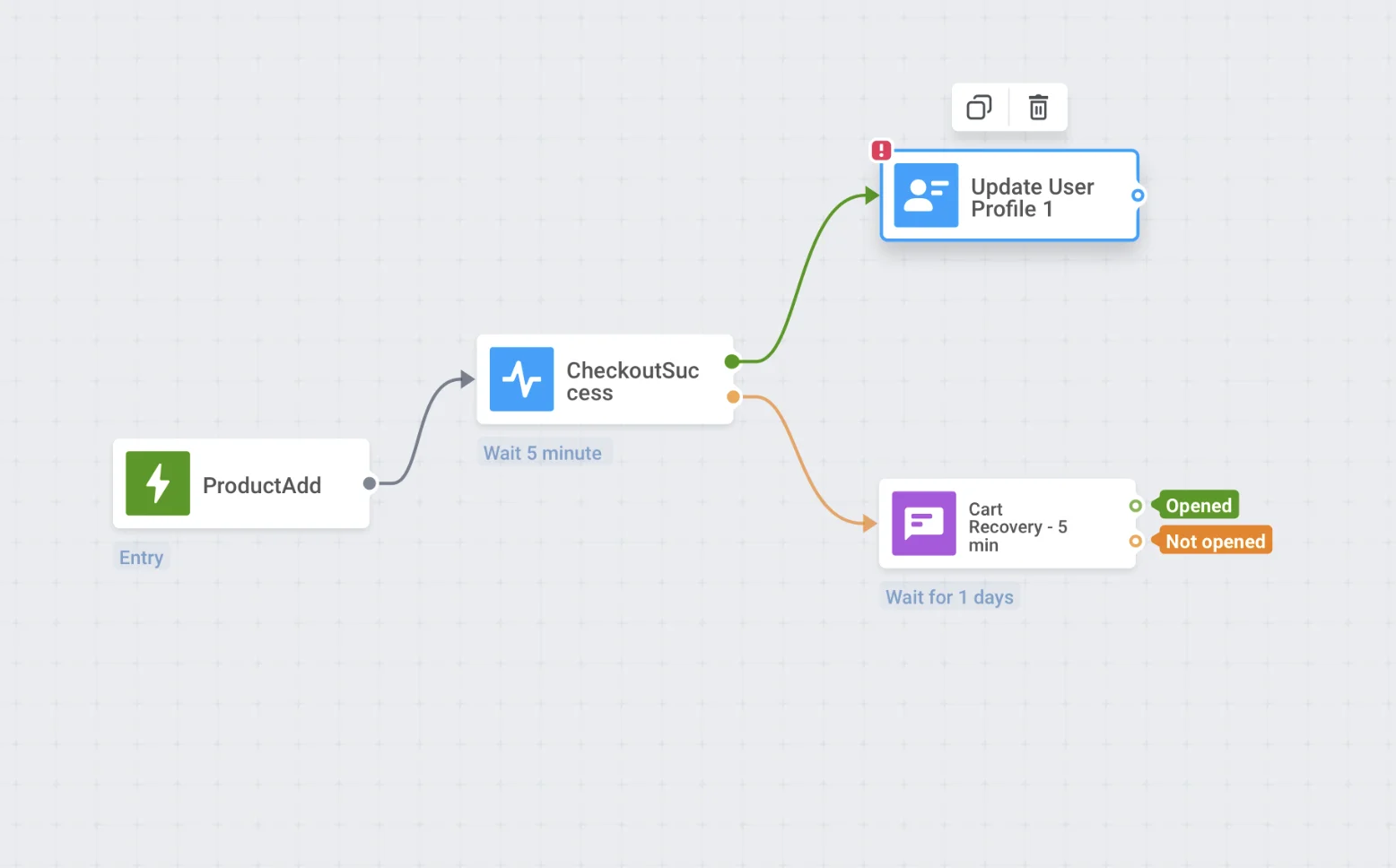
1. วางองค์ประกอบ **Update user profile** บน canvas หลังจากองค์ประกอบที่อิงตามทริกเกอร์อย่างน้อยหนึ่งรายการ (**Trigger-based Entry** หรือ **Wait for Trigger**)
### ค่า Tag แบบไดนามิก
การอัปเดตแบบไดนามิกหมายถึงค่า Tag จะถูกดึงมาจากแอตทริบิวต์ของ Event ที่ผู้ใช้ทริกเกอร์ก่อนที่จะมาถึงองค์ประกอบ **Update user profile** โดยอัตโนมัติ คุณสามารถสื่อสารกับผู้ใช้เหล่านั้นได้อย่างเป็นส่วนตัวมากขึ้นและส่งข้อเสนอที่ปรับให้เหมาะกับพวกเขา
ในการตั้งค่า Tag แบบไดนามิกจาก Event:
1. วางองค์ประกอบ **Update user profile** บน canvas หลังจากองค์ประกอบที่อิงตามทริกเกอร์อย่างน้อยหนึ่งรายการ (**Trigger-based Entry** หรือ **Wait for Trigger**)
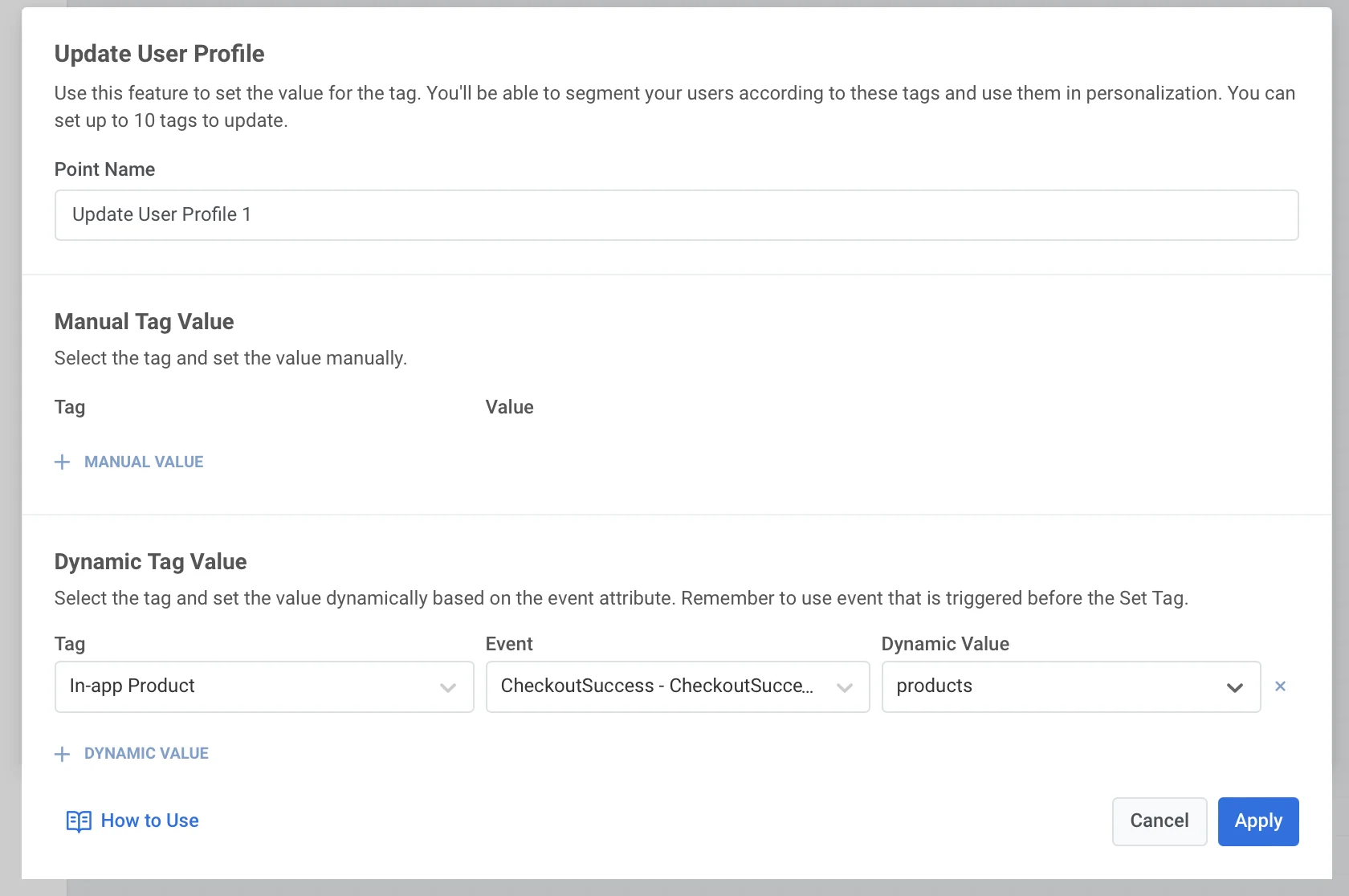
 2. ดับเบิลคลิกที่องค์ประกอบและกด **+ Dynamic Value** ในส่วน **Dynamic Tag Value**
3. เลือก Tag ที่จะตั้งค่า
4. เลือก Event และแอตทริบิวต์ที่จะให้ค่า Tag
2. ดับเบิลคลิกที่องค์ประกอบและกด **+ Dynamic Value** ในส่วน **Dynamic Tag Value**
3. เลือก Tag ที่จะตั้งค่า
4. เลือก Event และแอตทริบิวต์ที่จะให้ค่า Tag
 #### ใช้ค่าจากการตอบกลับของ webhook
หากองค์ประกอบ [**Webhook**](/th/product/customer-journey/journey-elements/channels/webhook/#map-webhook-response-data-to-variables) ก่อนหน้านี้ใน Journey มีการกำหนดค่า **Response mapping** ไว้ องค์ประกอบนั้นจะปรากฏในดรอปดาวน์ **Event** ตามชื่อขั้นตอน webhook ที่คุณตั้งไว้ (เช่น `Create user in CRM`) ควบคู่ไปกับ Events ทั่วไป สำหรับตัวอย่าง Journey แบบเต็ม โปรดดูที่ [การใช้ข้อมูลการตอบกลับของ webhook ใน Journey ของคุณ](/th/product/customer-journey/journey-elements/using-webhook-response-data-in-journeys/)
1. วาง **Update user profile** หลังจากขั้นตอน **Webhook**
2. ใน **Dynamic Tag Value** กด **+ Dynamic Value**
3. ใน **Tag** เลือก Tag ที่จะอัปเดต
4. ใน **Event** เลือกขั้นตอน webhook ตามชื่อที่คุณตั้งไว้ (เช่น `Create user in CRM`)
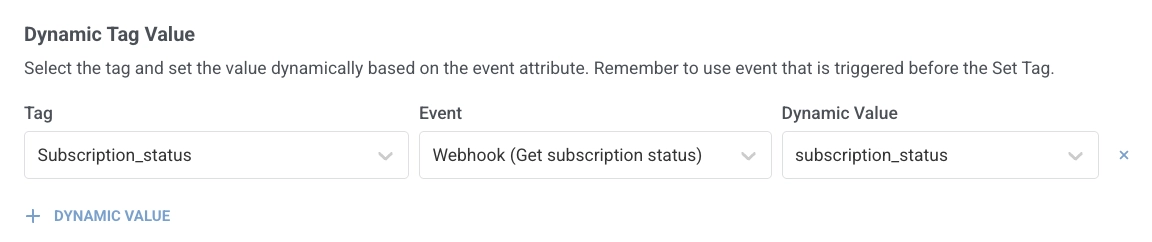
5. ใน **Dynamic Value** เลือกแอตทริบิวต์ที่จับคู่ไว้ (เช่น `subscription_status`)
#### ใช้ค่าจากการตอบกลับของ webhook
หากองค์ประกอบ [**Webhook**](/th/product/customer-journey/journey-elements/channels/webhook/#map-webhook-response-data-to-variables) ก่อนหน้านี้ใน Journey มีการกำหนดค่า **Response mapping** ไว้ องค์ประกอบนั้นจะปรากฏในดรอปดาวน์ **Event** ตามชื่อขั้นตอน webhook ที่คุณตั้งไว้ (เช่น `Create user in CRM`) ควบคู่ไปกับ Events ทั่วไป สำหรับตัวอย่าง Journey แบบเต็ม โปรดดูที่ [การใช้ข้อมูลการตอบกลับของ webhook ใน Journey ของคุณ](/th/product/customer-journey/journey-elements/using-webhook-response-data-in-journeys/)
1. วาง **Update user profile** หลังจากขั้นตอน **Webhook**
2. ใน **Dynamic Tag Value** กด **+ Dynamic Value**
3. ใน **Tag** เลือก Tag ที่จะอัปเดต
4. ใน **Event** เลือกขั้นตอน webhook ตามชื่อที่คุณตั้งไว้ (เช่น `Create user in CRM`)
5. ใน **Dynamic Value** เลือกแอตทริบิวต์ที่จับคู่ไว้ (เช่น `subscription_status`)