# การหน่วงเวลา
องค์ประกอบ **การหน่วงเวลา** (Time Delay) ทำให้ผู้ใช้รอตามเวลาที่กำหนด หลังจากหน่วงเวลาแล้ว พวกเขาจะไปยังขั้นตอนถัดไป การหน่วงเวลานี้อาจเป็นช่วงเวลาที่กำหนดไว้ เวลาที่เจาะจง หรือวันที่ก็ได้ นอกจากนี้ยังสามารถอิงตามค่า Tag หรือแอตทริบิวต์ของ Event ได้อีกด้วย
## ตัวเลือกการหน่วงเวลา
### ระยะเวลาคงที่
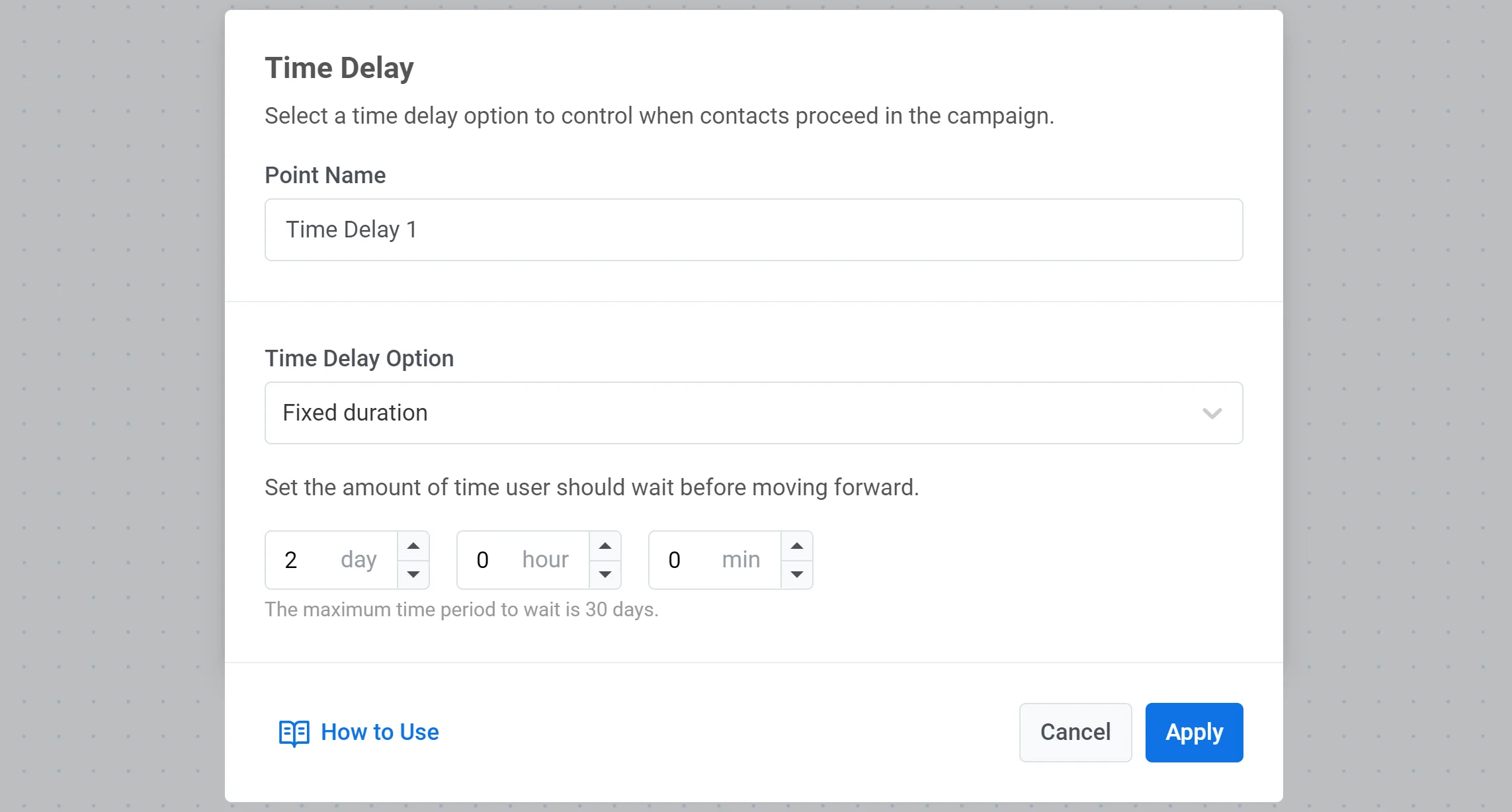
เมื่อตั้งค่าเป็นช่วงเวลาคงที่ องค์ประกอบการหน่วงเวลาจะอนุญาตให้ผู้ใช้เดินทางต่อใน Journey ได้ก็ต่อเมื่อเวลาที่ระบุผ่านไปแล้วเท่านั้น
ตัวอย่างเช่น หากตั้งค่าการหน่วงเวลาไว้ที่ 8 ชั่วโมง ผู้ใช้ที่มาถึงองค์ประกอบ Journey นี้จะรอเป็นเวลา 8 ชั่วโมงก่อนที่จะไปยังขั้นตอนถัดไป
 ### เวลาที่เจาะจง
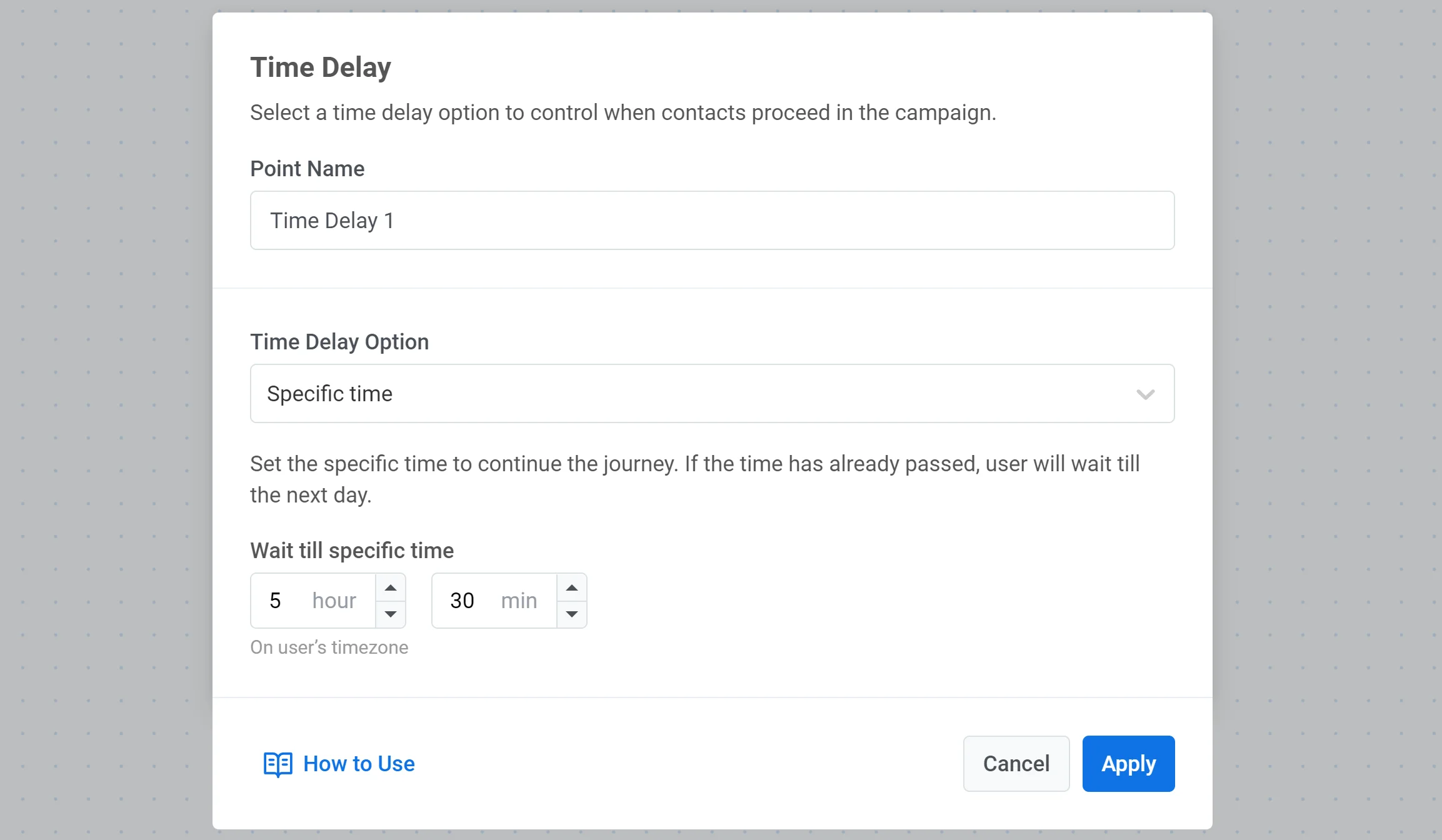
คุณสามารถตั้งเวลาที่แน่นอนเพื่อให้ผู้ใช้เดินหน้าต่อไปได้ ผู้ใช้ที่มาถึงองค์ประกอบการหน่วงเวลาจะดำเนินการต่อในเวลาที่ระบุ
ตัวอย่างเช่น หากผู้ใช้มาถึงองค์ประกอบการหน่วงเวลาในช่วงเช้าตรู่ และคุณได้ตั้งค่าการหน่วงเวลาให้รอจนถึง 17:30 น. ผู้ใช้เหล่านั้นจะไปยังจุดต่อไปของ Journey ในเวลา 17:30 น. ตามเขตเวลาของอุปกรณ์ของพวกเขา
### เวลาที่เจาะจง
คุณสามารถตั้งเวลาที่แน่นอนเพื่อให้ผู้ใช้เดินหน้าต่อไปได้ ผู้ใช้ที่มาถึงองค์ประกอบการหน่วงเวลาจะดำเนินการต่อในเวลาที่ระบุ
ตัวอย่างเช่น หากผู้ใช้มาถึงองค์ประกอบการหน่วงเวลาในช่วงเช้าตรู่ และคุณได้ตั้งค่าการหน่วงเวลาให้รอจนถึง 17:30 น. ผู้ใช้เหล่านั้นจะไปยังจุดต่อไปของ Journey ในเวลา 17:30 น. ตามเขตเวลาของอุปกรณ์ของพวกเขา
 ### วันที่
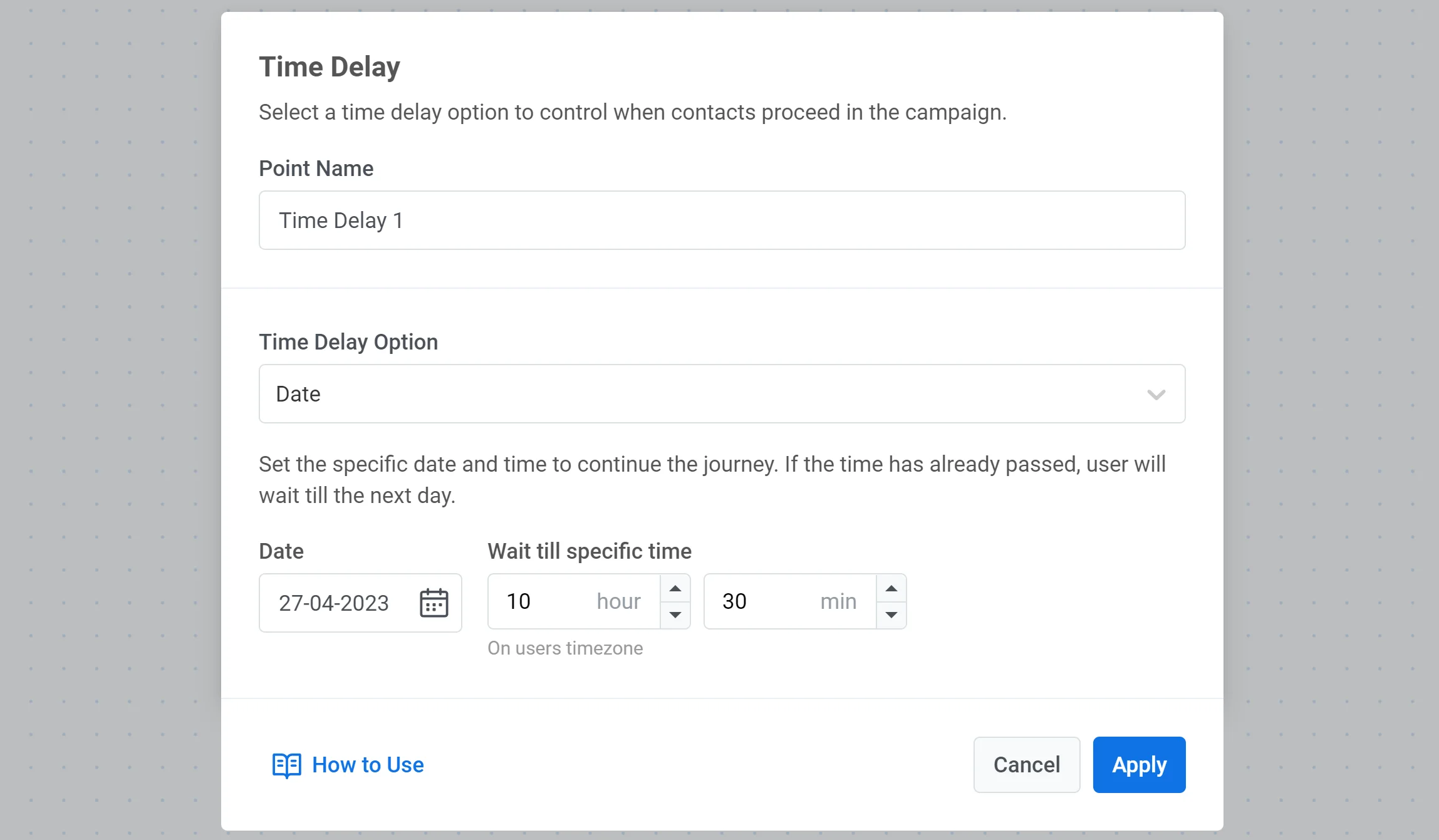
หากคุณต้องการตั้งค่าแคมเปญแบบครั้งเดียวในวันที่ที่เจาะจง (ตัวอย่างเช่น ส่งการแจ้งเตือน Black Friday) ให้เลือกวันที่และเวลาที่ต้องการเพื่อดำเนิน Journey ต่อไป
### วันที่
หากคุณต้องการตั้งค่าแคมเปญแบบครั้งเดียวในวันที่ที่เจาะจง (ตัวอย่างเช่น ส่งการแจ้งเตือน Black Friday) ให้เลือกวันที่และเวลาที่ต้องการเพื่อดำเนิน Journey ต่อไป
 ### วันในสัปดาห์
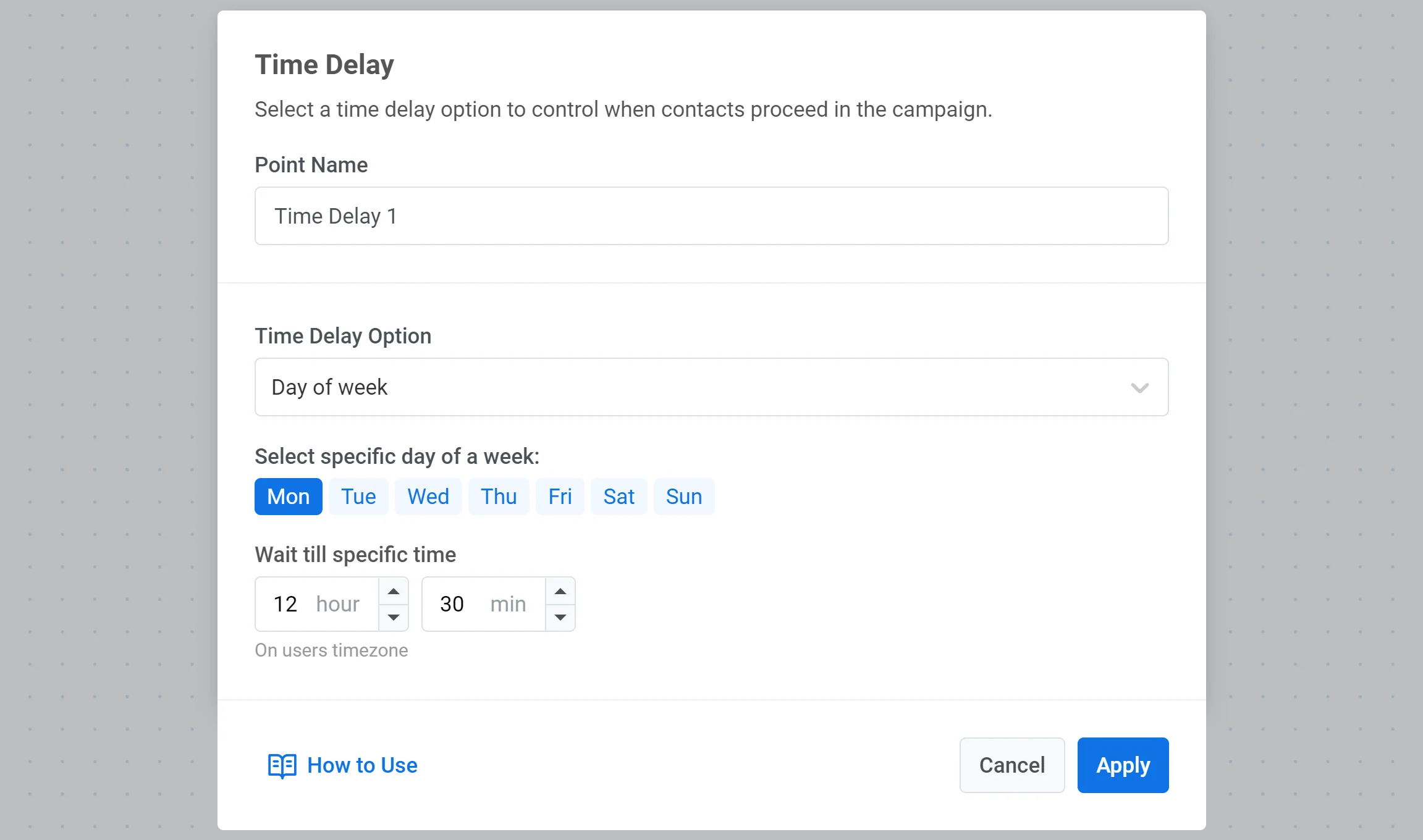
หากคุณต้องการให้ผู้ใช้ไปยังจุดต่อไปของ Journey เฉพาะในวันที่ระบุของสัปดาห์ ให้เลือกตัวเลือก **Day of week** และตั้งค่าวันและเวลาที่ต้องการ
### วันในสัปดาห์
หากคุณต้องการให้ผู้ใช้ไปยังจุดต่อไปของ Journey เฉพาะในวันที่ระบุของสัปดาห์ ให้เลือกตัวเลือก **Day of week** และตั้งค่าวันและเวลาที่ต้องการ
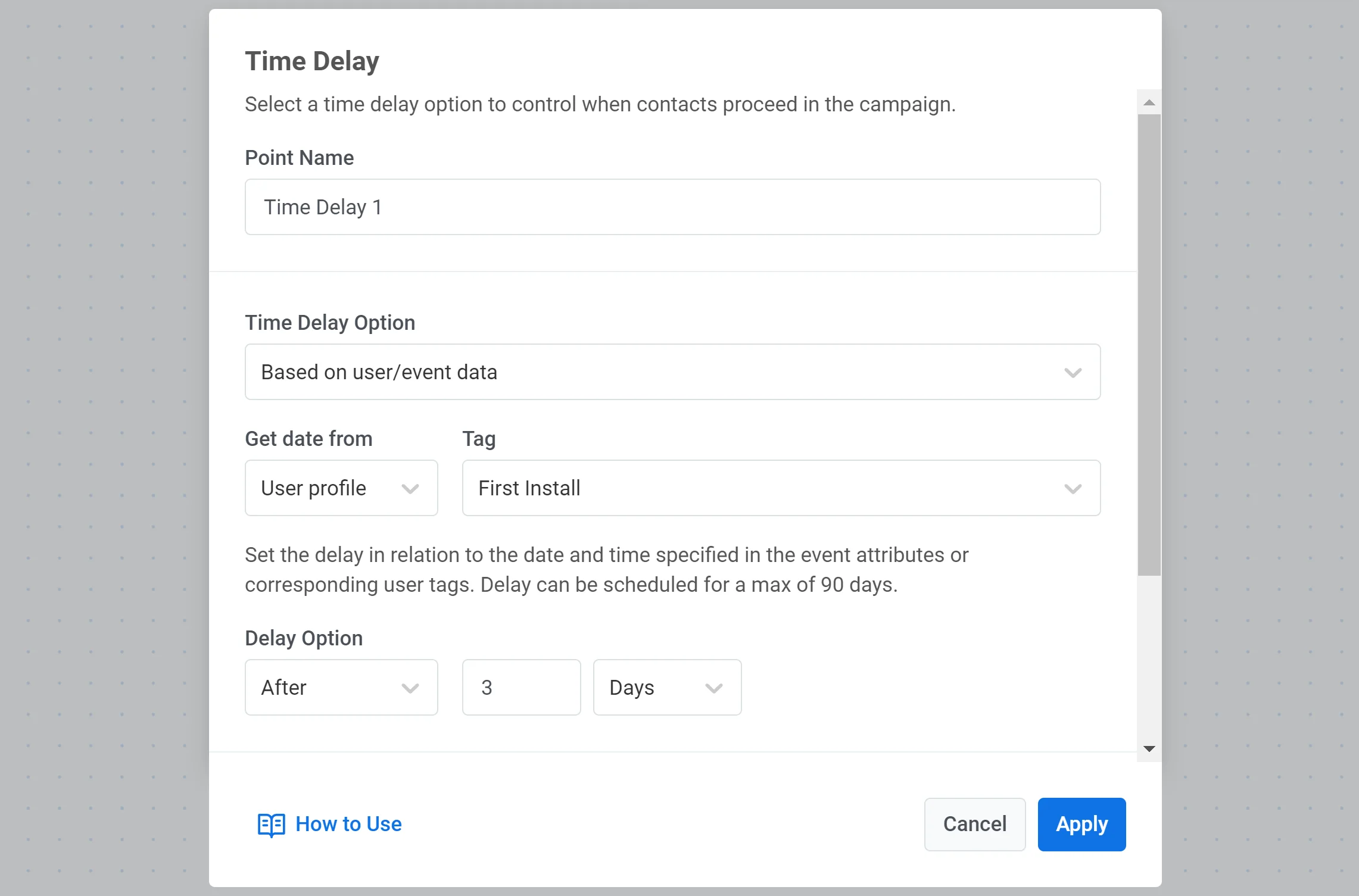
 ### การหน่วงเวลาตามข้อมูลผู้ใช้หรือ Event
ใช้ตัวเลือกนี้เมื่อเวลารอควรมาจาก Tag, แอตทริบิวต์ของ Event หรือค่าที่แมปจากการตอบกลับของ [**Webhook**](#use-a-date-from-a-webhook-response)
1. ใน **Time delay option** ให้เลือก **Based on user/event data**
2. ภายใต้ **Get date from** ให้เลือก **User profile** เพื่อใช้ Tag หรือ **Event** เพื่อใช้แอตทริบิวต์ของ Event หรือค่าจากการตอบกลับของ Webhook
3. หากคุณเลือก **User profile** ให้เลือก Tag ที่มีวันที่
4. หากคุณเลือก **Event** ให้เลือก Event และแอตทริบิวต์ที่มีวันที่ สำหรับค่าที่แมปจาก Webhook โปรดดูที่ [ใช้วันที่จากการตอบกลับของ Webhook](#use-a-date-from-a-webhook-response) ด้านล่าง
5. ตั้งค่าออฟเซ็ต: **Before**, **After** หรือ **On** วันที่ จากนั้นป้อนจำนวนวัน
### การหน่วงเวลาตามข้อมูลผู้ใช้หรือ Event
ใช้ตัวเลือกนี้เมื่อเวลารอควรมาจาก Tag, แอตทริบิวต์ของ Event หรือค่าที่แมปจากการตอบกลับของ [**Webhook**](#use-a-date-from-a-webhook-response)
1. ใน **Time delay option** ให้เลือก **Based on user/event data**
2. ภายใต้ **Get date from** ให้เลือก **User profile** เพื่อใช้ Tag หรือ **Event** เพื่อใช้แอตทริบิวต์ของ Event หรือค่าจากการตอบกลับของ Webhook
3. หากคุณเลือก **User profile** ให้เลือก Tag ที่มีวันที่
4. หากคุณเลือก **Event** ให้เลือก Event และแอตทริบิวต์ที่มีวันที่ สำหรับค่าที่แมปจาก Webhook โปรดดูที่ [ใช้วันที่จากการตอบกลับของ Webhook](#use-a-date-from-a-webhook-response) ด้านล่าง
5. ตั้งค่าออฟเซ็ต: **Before**, **After** หรือ **On** วันที่ จากนั้นป้อนจำนวนวัน
 #### ใช้วันที่จากการตอบกลับของ Webhook
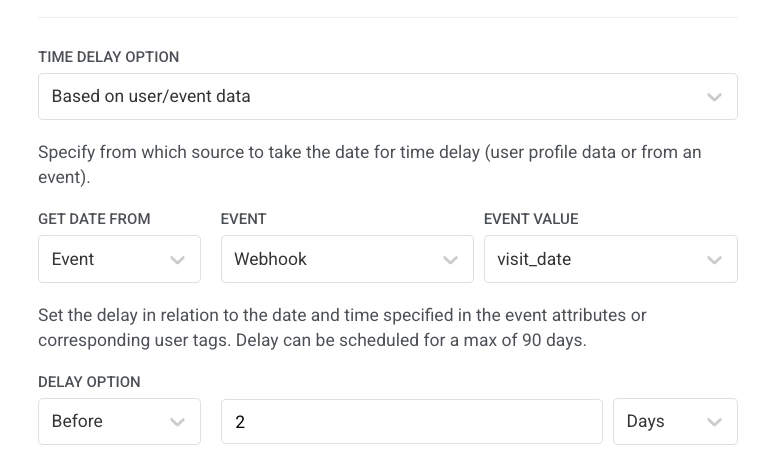
หากองค์ประกอบ [**Webhook**](/th/product/customer-journey/journey-elements/channels/webhook/#map-webhook-response-data-to-variables) ก่อนหน้านี้ใน Journey ได้กำหนดค่า **Response mapping** ไว้ แอตทริบิวต์ที่แมปไว้จะพร้อมใช้งานภายใต้ **Event**
1. ใน **Time delay option** ให้เลือก **Based on user/event data**
2. ภายใต้ **Get date from** ให้เลือก **Event**
3. ใน **Event** ให้เลือกขั้นตอน Webhook ตามชื่อที่คุณตั้งไว้ (ตัวอย่างเช่น `Get appointment details`)
4. ใน **Event value** ให้เลือกแอตทริบิวต์ที่แมปซึ่งเก็บวันที่ (ตัวอย่างเช่น `visit_date`)
5. ตั้งค่าออฟเซ็ต (ตัวอย่างเช่น **Before** `2` **Days**)
#### ใช้วันที่จากการตอบกลับของ Webhook
หากองค์ประกอบ [**Webhook**](/th/product/customer-journey/journey-elements/channels/webhook/#map-webhook-response-data-to-variables) ก่อนหน้านี้ใน Journey ได้กำหนดค่า **Response mapping** ไว้ แอตทริบิวต์ที่แมปไว้จะพร้อมใช้งานภายใต้ **Event**
1. ใน **Time delay option** ให้เลือก **Based on user/event data**
2. ภายใต้ **Get date from** ให้เลือก **Event**
3. ใน **Event** ให้เลือกขั้นตอน Webhook ตามชื่อที่คุณตั้งไว้ (ตัวอย่างเช่น `Get appointment details`)
4. ใน **Event value** ให้เลือกแอตทริบิวต์ที่แมปซึ่งเก็บวันที่ (ตัวอย่างเช่น `visit_date`)
5. ตั้งค่าออฟเซ็ต (ตัวอย่างเช่น **Before** `2` **Days**)
 ค่าต้องเป็นไปตามกฎรูปแบบวันที่เดียวกับ Tags และ Events (ดู **ข้อกำหนดรูปแบบวันที่** ด้านบน)
### แยกสาขาเมื่อวันที่อยู่ในอดีตหรือว่างเปล่า
เพื่อให้ผู้ใช้ดำเนินการต่อเมื่อไม่ตรงตามเงื่อนไขการหน่วงเวลา ให้เปิดใช้งาน **Split to branches if the date's in the past or date is empty** โฟลว์จะแยกออกเป็น **In the future** และ **In the past** ใช้สาขา **In the past** สำหรับผู้ใช้ที่ค่า Tag, แอตทริบิวต์ของ Event หรือวันที่ที่แมปจาก Webhook ไม่ตรงกับการหน่วงเวลา คุณสามารถเพิ่มองค์ประกอบอื่นๆ ในสาขานั้นได้ (ตัวอย่างเช่น **Time Delay** อื่น, **Condition split**, **Wait for Trigger** หรือข้อความ)
ตัวอย่างเช่น คุณตั้งค่าการเตือน 2 วันก่อนการนัดหมายโดยใช้แอตทริบิวต์วันที่ของ Event การนัดหมาย หากการนัดหมายเป็นวันพรุ่งนี้ ผู้ใช้จะไม่ตรงตามเงื่อนไข 2 วันก่อนหน้าและจะออกจากระบบ เว้นแต่คุณจะเปิดใช้งานการแยกสาขา
### เมื่อวันที่นัดหมายเปลี่ยนแปลงกลาง Journey
หากวันที่ใน Tag หรือแอตทริบิวต์ของ Event เปลี่ยนแปลงในขณะที่ผู้ใช้อยู่ใน Journey แล้ว การตั้งค่า **Time Delay** จะยังคงเหมือนเดิมกับตอนที่ผู้ใช้มาถึงองค์ประกอบ
พิจารณาสร้าง Journey หลายๆ อันเมื่อผู้ใช้มักจะเปลี่ยนกำหนดการนัดหมาย การจัดส่ง หรือ Event ที่คล้ายกัน
ตัวอย่างเช่น เริ่ม Journey ด้วย Event `AppointmentCreated` ที่มีแอตทริบิวต์ DateTime (Journey การแจ้งเตือน) ตั้งค่าการแจ้งเตือนแบบพุช 2 วันก่อนการเข้าพบโดยใช้ **Based on user/event data** เพื่อจัดการกับการเปลี่ยนกำหนดการ:
1. สร้าง Event `AppointmentChanged`
2. ใน Journey การแจ้งเตือน ให้ตั้งค่า `AppointmentChanged` เป็นเป้าหมาย Conversion เพื่อให้ผู้ใช้ที่เปลี่ยนกำหนดการออกจาก Journey
3. สร้าง Journey ใหม่ที่เริ่มต้นด้วย `AppointmentChanged` เพื่อเตือนผู้ใช้ที่อัปเดตวันและเวลาการเข้าพบของตน
ค่าต้องเป็นไปตามกฎรูปแบบวันที่เดียวกับ Tags และ Events (ดู **ข้อกำหนดรูปแบบวันที่** ด้านบน)
### แยกสาขาเมื่อวันที่อยู่ในอดีตหรือว่างเปล่า
เพื่อให้ผู้ใช้ดำเนินการต่อเมื่อไม่ตรงตามเงื่อนไขการหน่วงเวลา ให้เปิดใช้งาน **Split to branches if the date's in the past or date is empty** โฟลว์จะแยกออกเป็น **In the future** และ **In the past** ใช้สาขา **In the past** สำหรับผู้ใช้ที่ค่า Tag, แอตทริบิวต์ของ Event หรือวันที่ที่แมปจาก Webhook ไม่ตรงกับการหน่วงเวลา คุณสามารถเพิ่มองค์ประกอบอื่นๆ ในสาขานั้นได้ (ตัวอย่างเช่น **Time Delay** อื่น, **Condition split**, **Wait for Trigger** หรือข้อความ)
ตัวอย่างเช่น คุณตั้งค่าการเตือน 2 วันก่อนการนัดหมายโดยใช้แอตทริบิวต์วันที่ของ Event การนัดหมาย หากการนัดหมายเป็นวันพรุ่งนี้ ผู้ใช้จะไม่ตรงตามเงื่อนไข 2 วันก่อนหน้าและจะออกจากระบบ เว้นแต่คุณจะเปิดใช้งานการแยกสาขา
### เมื่อวันที่นัดหมายเปลี่ยนแปลงกลาง Journey
หากวันที่ใน Tag หรือแอตทริบิวต์ของ Event เปลี่ยนแปลงในขณะที่ผู้ใช้อยู่ใน Journey แล้ว การตั้งค่า **Time Delay** จะยังคงเหมือนเดิมกับตอนที่ผู้ใช้มาถึงองค์ประกอบ
พิจารณาสร้าง Journey หลายๆ อันเมื่อผู้ใช้มักจะเปลี่ยนกำหนดการนัดหมาย การจัดส่ง หรือ Event ที่คล้ายกัน
ตัวอย่างเช่น เริ่ม Journey ด้วย Event `AppointmentCreated` ที่มีแอตทริบิวต์ DateTime (Journey การแจ้งเตือน) ตั้งค่าการแจ้งเตือนแบบพุช 2 วันก่อนการเข้าพบโดยใช้ **Based on user/event data** เพื่อจัดการกับการเปลี่ยนกำหนดการ:
1. สร้าง Event `AppointmentChanged`
2. ใน Journey การแจ้งเตือน ให้ตั้งค่า `AppointmentChanged` เป็นเป้าหมาย Conversion เพื่อให้ผู้ใช้ที่เปลี่ยนกำหนดการออกจาก Journey
3. สร้าง Journey ใหม่ที่เริ่มต้นด้วย `AppointmentChanged` เพื่อเตือนผู้ใช้ที่อัปเดตวันและเวลาการเข้าพบของตน