# การแยกเงื่อนไข
องค์ประกอบ **Condition split** ช่วยให้คุณสามารถแยกโฟลว์เพื่อให้ผู้ใช้ไปตามเส้นทางที่แตกต่างกันขึ้นอยู่กับ segment หรือค่า tag ของพวกเขา
## กำหนดโฟลว์ผู้ใช้
คุณสามารถแยกโฟลว์ได้สองวิธี:
* **Segment**: แยกผู้ใช้ตามว่าพวกเขาตรงกับ segment ที่มีอยู่หรือไม่
* **Tag**: แยกผู้ใช้เป็นหลายสาขาตามค่า tag
* **Event**: แยกผู้ใช้เป็นสาขาตามค่าของแอตทริบิวต์ของ event
### แยกโฟลว์ตาม segment
ในการแยกโฟลว์ตาม segment:
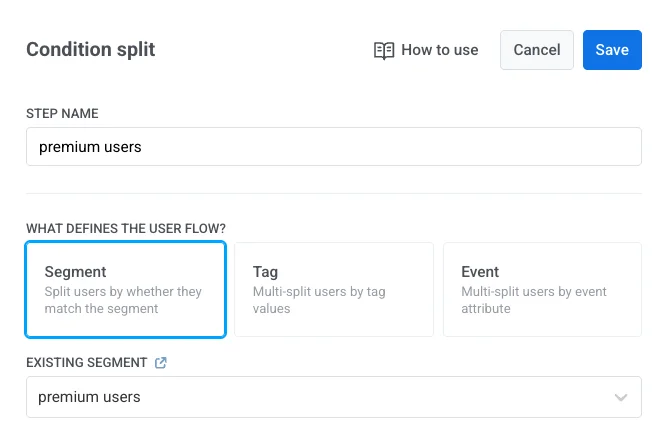
1. เลือก **Segment** เป็นเงื่อนไขสำหรับโฟลว์ผู้ใช้
2. เลือก segment ที่คุณต้องการใช้ หรือสร้างขึ้นใหม่จากองค์ประกอบโดยตรง [เรียนรู้เพิ่มเติมเกี่ยวกับการสร้าง Segments](/th/product/audience-data-and-segmentation/segmentation/create-segments)
3. คลิก **Save** เพื่อใช้การเปลี่ยนแปลง
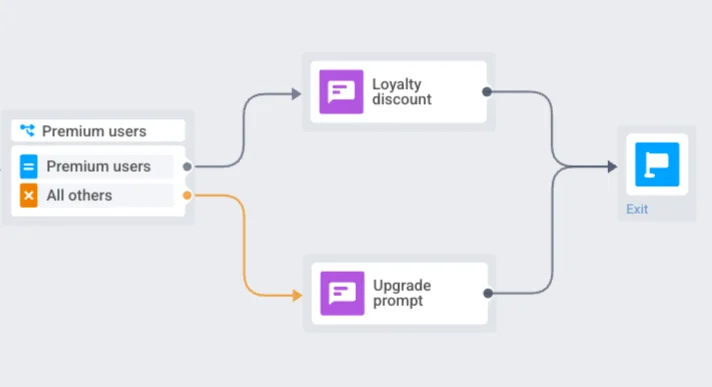
4. โฟลว์จะสร้างสองสาขาโดยอัตโนมัติ:
* **Users in a segment**: ผู้ใช้ที่ตรงกับ segment ที่เลือก
* **All other users**: ผู้ใช้ที่ไม่ตรงกับ segment
กำหนดค่าโฟลว์แยกสำหรับแต่ละสาขาเพื่อให้ผู้ใช้ได้รับเนื้อหาที่เกี่ยวข้องกับพวกเขา
**ตัวอย่าง**
หากคุณแยกโฟลว์ตาม segment *Premium subscribers* ผู้ใช้ใน segment นี้สามารถถูกส่งไปยังโฟลว์ที่มอบส่วนลดสำหรับลูกค้าประจำ ในขณะที่ผู้ใช้อื่นๆ ทั้งหมดจะไปตามโฟลว์ที่แสดงข้อความแจ้งให้อัปเกรด
### แยกโฟลว์ตาม Tag
ในการแยกโฟลว์ตาม Tag:
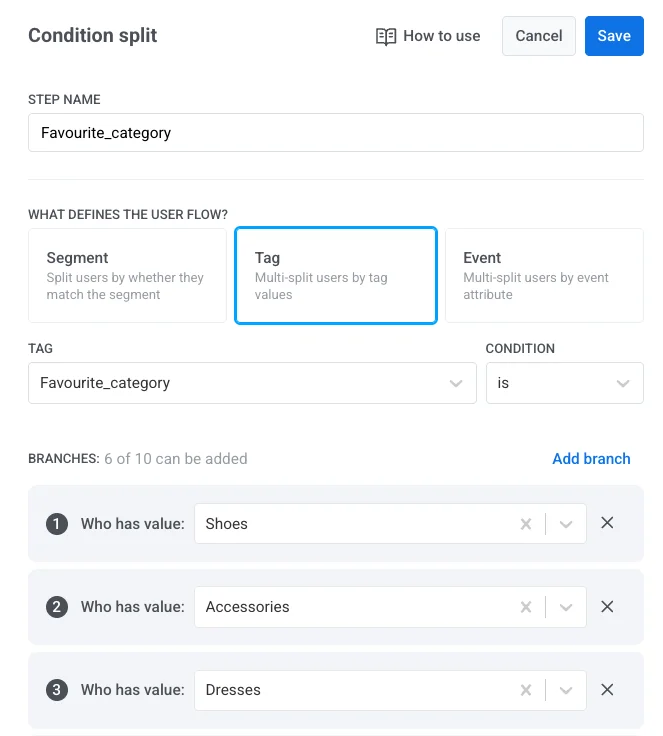
1. เลือก **Tag** เป็นประเภทเงื่อนไข
2. จากดรอปดาวน์ **Tag** เลือก tag ที่คุณต้องการใช้ (ตัวอย่างเช่น *Favourite_category*) ตรวจสอบให้แน่ใจว่าได้สร้าง tag ที่ต้องการไว้ล่วงหน้าแล้ว [เรียนรู้เพิ่มเติมเกี่ยวกับ tags](/th/product/audience-data-and-segmentation/user-data-tags/)
3. เลือก **Condition** (ตัวอย่างเช่น *is*)
4. เพิ่มหนึ่งสาขาหรือมากกว่าโดยระบุค่า tag (ตัวอย่างเช่น *Shoes*, *Dresses*, *Accessories*)
> คุณสามารถสร้างได้สูงสุด **10 สาขา** ต่อการแยกเงื่อนไข
5. คลิก **Save** เพื่อใช้การเปลี่ยนแปลง
6. หากต้องการเปรียบเทียบ tag กับ tag อื่นหรือแอตทริบิวต์ของ event แทนค่าคงที่ ดูที่ [เปรียบเทียบค่าของสาขา](#compare-branch-values)
7. สุดท้าย สร้างโฟลว์แยกสำหรับแต่ละสาขาเพื่อส่งมอบเนื้อหาที่ปรับให้เหมาะกับแต่ละบุคคลตาม tag ของผู้ใช้
**ตัวอย่าง**
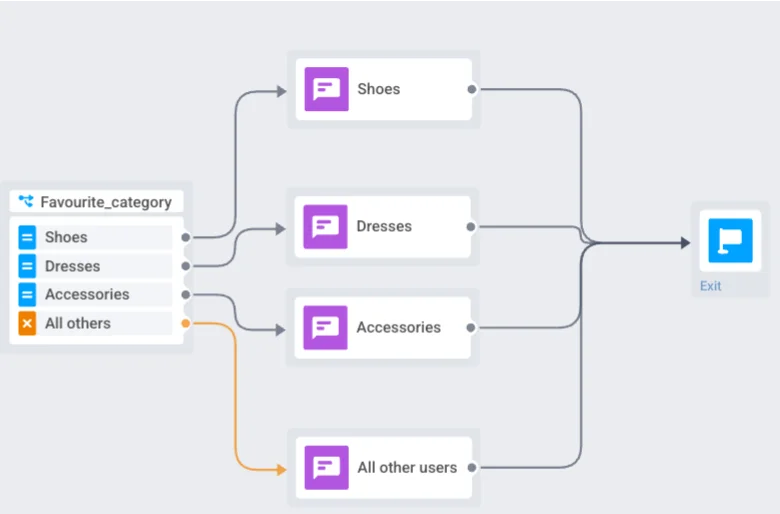
หากคุณแยกโฟลว์ตาม tag *Favourite_category* และกำหนดสาขาสำหรับ *Shoes, Dresses,* และ *Accessories* ผู้ใช้จะถูกส่งไปยังสาขาที่ตรงกับความชอบของพวกเขา ผู้ใช้อื่นๆ ทั้งหมด (ตัวอย่างเช่น ผู้ที่ไม่มีหมวดหมู่ที่ระบุ) จะถูกส่งไปยังสาขา **All other users**
คุณต้องสร้างโฟลว์แยกสำหรับแต่ละสาขา เช่น โปรโมชั่นสำหรับรองเท้า ชุดเดรส หรือเครื่องประดับ เพื่อส่งมอบเนื้อหาที่ปรับให้เหมาะกับแต่ละบุคคล
### แยกโฟลว์ตาม Event
ใช้ตัวเลือกนี้เมื่อคุณต้องการแยก Journey ตามค่าของแอตทริบิวต์ของ event ที่รวบรวมไว้ก่อนหน้านี้ใน Journey
ในการแยกโฟลว์ตามแอตทริบิวต์ของ event:
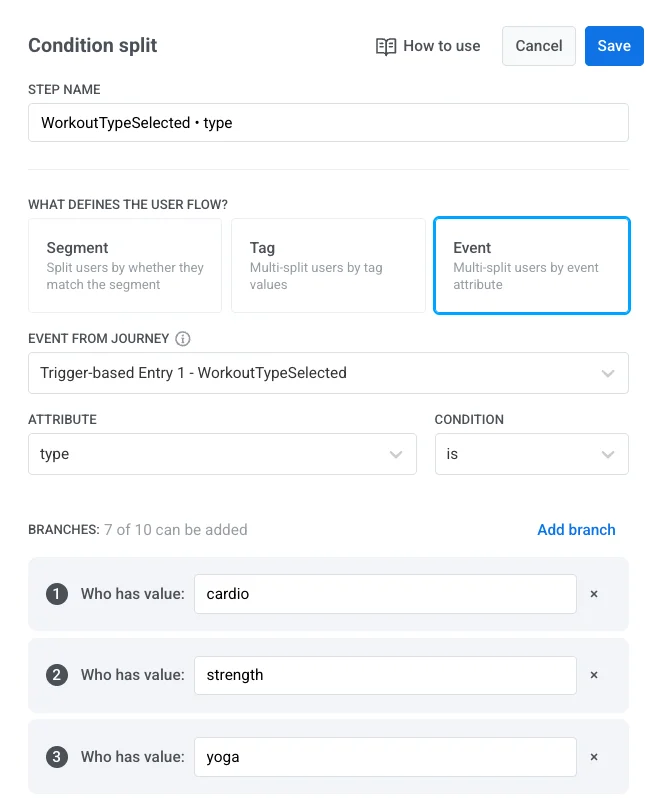
1. เลือก **Event** เป็นประเภทเงื่อนไข
2. ในดรอปดาวน์ **Event from Journey** เลือก event ที่ถูกทริกเกอร์ก่อนหน้านี้ใน Journey
3. ใต้ **Attribute** เลือกแอตทริบิวต์ของ event
4. สำหรับแอตทริบิวต์ **Date** ดรอปดาวน์ **Date frame** จะปรากฏถัดจาก Attribute: `Specific date` (ค่าเริ่มต้น — เลือกวันที่ในปฏิทินที่แน่นอน เหมือนเดิม), `Days ago` หรือ `Days ahead` การเปลี่ยนแอตทริบิวต์จะรีเซ็ต Date frame กลับไปเป็น `Specific date`
5. เลือกตรรกะของเงื่อนไข เช่น `is`, `is not`, `is one of`, `is not one of` เป็นต้น
6. เพิ่มหนึ่งสาขาหรือมากกว่าและระบุค่าสำหรับแต่ละสาขา ป้ายกำกับของช่องค่าและวิธีที่คุณกรอกข้อมูลจะขึ้นอยู่กับตัวดำเนินการ:
| ตัวดำเนินการ | ป้ายกำกับช่องค่า | วิธีการกรอกข้อมูล |
|---|---|---|
| `is` | **Who has value** | แอตทริบิวต์ STRING: ค้นหาค่าที่แนะนำตามข้อมูลที่บันทึกไว้ก่อนหน้านี้ขณะที่คุณพิมพ์ หรือพิมพ์ค่าของคุณเองโดยตรง แอตทริบิวต์ประเภทอื่น: พิมพ์ค่าโดยตรง |
| `is not` | **Who does not have value** | เหมือนกับ `is` |
| `starts with` | **Who has value starting with** | เหมือนกับ `is`, สำหรับแอตทริบิวต์ STRING เท่านั้น |
| `ends with` | **Who has value ending with** | เหมือนกับ `is`, สำหรับแอตทริบิวต์ STRING เท่านั้น |
| `contains` | **Who has value containing** | เหมือนกับ `is`, สำหรับแอตทริบิวต์ STRING เท่านั้น |
| `is one of` | **Who has any of** | ค้นหาค่าที่แนะนำตามข้อมูลที่บันทึกไว้ก่อนหน้านี้ สำหรับแอตทริบิวต์ประเภทใดก็ได้ พิมพ์ค่าของคุณเองแล้วกด Enter เพื่อเพิ่มเป็นค่าสาขาแยกต่างหาก |
| `is not one of` | **Who does not have any of** | เหมือนกับ `is one of` |
| `greater or eq` | **Who has value greater or equal** | สำหรับแอตทริบิวต์ INTEGER, DECIMAL และ DATE เท่านั้น: พิมพ์ค่าโดยตรง |
| `less or eq` | **Who has value less or equal** | เหมือนกับ `greater or eq` |
การเลือกคำแนะนำจะเติมค่าเต็มของคำแนะนำนั้นลงในช่องเสมอ — สำหรับ `contains` นั่นหมายถึงค่าที่ตรงกันทั้งหมด ไม่ใช่แค่ส่วนของสตริงที่คุณพิมพ์ รายการคำแนะนำจะว่างเปล่าจนกว่า Pushwoosh จะได้บันทึกค่าสำหรับ event และแอตทริบิวต์ที่เลือก ซึ่งเป็นเรื่องปกติสำหรับ event หรือแอตทริบิวต์ที่สร้างขึ้นใหม่
7. หากต้องการเปรียบเทียบแอตทริบิวต์กับ tag หรือแอตทริบิวต์ของ event อื่นแทนค่าที่พิมพ์ ดูที่ [เปรียบเทียบค่าของสาขา](#compare-branch-values)
8. คลิก **Save** เพื่อใช้การกำหนดค่า
**ตัวอย่าง**
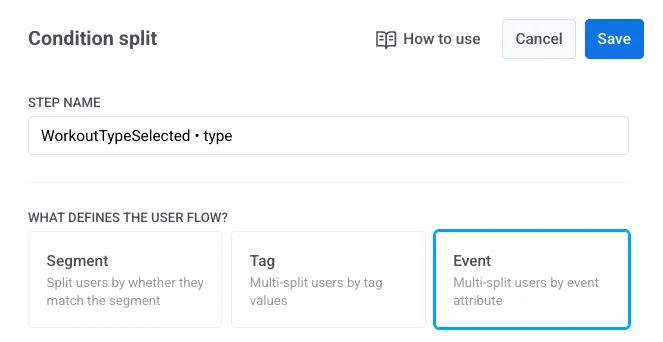
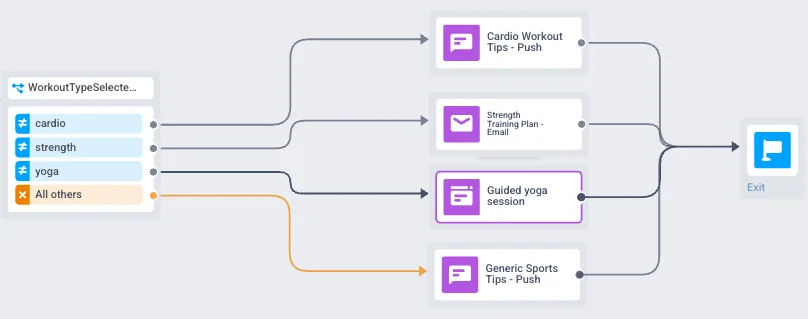
หากคุณแยกโฟลว์ตาม event `WorkoutTypeSelected` และแอตทริบิวต์ `type` คุณสามารถส่งผู้ใช้ไปยังโฟลว์การเริ่มต้นใช้งานที่ปรับให้เหมาะกับแต่ละบุคคลตามการออกกำลังกายที่พวกเขาเลือก:
* ผู้ใช้ที่มี `type = cardio` → ได้รับเคล็ดลับการออกกำลังกายแบบคาร์ดิโอ
* ผู้ใช้ที่มี `type = strength` → ได้รับแผนการฝึกความแข็งแรง
* ผู้ใช้ที่มี `type = yoga` → ได้รับเซสชันโยคะพร้อมคำแนะนำ
* ผู้ใช้ที่ไม่ได้เลือกประเภทการออกกำลังกาย (All others) → ได้รับข้อความพุชพร้อมเคล็ดลับกีฬาทั่วไป เพื่อให้แน่ใจว่าพวกเขายังคงได้รับเนื้อหาการเริ่มต้นใช้งานที่เกี่ยวข้องแม้ว่าจะไม่มีความชอบที่เฉพาะเจาะจงก็ตาม
จากนั้นแต่ละสาขาจะมีองค์ประกอบข้อความที่กำหนดเป้าหมายซึ่งส่งมอบเนื้อหาที่เกี่ยวข้อง
## เลือกอุปกรณ์ที่จะตรวจสอบ
ใช้ได้สำหรับการแยก **Segment** และ **Tag** ไม่สามารถใช้กับการแยก **Event** ซึ่งเปรียบเทียบค่าที่ถูกบันทึกจาก event ที่เฉพาะเจาะจงแล้ว แทนที่จะเป็นข้อมูลอุปกรณ์
ผู้ใช้หนึ่งคนสามารถมีอุปกรณ์ได้หลายเครื่อง ตัวอย่างเช่น พวกเขาอาจเข้ามาใน Journey บนโทรศัพท์ Android แต่ก็มี iPhone ด้วยเช่นกัน โดยค่าเริ่มต้น การตรวจสอบ Segment และ Tag จะดูข้อมูลจากอุปกรณ์ทั้งหมดของผู้ใช้ ดังนั้นผู้ใช้ที่เข้ามาด้วย Android ก็ยังสามารถถูกส่งไปตามเส้นทางจากข้อมูลที่ผูกกับ iPhone ของพวกเขาได้
ใต้ **Which devices to check** เลือก **All devices of the user** เพื่อคงพฤติกรรมนั้นไว้ หรือ **Only the device that entered** เพื่อตรวจสอบเฉพาะอุปกรณ์ที่ใช้เข้า Journey เท่านั้น
 อุปกรณ์ที่ใช้เข้า Journey ไม่ได้จำกัดอยู่แค่อุปกรณ์ที่ลงทะเบียนรับพุชเท่านั้น **Only the device that entered** จะตรวจสอบอุปกรณ์ใดก็ตามที่ผูกกับวิธีที่ผู้ใช้เข้ามาใน Journey ซึ่งรวมถึงอุปกรณ์สำหรับอีเมลหรือ SMS เท่านั้น หรืออุปกรณ์เฉพาะที่ตรงกับ [Audience-based entry](/th/product/customer-journey/journey-elements/entry-elements/audience-based-entry/)
หากคุณไม่เลือกทั้งสองตัวเลือก:
* Pushwoosh จะกลับไปใช้ขอบเขตเริ่มต้นของบัญชีของคุณ ซึ่งระบุไว้ในคำแนะนำใต้ปุ่มตัวเลือก
* จุดที่สร้างขึ้นก่อนการอัปเดตนี้จะยังคงใช้ค่าเริ่มต้นเดิมนั้น จะไม่มีการเลือกตัวเลือกใดไว้ล่วงหน้าสำหรับจุดเหล่านั้น
การสลับระหว่าง **Segment** และ **Tag** จะยังคงตัวเลือกของคุณไว้
ขอบเขตที่เลือกจะแสดงในมุมมองแบบอ่านอย่างเดียวของเวอร์ชัน Journey ที่กำลังทำงานอยู่ เป็นบรรทัดใต้รายการสาขา จุดที่ใช้ค่าเริ่มต้นของบัญชีจะไม่แสดงบรรทัดนี้
 การตรวจสอบการเข้าถึงได้ (Reachability check) ใช้ส่วนควบคุม **Which devices to check** เดียวกัน ดู [เลือกอุปกรณ์ที่จะตรวจสอบ](/th/product/customer-journey/journey-elements/flow-controls/reachability-check/#choose-which-devices-to-check) ในหน้านั้นสำหรับพฤติกรรมของมัน
## เปรียบเทียบค่าของสาขา
เงื่อนไขของแต่ละสาขาจะตรวจสอบฟิลด์ที่เลือกกับเป้าหมายการเปรียบเทียบ เป้าหมายอาจเป็นค่าคงที่ที่คุณกำหนด, ฟิลด์อื่นจากโปรไฟล์ของผู้ใช้คนเดียวกัน, หรือค่าที่บันทึกจากขั้นตอนก่อนหน้าใน Journey
ตัวเลือกที่คุณเลือกจะกำหนดว่าการเปรียบเทียบนั้นไดนามิกเพียงใด: ค่าคงที่จะใช้กฎเดียวกันกับทุกคน ในขณะที่ tag หรือแอตทริบิวต์ของ event จะประเมินผู้ใช้แต่ละคนเทียบกับข้อมูลของตนเอง
ถัดจากช่องค่า ให้เลือกหนึ่งในสามโหมดการเปรียบเทียบ:
| โหมด | ใช้เมื่อไหร่ | ตัวอย่าง |
|---|---|---|
| **Value** | คุณกำหนดเป้าหมายคงที่ ค่าเดียวกันจะใช้กับผู้ใช้ทุกคน ใช้เมื่อคำตอบเดียวใช้ได้กับผู้ชมทั้งหมด | ส่งโปรโมชั่นรองเท้าเฉพาะเมื่อ `Favourite_category` คือ `Shoes` |
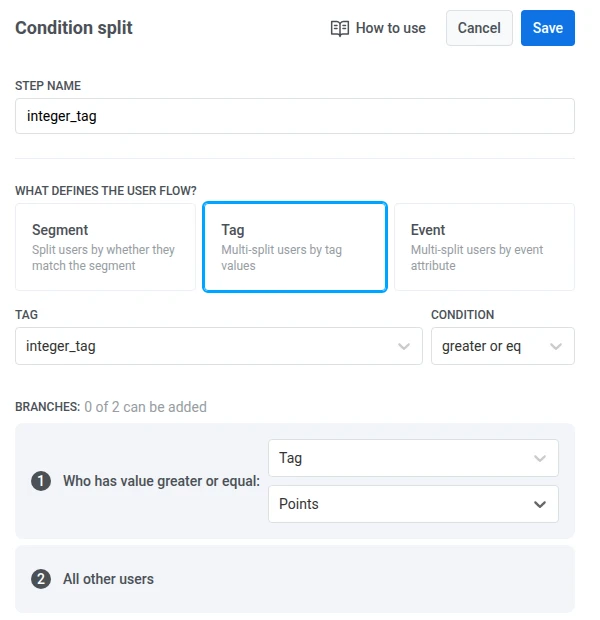
| **Tag** | เป้าหมายคือฟิลด์อื่นในโปรไฟล์ของผู้ใช้คนเดียวกัน ผู้ใช้แต่ละคนจะถูกเปรียบเทียบกับข้อมูลของตนเอง เฉพาะ tag ที่มีประเภทที่เข้ากันได้เท่านั้นที่จะปรากฏในรายการ | ส่งข้อความ "พร้อมแลก" เฉพาะเมื่อ `integer_tag` มากกว่าหรือเท่ากับ `Points` ของผู้ใช้นั้น |
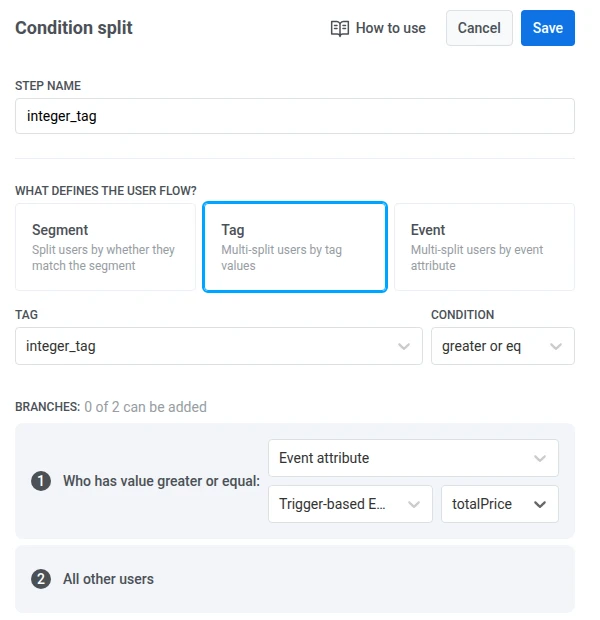
| **Event attribute** | เป้าหมายมาจากสิ่งที่ผู้ใช้ทำก่อนหน้านี้ใน Journey นี้ เลือก event แล้วเลือกแอตทริบิวต์ เฉพาะแอตทริบิวต์ที่มีประเภทที่เข้ากันได้เท่านั้นที่จะแสดงในรายการ | จากตะกร้าสินค้าที่ถูกทิ้ง ตรวจสอบว่า `totalPrice` มากกว่าหรือเท่ากับ tag `Free_shipping_threshold` ของผู้ใช้หรือไม่ |
การเปรียบเทียบแบบไดนามิกสามารถใช้ได้กับตัวดำเนินการต่อไปนี้:
- **สาขา Tag:** `is` และ `is not` สำหรับ tag ประเภทใดก็ได้ยกเว้น LIST; `greater or equals` และ `less or equals` สำหรับ tag ประเภท INTEGER, DECIMAL และ DATE; `is one of` / `is not one of` สำหรับ tag ประเภท LIST เงื่อนไขการนับ LIST (`number of values is`, `number of values is not`, `number of values is less or eq`, `number of values is greater or eq`) รับค่าเป็นตัวเลขที่พิมพ์เข้าไปเสมอ เป้าหมายแบบ Tag และ Event attribute ใช้กับเงื่อนไขเหล่านี้ไม่ได้
- **สาขา Event:** `is` และ `is not` สำหรับแอตทริบิวต์ประเภทใดก็ได้ยกเว้น LIST; `greater or equals` และ `less or equals` สำหรับแอตทริบิวต์ประเภท INTEGER, DECIMAL และ DATE; `is one of` / `is not one of` สำหรับแอตทริบิวต์ประเภท LIST
### สถานการณ์ตัวอย่าง
#### Tag เปรียบเทียบกับ tag อื่น
**กรณีการใช้งาน:** ให้รางวัลหรือปลดล็อกเนื้อหาเฉพาะเมื่อคะแนนของผู้ใช้ถึงเป้าหมายส่วนตัวที่เก็บไว้ในโปรไฟล์ของพวกเขา
**เหตุผล:** เกณฑ์คงที่ (ตัวอย่างเช่น มากกว่าหรือเท่ากับ `100`) ปฏิบัติกับทุกคนเหมือนกัน การเปรียบเทียบ `integer_tag` กับ tag `Points` ของผู้ใช้แต่ละคนจะส่งคนไปตามเป้าหมายส่วนบุคคลของพวกเขา
**วิธีการตั้งค่า:**
1. เลือก **Tag** เป็นประเภทเงื่อนไข
2. จากดรอปดาวน์ **Tag** เลือก `integer_tag`
3. ตั้งค่าเงื่อนไขเป็น **greater or equals**
4. สำหรับค่าของสาขา เลือก **Tag** แล้วเลือก `Points`
ผู้ใช้ที่ `integer_tag` ของพวกเขามีค่ามากกว่าหรือเท่ากับ `Points` ของตนเองจะไปตามสาขานี้ คนอื่นๆ ทั้งหมดจะไปที่ **All other users**
#### Tag เปรียบเทียบกับแอตทริบิวต์ของ event
**กรณีการใช้งาน:** หลังจากการซื้อหรือ event ในตะกร้าสินค้า ตัดสินใจว่าคะแนนที่เก็บไว้ของผู้ใช้ยังคงครอบคลุมจำนวนเงินจากขั้นตอนนี้หรือไม่
**เหตุผล:** จำนวนเงินจะแตกต่างกันไปในแต่ละเซสชัน การเปรียบเทียบ tag ของโปรไฟล์กับ `totalPrice` ของ event จะใช้ค่าจริงจากขั้นตอนก่อนหน้าใน Journey แทนที่จะเดาค่าคงที่
**วิธีการตั้งค่า:**
1. เลือก **Tag** เป็นประเภทเงื่อนไข
2. จากดรอปดาวน์ **Tag** เลือก `integer_tag`
3. ตั้งค่าเงื่อนไขเป็น **greater or equals**
4. สำหรับค่าของสาขา เลือก **Event attribute** แล้วเลือก event ที่ทริกเกอร์และแอตทริบิวต์ `totalPrice`
ผู้ใช้ที่ `integer_tag` ของพวกเขามีค่ามากกว่าหรือเท่ากับ `totalPrice` จาก event ก่อนหน้านั้นจะไปตามสาขานี้ คนอื่นๆ ทั้งหมดจะไปที่ **All other users**
#### แอตทริบิวต์ของ event เปรียบเทียบกับ tag
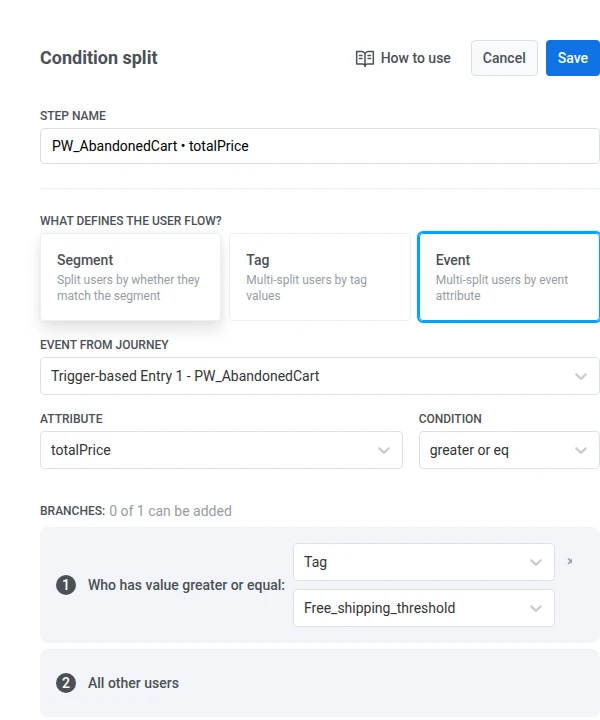
**กรณีการใช้งาน:** หลังจากตะกร้าสินค้าถูกทิ้ง ตรวจสอบว่าตะกร้าสินค้านั้นมีคุณสมบัติสำหรับการจัดส่งฟรีหรือโบนัสแล้วหรือไม่ จากนั้นส่งข้อความกู้คืนที่ตรงกัน
**เหตุผล:** ยอดรวมในตะกร้ามาจาก event ของ Journey เกณฑ์การจัดส่งฟรีอาจแตกต่างกันไปในแต่ละผู้ใช้และถูกเก็บไว้ในโปรไฟล์เป็น tag `Free_shipping_threshold` การเปรียบเทียบ `totalPrice` กับ `Free_shipping_threshold` ของผู้ใช้แต่ละคนจะทำให้ตะกร้าที่มีคุณสมบัติไปอยู่ในสาขาหนึ่ง (ตัวอย่างเช่น "ชำระเงินให้เสร็จสิ้นเพื่อรับการจัดส่งฟรี") และที่เหลือไปอีกสาขาหนึ่ง (ตัวอย่างเช่น "เพิ่มสินค้าเพื่อปลดล็อกการจัดส่งฟรี")
**วิธีการตั้งค่า:**
1. เลือก **Event** เป็นประเภทเงื่อนไข
2. จาก **Event from Journey** เลือก `PW_AbandonedCart`
3. ใต้ **Attribute** เลือก `totalPrice`
4. ตั้งค่าเงื่อนไขเป็น **greater or equals**
5. สำหรับค่าของสาขา เลือก **Tag** แล้วเลือก `Free_shipping_threshold`
ผู้ใช้ที่ `totalPrice` ของตะกร้าสินค้าที่ถูกทิ้งมีค่ามากกว่าหรือเท่ากับ `Free_shipping_threshold` ของพวกเขาจะไปตามสาขานี้ คนอื่นๆ ทั้งหมดจะไปที่ **All other users**