# การตรวจสอบความสามารถในการเข้าถึง
ก่อนส่งข้อความ ให้ตรวจสอบว่าผู้ใช้สามารถเข้าถึงได้ในช่องทางที่ระบุหรือไม่ ลองติดต่อผู้ใช้ในช่องทางอื่นหากพวกเขาไม่ได้สมัครรับ push หรืออีเมล วิธีนี้จะช่วยให้แน่ใจว่าผู้ใช้ทุกคนมีส่วนร่วม
ลากและวางองค์ประกอบ **Reachability check** จากแผงด้านซ้ายไปยัง canvas วางไว้หลังองค์ประกอบใดๆ ที่คุณต้องการตามด้วยการสื่อสาร เลือกหนึ่งในช่องทางที่มีอยู่เพื่อตรวจสอบ:
* Push notifications
* Email
* SMS
* WhatsApp
* LINE
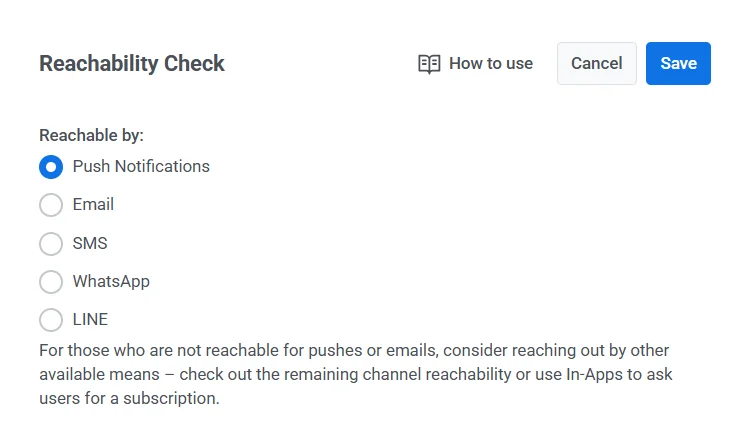 สำหรับ push notifications ค่าของแท็ก **Push Alerts Enabled** จะถูกตรวจสอบ และผู้ใช้ใน journey จะถูกแบ่งออกเป็นสองสาขาตามนั้น สาขาหนึ่งสำหรับผู้ที่มีแท็กนี้ตั้งค่าเป็น "true" และอีกสาขาสำหรับผู้ที่มีค่าแท็กเป็น "false" สำหรับอีเมล ผู้ใช้ที่มีแท็ก **Unsubscribed Email** ตั้งค่าเป็น "true" จะไปที่สาขาที่ไม่สามารถเข้าถึงได้
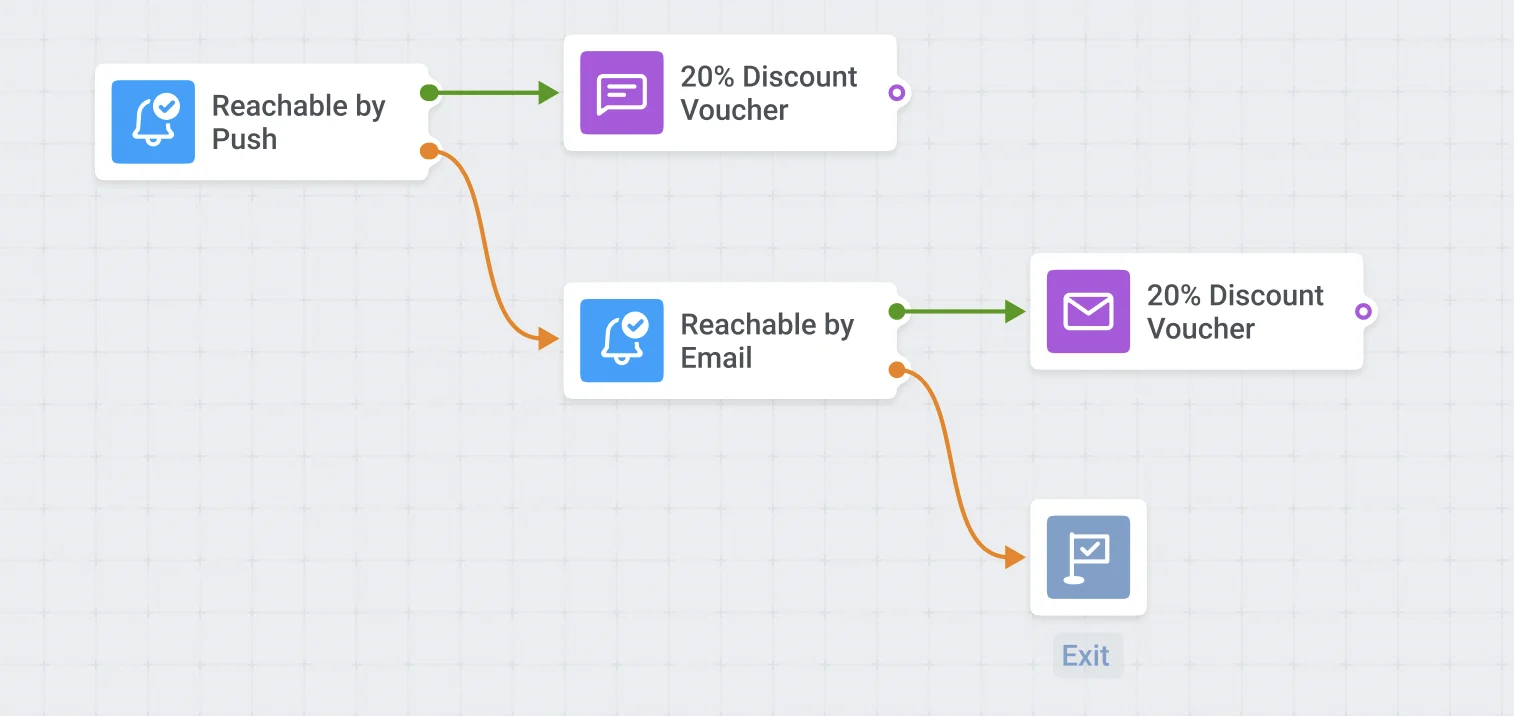
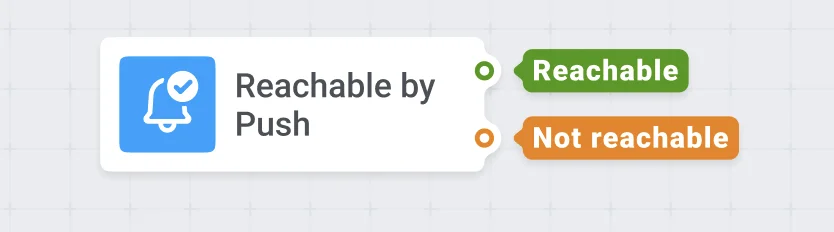 จากนั้น ติดตามองค์ประกอบ Reachability check ด้วยการสื่อสารที่เหมาะสม – เข้าถึงผู้ใช้ที่ไม่ได้สมัครรับ push ด้วยอีเมล และในทางกลับกัน หรือส่ง In-App เพื่อครอบคลุมพวกเขาทั้งหมด คุณอาจต้องการตรวจสอบทั้งสองช่องทางพร้อมกัน ซึ่งทำได้ง่ายมาก – เพียงแค่ติดตามสาขาที่ไม่สามารถเข้าถึงได้ของ push ด้วยการตรวจสอบความสามารถในการเข้าถึงสำหรับอีเมล ดังนั้น คุณสามารถตรวจจับผู้ใช้ที่ไม่ได้สมัครรับการอัปเดตใดๆ ของคุณเลย และเข้าถึงพวกเขาด้วย In-Apps หรือสื่ออื่นๆ (เช่น SMS – โปรดดูที่ [ตัวอย่าง Webhooks](/th/developer/guides/customer-journey/webhook-samples/))