# Holdout Split
ใช้องค์ประกอบ **Holdout Split** เพื่อกันผู้ใช้ส่วนหนึ่งออกจากส่วนหนึ่งของ journey จากนั้นเปรียบเทียบการทำเป้าหมายสำเร็จของพวกเขากับทุกคนที่ดำเนินต่อผ่านส่วนนั้น ต่างจาก[กลุ่มควบคุม](/th/product/audience-data-and-segmentation/control-groups/)ระดับบัญชีซึ่งคงที่ต่อแอปพลิเคชัน Holdout Split จะจำกัดขอบเขตอยู่ที่ journey เดียวและจุดเดียวใน flow ของมัน
 ## เมื่อใดควรใช้ Holdout Split
* **วัดผลกระทบของ journey เดียวโดยไม่ต้องมีกลุ่มควบคุมทั้งแอป** กันผู้ใช้ส่วนหนึ่งที่มาถึงจุดนี้ไว้ และดูว่าส่วนที่เหลือของ journey ขับเคลื่อน Conversion Goals ของคุณได้มากกว่าการไม่ทำอะไรเลยหรือไม่
* **ทดสอบเซ็กเมนต์หรือ flow ที่เฉพาะเจาะจง** รวม Holdout Split เข้ากับ[การเข้า Journey ตามกลุ่มเป้าหมาย](/th/product/customer-journey/journey-elements/entry-elements/audience-based-entry/) หรือ[การเข้า Journey ตามทริกเกอร์](/th/product/customer-journey/journey-elements/entry-elements/trigger-based-entry/) เพื่อวัดผลกระทบเฉพาะกับผู้ใช้ที่สำคัญสำหรับแคมเปญนี้ แทนที่จะกันทั้งแอปของคุณไว้
* **รับ uplift ต่อเป้าหมาย ไม่ใช่แค่จำนวนเหตุการณ์** หาก journey มี[เป้าหมาย Conversion](/th/product/customer-journey/journey-settings/#conversion-goals) หลายรายการ Holdout Split จะรายงาน uplift และนัยสำคัญทางสถิติแยกกันสำหรับแต่ละรายการ
## ข้อกำหนดเบื้องต้น
กำหนด[เป้าหมาย Conversion](/th/product/customer-journey/journey-settings/#conversion-goals) อย่างน้อยหนึ่งรายการสำหรับ journey หากไม่มี รายงานที่อธิบายด้านล่างจะแสดงข้อความให้เพิ่มเป้าหมายแทนที่จะเป็นตัวเลขใดๆ
## เพิ่มและตั้งค่า Holdout Split
1. วางองค์ประกอบ **Holdout Split** บน canvas หลังจากจุดใดก็ได้ แล้วดับเบิลคลิกเพื่อตั้งค่า
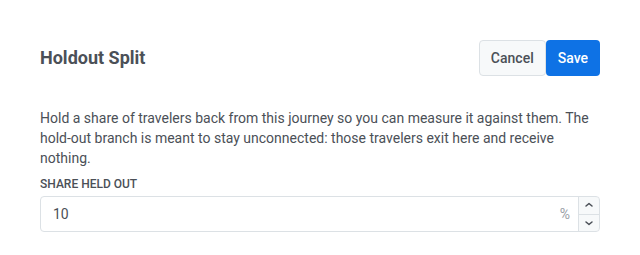
2. ตั้งค่า **Share held out**: เปอร์เซ็นต์ของผู้ใช้ที่มาถึงจุดนี้ซึ่งถูกส่งไปยังสาขา **Holdout** ส่วนที่เหลือจะดำเนินต่อทางสาขา **In journey**
3. ปล่อยสาขา **Holdout** ไว้โดยไม่เชื่อมต่อ ตั้งใจให้เป็นเช่นนั้น: ผู้ใช้ที่ถูกส่งไปที่นั่นจะออกจาก journey ทันทีและจะไม่ได้รับสิ่งใดเพิ่มเติมจากมันอีก เชื่อมต่อสาขา **In journey** ต่อไปยังส่วนที่เหลือของ flow ของคุณ
4. คลิก **Save**
## อ่านรายงาน uplift
เปิดจุด **Holdout Split** ของ journey ที่กำลังทำงานอยู่เพื่อดูการแบ่งปัจจุบันและรายงาน **Goal uplift vs holdout** ด้านล่าง รายงานเดียวกันนี้ยังปรากฏใน[แดชบอร์ดความสมบูรณ์ของแคมเปญ](/th/product/statistics-and-analytics/journey-statistics/overall-journey-statistics/)ของ journey ด้วย โดยแสดงหนึ่งครั้งสำหรับแต่ละจุด Holdout Split ใน journey
Pushwoosh คำนวณรายงานใหม่วันละครั้ง ดังนั้นตัวเลขแรกจะปรากฏในวันถัดไปหลังจากที่ journey เริ่มทำงาน ก่อนหน้านั้น รายงานจะแสดงข้อความชั่วคราวแทนที่จะเป็นตัวเลขใดๆ
บรรทัดหัวข้อของรายงานแสดงจำนวนผู้ใช้ในแต่ละสาขา ณ เวลาคำนวณครั้งล่าสุด attribution window (จำนวนวันหลังจากผ่านจุดนี้ที่การทำเป้าหมายสำเร็จยังคงนับรวมในรายงาน) และเวลาที่คำนวณครั้งล่าสุด
สำหรับแต่ละ Conversion Goal ใน journey รายงานจะแสดง:
* **Conversion, in journey**: อัตรา conversion และจำนวนสำหรับผู้ใช้บนสาขา **In journey**
* **Conversion, holdout**: อัตรา conversion และจำนวนสำหรับผู้ใช้บนสาขา **Holdout**
* **Uplift**: ความแตกต่างสัมพัทธ์ระหว่างอัตรา conversion ทั้งสอง แสดงเป็น **—** เมื่อสาขา holdout มี conversion เป็นศูนย์สำหรับเป้าหมายนี้ เนื่องจากไม่มีฐานสำหรับคำนวณความแตกต่างสัมพัทธ์
* ป้ายนัยสำคัญ: **Significant**, **Not significant**, หรือ **Not enough data** นัยสำคัญใช้การคำนวณ confidence, P-value และ Z-score แบบเดียวกับ[รายงานผลกระทบของกลุ่มควบคุม](/th/product/audience-data-and-segmentation/control-groups/)
## เมื่อใดควรใช้ Holdout Split
* **วัดผลกระทบของ journey เดียวโดยไม่ต้องมีกลุ่มควบคุมทั้งแอป** กันผู้ใช้ส่วนหนึ่งที่มาถึงจุดนี้ไว้ และดูว่าส่วนที่เหลือของ journey ขับเคลื่อน Conversion Goals ของคุณได้มากกว่าการไม่ทำอะไรเลยหรือไม่
* **ทดสอบเซ็กเมนต์หรือ flow ที่เฉพาะเจาะจง** รวม Holdout Split เข้ากับ[การเข้า Journey ตามกลุ่มเป้าหมาย](/th/product/customer-journey/journey-elements/entry-elements/audience-based-entry/) หรือ[การเข้า Journey ตามทริกเกอร์](/th/product/customer-journey/journey-elements/entry-elements/trigger-based-entry/) เพื่อวัดผลกระทบเฉพาะกับผู้ใช้ที่สำคัญสำหรับแคมเปญนี้ แทนที่จะกันทั้งแอปของคุณไว้
* **รับ uplift ต่อเป้าหมาย ไม่ใช่แค่จำนวนเหตุการณ์** หาก journey มี[เป้าหมาย Conversion](/th/product/customer-journey/journey-settings/#conversion-goals) หลายรายการ Holdout Split จะรายงาน uplift และนัยสำคัญทางสถิติแยกกันสำหรับแต่ละรายการ
## ข้อกำหนดเบื้องต้น
กำหนด[เป้าหมาย Conversion](/th/product/customer-journey/journey-settings/#conversion-goals) อย่างน้อยหนึ่งรายการสำหรับ journey หากไม่มี รายงานที่อธิบายด้านล่างจะแสดงข้อความให้เพิ่มเป้าหมายแทนที่จะเป็นตัวเลขใดๆ
## เพิ่มและตั้งค่า Holdout Split
1. วางองค์ประกอบ **Holdout Split** บน canvas หลังจากจุดใดก็ได้ แล้วดับเบิลคลิกเพื่อตั้งค่า
2. ตั้งค่า **Share held out**: เปอร์เซ็นต์ของผู้ใช้ที่มาถึงจุดนี้ซึ่งถูกส่งไปยังสาขา **Holdout** ส่วนที่เหลือจะดำเนินต่อทางสาขา **In journey**
3. ปล่อยสาขา **Holdout** ไว้โดยไม่เชื่อมต่อ ตั้งใจให้เป็นเช่นนั้น: ผู้ใช้ที่ถูกส่งไปที่นั่นจะออกจาก journey ทันทีและจะไม่ได้รับสิ่งใดเพิ่มเติมจากมันอีก เชื่อมต่อสาขา **In journey** ต่อไปยังส่วนที่เหลือของ flow ของคุณ
4. คลิก **Save**
## อ่านรายงาน uplift
เปิดจุด **Holdout Split** ของ journey ที่กำลังทำงานอยู่เพื่อดูการแบ่งปัจจุบันและรายงาน **Goal uplift vs holdout** ด้านล่าง รายงานเดียวกันนี้ยังปรากฏใน[แดชบอร์ดความสมบูรณ์ของแคมเปญ](/th/product/statistics-and-analytics/journey-statistics/overall-journey-statistics/)ของ journey ด้วย โดยแสดงหนึ่งครั้งสำหรับแต่ละจุด Holdout Split ใน journey
Pushwoosh คำนวณรายงานใหม่วันละครั้ง ดังนั้นตัวเลขแรกจะปรากฏในวันถัดไปหลังจากที่ journey เริ่มทำงาน ก่อนหน้านั้น รายงานจะแสดงข้อความชั่วคราวแทนที่จะเป็นตัวเลขใดๆ
บรรทัดหัวข้อของรายงานแสดงจำนวนผู้ใช้ในแต่ละสาขา ณ เวลาคำนวณครั้งล่าสุด attribution window (จำนวนวันหลังจากผ่านจุดนี้ที่การทำเป้าหมายสำเร็จยังคงนับรวมในรายงาน) และเวลาที่คำนวณครั้งล่าสุด
สำหรับแต่ละ Conversion Goal ใน journey รายงานจะแสดง:
* **Conversion, in journey**: อัตรา conversion และจำนวนสำหรับผู้ใช้บนสาขา **In journey**
* **Conversion, holdout**: อัตรา conversion และจำนวนสำหรับผู้ใช้บนสาขา **Holdout**
* **Uplift**: ความแตกต่างสัมพัทธ์ระหว่างอัตรา conversion ทั้งสอง แสดงเป็น **—** เมื่อสาขา holdout มี conversion เป็นศูนย์สำหรับเป้าหมายนี้ เนื่องจากไม่มีฐานสำหรับคำนวณความแตกต่างสัมพัทธ์
* ป้ายนัยสำคัญ: **Significant**, **Not significant**, หรือ **Not enough data** นัยสำคัญใช้การคำนวณ confidence, P-value และ Z-score แบบเดียวกับ[รายงานผลกระทบของกลุ่มควบคุม](/th/product/audience-data-and-segmentation/control-groups/)