# A/B/n Split
ใช้องค์ประกอบ **A/B/n Split** เพื่อทดสอบว่าลำดับข้อความใดทำงานได้ดีที่สุดสำหรับ [เป้าหมาย Conversion](/th/product/customer-journey/journey-settings#conversion-goals) ของคุณ เพิ่มประสิทธิภาพการสื่อสารโดยการค้นหาวิธีการที่มีประสิทธิภาพที่สุดสำหรับผู้ชมของคุณ
 ## กำหนดค่าการตั้งค่า A/B/n split
หลังจากวางองค์ประกอบ **A/B/n Split** บน canvas แล้ว ให้ดับเบิลคลิกเพื่อกำหนดค่าการตั้งค่าการทดสอบ
### กำหนดจำนวน branch
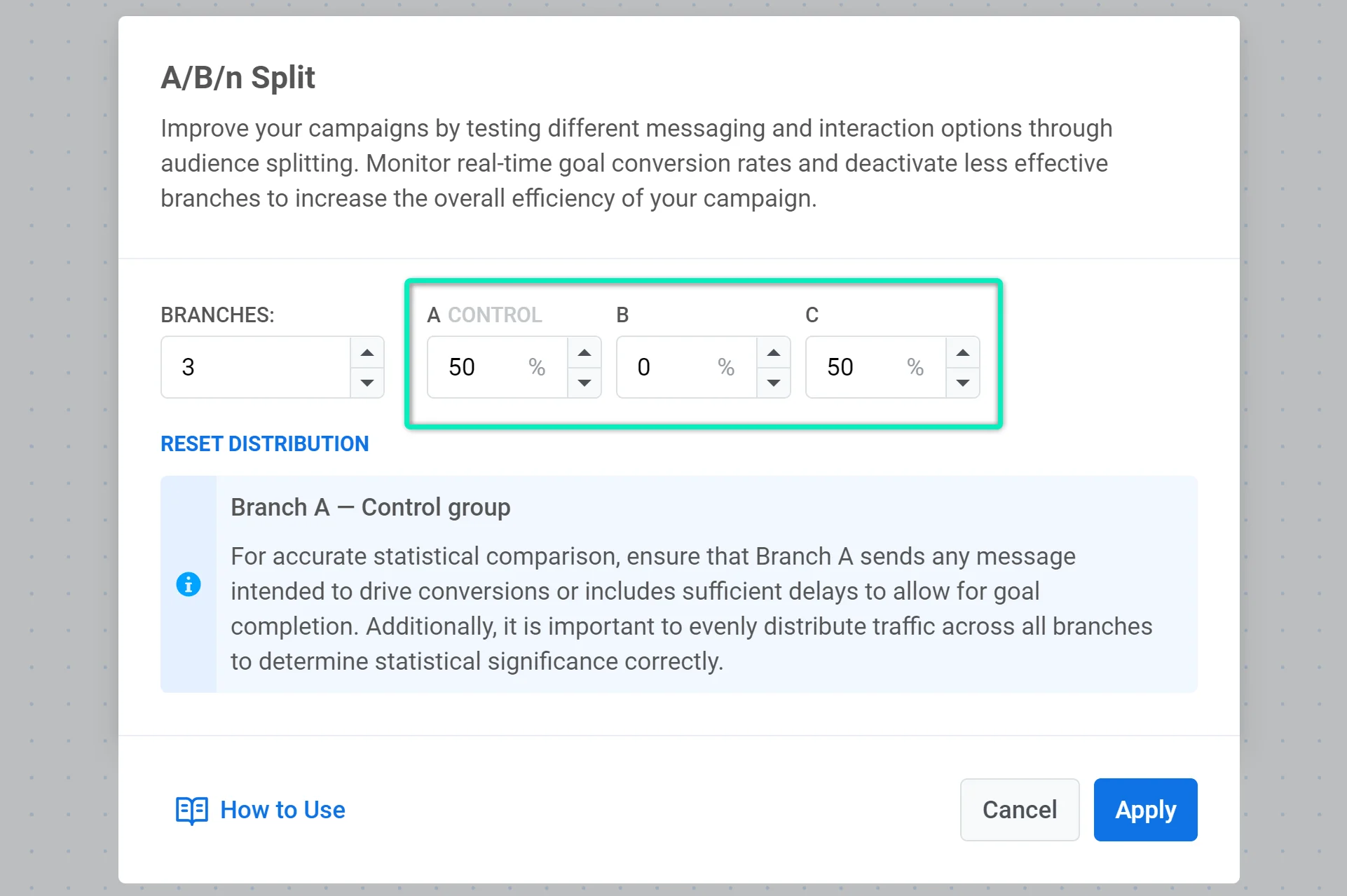
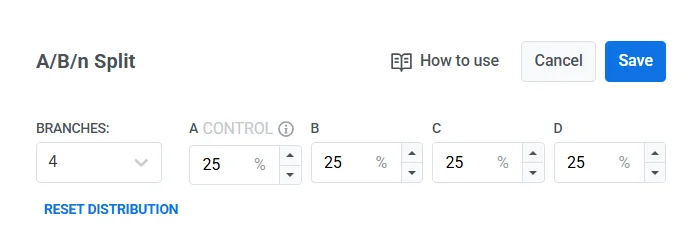
ใช้เมนูดรอปดาวน์ **Branches** เพื่อเลือกจำนวนรูปแบบที่คุณต้องการทดสอบ (สูงสุด 4 รูปแบบ) โดยค่าเริ่มต้น Branch A คือกลุ่มควบคุม
#### กำหนดการกระจายผู้ใช้ไปยัง branch ต่างๆ
กำหนดเปอร์เซ็นต์ของผู้ใช้ที่จะถูกส่งไปยังแต่ละ branch โดยตรวจสอบให้แน่ใจว่าผลรวมทั้งหมดเป็น 100% หากต้องการแบ่งผู้ใช้เท่าๆ กันระหว่าง branch ให้คลิก **Reset Distribution**
## กำหนดค่าการตั้งค่า A/B/n split
หลังจากวางองค์ประกอบ **A/B/n Split** บน canvas แล้ว ให้ดับเบิลคลิกเพื่อกำหนดค่าการตั้งค่าการทดสอบ
### กำหนดจำนวน branch
ใช้เมนูดรอปดาวน์ **Branches** เพื่อเลือกจำนวนรูปแบบที่คุณต้องการทดสอบ (สูงสุด 4 รูปแบบ) โดยค่าเริ่มต้น Branch A คือกลุ่มควบคุม
#### กำหนดการกระจายผู้ใช้ไปยัง branch ต่างๆ
กำหนดเปอร์เซ็นต์ของผู้ใช้ที่จะถูกส่งไปยังแต่ละ branch โดยตรวจสอบให้แน่ใจว่าผลรวมทั้งหมดเป็น 100% หากต้องการแบ่งผู้ใช้เท่าๆ กันระหว่าง branch ให้คลิก **Reset Distribution**
 ### เลือกวิธีที่จะใช้เลือกผู้ชนะ
คุณมีสองตัวเลือก:
##### คุณเลือกผู้ชนะด้วยตนเอง
คุณจะตรวจสอบผลลัพธ์และเลือก branch ที่ชนะด้วยตนเองในภายหลัง ซึ่งต้องมีการตรวจสอบและปิดใช้งานด้วยตนเองอย่างต่อเนื่อง [เรียนรู้เพิ่มเติม](/th/product/customer-journey/journey-elements/flow-controls/abn-split/#analyze-the-results)
### เลือกวิธีที่จะใช้เลือกผู้ชนะ
คุณมีสองตัวเลือก:
##### คุณเลือกผู้ชนะด้วยตนเอง
คุณจะตรวจสอบผลลัพธ์และเลือก branch ที่ชนะด้วยตนเองในภายหลัง ซึ่งต้องมีการตรวจสอบและปิดใช้งานด้วยตนเองอย่างต่อเนื่อง [เรียนรู้เพิ่มเติม](/th/product/customer-journey/journey-elements/flow-controls/abn-split/#analyze-the-results)
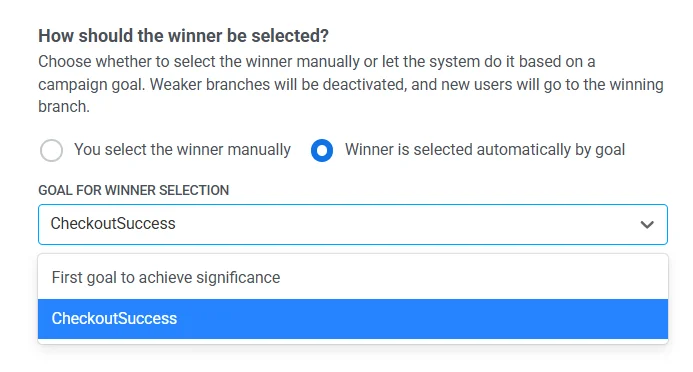
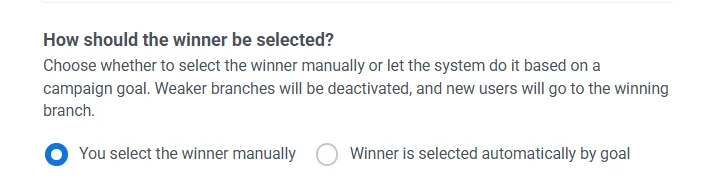 ##### ผู้ชนะจะถูกเลือกโดยอัตโนมัติตามเป้าหมาย
ระบบจะตรวจสอบเป้าหมายของแคมเปญและปิดใช้งาน branch ที่อ่อนแอกว่าเมื่อบรรลุนัยสำคัญทางสถิติ จากนั้นผู้ใช้ใหม่จะถูกนำไปยัง branch ที่ชนะ
เมื่อเปิดใช้งานการเลือกผู้ชนะอัตโนมัติ ให้เลือกว่าระบบควรประเมินผู้ชนะอย่างไร:
* **เป้าหมายแรกที่บรรลุนัยสำคัญ** ระบบจะตรวจสอบเป้าหมายที่ได้รับมอบหมายทั้งหมดและเลือกเป้าหมายแรกที่ไปถึงนัยสำคัญทางสถิติ
* **เลือกเป้าหมายที่เฉพาะเจาะจง** (ตัวอย่างเช่น `CheckoutSuccess`) เป้าหมายนี้จะถูกใช้เพื่อประเมินว่า branch ใดทำงานได้ดีที่สุด
##### ผู้ชนะจะถูกเลือกโดยอัตโนมัติตามเป้าหมาย
ระบบจะตรวจสอบเป้าหมายของแคมเปญและปิดใช้งาน branch ที่อ่อนแอกว่าเมื่อบรรลุนัยสำคัญทางสถิติ จากนั้นผู้ใช้ใหม่จะถูกนำไปยัง branch ที่ชนะ
เมื่อเปิดใช้งานการเลือกผู้ชนะอัตโนมัติ ให้เลือกว่าระบบควรประเมินผู้ชนะอย่างไร:
* **เป้าหมายแรกที่บรรลุนัยสำคัญ** ระบบจะตรวจสอบเป้าหมายที่ได้รับมอบหมายทั้งหมดและเลือกเป้าหมายแรกที่ไปถึงนัยสำคัญทางสถิติ
* **เลือกเป้าหมายที่เฉพาะเจาะจง** (ตัวอย่างเช่น `CheckoutSuccess`) เป้าหมายนี้จะถูกใช้เพื่อประเมินว่า branch ใดทำงานได้ดีที่สุด
 เมื่อกำหนดค่าเสร็จแล้ว คลิก **Save** เพื่อใช้การตั้งค่าการทดสอบของคุณ
## วิธีตั้งค่าและทำการทดสอบ A/B/n
### ตั้งค่าการทดสอบ
#### หยุด Journey ชั่วคราว
หากคุณต้องการตั้งค่าการทดสอบ A/B/n ใน Journey ที่ทำงานอยู่ ให้หยุดชั่วคราวก่อน หากต้องการเรียนรู้เพิ่มเติมเกี่ยวกับการแก้ไข Journey ที่ทำงานอยู่ [โปรดอ่านบทความนี้](/th/product/customer-journey/journey-editing/#editing-an-active-journey)
#### กำหนดเป้าหมาย Conversion อย่างน้อยหนึ่งรายการ
ตั้งค่าเป้าหมาย Conversion อย่างน้อยหนึ่งรายการที่จะใช้ในการคำนวณผลการทดสอบ ตัวอย่างเช่น หากคุณต้องการทดสอบว่า push notification สองรายการใดมีประสิทธิภาพมากกว่ากัน คุณสามารถตั้งค่า Event _PW\_InAppPurchase_ เป็นเป้าหมาย Conversion ได้
เมื่อกำหนดค่าเสร็จแล้ว คลิก **Save** เพื่อใช้การตั้งค่าการทดสอบของคุณ
## วิธีตั้งค่าและทำการทดสอบ A/B/n
### ตั้งค่าการทดสอบ
#### หยุด Journey ชั่วคราว
หากคุณต้องการตั้งค่าการทดสอบ A/B/n ใน Journey ที่ทำงานอยู่ ให้หยุดชั่วคราวก่อน หากต้องการเรียนรู้เพิ่มเติมเกี่ยวกับการแก้ไข Journey ที่ทำงานอยู่ [โปรดอ่านบทความนี้](/th/product/customer-journey/journey-editing/#editing-an-active-journey)
#### กำหนดเป้าหมาย Conversion อย่างน้อยหนึ่งรายการ
ตั้งค่าเป้าหมาย Conversion อย่างน้อยหนึ่งรายการที่จะใช้ในการคำนวณผลการทดสอบ ตัวอย่างเช่น หากคุณต้องการทดสอบว่า push notification สองรายการใดมีประสิทธิภาพมากกว่ากัน คุณสามารถตั้งค่า Event _PW\_InAppPurchase_ เป็นเป้าหมาย Conversion ได้
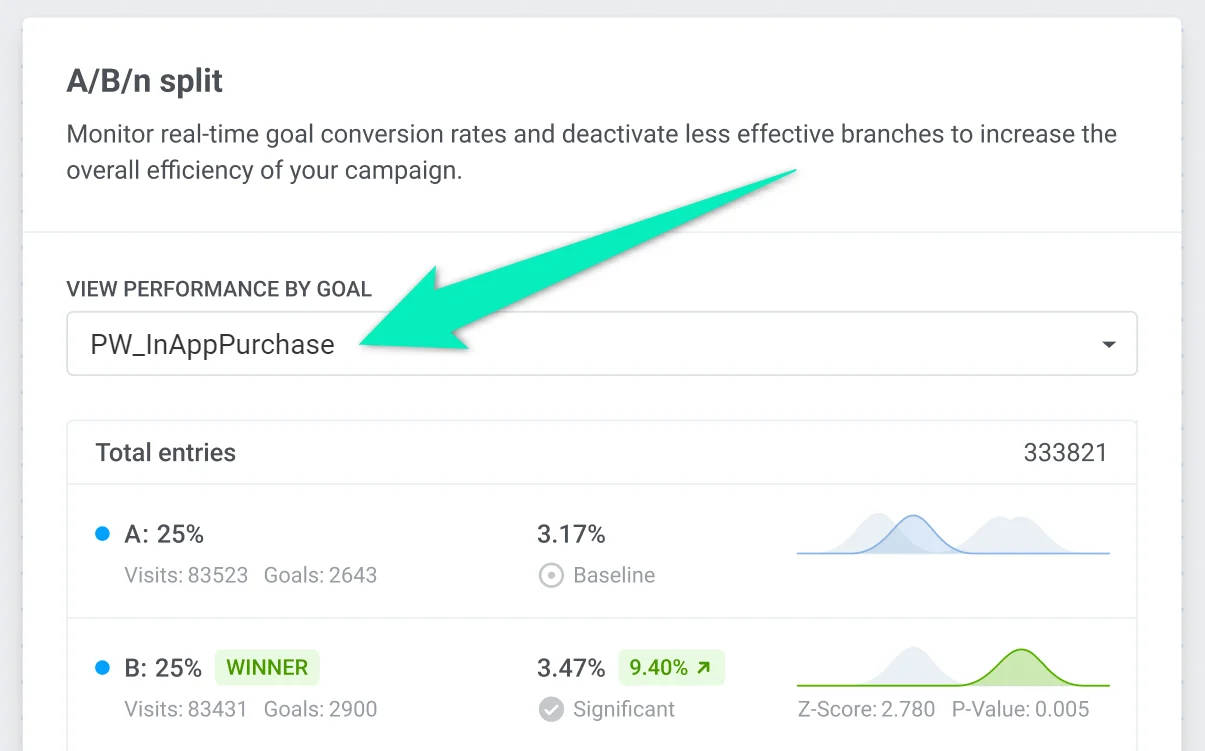
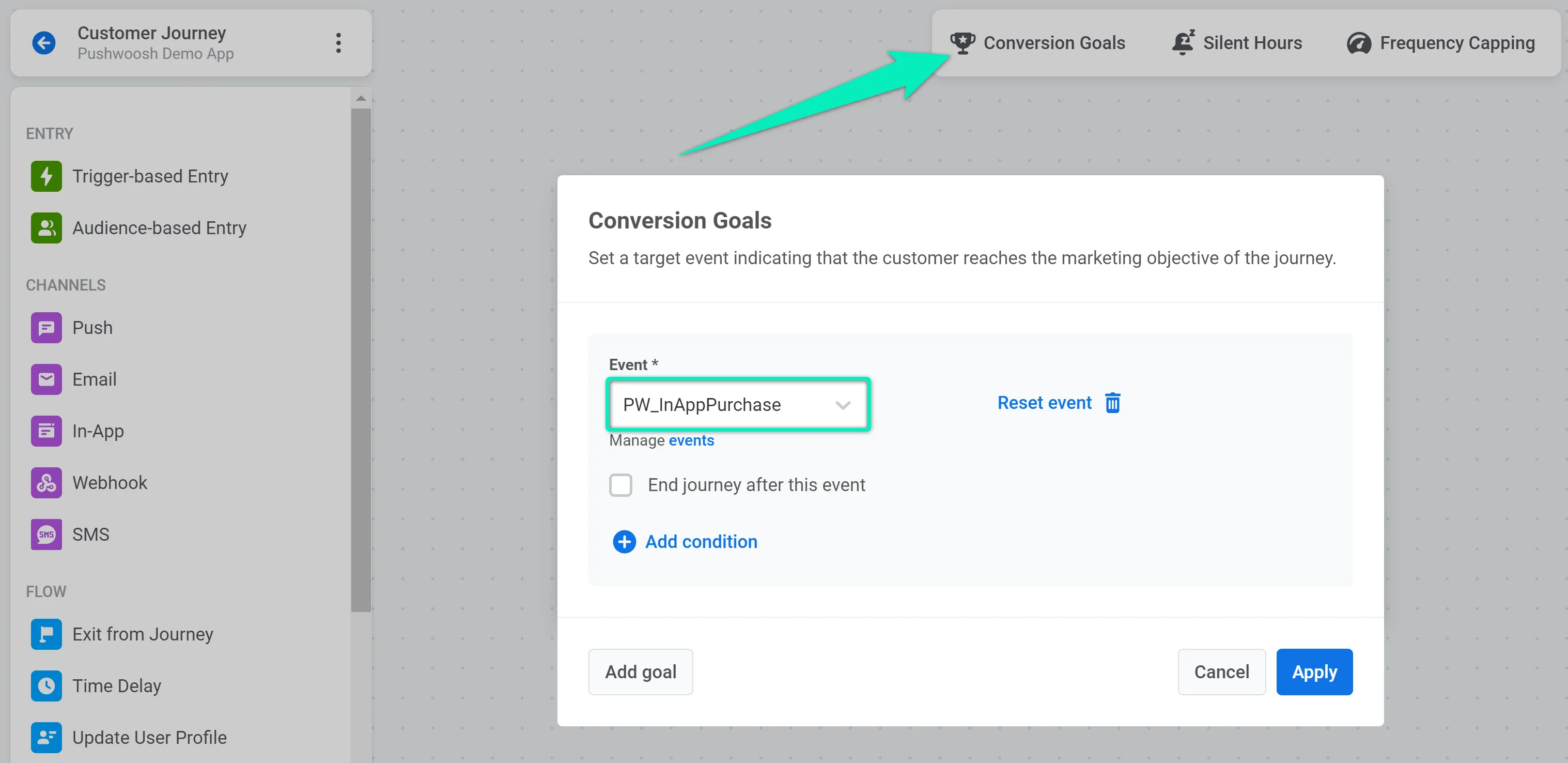 หากคุณระบุเป้าหมาย Conversion หลายรายการ ผลลัพธ์จะถูกคำนวณสำหรับแต่ละเป้าหมายแยกกัน
#### เพิ่มองค์ประกอบ A/B/n Split
วางองค์ประกอบ **A/B/n Split** ลงบน canvas หลังจากองค์ประกอบอื่น ๆ และดับเบิลคลิกเพื่อกำหนดค่าการทดสอบ
#### ตั้งค่า branch และการกระจายผู้ใช้
เลือกจำนวน branch คุณสามารถเพิ่มได้สูงสุดสี่ branch ในการทดสอบของคุณ branch แรกจะถือเป็นกลุ่มควบคุมเสมอ ซึ่งจะใช้เปรียบเทียบผลลัพธ์ใน branch อื่น ๆ โปรดปฏิบัติตามคู่มือนี้ต่อไปเพื่อเรียนรู้วิธีการตั้งค่า branch นี้ตามความต้องการของคุณ
หากคุณระบุเป้าหมาย Conversion หลายรายการ ผลลัพธ์จะถูกคำนวณสำหรับแต่ละเป้าหมายแยกกัน
#### เพิ่มองค์ประกอบ A/B/n Split
วางองค์ประกอบ **A/B/n Split** ลงบน canvas หลังจากองค์ประกอบอื่น ๆ และดับเบิลคลิกเพื่อกำหนดค่าการทดสอบ
#### ตั้งค่า branch และการกระจายผู้ใช้
เลือกจำนวน branch คุณสามารถเพิ่มได้สูงสุดสี่ branch ในการทดสอบของคุณ branch แรกจะถือเป็นกลุ่มควบคุมเสมอ ซึ่งจะใช้เปรียบเทียบผลลัพธ์ใน branch อื่น ๆ โปรดปฏิบัติตามคู่มือนี้ต่อไปเพื่อเรียนรู้วิธีการตั้งค่า branch นี้ตามความต้องการของคุณ
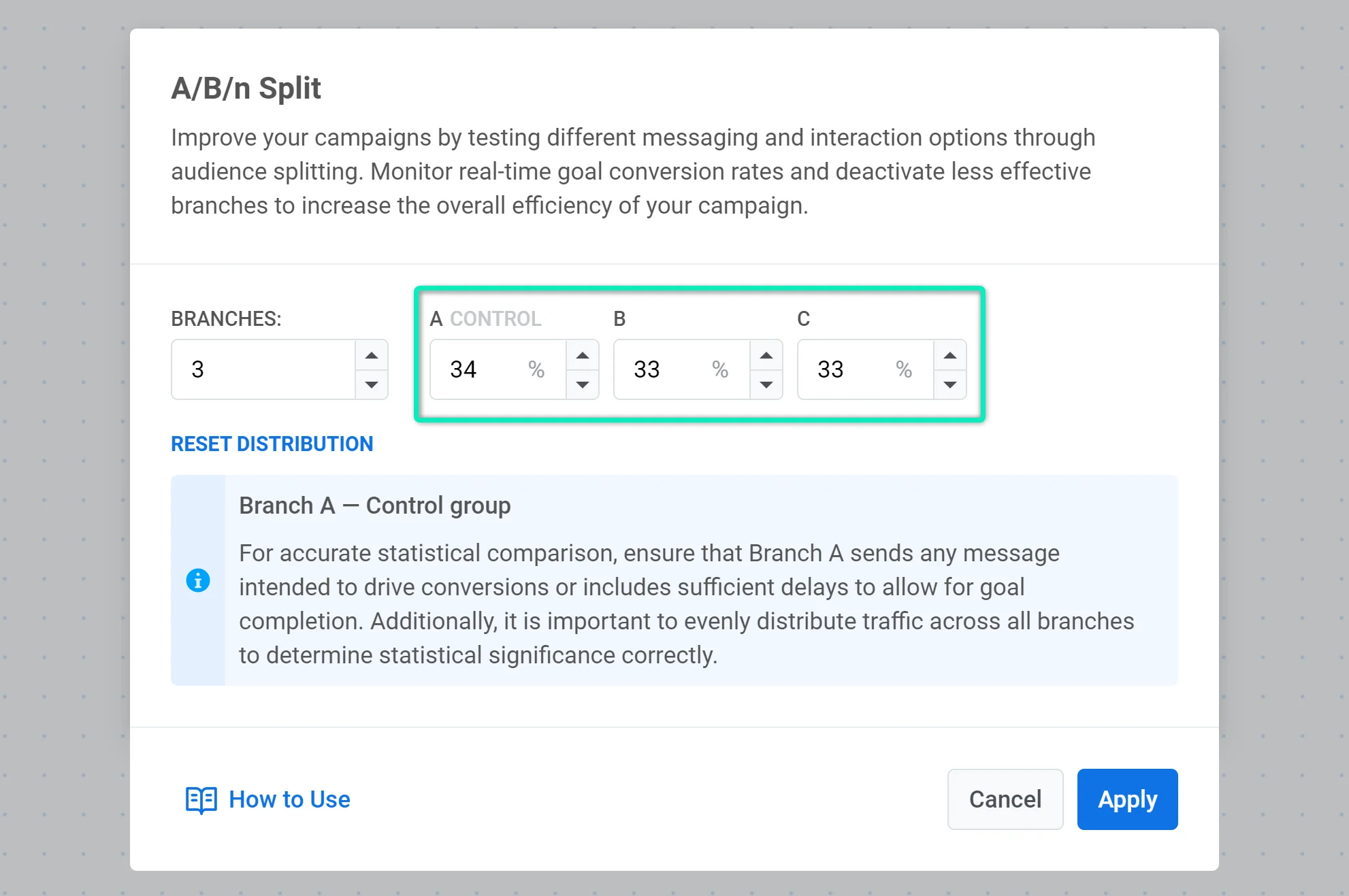
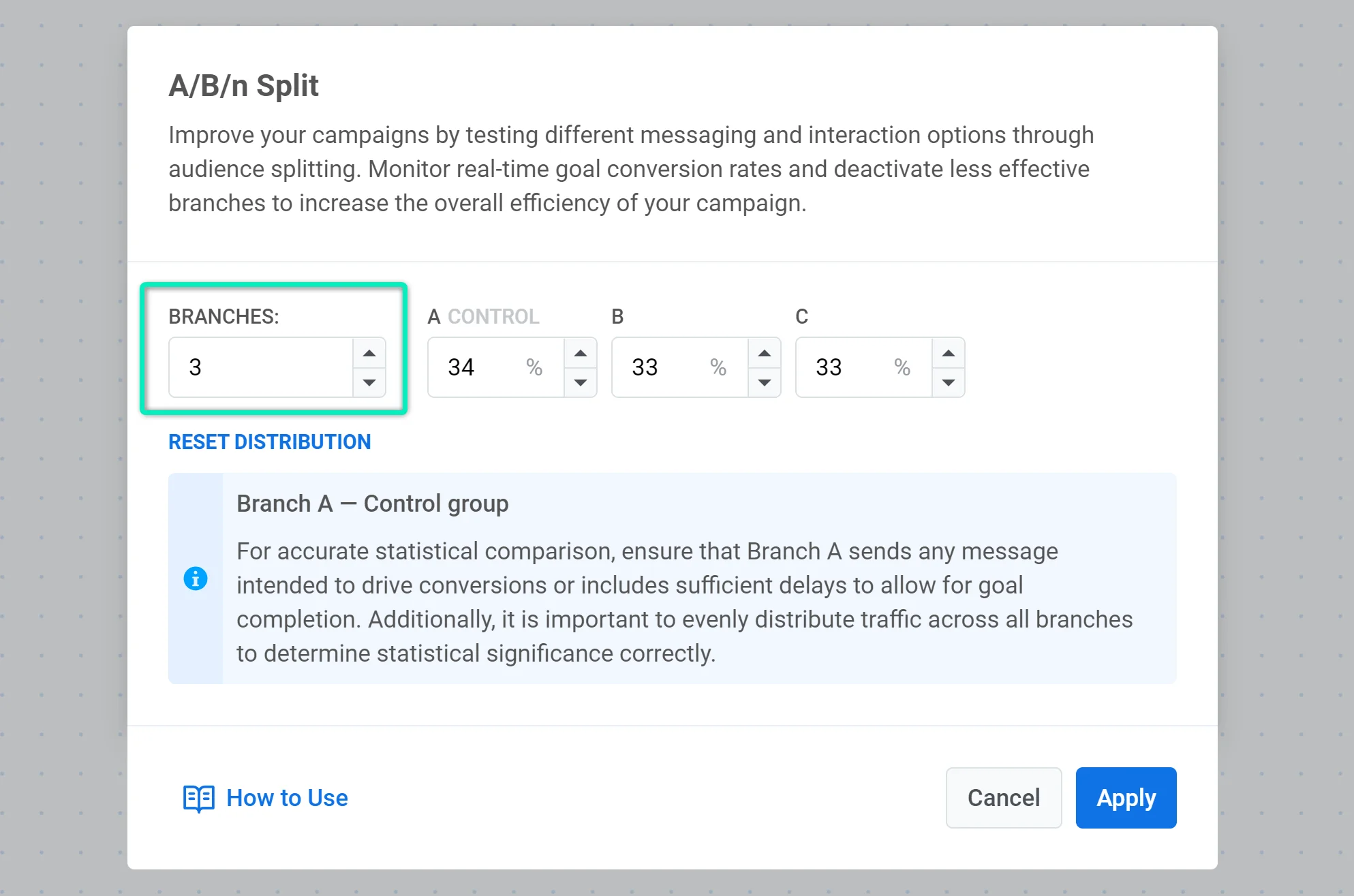 ถัดไป ตั้งค่าเปอร์เซ็นต์ของผู้ใช้ที่จะไปยังแต่ละ branch ผลรวมของทุก branch ควรเป็น 100% ตามเปอร์เซ็นต์ที่คุณตั้งค่า ผู้ใช้ใน Journey ที่มาถึงขั้นตอนนี้จะถูกแบ่งแบบสุ่มไปยังจำนวน branch ที่ระบุ
โปรดทราบว่าผู้ใช้ที่ได้รับมอบหมายให้ไปยัง Branch A จะถือเป็นกลุ่มควบคุมซึ่งจะใช้เปรียบเทียบผลลัพธ์ใน branch อื่น ๆ ขั้นตอนต่อไปจะอธิบายวิธีการตั้งค่า Branch A สำหรับกรณีต่าง ๆ
ถัดไป ตั้งค่าเปอร์เซ็นต์ของผู้ใช้ที่จะไปยังแต่ละ branch ผลรวมของทุก branch ควรเป็น 100% ตามเปอร์เซ็นต์ที่คุณตั้งค่า ผู้ใช้ใน Journey ที่มาถึงขั้นตอนนี้จะถูกแบ่งแบบสุ่มไปยังจำนวน branch ที่ระบุ
โปรดทราบว่าผู้ใช้ที่ได้รับมอบหมายให้ไปยัง Branch A จะถือเป็นกลุ่มควบคุมซึ่งจะใช้เปรียบเทียบผลลัพธ์ใน branch อื่น ๆ ขั้นตอนต่อไปจะอธิบายวิธีการตั้งค่า Branch A สำหรับกรณีต่าง ๆ
 #### เลือกโหมดการประเมินผู้ชนะ
เลือกวิธีที่ผู้ชนะจะถูกกำหนด:
- **การเลือกอัตโนมัติตามเป้าหมาย** ระบบจะติดตามเป้าหมายที่กำหนด ตรวจจับ branch ที่มีประสิทธิภาพดีที่สุดโดยใช้นัยสำคัญทางสถิติ และส่งผู้ใช้ใหม่ไปยังผู้ชนะโดยอัตโนมัติ
- **การเลือกด้วยตนเอง** คุณจะตรวจสอบผลการทดสอบและตัดสินใจด้วยตนเองว่า branch ใดทำงานได้ดีที่สุด ตัวเลือกนี้ต้องการให้คุณตรวจสอบการทดสอบและปิดใช้งาน branch ที่มีประสิทธิภาพต่ำด้วยตนเอง [เรียนรู้เพิ่มเติม](/th/product/customer-journey/journey-elements/flow-controls/abn-split/#analyze-the-results)
#### กำหนดค่าเนื้อหาสำหรับแต่ละ branch
ตอนนี้คุณสามารถตั้งค่าโฟลว์การสื่อสารสำหรับแต่ละ branch ได้แล้ว เนื่องจาก Branch A เป็นกลุ่มควบคุม คุณต้องกำหนดค่าในลักษณะที่แน่นอนขึ้นอยู่กับกรณีของคุณ:
* **ทดสอบโฟลว์การสื่อสารที่มีอยู่กับเวอร์ชันใหม่** ในกรณีนี้ เวอร์ชันที่มีอยู่ควรอยู่ใน Branch A และตรวจสอบให้แน่ใจว่าเป้าหมาย Conversion สามารถทำได้ในทุก branch รวมถึง Branch A
* **ทดสอบเฉพาะเวอร์ชันใหม่กับเวอร์ชันอื่น ๆ** เนื่องจากไม่มีโฟลว์การสื่อสารเก่า หนึ่งในเวอร์ชันใหม่จะถูกทำเครื่องหมายเป็นกลุ่มควบคุม (เวอร์ชันที่นำเสนอใน Branch A) ตรวจสอบให้แน่ใจว่าเป้าหมาย Conversion สามารถทำได้ในทุก branch
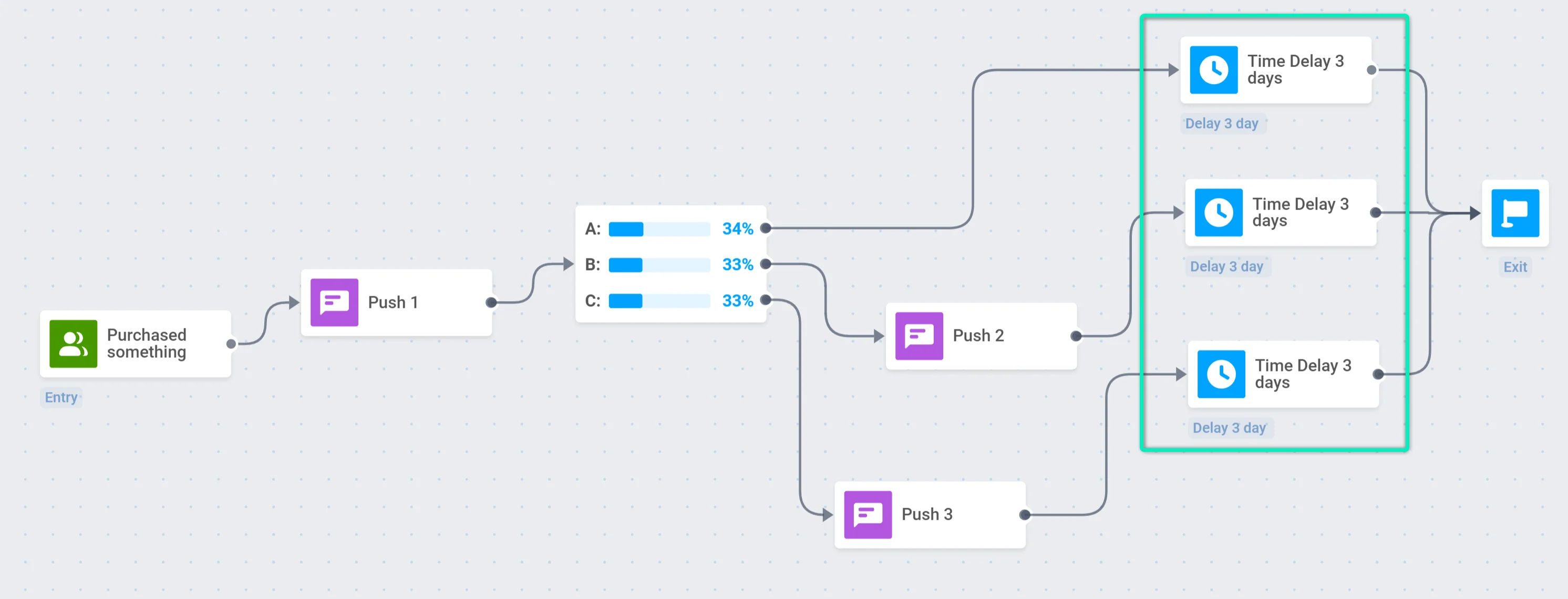
* **ทดสอบเวอร์ชันที่มีอยู่โดยไม่มีการสื่อสารใด ๆ กับโฟลว์การสื่อสารใหม่** ตัวอย่างเช่น คุณต้องการเพิ่ม push อีกหนึ่งรายการในตอนท้ายของ Journey เพื่อดูว่าประสิทธิภาพของแคมเปญเพิ่มขึ้นเมื่อเทียบกับเวอร์ชันดั้งเดิมที่ไม่มี push นี้หรือไม่ ในกรณีนี้ เวอร์ชัน 'ว่าง' ควรนำเสนอใน Branch A เพื่อให้ได้ผลลัพธ์ที่น่าเชื่อถือ ให้เพิ่ม [Time Delay](/th/product/customer-journey/journey-elements/#time-delay) ที่เท่ากันในแต่ละ branch:
#### เลือกโหมดการประเมินผู้ชนะ
เลือกวิธีที่ผู้ชนะจะถูกกำหนด:
- **การเลือกอัตโนมัติตามเป้าหมาย** ระบบจะติดตามเป้าหมายที่กำหนด ตรวจจับ branch ที่มีประสิทธิภาพดีที่สุดโดยใช้นัยสำคัญทางสถิติ และส่งผู้ใช้ใหม่ไปยังผู้ชนะโดยอัตโนมัติ
- **การเลือกด้วยตนเอง** คุณจะตรวจสอบผลการทดสอบและตัดสินใจด้วยตนเองว่า branch ใดทำงานได้ดีที่สุด ตัวเลือกนี้ต้องการให้คุณตรวจสอบการทดสอบและปิดใช้งาน branch ที่มีประสิทธิภาพต่ำด้วยตนเอง [เรียนรู้เพิ่มเติม](/th/product/customer-journey/journey-elements/flow-controls/abn-split/#analyze-the-results)
#### กำหนดค่าเนื้อหาสำหรับแต่ละ branch
ตอนนี้คุณสามารถตั้งค่าโฟลว์การสื่อสารสำหรับแต่ละ branch ได้แล้ว เนื่องจาก Branch A เป็นกลุ่มควบคุม คุณต้องกำหนดค่าในลักษณะที่แน่นอนขึ้นอยู่กับกรณีของคุณ:
* **ทดสอบโฟลว์การสื่อสารที่มีอยู่กับเวอร์ชันใหม่** ในกรณีนี้ เวอร์ชันที่มีอยู่ควรอยู่ใน Branch A และตรวจสอบให้แน่ใจว่าเป้าหมาย Conversion สามารถทำได้ในทุก branch รวมถึง Branch A
* **ทดสอบเฉพาะเวอร์ชันใหม่กับเวอร์ชันอื่น ๆ** เนื่องจากไม่มีโฟลว์การสื่อสารเก่า หนึ่งในเวอร์ชันใหม่จะถูกทำเครื่องหมายเป็นกลุ่มควบคุม (เวอร์ชันที่นำเสนอใน Branch A) ตรวจสอบให้แน่ใจว่าเป้าหมาย Conversion สามารถทำได้ในทุก branch
* **ทดสอบเวอร์ชันที่มีอยู่โดยไม่มีการสื่อสารใด ๆ กับโฟลว์การสื่อสารใหม่** ตัวอย่างเช่น คุณต้องการเพิ่ม push อีกหนึ่งรายการในตอนท้ายของ Journey เพื่อดูว่าประสิทธิภาพของแคมเปญเพิ่มขึ้นเมื่อเทียบกับเวอร์ชันดั้งเดิมที่ไม่มี push นี้หรือไม่ ในกรณีนี้ เวอร์ชัน 'ว่าง' ควรนำเสนอใน Branch A เพื่อให้ได้ผลลัพธ์ที่น่าเชื่อถือ ให้เพิ่ม [Time Delay](/th/product/customer-journey/journey-elements/#time-delay) ที่เท่ากันในแต่ละ branch:
 #### เปิดใช้งาน Journey
หากทุกอย่างพร้อมแล้ว ให้เปิดใช้งาน Journey
### วิเคราะห์ผลลัพธ์
ทันทีที่การทดสอบเริ่มขึ้น คุณสามารถดูสถิติแบบเรียลไทม์ได้
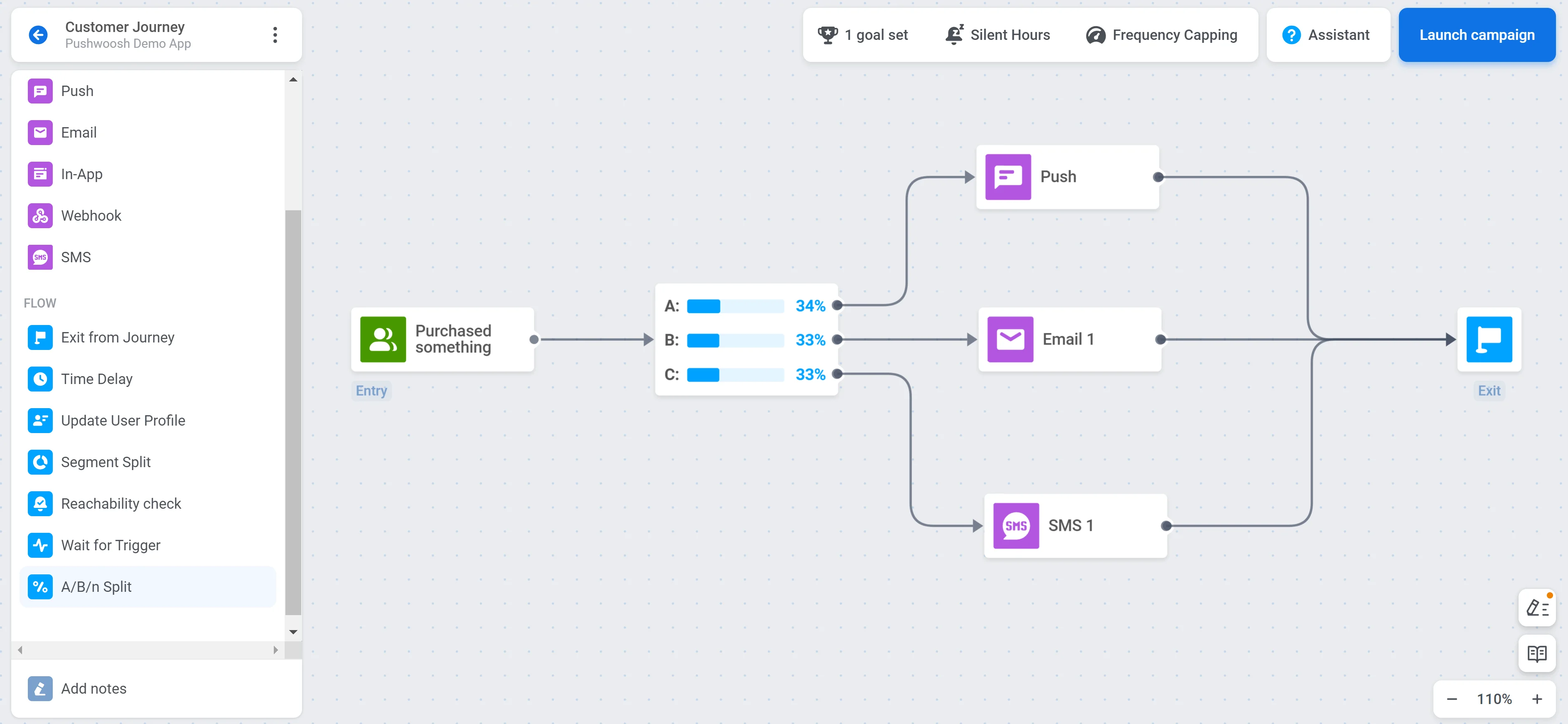
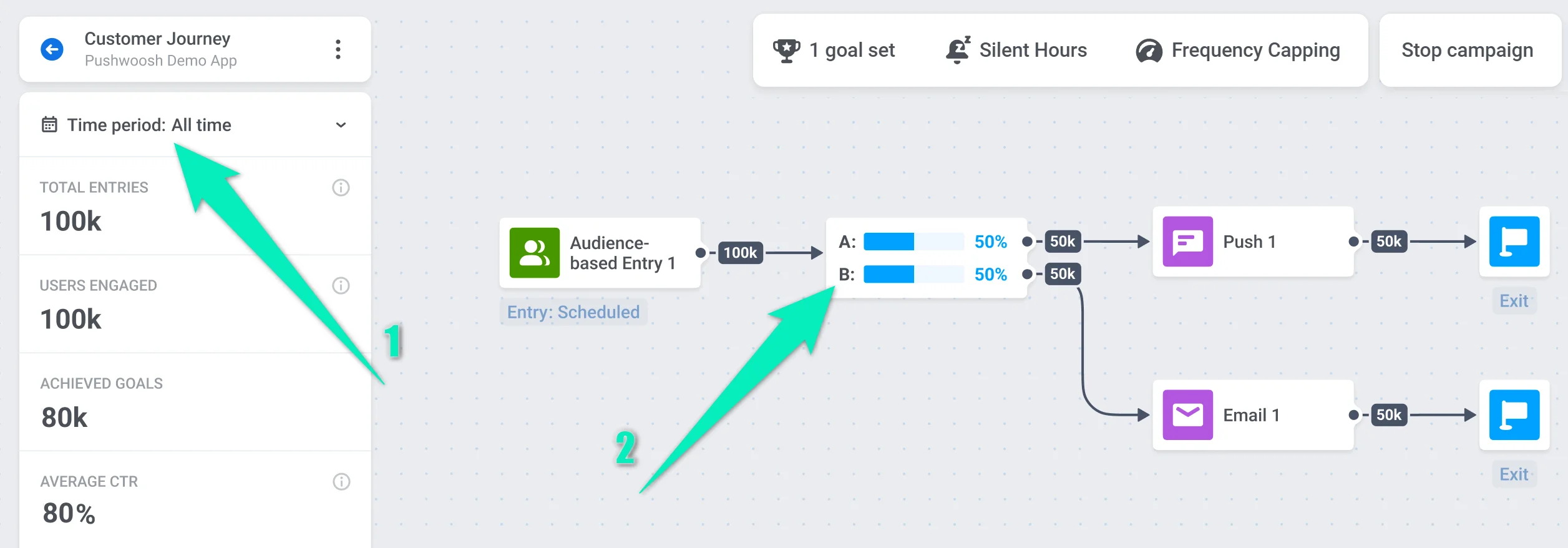
บน Journey canvas ดูจำนวนผู้ใช้ที่ผ่านแต่ละ branch:
#### เปิดใช้งาน Journey
หากทุกอย่างพร้อมแล้ว ให้เปิดใช้งาน Journey
### วิเคราะห์ผลลัพธ์
ทันทีที่การทดสอบเริ่มขึ้น คุณสามารถดูสถิติแบบเรียลไทม์ได้
บน Journey canvas ดูจำนวนผู้ใช้ที่ผ่านแต่ละ branch:
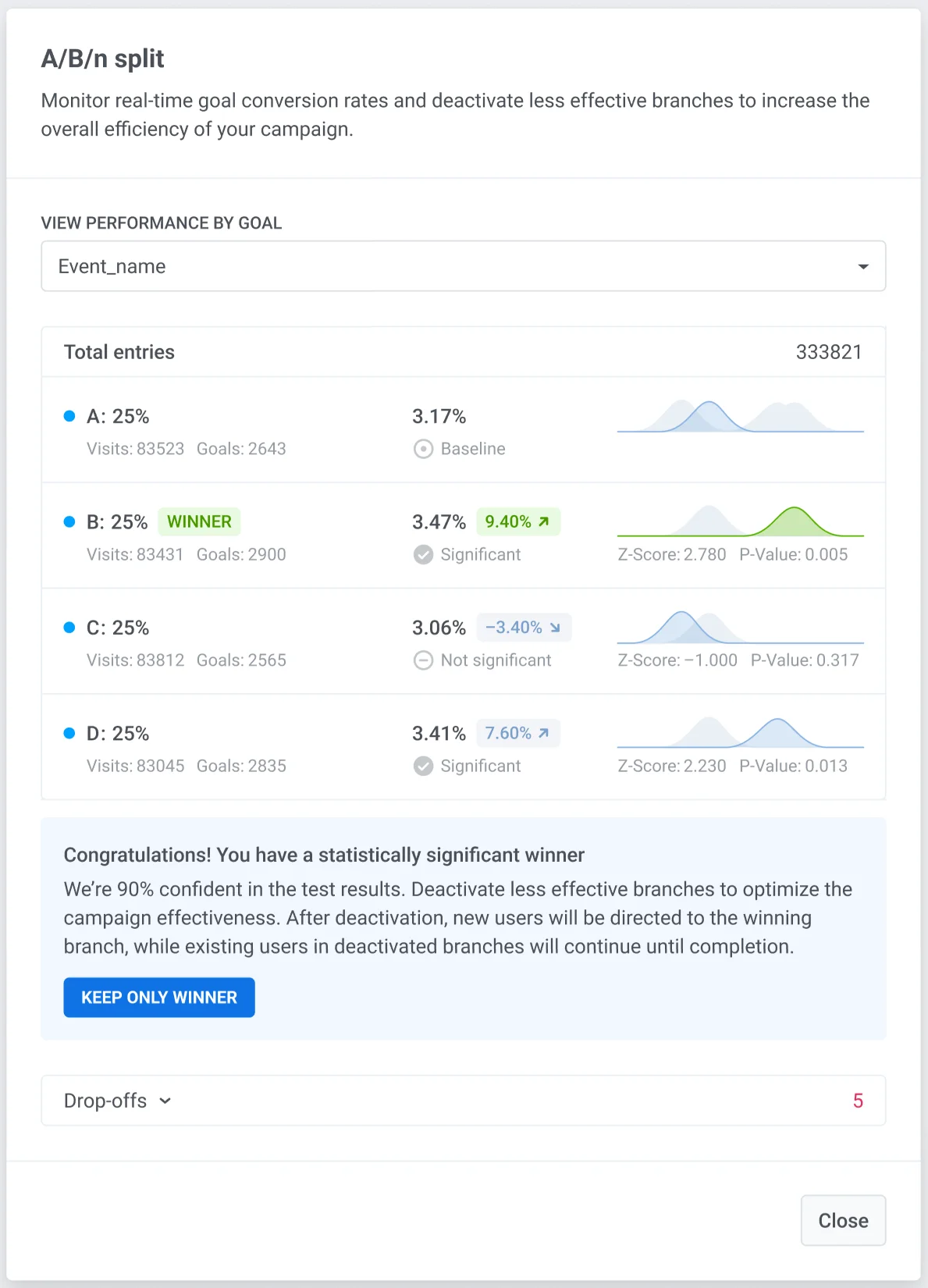
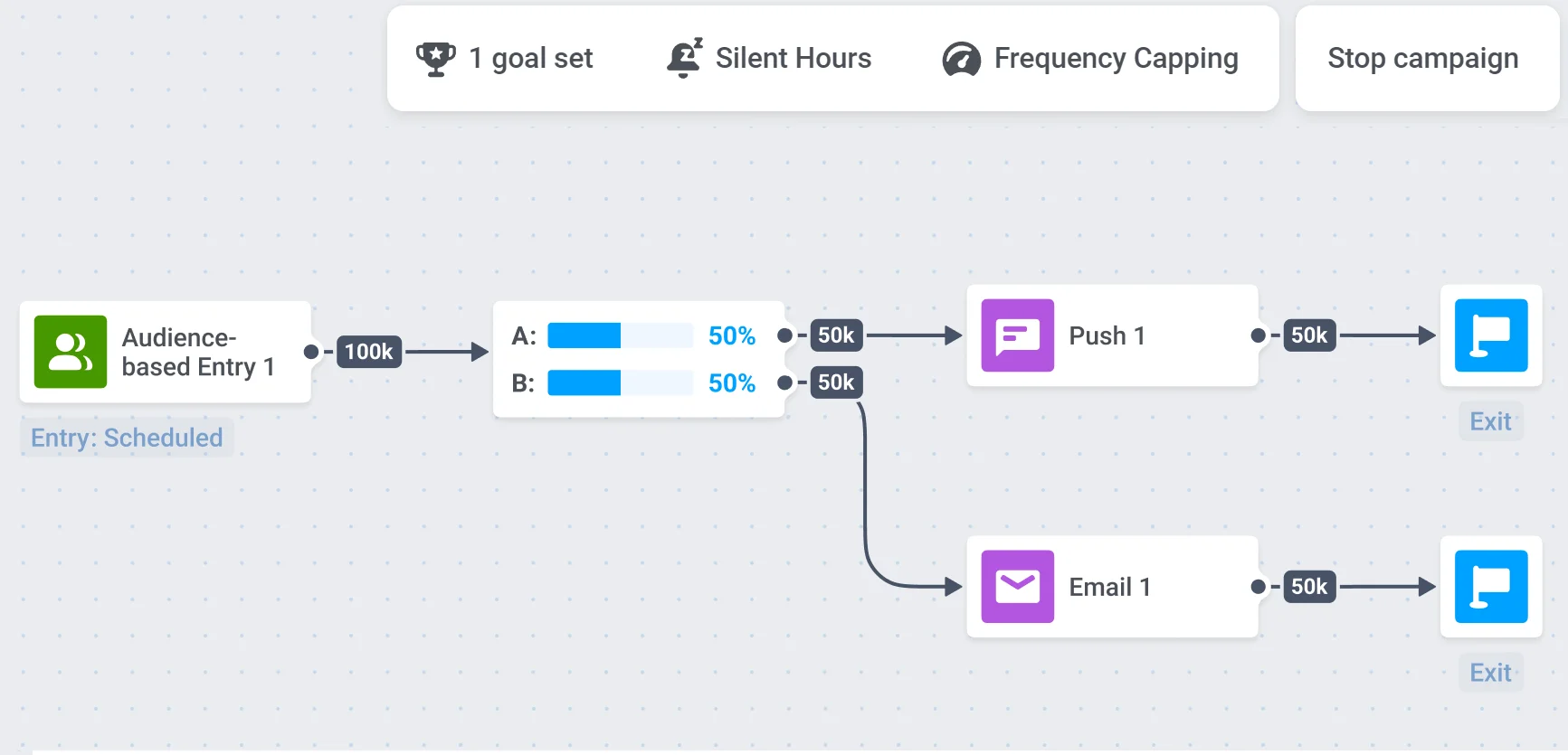 หากต้องการดูผลการทดสอบ ให้ดับเบิลคลิกที่องค์ประกอบ **A/B/n Split** คุณจะเห็นสถิติสำหรับแต่ละ branch รวมถึง Conversion ไปยังเป้าหมายที่เลือกและเมตริกที่ใช้ในการคำนวณนัยสำคัญทางสถิติ
 หากคุณตั้งค่าเป้าหมาย Conversion หลายรายการ คุณสามารถดูผลลัพธ์สำหรับแต่ละรายการได้โดยเลือกเป้าหมายที่ต้องการจากรายการ:
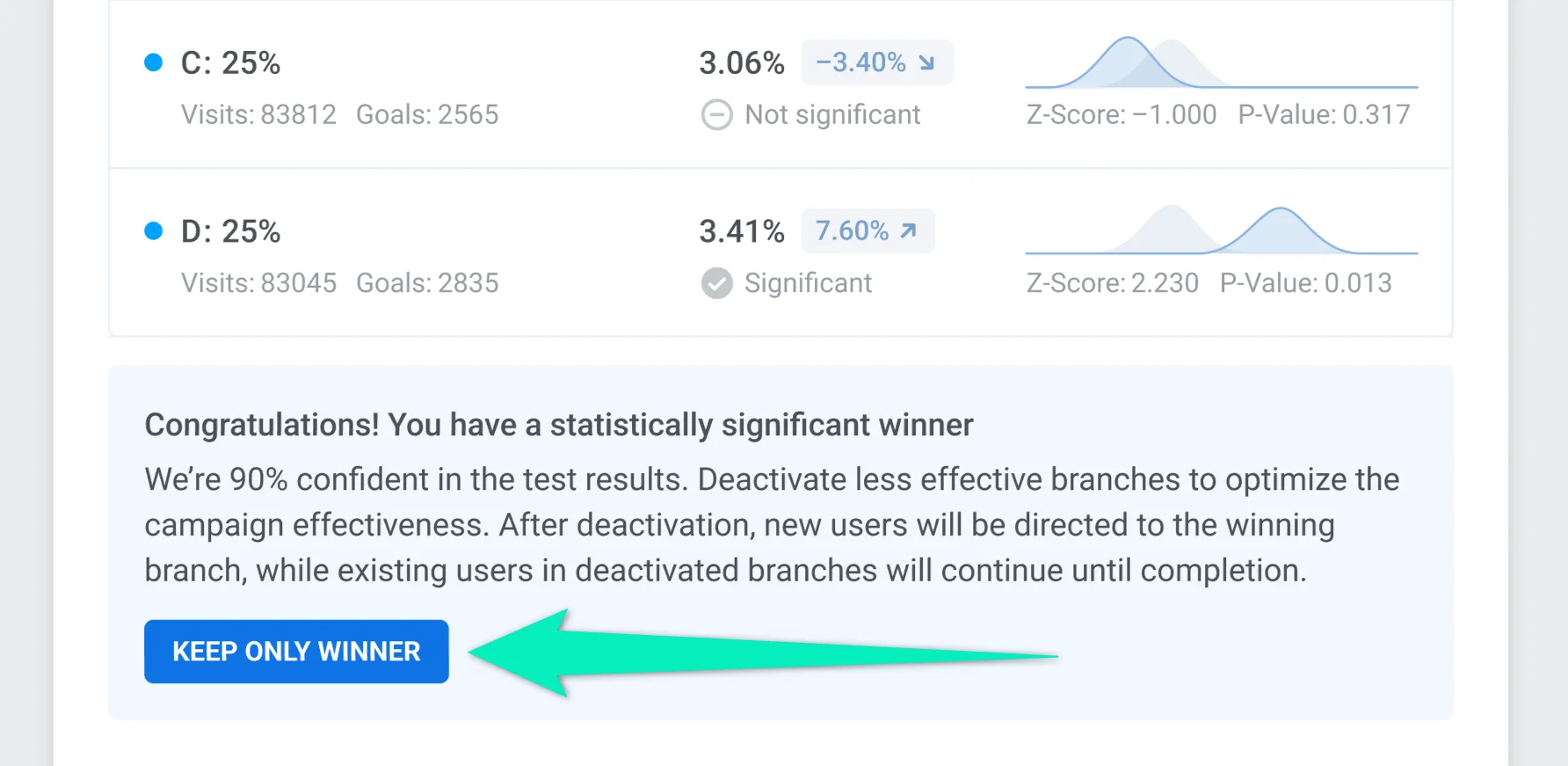
 หากการทดสอบของคุณมีผู้ชนะที่มีนัยสำคัญทางสถิติและคุณใช้การเลือกผู้ชนะด้วยตนเอง คุณสามารถปิด branch ที่มีประสิทธิภาพน้อยกว่าได้ทันทีโดยคลิก **Keep only winner** ผู้ใช้ใหม่ใน Journey จะถูกนำไปยัง branch ที่ชนะ ผู้ใช้ที่เข้าไปใน branch ที่ปิดใช้งานแล้วจะยังคงดำเนินต่อไปจนกว่าจะสิ้นสุด Journey
 คุณสามารถดูผลการทดสอบสำหรับช่วงเวลาที่เฉพาะเจาะจงได้ ในการทำเช่นนี้ ให้เลือกระยะเวลาที่ต้องการบนแผงด้านซ้ายและดับเบิลคลิกที่องค์ประกอบ **A/B/n Split** คุณจะเห็นสถิติสำหรับเวลาที่ระบุ
 ผลการทดสอบคำนวณดังนี้:
* **Conversion** คำนวณจากจำนวนผู้ใช้ใน branch และเป้าหมาย Conversion ที่สำเร็จ Branch A จะถูกทำเครื่องหมายเป็น Baseline เนื่องจากเป็นตัวแทนของกลุ่มควบคุม
* เมื่อคำนวณ **นัยสำคัญทางสถิติ** จะพิจารณา _Z-Score_ และ _P-Value_ หากผลลัพธ์ถูกต้อง จะถูกทำเครื่องหมายเป็น _Significant_
* branch จะถือเป็น **ผู้ชนะ** หากมี Conversion สูงสุด และผลลัพธ์นี้ถูกทำเครื่องหมายเป็น _Significant_
### ปิดใช้งาน branch
หาก Pushwoosh ระบุผู้ชนะที่มีนัยสำคัญทางสถิติได้ คุณสามารถปิด branch ที่มีประสิทธิภาพน้อยกว่าได้ทันทีโดยคลิก **Keep only winner** ในหน้าต่างสถิติการทดสอบ ในกรณีนี้ คุณไม่จำเป็นต้องหยุด Journey ชั่วคราว
หาก branch ใดทำงานได้ไม่ดี คุณสามารถปิดใช้งานได้ ผู้ใช้ใหม่จะไม่เข้าไปใน branch ที่ปิดใช้งานอีกต่อไป
หากต้องการปิดใช้งาน branch ให้หยุด Journey ชั่วคราวก่อน:
ผลการทดสอบคำนวณดังนี้:
* **Conversion** คำนวณจากจำนวนผู้ใช้ใน branch และเป้าหมาย Conversion ที่สำเร็จ Branch A จะถูกทำเครื่องหมายเป็น Baseline เนื่องจากเป็นตัวแทนของกลุ่มควบคุม
* เมื่อคำนวณ **นัยสำคัญทางสถิติ** จะพิจารณา _Z-Score_ และ _P-Value_ หากผลลัพธ์ถูกต้อง จะถูกทำเครื่องหมายเป็น _Significant_
* branch จะถือเป็น **ผู้ชนะ** หากมี Conversion สูงสุด และผลลัพธ์นี้ถูกทำเครื่องหมายเป็น _Significant_
### ปิดใช้งาน branch
หาก Pushwoosh ระบุผู้ชนะที่มีนัยสำคัญทางสถิติได้ คุณสามารถปิด branch ที่มีประสิทธิภาพน้อยกว่าได้ทันทีโดยคลิก **Keep only winner** ในหน้าต่างสถิติการทดสอบ ในกรณีนี้ คุณไม่จำเป็นต้องหยุด Journey ชั่วคราว
หาก branch ใดทำงานได้ไม่ดี คุณสามารถปิดใช้งานได้ ผู้ใช้ใหม่จะไม่เข้าไปใน branch ที่ปิดใช้งานอีกต่อไป
หากต้องการปิดใช้งาน branch ให้หยุด Journey ชั่วคราวก่อน:
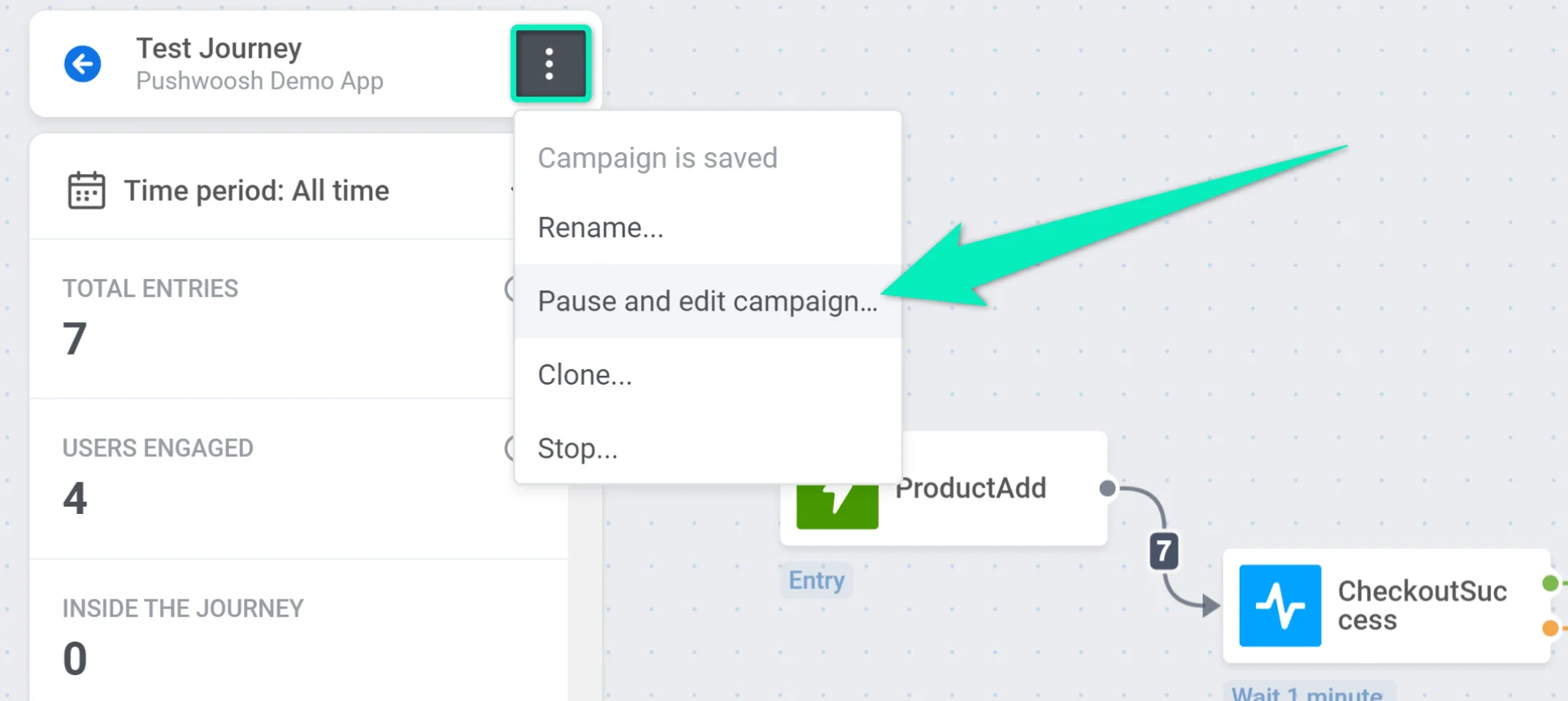 หลังจากนั้น ดับเบิลคลิกที่องค์ประกอบ **A/B/n Split** ตั้งค่า 0% สำหรับ branch นี้และกระจายเปอร์เซ็นต์ของผู้ใช้ไปยัง branch ที่เหลือใหม่: