# การเข้า Journey ตามทริกเกอร์
**การเข้า Journey ตามทริกเกอร์ (Trigger-based entry)** จะเริ่มต้น Journey เมื่อผู้ใช้ดำเนินการ Event ที่ระบุ (ตัวอย่างเช่น ดำเนินการบางอย่างที่เฉพาะเจาะจง)
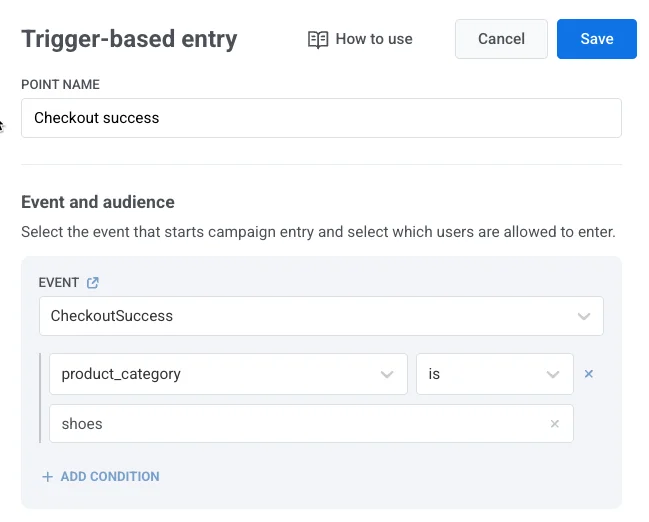
ในการตั้งค่าการเข้าตามทริกเกอร์ ให้ค้นหาองค์ประกอบการเข้าบน canvas และเลือก Event ที่จะใช้เป็นทริกเกอร์
> สำหรับข้อมูลเพิ่มเติมเกี่ยวกับวิธีการกำหนดค่า Event โปรดดูเอกสาร [Events](/th/product/audience-data-and-segmentation/events/)
หาก Event ที่เลือกมีแอตทริบิวต์ คุณสามารถจำกัดเงื่อนไขการเข้าให้แคบลงได้โดยใช้แอตทริบิวต์เหล่านั้น คลิก **เพิ่มเงื่อนไข (Add condition)** เมื่อแก้ไของค์ประกอบ จากนั้นเลือกแอตทริบิวต์จากรายการดรอปดาวน์และกำหนดตัวดำเนินการและค่าของมัน
> สำหรับตัวดำเนินการที่มีอยู่ โปรดดู [ตัวดำเนินการของ Tag ตามประเภท](/th/product/audience-data-and-segmentation/segmentation/create-segments/by-tags/#tag-operators-by-type)
 ## กำหนดว่าใครจะเข้าสู่แคมเปญ
กำหนดว่าผู้ใช้คนใดควรเข้าสู่ Journey เมื่อมี Event ที่ระบุเกิดขึ้น
ใช้ดรอปดาวน์ **ใครจะเข้าสู่แคมเปญ? (Who enters the campaign?)** เพื่อเลือกระหว่างสองโหมดที่มีอยู่:
### ผู้ใช้ที่ดำเนินการ Event (ค่าเริ่มต้น)
ผู้ใช้ที่ทริกเกอร์ Event คือผู้ที่จะเข้าสู่ Journey

**ตัวอย่าง**
ผู้ใช้ทำการซื้อสำเร็จ (Event `CheckoutSuccess`) ผู้ใช้คนเดียวกันนั้น (เช่น `User ID: 123`) จะเข้าสู่ Journey หลังการซื้อ ซึ่งรวมถึงข้อความขอบคุณ คำแนะนำผลิตภัณฑ์ หรือแบบสำรวจความพึงพอใจ
### ผู้ใช้จากแอตทริบิวต์ของ Event
แทนที่จะลงทะเบียนผู้ใช้ที่ทริกเกอร์ Event คุณสามารถส่ง [`User IDs`](/th/product/pushwoosh-knowledge-hub/users-userids/) หนึ่งรายการหรือมากกว่าในแอตทริบิวต์ของ Event ที่กำหนดเอง ผู้ใช้ที่ระบุในแอตทริบิวต์นั้นจะเข้าสู่ Journey
สำหรับสิ่งนี้ ให้เลือก **ผู้ใช้จากแอตทริบิวต์ของ Event (Users from an event attribute)** และเลือกคีย์แอตทริบิวต์ (เช่น `recipient_ids`, `target_user_id`) คีย์นี้ควรตรงกับโครงสร้าง payload ของ Event ของคุณ

##### ตัวอย่าง payload (ผู้ใช้คนเดียว)
```json
{
"application": "XXXXX-XXXXX",
"event": "invitation",
"attributes": {
"targetId": 321
},
"userId": 123
}
```
ผู้ใช้ `321` (จาก `targetId`) เข้าสู่ Journey
##### ตัวอย่าง payload (ผู้ใช้หลายคน)
หากคุณระบุ User ID หลายรายการ ให้ใช้อาร์เรย์ JSON ของสตริง
```javascript
{
"application": "XXXXX-XXXXX",
"event": "invitation",
"attributes": {
"targetIds": [1,2,3,4]
},
"userId": 123
}
```
ผู้ใช้ `1`, `2`, `3`, และ `4` จะเข้าสู่ Journey
#### กรณีการใช้งาน
**การแจ้งเตือนความคิดเห็น**
เมื่อมีคนแสดงความคิดเห็นในโพสต์ของผู้ใช้ เจ้าของโพสต์จะได้รับการแจ้งเตือน
**ตัวอย่าง:** Event การแสดงความคิดเห็นรวมถึง ID ของเจ้าของโพสต์ในแอตทริบิวต์ `target_user_id` ผู้ใช้นั้นจะเข้าสู่ Journey เพื่อรับการแจ้งเตือน
**โปรแกรมแนะนำเพื่อน**
เมื่อผู้ใช้ที่ถูกแนะนำสมัครสมาชิกหรือทำการซื้อ ผู้ที่แนะนำพวกเขาจะถูกเพิ่มเข้าไปใน Journey
**ตัวอย่าง:** ผู้ใช้ `123` ทริกเกอร์ Event และผู้แนะนำ `456` (จากแอตทริบิวต์ `referrer_id`) เข้าสู่แคมเปญรางวัล
**การซื้อของขวัญ**
เมื่อผู้ใช้ซื้อของขวัญ ผู้รับจะถูกเพิ่มเข้าไปใน Journey โดยใช้ `recipient_user_id` จาก payload ของ Event
**ตัวอย่าง** ผู้ใช้ `123` ซื้อของขวัญให้ผู้ใช้ `456` ซึ่งจะได้รับการแจ้งเตือน ขั้นตอนการเริ่มต้นใช้งาน หรือข้อความขอบคุณ
## ตั้งค่าความพร้อมใช้งานของการเข้า
ควบคุมว่าผู้ใช้จะสามารถเข้าสู่ Journey ผ่านการเข้าตามทริกเกอร์ได้เมื่อใด คุณมีสองตัวเลือก:
* **อนุญาตให้เข้าได้ตลอดเวลา**: ผู้ใช้สามารถเข้าสู่ Journey ได้ทุกเมื่อที่ Event ทริกเกอร์เกิดขึ้น
* **จำกัดการเข้าในช่วงเวลาที่กำหนด**: ผู้ใช้สามารถเข้าสู่ Journey ได้ก็ต่อเมื่อ Event ทริกเกอร์เกิดขึ้นภายในช่วงวันที่ที่เลือก
เมื่อจำกัดการเข้า ให้เลือก **วันที่เริ่มต้น**, **วันที่สิ้นสุด**, และ **เขตเวลา** หน้าต่างการเข้าจะเริ่มเวลา **00:00** ของวันที่เริ่มต้น และสิ้นสุดเวลา **23:59** ของวันที่สิ้นสุด ตามเขตเวลาที่เลือก

## ควบคุมจำนวนเซสชันที่ผู้ใช้สามารถมีได้ในเวลาเดียวกัน
ตัดสินใจว่าผู้ใช้แต่ละคนสามารถเข้าร่วม Journey ได้เพียงครั้งละหนึ่ง Journey หรือเข้าร่วมหลาย Journey พร้อมกันได้
เลือกหนึ่งในตัวเลือกต่อไปนี้จากดรอปดาวน์:
* หนึ่งเซสชันที่ใช้งานอยู่ต่อผู้ใช้
* หลายเซสชันที่ใช้งานอยู่ต่อผู้ใช้
#### หนึ่งเซสชันที่ใช้งานอยู่ต่อผู้ใช้
ผู้ใช้แต่ละคนสามารถมีเซสชันที่ใช้งานอยู่ในแคมเปญได้เพียงหนึ่งเซสชันเท่านั้น พวกเขาต้องทำให้เซสชันปัจจุบันเสร็จสิ้นหรือออกจากเซสชันก่อนที่จะเริ่มเซสชันใหม่

##### กรณีการใช้งาน
* **ขั้นตอนการเริ่มต้นใช้งาน** ที่ผู้ใช้ไม่ควรเริ่มต้นใหม่จนกว่าจะเสร็จสิ้น Journey ปัจจุบัน
* **การแจ้งเตือนการต่ออายุสมาชิก** ที่ผู้ใช้ไม่ควรได้รับการแจ้งเตือนที่ทับซ้อนกัน
* **ข้อเสนอหรือการทดลองใช้แบบจำกัดเวลา** ที่อนุญาตให้มีแคมเปญที่ใช้งานอยู่เพียงหนึ่งครั้งต่อผู้ใช้
* **แคมเปญรวบรวมความคิดเห็น** เพื่อให้แน่ใจว่าผู้ใช้แต่ละคนให้ข้อมูลเพียงครั้งเดียวก่อนที่จะเข้าซ้ำ
#### หลายเซสชันที่ใช้งานอยู่ต่อผู้ใช้
ผู้ใช้สามารถมีเซสชันที่ใช้งานอยู่ในแคมเปญได้มากกว่าหนึ่งเซสชัน แต่ละเซสชันต้องถูกระบุด้วยแอตทริบิวต์ของ Event ที่ไม่ซ้ำกัน (เช่น `order_id`, `product_id`)
ในการตั้งค่านี้:
1. เลือก **หลายเซสชันที่ใช้งานอยู่ต่อผู้ใช้ (Multiple active sessions per user)** ในดรอปดาวน์
2. เลือกแอตทริบิวต์ตัวระบุเซสชัน (เช่น `order_id`, `product_id`) แอตทริบิวต์นี้จะใช้แยกความแตกต่างระหว่างเซสชันหนึ่งกับอีกเซสชันหนึ่ง

**ตัวอย่าง**
* `OrderPlaced` พร้อม `order_id = "1001"` → เริ่ม **เซสชัน 1**
* `OrderPlaced` พร้อม `order_id = "1002"` → เริ่ม **เซสชัน 2**
หากมีการส่ง Event `OrderReady` โดยไม่มี `order_id` ทั้งเซสชัน 1 และเซสชัน 2 จะถูกทำเครื่องหมายว่า "พร้อม" แม้ว่าจะมีเพียงคำสั่งซื้อเดียวที่พร้อมจริงๆ
##### กรณีการใช้งาน
* **การซื้อสินค้า E-commerce**: แต่ละคำสั่งซื้อจะเริ่มต้น Journey ของตัวเอง ดังนั้นคำสั่งซื้อหลายรายการจากผู้ใช้คนเดียวสามารถติดตามได้อย่างอิสระ *(แอตทริบิวต์: `order_id`)*
* **โปรแกรมแนะนำเพื่อน**: การแนะนำแต่ละครั้งจะสร้างเซสชันใหม่ ทำให้ผู้ใช้คนเดียวสามารถแนะนำเพื่อนได้หลายคน *(แอตทริบิวต์: `referral_id`)*
* **โปรแกรมสะสมคะแนน**: ติดตามคะแนนหรือรางวัลจากธุรกรรมต่างๆ ที่ทำงานพร้อมกัน *(แอตทริบิวต์: `transaction_id`)*
* **การจองตั๋ว**: การจองแต่ละครั้งจะเปิด Journey ของตัวเอง ดังนั้นผู้ใช้สามารถจัดการตั๋วหลายใบได้พร้อมกัน *(แอตทริบิวต์: `booking_id`)*
* **การนัดหมาย**: การนัดหมายทุกครั้งจะถูกจัดการเป็นเซสชันแยกต่างหาก *(แอตทริบิวต์: `appointment_id`)*
## ควบคุมว่าผู้ใช้สามารถเข้าสู่แคมเปญซ้ำได้หรือไม่
ตัดสินใจว่าจะเกิดอะไรขึ้นเมื่อผู้ใช้ที่อยู่ใน Journey อยู่แล้วทริกเกอร์ Event การเข้าอีกครั้ง
เลือกหนึ่งในตัวเลือกต่อไปนี้จากดรอปดาวน์:
* ไม่อนุญาตให้เข้าซ้ำ (ค่าเริ่มต้น)
* อนุญาตให้เข้าซ้ำ
#### ไม่อนุญาตให้เข้าซ้ำ
ผู้ใช้ที่อยู่ใน Journey อยู่แล้วจะไม่เข้าซ้ำ หากผู้ใช้อยู่ในเซสชันที่ใช้งานอยู่และทริกเกอร์ Event การเข้าอีกครั้ง ทริกเกอร์ใหม่จะถูกละเว้นและผู้ใช้จะดำเนินเซสชันปัจจุบันต่อไป
**กรณีการใช้งาน**
* **ชุดข้อความต้อนรับและเริ่มต้นใช้งาน** ที่ผู้ใช้ใหม่จะผ่าน Journey เพียงครั้งเดียวตั้งแต่ต้นจนจบ และจะอยู่ในตำแหน่งเดิมหากพวกเขาทริกเกอร์ Event อีกครั้ง แทนที่จะถูกส่งกลับไปที่จุดเริ่มต้น
* **ข้อเสนอครั้งเดียว** ที่ลูกค้าแต่ละคนควรได้รับโปรโมชั่นหรือส่วนลดเพียงครั้งเดียว แม้ว่าพวกเขาจะทริกเกอร์ Event หลายครั้ง
* **ขั้นตอนการให้ความรู้และสร้างความสัมพันธ์** ที่ผู้สมัครสมาชิกจะเคลื่อนที่ผ่านเนื้อหาต่อไปโดยไม่เริ่มต้นใหม่และได้รับอีเมลเดิมอีกครั้ง
#### อนุญาตให้เข้าซ้ำ
ผู้ใช้ที่อยู่ใน Journey อยู่แล้วจะถูกลบออกจากเซสชันปัจจุบันและเข้าสู่เซสชันใหม่ ทุกครั้งที่ผู้ใช้ทริกเกอร์ Event การเข้า เซสชันปัจจุบันของพวกเขาจะสิ้นสุดลงและเซสชันใหม่จะเริ่มต้นขึ้น
**กรณีการใช้งาน**
* **การแจ้งเตือนราคาลด** ที่การเริ่มต้นใหม่ต้องใช้ราคาใหม่ ไม่ใช่แจ้งเตือนเกี่ยวกับราคาที่ล้าสมัยจากเซสชันก่อนหน้า
* **แคมเปญดึงลูกค้ากลับ** ที่ผู้ใช้ที่ไม่ได้ใช้งานที่กลับมาควรเริ่มต้นจากข้อความแรกในลำดับเสมอ
เมื่อคุณกำหนดค่าองค์ประกอบการเข้าเสร็จแล้ว คลิก **นำไปใช้ (Apply)** เพื่อบันทึกการเปลี่ยนแปลง
## สถานการณ์ตัวอย่าง: Journey การสั่งซื้อ E-commerce ที่มีหลายเซสชัน
สมมติว่าคุณต้องการส่งการแจ้งเตือนสำหรับทุกคำสั่งซื้อที่ผู้ใช้สั่งซื้อ แต่ละคำสั่งซื้อควรมีเซสชัน Journey ของตัวเอง ในการทำเช่นนี้ คุณจะใช้ Event `OrderPlaced` เป็นทริกเกอร์และแอตทริบิวต์ `order_id` เป็นตัวระบุเซสชัน
1. สร้าง Event `OrderPlaced` และตรวจสอบให้แน่ใจว่ามีแอตทริบิวต์ `order_id` [เรียนรู้เพิ่มเติมเกี่ยวกับการสร้าง Event](/th/product/audience-data-and-segmentation/events/#implementation)

2. ตั้งค่า Event นี้เป็นทริกเกอร์สำหรับ Journey ของคุณ

3. ในการตั้งค่าเซสชัน เลือก **หลายเซสชันที่ใช้งานอยู่ต่อผู้ใช้ (Multiple active sessions per user)** และเลือก `order_id` เป็นตัวระบุเซสชัน

ในการตั้งค่านี้ คำสั่งซื้อใหม่แต่ละรายการจะเริ่มต้นเซสชัน Journey แยกต่างหาก
* `OrderPlaced` พร้อม `order_id = 1001` เริ่ม **เซสชัน 1**
* `OrderPlaced` พร้อม `order_id = 1002` เริ่ม **เซสชัน 2**
4. ต่อไป เพิ่ม [องค์ประกอบรอทริกเกอร์ (Wait for Trigger element)](/th/product/customer-journey/journey-elements/flow-controls/wait-for-trigger/) เพื่อติดตามเมื่อคำสั่งซื้อพร้อมสำหรับการรับหรือจัดส่ง ใช้ Event `OrderReady` ซึ่งต้องมี `order_id` เดียวกันด้วย
สิ่งนี้ช่วยให้แน่ใจว่าแต่ละคำสั่งซื้อได้รับการอัปเดตในเซสชันที่ถูกต้อง:
* `OrderReady` พร้อม `order_id = 1001` ใช้กับ **เซสชัน 1** เท่านั้น
* `OrderReady` พร้อม `order_id = 1002` ใช้กับ **เซสชัน 2** เท่านั้น

5. สุดท้าย เพิ่ม [เป้าหมาย Conversion](/th/product/customer-journey/journey-settings/#conversion-goals) ตัวอย่างเช่น Event `OrderDelivered` Event นี้ต้องมี `order_id` เดียวกันด้วยเพื่อให้สามารถจับคู่กับเซสชันที่ถูกต้องได้
* หาก `OrderDelivered` มี `order_id = "1001"` จะบันทึก Conversion สำหรับ **เซสชัน 1**
* หาก `OrderDelivered` มี `order_id = "1002"` จะบันทึก Conversion สำหรับ **เซสชัน 2**

## กำหนดว่าใครจะเข้าสู่แคมเปญ
กำหนดว่าผู้ใช้คนใดควรเข้าสู่ Journey เมื่อมี Event ที่ระบุเกิดขึ้น
ใช้ดรอปดาวน์ **ใครจะเข้าสู่แคมเปญ? (Who enters the campaign?)** เพื่อเลือกระหว่างสองโหมดที่มีอยู่:
### ผู้ใช้ที่ดำเนินการ Event (ค่าเริ่มต้น)
ผู้ใช้ที่ทริกเกอร์ Event คือผู้ที่จะเข้าสู่ Journey

**ตัวอย่าง**
ผู้ใช้ทำการซื้อสำเร็จ (Event `CheckoutSuccess`) ผู้ใช้คนเดียวกันนั้น (เช่น `User ID: 123`) จะเข้าสู่ Journey หลังการซื้อ ซึ่งรวมถึงข้อความขอบคุณ คำแนะนำผลิตภัณฑ์ หรือแบบสำรวจความพึงพอใจ
### ผู้ใช้จากแอตทริบิวต์ของ Event
แทนที่จะลงทะเบียนผู้ใช้ที่ทริกเกอร์ Event คุณสามารถส่ง [`User IDs`](/th/product/pushwoosh-knowledge-hub/users-userids/) หนึ่งรายการหรือมากกว่าในแอตทริบิวต์ของ Event ที่กำหนดเอง ผู้ใช้ที่ระบุในแอตทริบิวต์นั้นจะเข้าสู่ Journey
สำหรับสิ่งนี้ ให้เลือก **ผู้ใช้จากแอตทริบิวต์ของ Event (Users from an event attribute)** และเลือกคีย์แอตทริบิวต์ (เช่น `recipient_ids`, `target_user_id`) คีย์นี้ควรตรงกับโครงสร้าง payload ของ Event ของคุณ

##### ตัวอย่าง payload (ผู้ใช้คนเดียว)
```json
{
"application": "XXXXX-XXXXX",
"event": "invitation",
"attributes": {
"targetId": 321
},
"userId": 123
}
```
ผู้ใช้ `321` (จาก `targetId`) เข้าสู่ Journey
##### ตัวอย่าง payload (ผู้ใช้หลายคน)
หากคุณระบุ User ID หลายรายการ ให้ใช้อาร์เรย์ JSON ของสตริง
```javascript
{
"application": "XXXXX-XXXXX",
"event": "invitation",
"attributes": {
"targetIds": [1,2,3,4]
},
"userId": 123
}
```
ผู้ใช้ `1`, `2`, `3`, และ `4` จะเข้าสู่ Journey
#### กรณีการใช้งาน
**การแจ้งเตือนความคิดเห็น**
เมื่อมีคนแสดงความคิดเห็นในโพสต์ของผู้ใช้ เจ้าของโพสต์จะได้รับการแจ้งเตือน
**ตัวอย่าง:** Event การแสดงความคิดเห็นรวมถึง ID ของเจ้าของโพสต์ในแอตทริบิวต์ `target_user_id` ผู้ใช้นั้นจะเข้าสู่ Journey เพื่อรับการแจ้งเตือน
**โปรแกรมแนะนำเพื่อน**
เมื่อผู้ใช้ที่ถูกแนะนำสมัครสมาชิกหรือทำการซื้อ ผู้ที่แนะนำพวกเขาจะถูกเพิ่มเข้าไปใน Journey
**ตัวอย่าง:** ผู้ใช้ `123` ทริกเกอร์ Event และผู้แนะนำ `456` (จากแอตทริบิวต์ `referrer_id`) เข้าสู่แคมเปญรางวัล
**การซื้อของขวัญ**
เมื่อผู้ใช้ซื้อของขวัญ ผู้รับจะถูกเพิ่มเข้าไปใน Journey โดยใช้ `recipient_user_id` จาก payload ของ Event
**ตัวอย่าง** ผู้ใช้ `123` ซื้อของขวัญให้ผู้ใช้ `456` ซึ่งจะได้รับการแจ้งเตือน ขั้นตอนการเริ่มต้นใช้งาน หรือข้อความขอบคุณ
## ตั้งค่าความพร้อมใช้งานของการเข้า
ควบคุมว่าผู้ใช้จะสามารถเข้าสู่ Journey ผ่านการเข้าตามทริกเกอร์ได้เมื่อใด คุณมีสองตัวเลือก:
* **อนุญาตให้เข้าได้ตลอดเวลา**: ผู้ใช้สามารถเข้าสู่ Journey ได้ทุกเมื่อที่ Event ทริกเกอร์เกิดขึ้น
* **จำกัดการเข้าในช่วงเวลาที่กำหนด**: ผู้ใช้สามารถเข้าสู่ Journey ได้ก็ต่อเมื่อ Event ทริกเกอร์เกิดขึ้นภายในช่วงวันที่ที่เลือก
เมื่อจำกัดการเข้า ให้เลือก **วันที่เริ่มต้น**, **วันที่สิ้นสุด**, และ **เขตเวลา** หน้าต่างการเข้าจะเริ่มเวลา **00:00** ของวันที่เริ่มต้น และสิ้นสุดเวลา **23:59** ของวันที่สิ้นสุด ตามเขตเวลาที่เลือก

## ควบคุมจำนวนเซสชันที่ผู้ใช้สามารถมีได้ในเวลาเดียวกัน
ตัดสินใจว่าผู้ใช้แต่ละคนสามารถเข้าร่วม Journey ได้เพียงครั้งละหนึ่ง Journey หรือเข้าร่วมหลาย Journey พร้อมกันได้
เลือกหนึ่งในตัวเลือกต่อไปนี้จากดรอปดาวน์:
* หนึ่งเซสชันที่ใช้งานอยู่ต่อผู้ใช้
* หลายเซสชันที่ใช้งานอยู่ต่อผู้ใช้
#### หนึ่งเซสชันที่ใช้งานอยู่ต่อผู้ใช้
ผู้ใช้แต่ละคนสามารถมีเซสชันที่ใช้งานอยู่ในแคมเปญได้เพียงหนึ่งเซสชันเท่านั้น พวกเขาต้องทำให้เซสชันปัจจุบันเสร็จสิ้นหรือออกจากเซสชันก่อนที่จะเริ่มเซสชันใหม่

##### กรณีการใช้งาน
* **ขั้นตอนการเริ่มต้นใช้งาน** ที่ผู้ใช้ไม่ควรเริ่มต้นใหม่จนกว่าจะเสร็จสิ้น Journey ปัจจุบัน
* **การแจ้งเตือนการต่ออายุสมาชิก** ที่ผู้ใช้ไม่ควรได้รับการแจ้งเตือนที่ทับซ้อนกัน
* **ข้อเสนอหรือการทดลองใช้แบบจำกัดเวลา** ที่อนุญาตให้มีแคมเปญที่ใช้งานอยู่เพียงหนึ่งครั้งต่อผู้ใช้
* **แคมเปญรวบรวมความคิดเห็น** เพื่อให้แน่ใจว่าผู้ใช้แต่ละคนให้ข้อมูลเพียงครั้งเดียวก่อนที่จะเข้าซ้ำ
#### หลายเซสชันที่ใช้งานอยู่ต่อผู้ใช้
ผู้ใช้สามารถมีเซสชันที่ใช้งานอยู่ในแคมเปญได้มากกว่าหนึ่งเซสชัน แต่ละเซสชันต้องถูกระบุด้วยแอตทริบิวต์ของ Event ที่ไม่ซ้ำกัน (เช่น `order_id`, `product_id`)
ในการตั้งค่านี้:
1. เลือก **หลายเซสชันที่ใช้งานอยู่ต่อผู้ใช้ (Multiple active sessions per user)** ในดรอปดาวน์
2. เลือกแอตทริบิวต์ตัวระบุเซสชัน (เช่น `order_id`, `product_id`) แอตทริบิวต์นี้จะใช้แยกความแตกต่างระหว่างเซสชันหนึ่งกับอีกเซสชันหนึ่ง

**ตัวอย่าง**
* `OrderPlaced` พร้อม `order_id = "1001"` → เริ่ม **เซสชัน 1**
* `OrderPlaced` พร้อม `order_id = "1002"` → เริ่ม **เซสชัน 2**
หากมีการส่ง Event `OrderReady` โดยไม่มี `order_id` ทั้งเซสชัน 1 และเซสชัน 2 จะถูกทำเครื่องหมายว่า "พร้อม" แม้ว่าจะมีเพียงคำสั่งซื้อเดียวที่พร้อมจริงๆ
##### กรณีการใช้งาน
* **การซื้อสินค้า E-commerce**: แต่ละคำสั่งซื้อจะเริ่มต้น Journey ของตัวเอง ดังนั้นคำสั่งซื้อหลายรายการจากผู้ใช้คนเดียวสามารถติดตามได้อย่างอิสระ *(แอตทริบิวต์: `order_id`)*
* **โปรแกรมแนะนำเพื่อน**: การแนะนำแต่ละครั้งจะสร้างเซสชันใหม่ ทำให้ผู้ใช้คนเดียวสามารถแนะนำเพื่อนได้หลายคน *(แอตทริบิวต์: `referral_id`)*
* **โปรแกรมสะสมคะแนน**: ติดตามคะแนนหรือรางวัลจากธุรกรรมต่างๆ ที่ทำงานพร้อมกัน *(แอตทริบิวต์: `transaction_id`)*
* **การจองตั๋ว**: การจองแต่ละครั้งจะเปิด Journey ของตัวเอง ดังนั้นผู้ใช้สามารถจัดการตั๋วหลายใบได้พร้อมกัน *(แอตทริบิวต์: `booking_id`)*
* **การนัดหมาย**: การนัดหมายทุกครั้งจะถูกจัดการเป็นเซสชันแยกต่างหาก *(แอตทริบิวต์: `appointment_id`)*
## ควบคุมว่าผู้ใช้สามารถเข้าสู่แคมเปญซ้ำได้หรือไม่
ตัดสินใจว่าจะเกิดอะไรขึ้นเมื่อผู้ใช้ที่อยู่ใน Journey อยู่แล้วทริกเกอร์ Event การเข้าอีกครั้ง
เลือกหนึ่งในตัวเลือกต่อไปนี้จากดรอปดาวน์:
* ไม่อนุญาตให้เข้าซ้ำ (ค่าเริ่มต้น)
* อนุญาตให้เข้าซ้ำ
#### ไม่อนุญาตให้เข้าซ้ำ
ผู้ใช้ที่อยู่ใน Journey อยู่แล้วจะไม่เข้าซ้ำ หากผู้ใช้อยู่ในเซสชันที่ใช้งานอยู่และทริกเกอร์ Event การเข้าอีกครั้ง ทริกเกอร์ใหม่จะถูกละเว้นและผู้ใช้จะดำเนินเซสชันปัจจุบันต่อไป
**กรณีการใช้งาน**
* **ชุดข้อความต้อนรับและเริ่มต้นใช้งาน** ที่ผู้ใช้ใหม่จะผ่าน Journey เพียงครั้งเดียวตั้งแต่ต้นจนจบ และจะอยู่ในตำแหน่งเดิมหากพวกเขาทริกเกอร์ Event อีกครั้ง แทนที่จะถูกส่งกลับไปที่จุดเริ่มต้น
* **ข้อเสนอครั้งเดียว** ที่ลูกค้าแต่ละคนควรได้รับโปรโมชั่นหรือส่วนลดเพียงครั้งเดียว แม้ว่าพวกเขาจะทริกเกอร์ Event หลายครั้ง
* **ขั้นตอนการให้ความรู้และสร้างความสัมพันธ์** ที่ผู้สมัครสมาชิกจะเคลื่อนที่ผ่านเนื้อหาต่อไปโดยไม่เริ่มต้นใหม่และได้รับอีเมลเดิมอีกครั้ง
#### อนุญาตให้เข้าซ้ำ
ผู้ใช้ที่อยู่ใน Journey อยู่แล้วจะถูกลบออกจากเซสชันปัจจุบันและเข้าสู่เซสชันใหม่ ทุกครั้งที่ผู้ใช้ทริกเกอร์ Event การเข้า เซสชันปัจจุบันของพวกเขาจะสิ้นสุดลงและเซสชันใหม่จะเริ่มต้นขึ้น
**กรณีการใช้งาน**
* **การแจ้งเตือนราคาลด** ที่การเริ่มต้นใหม่ต้องใช้ราคาใหม่ ไม่ใช่แจ้งเตือนเกี่ยวกับราคาที่ล้าสมัยจากเซสชันก่อนหน้า
* **แคมเปญดึงลูกค้ากลับ** ที่ผู้ใช้ที่ไม่ได้ใช้งานที่กลับมาควรเริ่มต้นจากข้อความแรกในลำดับเสมอ
เมื่อคุณกำหนดค่าองค์ประกอบการเข้าเสร็จแล้ว คลิก **นำไปใช้ (Apply)** เพื่อบันทึกการเปลี่ยนแปลง
## สถานการณ์ตัวอย่าง: Journey การสั่งซื้อ E-commerce ที่มีหลายเซสชัน
สมมติว่าคุณต้องการส่งการแจ้งเตือนสำหรับทุกคำสั่งซื้อที่ผู้ใช้สั่งซื้อ แต่ละคำสั่งซื้อควรมีเซสชัน Journey ของตัวเอง ในการทำเช่นนี้ คุณจะใช้ Event `OrderPlaced` เป็นทริกเกอร์และแอตทริบิวต์ `order_id` เป็นตัวระบุเซสชัน
1. สร้าง Event `OrderPlaced` และตรวจสอบให้แน่ใจว่ามีแอตทริบิวต์ `order_id` [เรียนรู้เพิ่มเติมเกี่ยวกับการสร้าง Event](/th/product/audience-data-and-segmentation/events/#implementation)

2. ตั้งค่า Event นี้เป็นทริกเกอร์สำหรับ Journey ของคุณ

3. ในการตั้งค่าเซสชัน เลือก **หลายเซสชันที่ใช้งานอยู่ต่อผู้ใช้ (Multiple active sessions per user)** และเลือก `order_id` เป็นตัวระบุเซสชัน

ในการตั้งค่านี้ คำสั่งซื้อใหม่แต่ละรายการจะเริ่มต้นเซสชัน Journey แยกต่างหาก
* `OrderPlaced` พร้อม `order_id = 1001` เริ่ม **เซสชัน 1**
* `OrderPlaced` พร้อม `order_id = 1002` เริ่ม **เซสชัน 2**
4. ต่อไป เพิ่ม [องค์ประกอบรอทริกเกอร์ (Wait for Trigger element)](/th/product/customer-journey/journey-elements/flow-controls/wait-for-trigger/) เพื่อติดตามเมื่อคำสั่งซื้อพร้อมสำหรับการรับหรือจัดส่ง ใช้ Event `OrderReady` ซึ่งต้องมี `order_id` เดียวกันด้วย
สิ่งนี้ช่วยให้แน่ใจว่าแต่ละคำสั่งซื้อได้รับการอัปเดตในเซสชันที่ถูกต้อง:
* `OrderReady` พร้อม `order_id = 1001` ใช้กับ **เซสชัน 1** เท่านั้น
* `OrderReady` พร้อม `order_id = 1002` ใช้กับ **เซสชัน 2** เท่านั้น

5. สุดท้าย เพิ่ม [เป้าหมาย Conversion](/th/product/customer-journey/journey-settings/#conversion-goals) ตัวอย่างเช่น Event `OrderDelivered` Event นี้ต้องมี `order_id` เดียวกันด้วยเพื่อให้สามารถจับคู่กับเซสชันที่ถูกต้องได้
* หาก `OrderDelivered` มี `order_id = "1001"` จะบันทึก Conversion สำหรับ **เซสชัน 1**
* หาก `OrderDelivered` มี `order_id = "1002"` จะบันทึก Conversion สำหรับ **เซสชัน 2**
