# การเข้า Journey ตาม Audience
**การเข้าตาม Audience** (Audience-based entry) จะเปิด Journey สำหรับ segment ที่สร้างไว้ล่วงหน้าของผู้ใช้แอปของคุณ segment จะรวมผู้ติดตามที่ตรงตามเงื่อนไขที่กำหนด
> สำหรับข้อมูลเพิ่มเติมเกี่ยวกับ Audience segments โปรดดูที่ [คู่มือ Segments](/th/product/audience-data-and-segmentation/segmentation/)
ในการตั้งค่า Audience-based entry ให้ลากองค์ประกอบ Audience-based entry ไปยัง canvas และเลือก Audience Source (เช่น segment ที่สร้างไว้ล่วงหน้าของผู้ติดตามแอป)
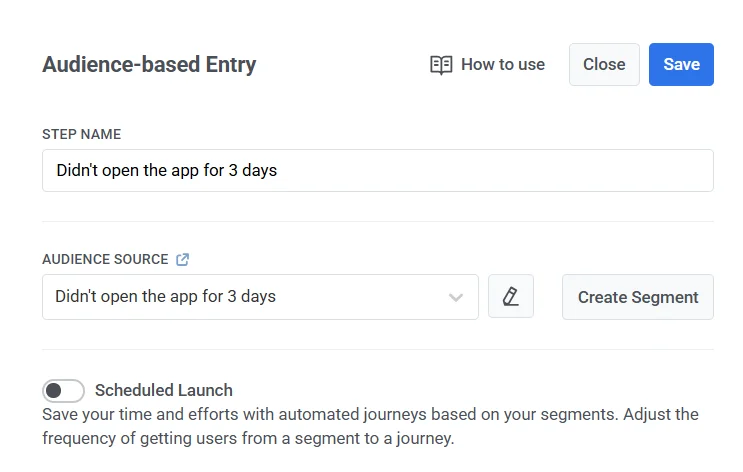
คุณสามารถจัดการ segments ได้โดยตรงจากองค์ประกอบนี้:
* หากต้องการแก้ไข segment ที่เลือก ให้คลิกไอคอน **Edit** ถัดจากดรอปดาวน์ **Audience Source**
* หากต้องการสร้าง segment ใหม่ ให้คลิก **Create Segment**
คุณยังสามารถอัปโหลดไฟล์ CSV เพื่อสร้าง segment แล้วเริ่ม Journey สำหรับ segment นั้นได้ [เรียนรู้เพิ่มเติม](/th/product/audience-data-and-segmentation/segmentation/create-segments/by-import)
เมื่อ Journey ถูกเปิดใช้งาน ผู้ใช้ทั้งหมดจาก segment ที่เลือกจะเข้าสู่ Journey
## ตารางเวลาการเข้า
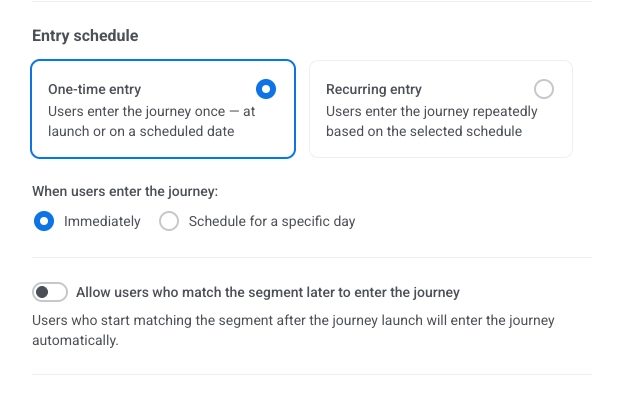
**ตารางเวลาการเข้า** (Entry schedule) กำหนดว่าผู้ใช้จะเข้าสู่ Journey อย่างไร
ในการกำหนดค่าองค์ประกอบ ให้เลือกระหว่างประเภทการเข้าสองประเภท:
* **One-time entry:** ผู้ใช้เข้าสู่ Journey เพียงครั้งเดียว – ณ เวลาที่เปิดใช้งานหรือในวันที่กำหนด
* **Recurring entry:** ผู้ใช้เข้าสู่ Journey ซ้ำๆ ตามตารางเวลาที่เลือก
### One-time entry
เมื่อเลือก **One-time entry** ให้เลือกว่าผู้ใช้จะเข้าสู่ Journey เมื่อใด:
* **Immediately:** ผู้ใช้จะเข้าสู่ Journey ทันทีที่เปิดใช้งาน
* **Schedule for a specific day:** ผู้ใช้จะเข้าในวันที่และเวลาที่คุณตั้งไว้
#### Immediately
ผู้ใช้จะเข้าสู่ Journey ทันทีที่เปิดใช้งาน
#### Schedule for a specific day
หากคุณเลือก **Schedule for a specific day** ให้ตั้งค่าวันที่ เวลา และ timezone
##### ตัวเลือก Timezone
* **Subscriber's device timezone (ค่าเริ่มต้น):** การเข้าจะใช้ timezone ของอุปกรณ์ของผู้ติดตามแต่ละคน หากไม่มี timezone จะใช้ค่าสำรอง (fallback) (เช่น GMT+01:00) คลิก **Change fallback** เพื่อเปลี่ยน
* **Specific timezone:** เลือก timezone จากดรอปดาวน์สำหรับเวลาเข้าที่แน่นอน

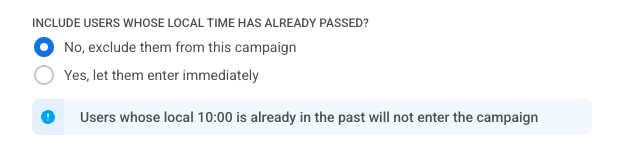
##### เลือกสิ่งที่จะเกิดขึ้นเมื่อเวลาที่กำหนดของผู้ใช้ผ่านไปแล้ว
เลือกสิ่งที่จะเกิดขึ้นเมื่อเวลาเข้าที่กำหนดของผู้ใช้ (ใน timezone ท้องถิ่นของพวกเขา) ผ่านไปแล้ว:
* **No, exclude them from this journey:** ผู้ใช้จะไม่เข้าสู่ Journey
* **Yes, let them enter immediately:** ผู้ใช้จะเข้าสู่ Journey ทันที
#### กำหนดว่าใครจะเข้าสู่ Journey
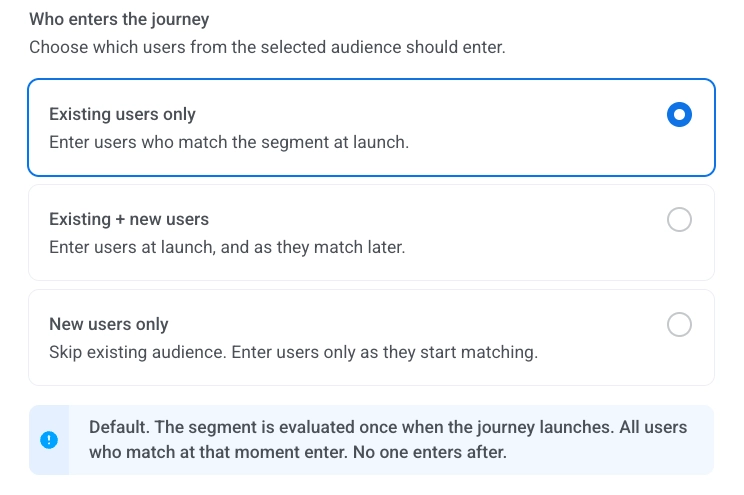
เลือกผู้ใช้จาก segment ที่เลือกที่สามารถเข้าได้:
* **Existing users only (ค่าเริ่มต้น):** เฉพาะผู้ใช้ที่ตรงกับ segment ณ เวลาที่เปิดใช้งานเท่านั้นที่จะเข้าสู่ Journey จะไม่มีใครเข้าในภายหลัง ตัวอย่างเช่น ส่งโปรโมชั่นครั้งเดียวให้กับผู้ใช้ที่มี tag `Subscribed`
* **Existing + new users:** ผู้ใช้ที่ตรงกับ segment ณ เวลาที่เปิดใช้งานจะเข้าก่อน หลังจากเปิดใช้งาน ผู้ใช้ที่ตรงกับเงื่อนไขในภายหลังก็จะเข้าด้วย ตัวอย่างเช่น เรียกใช้ Journey การเริ่มต้นใช้งานสำหรับผู้ใช้ที่มี tag `Registered`
* **New users only:** จะไม่มีใครเข้า ณ เวลาที่เปิดใช้งาน เฉพาะผู้ใช้ที่ตรงกับเงื่อนไขหลังจากที่ Journey เปิดใช้งานแล้วเท่านั้นที่จะเข้า ตัวอย่างเช่น เรียกใช้โฟลว์หลังการซื้อสำหรับผู้ใช้ที่ทำการสั่งซื้อครั้งแรกหลังจากเปิดใช้งานเท่านั้น
### Recurring entry
เมื่อเลือก **Recurring entry** ผู้ใช้จะเข้าสู่ Journey ซ้ำๆ
เลือกตารางเวลา:
* **On specific dates:** ผู้ใช้จะเข้าในวันที่คุณเลือก
* **Periodically:** ผู้ใช้จะเข้าตามช่วงเวลาที่กำหนด (เช่น ทุก 1 วัน)
#### On specific dates
ผู้ใช้จะเข้าสู่ Journey เดียวกันในวันที่คุณเลือก (เช่น การแจ้งเตือนหรือโฟลว์การลงทะเบียนเดียวกันจะทำงานในแต่ละวันที่กำหนดสำหรับการสัมมนาผ่านเว็บหรือการฝึกอบรม)
1. เลือก **On specific dates** และเลือกวันที่ในปฏิทิน คลิก **+ Add Date** เพื่อเพิ่มวันที่เพิ่มเติม
2. ตั้งเวลา
3. ตั้งค่า timezone ในลักษณะเดียวกับ [Schedule for a specific day](#schedule-for-a-specific-day)
หากเวลาที่กำหนดของผู้ติดตามผ่านไปแล้ว พวกเขาจะถูกรวมในวันที่กำหนดถัดไป

#### Periodically
ผู้ใช้จะเข้าสู่ Journey ตามช่วงเวลาที่กำหนดในวันที่คุณเลือก (เช่น แอปฟิตเนสจะเรียกใช้ Journey แจ้งเตือนเวลา 8.00 น. ทุกวัน)
1. เลือก **Periodically**
2. ใน **ENTRY EVERY** ให้ตั้งค่าช่วงเวลา (เช่น ทุก 1 วัน, ทุก 2 สัปดาห์)
3. เลือกวัน (ของสัปดาห์หรือเดือน ขึ้นอยู่กับช่วงเวลา)
4. ตั้งเวลาและ timezone ในลักษณะเดียวกับ [Schedule for a specific day](#schedule-for-a-specific-day)
หากเวลาที่กำหนดของผู้ติดตามผ่านไปแล้ว พวกเขาจะถูกรวมในวันที่กำหนดถัดไป
