# การเข้า Journey ผ่าน API
## วิธีการทำงาน
การเข้า Journey ผ่าน API ช่วยให้คุณสามารถเปิดตัว Customer Journey ได้ทันทีที่มี event ทางธุรกิจเกิดขึ้น ในการเริ่มแคมเปญ คุณจะต้องส่งคำขอ API พิเศษ
นี่คือตัวอย่างการใช้งานบางส่วนสำหรับการเข้า Journey ผ่าน API:
* แจ้งลูกค้าเมื่อสินค้ากลับมามีในสต็อก
* บอกผู้ใช้ว่าราคาสินค้ายอดนิยมลดลง
* แจ้งเตือนผู้ติดตามเมื่อมีตอนใหม่ของพอดคาสต์ออกมา
ซึ่งแตกต่างจาก Events ทั่วไป event ทางธุรกิจเหล่านี้อาจเกิดขึ้นนอกแอป ตัวอย่างเช่น ความพร้อมจำหน่ายของสินค้าสามารถตรวจสอบได้ในฐานข้อมูลภายนอกเท่านั้น นี่คือจุดที่การเข้า Journey ผ่าน API มีประโยชน์: คุณสามารถตั้งค่าการส่งคำขอเพื่อเปิดตัว Journey เมื่อใดก็ตามที่มีการเปลี่ยนแปลงบางอย่างเกิดขึ้นนอกแอป (เช่น ในฐานข้อมูลภายนอกของคุณ)
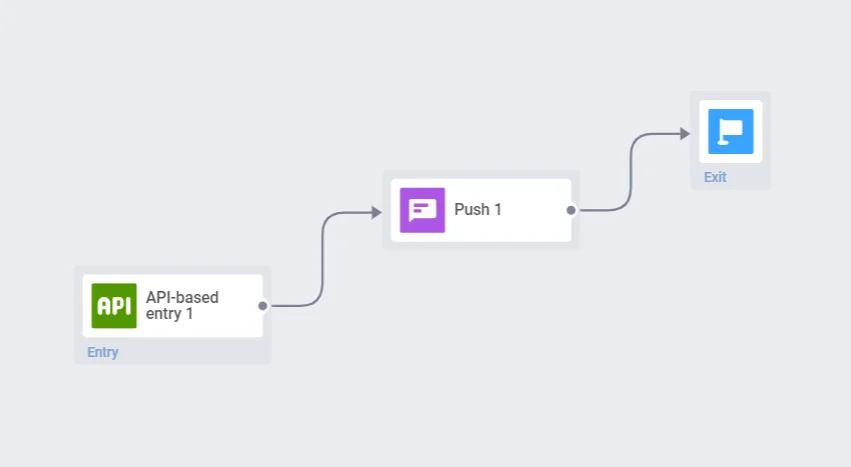 มันทำงานดังนี้:
1. สร้าง Journey ด้วยการเข้าผ่าน API ในการตั้งค่าการเข้า คุณจะพบเทมเพลตของคำขอที่ใช้เปิดตัว Journey
2. เพิ่มเงื่อนไขการแบ่งกลุ่มลงในคำขอโดยใช้ [Segmentation language](/th/developer/api-reference/segmentation-filters-api/segmentation-language) คุณยังสามารถเพิ่ม placeholders ของเนื้อหาลงในคำขอเพื่อเปลี่ยนเนื้อหาข้อความตามบริบทได้
3. ทำให้คำขอเป็นอัตโนมัติหากจำเป็น ตัวอย่างเช่น ข้อมูลเกี่ยวกับการเปลี่ยนแปลงราคาสามารถส่งจากฐานข้อมูลไปยัง webhook ได้ทันที เมื่อสิ่งนี้เกิดขึ้น webhook ควรส่งคำขอเพื่อเปิดตัว Journey โดยอัตโนมัติ คุณยังสามารถส่งคำขอด้วยตนเองได้หากไม่ต้องการระบบอัตโนมัติ
คุณสามารถส่งคำขอได้ไม่จำกัดจำนวนครั้งเพื่อเปลี่ยนเงื่อนไขการแบ่งกลุ่มหรือเนื้อหาข้อความ
สำหรับรายละเอียดเพิ่มเติม โปรดปฏิบัติตามคำแนะนำด้านล่าง
## ตั้งค่า Journey ด้วยการเข้าผ่าน API
1. สร้าง Journey ด้วยการเข้าผ่าน API:
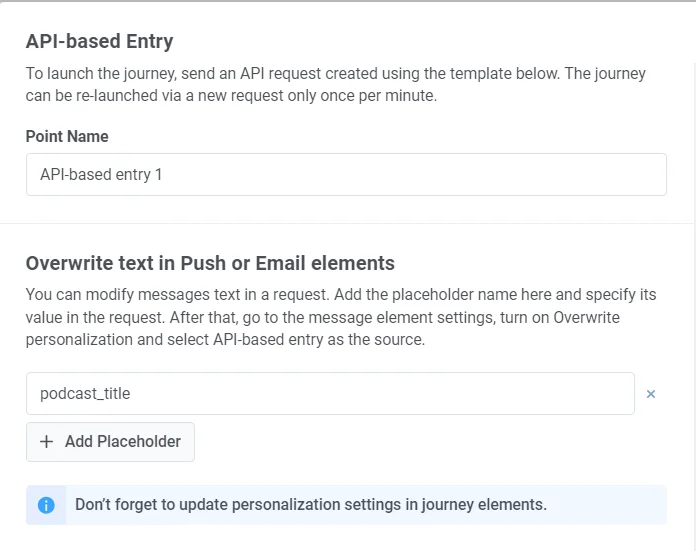
2. ดับเบิลคลิกที่ขั้นตอนการเข้าผ่าน API หน้าต่างการกำหนดค่าการเข้าจะเปิดขึ้น
3. คุณสามารถแก้ไขเนื้อหา push และอีเมลทุกครั้งที่ Journey เปิดตัวโดยใช้ placeholders ของเนื้อหา ค่าของแต่ละ placeholder สามารถเปลี่ยนแปลงได้ในคำขอ หากคุณไม่ต้องการตัวเลือกนี้ คุณสามารถข้ามขั้นตอนนี้ได้
> ตัวอย่างเช่น คุณกำลังสร้าง Journey เพื่อแจ้งเตือนผู้ติดตามเมื่อมีตอนใหม่ของพอดคาสต์ออกมา การใช้ placeholder ของเนื้อหาจะช่วยให้คุณสามารถเปลี่ยนชื่อพอดคาสต์ได้ทุกครั้งที่เปิดตัว Journey
ขั้นแรก เพิ่มชื่อ placeholder ในหน้าต่างตั้งค่าการเข้าผ่าน API คุณสามารถใช้ชื่อใดก็ได้ที่สะดวกสำหรับคุณ
มันทำงานดังนี้:
1. สร้าง Journey ด้วยการเข้าผ่าน API ในการตั้งค่าการเข้า คุณจะพบเทมเพลตของคำขอที่ใช้เปิดตัว Journey
2. เพิ่มเงื่อนไขการแบ่งกลุ่มลงในคำขอโดยใช้ [Segmentation language](/th/developer/api-reference/segmentation-filters-api/segmentation-language) คุณยังสามารถเพิ่ม placeholders ของเนื้อหาลงในคำขอเพื่อเปลี่ยนเนื้อหาข้อความตามบริบทได้
3. ทำให้คำขอเป็นอัตโนมัติหากจำเป็น ตัวอย่างเช่น ข้อมูลเกี่ยวกับการเปลี่ยนแปลงราคาสามารถส่งจากฐานข้อมูลไปยัง webhook ได้ทันที เมื่อสิ่งนี้เกิดขึ้น webhook ควรส่งคำขอเพื่อเปิดตัว Journey โดยอัตโนมัติ คุณยังสามารถส่งคำขอด้วยตนเองได้หากไม่ต้องการระบบอัตโนมัติ
คุณสามารถส่งคำขอได้ไม่จำกัดจำนวนครั้งเพื่อเปลี่ยนเงื่อนไขการแบ่งกลุ่มหรือเนื้อหาข้อความ
สำหรับรายละเอียดเพิ่มเติม โปรดปฏิบัติตามคำแนะนำด้านล่าง
## ตั้งค่า Journey ด้วยการเข้าผ่าน API
1. สร้าง Journey ด้วยการเข้าผ่าน API:
2. ดับเบิลคลิกที่ขั้นตอนการเข้าผ่าน API หน้าต่างการกำหนดค่าการเข้าจะเปิดขึ้น
3. คุณสามารถแก้ไขเนื้อหา push และอีเมลทุกครั้งที่ Journey เปิดตัวโดยใช้ placeholders ของเนื้อหา ค่าของแต่ละ placeholder สามารถเปลี่ยนแปลงได้ในคำขอ หากคุณไม่ต้องการตัวเลือกนี้ คุณสามารถข้ามขั้นตอนนี้ได้
> ตัวอย่างเช่น คุณกำลังสร้าง Journey เพื่อแจ้งเตือนผู้ติดตามเมื่อมีตอนใหม่ของพอดคาสต์ออกมา การใช้ placeholder ของเนื้อหาจะช่วยให้คุณสามารถเปลี่ยนชื่อพอดคาสต์ได้ทุกครั้งที่เปิดตัว Journey
ขั้นแรก เพิ่มชื่อ placeholder ในหน้าต่างตั้งค่าการเข้าผ่าน API คุณสามารถใช้ชื่อใดก็ได้ที่สะดวกสำหรับคุณ
 ตอนนี้ สร้าง [push preset](/th/product/content/push-presets) หรือ [email content](/th/product/content/email-content/) และแทรก placeholder แทนข้อความที่คุณต้องการแก้ไข placeholder ต้องอยู่ในรูปแบบใดรูปแบบหนึ่งต่อไปนี้ขึ้นอยู่กับความต้องการของคุณ:
* `{placeholder_name|format_modifier|}` – หากไม่ได้ระบุค่า placeholder เมื่อเปิดตัวแคมเปญ ผู้ใช้จะเห็นพื้นที่ว่างแทน
* `{placeholder_name|format_modifier}` – หากไม่ได้ระบุค่า placeholder และยังไม่เคยถูกกำหนดให้กับผู้ใช้ (ในกรณีที่คุณใช้ Tag เป็น placeholder) ข้อความจะไม่ถูกส่ง
ตอนนี้ สร้าง [push preset](/th/product/content/push-presets) หรือ [email content](/th/product/content/email-content/) และแทรก placeholder แทนข้อความที่คุณต้องการแก้ไข placeholder ต้องอยู่ในรูปแบบใดรูปแบบหนึ่งต่อไปนี้ขึ้นอยู่กับความต้องการของคุณ:
* `{placeholder_name|format_modifier|}` – หากไม่ได้ระบุค่า placeholder เมื่อเปิดตัวแคมเปญ ผู้ใช้จะเห็นพื้นที่ว่างแทน
* `{placeholder_name|format_modifier}` – หากไม่ได้ระบุค่า placeholder และยังไม่เคยถูกกำหนดให้กับผู้ใช้ (ในกรณีที่คุณใช้ Tag เป็น placeholder) ข้อความจะไม่ถูกส่ง
ตัวปรับแต่งรูปแบบ
* **CapitalizeFirst** – ทำให้ตัวอักษรตัวแรกในค่า placeholder เป็นตัวพิมพ์ใหญ่
* **CapitalizeAllFirst** – ทำให้ตัวอักษรตัวแรกของทุกคำในค่า placeholder เป็นตัวพิมพ์ใหญ่
* **UPPERCASE** – เปลี่ยนตัวอักษรทั้งหมดเป็นตัวพิมพ์ใหญ่
* **lowercase** – เปลี่ยนตัวอักษรทั้งหมดเป็นตัวพิมพ์เล็ก
* **regular** – แทรกค่า placeholder ตรงตามที่ระบุในคำขอ
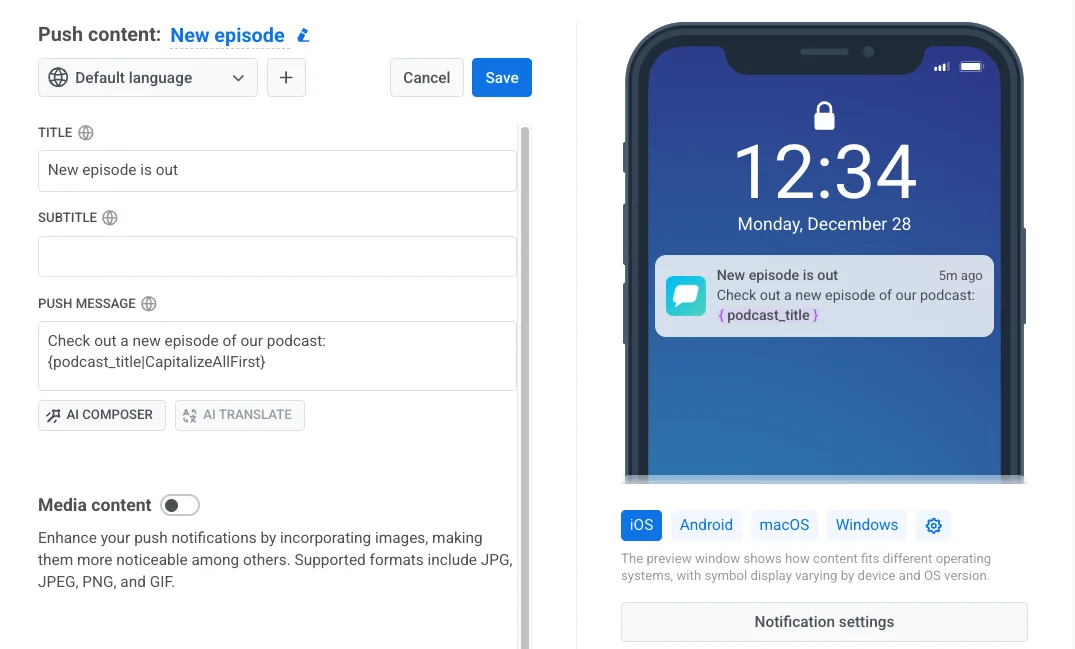 เมื่อกำหนดค่าองค์ประกอบ Push หรือ Email ใน Journey ของคุณ ให้เลือก preset ที่สร้างขึ้นและเปิดตัวเลือก **Personalize message with event attributes**
เลือก placeholders ที่คุณต้องการแก้ไขในคำขอเมื่อเปิดตัว Journey เลือก **API-based entry** เป็นแหล่งที่มาและชื่อ placeholder เป็นแอตทริบิวต์แบบไดนามิก:
คลิก **Apply** เพื่อบันทึกการเปลี่ยนแปลง
4. ในหน้าต่างการกำหนดค่าการเข้า ให้คัดลอกเทมเพลตคำขอเพื่อแก้ไข:
เมื่อกำหนดค่าองค์ประกอบ Push หรือ Email ใน Journey ของคุณ ให้เลือก preset ที่สร้างขึ้นและเปิดตัวเลือก **Personalize message with event attributes**
เลือก placeholders ที่คุณต้องการแก้ไขในคำขอเมื่อเปิดตัว Journey เลือก **API-based entry** เป็นแหล่งที่มาและชื่อ placeholder เป็นแอตทริบิวต์แบบไดนามิก:
คลิก **Apply** เพื่อบันทึกการเปลี่ยนแปลง
4. ในหน้าต่างการกำหนดค่าการเข้า ให้คัดลอกเทมเพลตคำขอเพื่อแก้ไข:
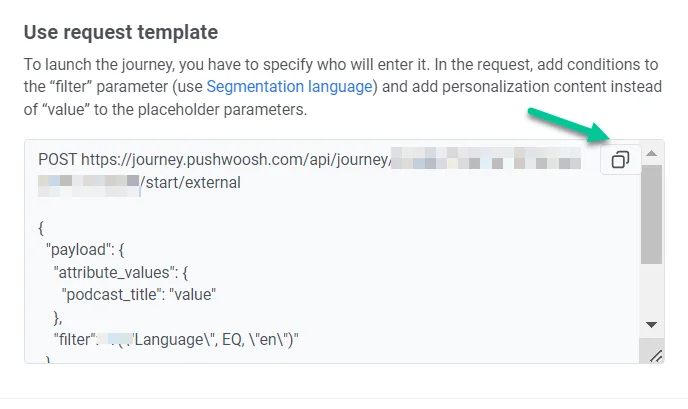 5. เพิ่มตัวกรองผู้ชมไปยังพารามิเตอร์ `"filter"` โดยใช้ [Segmentation language](/th/developer/api-reference/segmentation-filters-api/segmentation-language) หรือ [คัดลอกตรรกะการแบ่งกลุ่ม](/th/product/audience-data-and-segmentation/segmentation/#copy-segment-logic) จากกลุ่มของคุณ ตั้งค่า [Tags](/th/product/audience-data-and-segmentation/user-data-tags/tags) ที่จำเป็นล่วงหน้า
ตัวอย่างเช่น เพื่อกำหนดเป้าหมายผู้ใช้ที่เพิ่มรายการ _Socks_ ไปยัง _Wishlist_ ของพวกเขา ค่า `"filter"` จะต้องมีลักษณะดังนี้:
`"filter": "A(\"12345-12345\") * "T(\"Wishlist\", EQ, \"Socks\")"`
ในตัวอย่างนี้ คุณต้องมี Tag _Wishlist_ ที่กำหนดค่าไว้ในแอปของคุณ
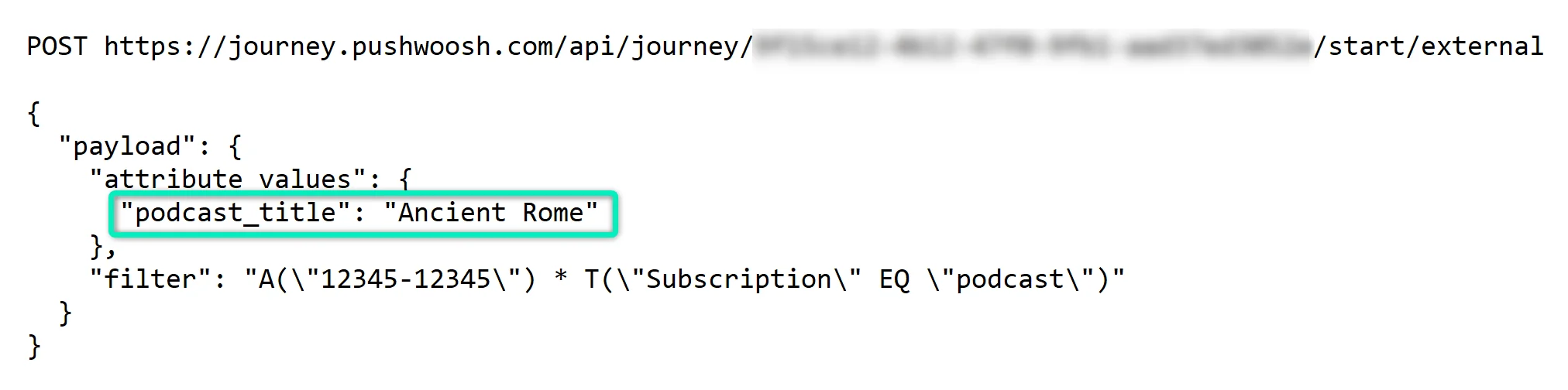
6. หากคุณได้ตั้งค่า placeholders ให้ระบุเนื้อหาที่ต้องการเป็นค่าของมัน:
5. เพิ่มตัวกรองผู้ชมไปยังพารามิเตอร์ `"filter"` โดยใช้ [Segmentation language](/th/developer/api-reference/segmentation-filters-api/segmentation-language) หรือ [คัดลอกตรรกะการแบ่งกลุ่ม](/th/product/audience-data-and-segmentation/segmentation/#copy-segment-logic) จากกลุ่มของคุณ ตั้งค่า [Tags](/th/product/audience-data-and-segmentation/user-data-tags/tags) ที่จำเป็นล่วงหน้า
ตัวอย่างเช่น เพื่อกำหนดเป้าหมายผู้ใช้ที่เพิ่มรายการ _Socks_ ไปยัง _Wishlist_ ของพวกเขา ค่า `"filter"` จะต้องมีลักษณะดังนี้:
`"filter": "A(\"12345-12345\") * "T(\"Wishlist\", EQ, \"Socks\")"`
ในตัวอย่างนี้ คุณต้องมี Tag _Wishlist_ ที่กำหนดค่าไว้ในแอปของคุณ
6. หากคุณได้ตั้งค่า placeholders ให้ระบุเนื้อหาที่ต้องการเป็นค่าของมัน:
 7. หากคุณวางแผนที่จะเริ่มแคมเปญของคุณใหม่บ่อยครั้งและไม่ต้องการให้ผู้ใช้คนเดิมเข้าสู่ Journey หลายครั้ง ให้ตั้งค่า [Campaign entry limits](/th/product/customer-journey/journey-settings#campaign-entry-limit)
> ตัวอย่างเช่น คุณได้สร้างแคมเปญเพื่อแจ้งเตือนผู้ใช้เกี่ยวกับการลดราคาสำหรับผลิตภัณฑ์เฉพาะ คุณต้องการเปิดตัว Journey ใหม่อีกสองสามครั้งโดยส่งคำขอหลายรายการพร้อมตัวกรองผู้ชมที่แตกต่างกัน ในกรณีนี้ คุณสามารถเพิ่ม Campaign entry limits เพื่อไม่ให้การแจ้งเตือนถูกส่งซ้ำไปยังผู้ใช้ที่ตรงกับตัวกรองหลายตัว
8. หากคุณต้องการให้ Journey เปิดตัวเมื่อใดก็ตามที่มี event ทางธุรกิจเกิดขึ้น ให้ทำให้คำขอเป็นอัตโนมัติโดยใช้ webhook เมื่อ event เกิดขึ้น webhook ควรส่งคำขอเพื่อเริ่ม Journey โดยอัตโนมัติ
คุณยังสามารถส่งคำขอด้วยตนเองได้หากไม่ต้องการระบบอัตโนมัติ
7. หากคุณวางแผนที่จะเริ่มแคมเปญของคุณใหม่บ่อยครั้งและไม่ต้องการให้ผู้ใช้คนเดิมเข้าสู่ Journey หลายครั้ง ให้ตั้งค่า [Campaign entry limits](/th/product/customer-journey/journey-settings#campaign-entry-limit)
> ตัวอย่างเช่น คุณได้สร้างแคมเปญเพื่อแจ้งเตือนผู้ใช้เกี่ยวกับการลดราคาสำหรับผลิตภัณฑ์เฉพาะ คุณต้องการเปิดตัว Journey ใหม่อีกสองสามครั้งโดยส่งคำขอหลายรายการพร้อมตัวกรองผู้ชมที่แตกต่างกัน ในกรณีนี้ คุณสามารถเพิ่ม Campaign entry limits เพื่อไม่ให้การแจ้งเตือนถูกส่งซ้ำไปยังผู้ใช้ที่ตรงกับตัวกรองหลายตัว
8. หากคุณต้องการให้ Journey เปิดตัวเมื่อใดก็ตามที่มี event ทางธุรกิจเกิดขึ้น ให้ทำให้คำขอเป็นอัตโนมัติโดยใช้ webhook เมื่อ event เกิดขึ้น webhook ควรส่งคำขอเพื่อเริ่ม Journey โดยอัตโนมัติ
คุณยังสามารถส่งคำขอด้วยตนเองได้หากไม่ต้องการระบบอัตโนมัติ