# WhatsApp
องค์ประกอบ WhatsApp ใน Pushwoosh Customer Journey ช่วยให้คุณสามารถส่งข้อความ WhatsApp ส่วนบุคคลไปยังผู้ใช้ได้
องค์ประกอบ WhatsApp สามารถกำหนดค่าให้ใช้เทมเพลตที่ได้รับอนุมัติล่วงหน้าจากบัญชี Meta ของคุณ หรือเนื้อหาที่กำหนดเองที่สร้างขึ้นโดยตรงภายใน Pushwoosh
> **หมายเหตุ:** คุณสามารถเริ่มต้นการสนทนาได้โดยใช้ Message Template ที่ได้รับอนุมัติเท่านั้น [เรียนรู้เพิ่มเติม](/th/product/messaging-channels/whatsapp-messages/send-whatsapp-messages/send-whatsapp-via-customer-journey/)
## ใช้เนื้อหาที่กำหนดเอง
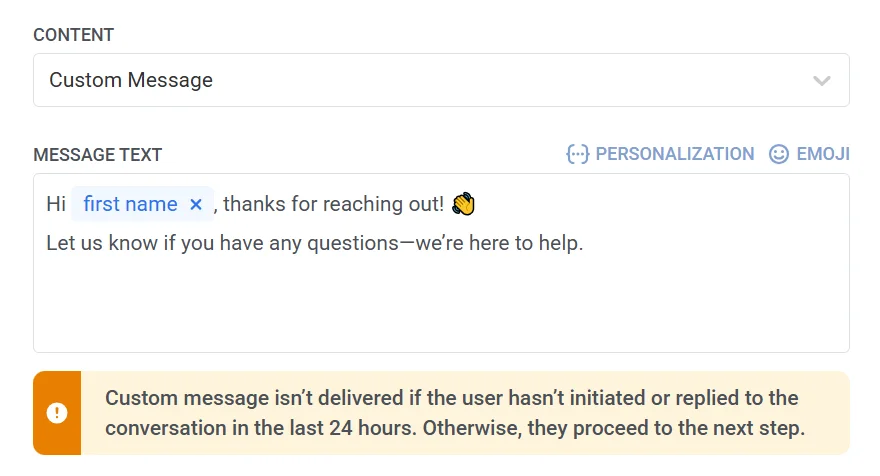
หากผู้ใช้เริ่มต้นการสนทนา คุณจะได้รับอนุญาตให้ตอบกลับด้วยเนื้อหาที่กำหนดเองภายในระยะเวลา 24 ชั่วโมง โปรดทราบว่าเนื้อหาที่กำหนดเองรองรับเฉพาะข้อความธรรมดา (รวมถึง placeholders หากมี) และไม่อนุญาตให้มีการตั้งค่าเพิ่มเติม เช่น การปรับเปลี่ยนเฉพาะแพลตฟอร์ม, ไฟล์แนบสื่อ, ภาษา เป็นต้น
 ## ใช้เทมเพลตที่ได้รับอนุมัติล่วงหน้าจากบัญชี Meta ของคุณ
เลือกตัวเลือกนี้เพื่อใช้เทมเพลตที่มีอยู่แล้วจากบัญชี Meta ของคุณ หลังจากเลือกเทมเพลตแล้ว Pushwoosh จะแสดงตัวอย่างเนื้อหาข้อความ หากเทมเพลตมี placeholders แต่ละตัวจะแทนตัวแปรไดนามิก (dynamic variable) ที่ต้องกำหนดค่าก่อนจึงจะสามารถส่งข้อความได้ [เรียนรู้เพิ่มเติม](/th/product/messaging-channels/whatsapp-messages/send-whatsapp-messages/send-whatsapp-via-customer-journey/#configure-dynamic-variables)

หากคุณต้องการใช้เทมเพลตข้อความแคตตาล็อก (catalog message templates) ที่ช่วยให้ผู้ใช้สามารถเรียกดูแคตตาล็อกสินค้าของคุณได้โดยตรงภายใน WhatsApp คุณสามารถเลือกได้จากสองประเภท: **Basic catalog message** หรือ **Multi-product catalog message** (ช่วยให้คุณสามารถเลือกสินค้าเฉพาะที่จะแสดงได้)
[เรียนรู้เพิ่มเติม](/th/product/messaging-channels/whatsapp-messages/send-whatsapp-messages/send-catalogs-via-whatsapp)
#### กำหนดค่า Action URLs
เทมเพลตข้อความ WhatsApp สามารถมีปุ่มดำเนินการ (action buttons) (เช่น “ซื้อเลย”) ที่จะเปิด URL เมื่อแตะ ปุ่มเหล่านี้สามารถปรับแต่งให้เป็นส่วนตัวได้โดยใช้ตัวแปรไดนามิก (dynamic variables) ที่แทรกเป็น placeholders ใน URL
Action URL จะถูกกำหนดในระหว่างการสร้างเทมเพลตในบัญชี Meta Business ของคุณ หาก URL มี placeholders (เช่น `{product_id}`) คุณต้องกำหนดค่าให้กับแต่ละ placeholder ใน Pushwoosh ก่อนที่จะส่งข้อความ [เรียนรู้เพิ่มเติม](/th/product/messaging-channels/whatsapp-messages/send-whatsapp-messages/send-whatsapp-via-customer-journey/#configure-action-urls)
## ใช้เทมเพลตที่ได้รับอนุมัติล่วงหน้าจากบัญชี Meta ของคุณ
เลือกตัวเลือกนี้เพื่อใช้เทมเพลตที่มีอยู่แล้วจากบัญชี Meta ของคุณ หลังจากเลือกเทมเพลตแล้ว Pushwoosh จะแสดงตัวอย่างเนื้อหาข้อความ หากเทมเพลตมี placeholders แต่ละตัวจะแทนตัวแปรไดนามิก (dynamic variable) ที่ต้องกำหนดค่าก่อนจึงจะสามารถส่งข้อความได้ [เรียนรู้เพิ่มเติม](/th/product/messaging-channels/whatsapp-messages/send-whatsapp-messages/send-whatsapp-via-customer-journey/#configure-dynamic-variables)

หากคุณต้องการใช้เทมเพลตข้อความแคตตาล็อก (catalog message templates) ที่ช่วยให้ผู้ใช้สามารถเรียกดูแคตตาล็อกสินค้าของคุณได้โดยตรงภายใน WhatsApp คุณสามารถเลือกได้จากสองประเภท: **Basic catalog message** หรือ **Multi-product catalog message** (ช่วยให้คุณสามารถเลือกสินค้าเฉพาะที่จะแสดงได้)
[เรียนรู้เพิ่มเติม](/th/product/messaging-channels/whatsapp-messages/send-whatsapp-messages/send-catalogs-via-whatsapp)
#### กำหนดค่า Action URLs
เทมเพลตข้อความ WhatsApp สามารถมีปุ่มดำเนินการ (action buttons) (เช่น “ซื้อเลย”) ที่จะเปิด URL เมื่อแตะ ปุ่มเหล่านี้สามารถปรับแต่งให้เป็นส่วนตัวได้โดยใช้ตัวแปรไดนามิก (dynamic variables) ที่แทรกเป็น placeholders ใน URL
Action URL จะถูกกำหนดในระหว่างการสร้างเทมเพลตในบัญชี Meta Business ของคุณ หาก URL มี placeholders (เช่น `{product_id}`) คุณต้องกำหนดค่าให้กับแต่ละ placeholder ใน Pushwoosh ก่อนที่จะส่งข้อความ [เรียนรู้เพิ่มเติม](/th/product/messaging-channels/whatsapp-messages/send-whatsapp-messages/send-whatsapp-via-customer-journey/#configure-action-urls)
 #### เพิ่มไฟล์แนบสื่อ
เมื่อใช้เทมเพลตที่มีไฟล์สื่อ (รูปภาพ, วิดีโอ, หรือ PDF) โปรดทราบว่าสื่อไม่ได้ถูกจัดเก็บไว้ในเทมเพลตเอง ไฟล์เหล่านี้จะถูกอัปโหลดเป็นเพียงตัวอย่างในระหว่างการส่งเทมเพลตไปยัง Meta เพื่อวัตถุประสงค์ในการตรวจสอบ เพื่อให้สามารถส่งข้อความในแคมเปญจริงได้สำเร็จ คุณต้องระบุ URL ของไฟล์จริงใน Pushwoosh
หากต้องการเพิ่มสื่อ ให้ป้อน URL ที่ถูกต้องและเข้าถึงได้แบบสาธารณะซึ่งชี้ไปยังไฟล์สื่อจริงในช่อง **Image**
ตัวอย่าง: [`https://yourdomain.com/files/offer-banner.jpg`](https://yourdomain.com/files/offer-banner.jpg)
**หมายเหตุ:** ข้อความจะไม่ถูกส่งหาก URL ของไฟล์สื่อหายไปหรือไม่สามารถเข้าถึงได้
[เรียนรู้เพิ่มเติม](/th/product/messaging-channels/whatsapp-messages/send-whatsapp-messages/send-whatsapp-via-customer-journey/#add-media-attachments)
## ตั้งค่าประเภทข้อความ
เลือก **Marketing message** หรือ **Transactional message**:
* **Marketing message**: สำหรับแคมเปญและโปรโมชั่น กฎและข้อจำกัดทั้งหมดมีผลบังคับใช้ เคารพ: Opt-outs, Frequency capping, และ Silence period ไม่รวม: [global control group](/th/product/audience-data-and-segmentation/global-control-group/)
* **Transactional message**: สำหรับข้อความการดำเนินงานหรือบริการ กฎและข้อจำกัดไม่มีผลบังคับใช้ ข้าม: Opt-outs, Frequency capping, และ Silence period ส่งไปยัง: [global control group](/th/product/audience-data-and-segmentation/global-control-group/)
#### เพิ่มไฟล์แนบสื่อ
เมื่อใช้เทมเพลตที่มีไฟล์สื่อ (รูปภาพ, วิดีโอ, หรือ PDF) โปรดทราบว่าสื่อไม่ได้ถูกจัดเก็บไว้ในเทมเพลตเอง ไฟล์เหล่านี้จะถูกอัปโหลดเป็นเพียงตัวอย่างในระหว่างการส่งเทมเพลตไปยัง Meta เพื่อวัตถุประสงค์ในการตรวจสอบ เพื่อให้สามารถส่งข้อความในแคมเปญจริงได้สำเร็จ คุณต้องระบุ URL ของไฟล์จริงใน Pushwoosh
หากต้องการเพิ่มสื่อ ให้ป้อน URL ที่ถูกต้องและเข้าถึงได้แบบสาธารณะซึ่งชี้ไปยังไฟล์สื่อจริงในช่อง **Image**
ตัวอย่าง: [`https://yourdomain.com/files/offer-banner.jpg`](https://yourdomain.com/files/offer-banner.jpg)
**หมายเหตุ:** ข้อความจะไม่ถูกส่งหาก URL ของไฟล์สื่อหายไปหรือไม่สามารถเข้าถึงได้
[เรียนรู้เพิ่มเติม](/th/product/messaging-channels/whatsapp-messages/send-whatsapp-messages/send-whatsapp-via-customer-journey/#add-media-attachments)
## ตั้งค่าประเภทข้อความ
เลือก **Marketing message** หรือ **Transactional message**:
* **Marketing message**: สำหรับแคมเปญและโปรโมชั่น กฎและข้อจำกัดทั้งหมดมีผลบังคับใช้ เคารพ: Opt-outs, Frequency capping, และ Silence period ไม่รวม: [global control group](/th/product/audience-data-and-segmentation/global-control-group/)
* **Transactional message**: สำหรับข้อความการดำเนินงานหรือบริการ กฎและข้อจำกัดไม่มีผลบังคับใช้ ข้าม: Opt-outs, Frequency capping, และ Silence period ส่งไปยัง: [global control group](/th/product/audience-data-and-segmentation/global-control-group/)
 [เรียนรู้ว่าประเภทข้อความส่งผลต่อการจัดส่งอย่างไร](/th/product/messaging-channels/marketing-vs-transactional/)
## ตั้งค่า Frequency capping
ใช้ [**Frequency capping**](/th/product/messaging-channels/global-frequency-capping/#enable-global-frequency-capping) เพื่อจำกัดความถี่ที่ผู้ใช้จะได้รับข้อความ WhatsApp เพื่อป้องกันการส่งข้อความมากเกินไปและลดการเลิกใช้งาน เลือกหนึ่งในตัวเลือกต่อไปนี้:
* **ใช้การตั้งค่า Global frequency capping**
ใช้ขีดจำกัดทั่วทั้งโปรเจกต์ที่กำหนดค่าไว้ใน [การตั้งค่า Global frequency capping](/th/product/messaging-channels/global-frequency-capping/#enable-global-frequency-capping) ของคุณ
ตัวอย่างเช่น หากขีดจำกัดส่วนกลางถูกตั้งไว้ที่ 3 ข้อความ WhatsApp ใน 9 วัน ข้อความเพิ่มเติมที่เกินขีดจำกัดนี้จะถูกข้ามไป
* **ไม่สนใจ Global frequency capping**
ผู้ใช้จะได้รับข้อความนี้แม้ว่าพวกเขาจะเกินขีดจำกัดข้อความของช่องทางแล้วก็ตาม ใช้ตัวเลือกนี้ด้วยความระมัดระวังเพื่อหลีกเลี่ยงการส่งข้อความมากเกินไป
* **ใช้ frequency capping ที่กำหนดเอง**
ตั้งค่าขีดจำกัดข้อความที่กำหนดเองสำหรับข้อความนี้ หากผู้ใช้เกินขีดจำกัดที่กำหนดเองนี้ ข้อความจะถูกข้ามไป และผู้ใช้จะไปยังขั้นตอนถัดไป
> **สำคัญ:** Custom frequency capping ไม่ได้แยกข้อความออกจาก **Global frequency capping** ข้อความทั้งหมดที่ส่งในช่องทางเดียวกัน รวมถึงข้อความจาก journeys หรือแคมเปญอื่นๆ ยังคงถูกนับรวมในขีดจำกัดส่วนกลาง หากผู้ใช้ได้รับข้อความ WhatsApp 3 ข้อความในสัปดาห์นี้จากแหล่งอื่นแล้ว ข้อความนี้อาจยังคงถูกบล็อก แม้ว่าการ capping ที่กำหนดเองจะอนุญาตก็ตาม
[เรียนรู้เพิ่มเติม](/th/product/messaging-channels/global-frequency-capping/#customize-capping-for-specific-messages)
## ใช้วอชเชอร์ (vouchers)
คุณสามารถปรับแต่งข้อความ WhatsApp ให้เป็นส่วนตัวได้โดยการแนบรหัสวอชเชอร์ (voucher) จากกลุ่มที่กำหนดไว้ล่วงหน้า ซึ่งมีประโยชน์สำหรับโปรโมชั่น, ส่วนลด, และสิ่งจูงใจสำหรับลูกค้าประจำ
สำหรับสิ่งนี้ ให้สร้างเทมเพลต WhatsApp ที่มี placeholder ``{{voucher}}``
หากต้องการรวมวอชเชอร์ในข้อความ WhatsApp ของคุณ:
1. สลับ **Vouchers** เป็น ON ในขั้นตอนข้อความ WhatsApp
2. ในช่อง **Voucher Pool** ให้เลือกกลุ่มที่มีรหัสวอชเชอร์ที่คุณมีอยู่ ตรวจสอบให้แน่ใจว่าได้เพิ่มกลุ่มของวอชเชอร์ล่วงหน้าแล้ว
3. (ไม่บังคับ) ใช้ช่อง **Assign Tag** เพื่อใช้แท็กกับผู้ใช้ที่ได้รับวอชเชอร์ แท็กนี้สามารถใช้สำหรับการแบ่งกลุ่มหรือการรายงานได้
[เรียนรู้เพิ่มเติมเกี่ยวกับวอชเชอร์](/th/product/content/vouchers/)
หลังจากกำหนดค่าองค์ประกอบ WhatsApp แล้ว คลิก **Save** เพื่อใช้การตั้งค่าของคุณ
[เรียนรู้ว่าประเภทข้อความส่งผลต่อการจัดส่งอย่างไร](/th/product/messaging-channels/marketing-vs-transactional/)
## ตั้งค่า Frequency capping
ใช้ [**Frequency capping**](/th/product/messaging-channels/global-frequency-capping/#enable-global-frequency-capping) เพื่อจำกัดความถี่ที่ผู้ใช้จะได้รับข้อความ WhatsApp เพื่อป้องกันการส่งข้อความมากเกินไปและลดการเลิกใช้งาน เลือกหนึ่งในตัวเลือกต่อไปนี้:
* **ใช้การตั้งค่า Global frequency capping**
ใช้ขีดจำกัดทั่วทั้งโปรเจกต์ที่กำหนดค่าไว้ใน [การตั้งค่า Global frequency capping](/th/product/messaging-channels/global-frequency-capping/#enable-global-frequency-capping) ของคุณ
ตัวอย่างเช่น หากขีดจำกัดส่วนกลางถูกตั้งไว้ที่ 3 ข้อความ WhatsApp ใน 9 วัน ข้อความเพิ่มเติมที่เกินขีดจำกัดนี้จะถูกข้ามไป
* **ไม่สนใจ Global frequency capping**
ผู้ใช้จะได้รับข้อความนี้แม้ว่าพวกเขาจะเกินขีดจำกัดข้อความของช่องทางแล้วก็ตาม ใช้ตัวเลือกนี้ด้วยความระมัดระวังเพื่อหลีกเลี่ยงการส่งข้อความมากเกินไป
* **ใช้ frequency capping ที่กำหนดเอง**
ตั้งค่าขีดจำกัดข้อความที่กำหนดเองสำหรับข้อความนี้ หากผู้ใช้เกินขีดจำกัดที่กำหนดเองนี้ ข้อความจะถูกข้ามไป และผู้ใช้จะไปยังขั้นตอนถัดไป
> **สำคัญ:** Custom frequency capping ไม่ได้แยกข้อความออกจาก **Global frequency capping** ข้อความทั้งหมดที่ส่งในช่องทางเดียวกัน รวมถึงข้อความจาก journeys หรือแคมเปญอื่นๆ ยังคงถูกนับรวมในขีดจำกัดส่วนกลาง หากผู้ใช้ได้รับข้อความ WhatsApp 3 ข้อความในสัปดาห์นี้จากแหล่งอื่นแล้ว ข้อความนี้อาจยังคงถูกบล็อก แม้ว่าการ capping ที่กำหนดเองจะอนุญาตก็ตาม
[เรียนรู้เพิ่มเติม](/th/product/messaging-channels/global-frequency-capping/#customize-capping-for-specific-messages)
## ใช้วอชเชอร์ (vouchers)
คุณสามารถปรับแต่งข้อความ WhatsApp ให้เป็นส่วนตัวได้โดยการแนบรหัสวอชเชอร์ (voucher) จากกลุ่มที่กำหนดไว้ล่วงหน้า ซึ่งมีประโยชน์สำหรับโปรโมชั่น, ส่วนลด, และสิ่งจูงใจสำหรับลูกค้าประจำ
สำหรับสิ่งนี้ ให้สร้างเทมเพลต WhatsApp ที่มี placeholder ``{{voucher}}``
หากต้องการรวมวอชเชอร์ในข้อความ WhatsApp ของคุณ:
1. สลับ **Vouchers** เป็น ON ในขั้นตอนข้อความ WhatsApp
2. ในช่อง **Voucher Pool** ให้เลือกกลุ่มที่มีรหัสวอชเชอร์ที่คุณมีอยู่ ตรวจสอบให้แน่ใจว่าได้เพิ่มกลุ่มของวอชเชอร์ล่วงหน้าแล้ว
3. (ไม่บังคับ) ใช้ช่อง **Assign Tag** เพื่อใช้แท็กกับผู้ใช้ที่ได้รับวอชเชอร์ แท็กนี้สามารถใช้สำหรับการแบ่งกลุ่มหรือการรายงานได้
[เรียนรู้เพิ่มเติมเกี่ยวกับวอชเชอร์](/th/product/content/vouchers/)
หลังจากกำหนดค่าองค์ประกอบ WhatsApp แล้ว คลิก **Save** เพื่อใช้การตั้งค่าของคุณ