# Viber
**องค์ประกอบ Viber** ช่วยให้คุณสามารถส่งข้อความ Viber ไปยังผู้ใช้ซึ่งเป็นส่วนหนึ่งของ Customer Journey ของคุณได้ ลากองค์ประกอบ **Viber** ไปยัง canvas และตั้งค่า
## เลือกเนื้อหาข้อความ
เลือกวิธีที่คุณจะกำหนดเนื้อหาข้อความ:
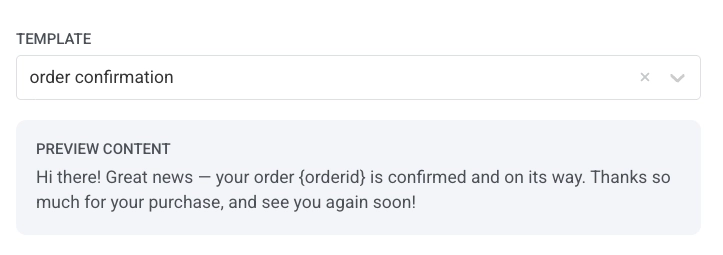
* **เทมเพลต**
เลือกเทมเพลตข้อความ Viber ที่ได้รับอนุมัติ เทมเพลต Viber ถูกสร้างและอนุมัติโดยตรงจาก **Rakuten Viber** ไม่ใช่ใน Pushwoosh ข้อความที่ส่งด้วยเทมเพลตที่ได้รับอนุมัติจะถูกคิดค่าบริการในเรต **Transactional** ที่ต่ำกว่า
 * **รูปแบบอิสระ**
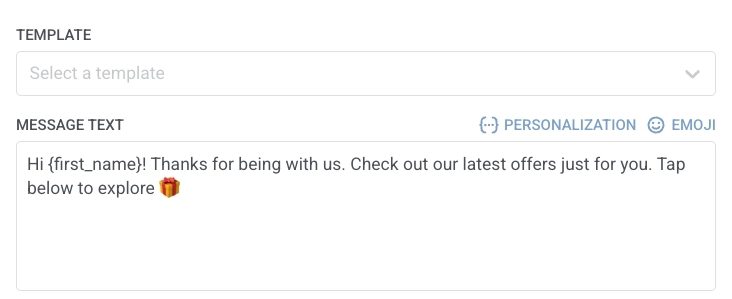
ป้อนเนื้อหาข้อความธรรมดาลงในช่องข้อความโดยตรง ข้อความรูปแบบอิสระไม่จำเป็นต้องได้รับการอนุมัติเทมเพลต แต่จะถูกคิดค่าบริการในเรต **Promotional**
* **รูปแบบอิสระ**
ป้อนเนื้อหาข้อความธรรมดาลงในช่องข้อความโดยตรง ข้อความรูปแบบอิสระไม่จำเป็นต้องได้รับการอนุมัติเทมเพลต แต่จะถูกคิดค่าบริการในเรต **Promotional**
 ## ปรับแต่งข้อความด้วยแอตทริบิวต์ของ Event
เทมเพลต Viber สามารถมีตัวยึดตำแหน่งสำหรับค่าไดนามิก เช่น ID คำสั่งซื้อ หรือรหัสยืนยัน การปรับแต่งข้อความจะเติมข้อมูลในแต่ละตัวยึดตำแหน่งด้วยข้อมูลจากแอตทริบิวต์ของ event หรือการเข้า Journey ผ่าน API ดังนั้นผู้รับแต่ละคนจะเห็นค่าของตนเองแทนที่จะเป็นข้อความคงที่
เมื่อ **เทมเพลต** ของคุณมีตัวยึดตำแหน่ง สำหรับแต่ละตัวยึดตำแหน่ง ให้เลือก **Event ต้นทาง** และ **แอตทริบิวต์แบบไดนามิก** ที่จะให้ค่า [เรียนรู้เพิ่มเติม](/th/product/customer-journey/journey-elements/dynamic-content-and-liquid-templates-in-journeys/)
## ตั้งค่าประเภทข้อความ
เลือก **ข้อความการตลาด** หรือ **ข้อความธุรกรรม**:
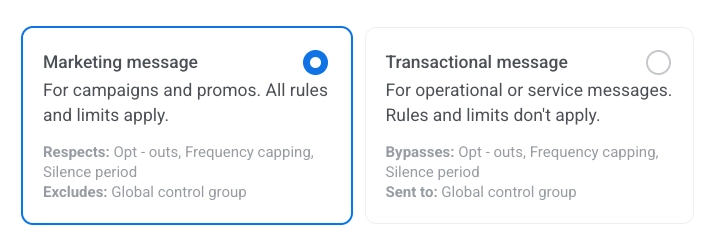
* **ข้อความการตลาด**: สำหรับแคมเปญและโปรโมชัน กฎและข้อจำกัดทั้งหมดมีผลบังคับใช้ เคารพ: การเลือกไม่รับ, การจำกัดความถี่ (Frequency capping) และช่วงเวลาห้ามรบกวน ไม่รวม: [กลุ่มควบคุมส่วนกลาง (global control group)](/th/product/audience-data-and-segmentation/global-control-group/)
* **ข้อความธุรกรรม**: สำหรับข้อความการดำเนินงานหรือบริการ กฎและข้อจำกัดไม่มีผลบังคับใช้ ข้าม: การเลือกไม่รับ, การจำกัดความถี่ (Frequency capping) และช่วงเวลาห้ามรบกวน ส่งถึง: [กลุ่มควบคุมส่วนกลาง (global control group)](/th/product/audience-data-and-segmentation/global-control-group/)
## ปรับแต่งข้อความด้วยแอตทริบิวต์ของ Event
เทมเพลต Viber สามารถมีตัวยึดตำแหน่งสำหรับค่าไดนามิก เช่น ID คำสั่งซื้อ หรือรหัสยืนยัน การปรับแต่งข้อความจะเติมข้อมูลในแต่ละตัวยึดตำแหน่งด้วยข้อมูลจากแอตทริบิวต์ของ event หรือการเข้า Journey ผ่าน API ดังนั้นผู้รับแต่ละคนจะเห็นค่าของตนเองแทนที่จะเป็นข้อความคงที่
เมื่อ **เทมเพลต** ของคุณมีตัวยึดตำแหน่ง สำหรับแต่ละตัวยึดตำแหน่ง ให้เลือก **Event ต้นทาง** และ **แอตทริบิวต์แบบไดนามิก** ที่จะให้ค่า [เรียนรู้เพิ่มเติม](/th/product/customer-journey/journey-elements/dynamic-content-and-liquid-templates-in-journeys/)
## ตั้งค่าประเภทข้อความ
เลือก **ข้อความการตลาด** หรือ **ข้อความธุรกรรม**:
* **ข้อความการตลาด**: สำหรับแคมเปญและโปรโมชัน กฎและข้อจำกัดทั้งหมดมีผลบังคับใช้ เคารพ: การเลือกไม่รับ, การจำกัดความถี่ (Frequency capping) และช่วงเวลาห้ามรบกวน ไม่รวม: [กลุ่มควบคุมส่วนกลาง (global control group)](/th/product/audience-data-and-segmentation/global-control-group/)
* **ข้อความธุรกรรม**: สำหรับข้อความการดำเนินงานหรือบริการ กฎและข้อจำกัดไม่มีผลบังคับใช้ ข้าม: การเลือกไม่รับ, การจำกัดความถี่ (Frequency capping) และช่วงเวลาห้ามรบกวน ส่งถึง: [กลุ่มควบคุมส่วนกลาง (global control group)](/th/product/audience-data-and-segmentation/global-control-group/)
 [เรียนรู้ว่าประเภทข้อความส่งผลต่อการส่งอย่างไร](/th/product/messaging-channels/marketing-vs-transactional/)
## แยกโฟลว์ตามสถานะการส่ง
หากต้องการแยก Journey ตามสถานะการส่งของ Viber:
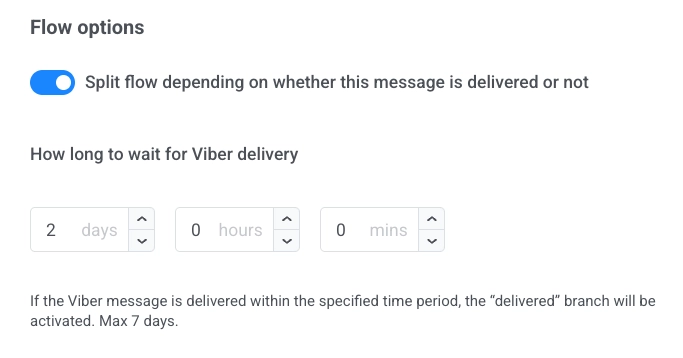
1. เปิดใช้งาน **แยกโฟลว์ขึ้นอยู่กับว่าข้อความนี้ถูกส่งสำเร็จหรือไม่**
2. ตั้งค่าระยะเวลาที่จะรอการส่ง (สูงสุด 7 วัน)
หากข้อความถูกส่งสำเร็จภายในระยะเวลารอ ผู้ใช้จะไปตามสาขา **ส่งสำเร็จ** มิฉะนั้น พวกเขาจะไปตามสาขา **ส่งไม่สำเร็จ**
[เรียนรู้ว่าประเภทข้อความส่งผลต่อการส่งอย่างไร](/th/product/messaging-channels/marketing-vs-transactional/)
## แยกโฟลว์ตามสถานะการส่ง
หากต้องการแยก Journey ตามสถานะการส่งของ Viber:
1. เปิดใช้งาน **แยกโฟลว์ขึ้นอยู่กับว่าข้อความนี้ถูกส่งสำเร็จหรือไม่**
2. ตั้งค่าระยะเวลาที่จะรอการส่ง (สูงสุด 7 วัน)
หากข้อความถูกส่งสำเร็จภายในระยะเวลารอ ผู้ใช้จะไปตามสาขา **ส่งสำเร็จ** มิฉะนั้น พวกเขาจะไปตามสาขา **ส่งไม่สำเร็จ**
 ## ตั้งค่าการจำกัดความถี่ (Frequency capping)
ใช้ [**การจำกัดความถี่ (Frequency capping)**](/th/product/messaging-channels/global-frequency-capping/#enable-global-frequency-capping) เพื่อจำกัดความถี่ที่ผู้ใช้จะได้รับข้อความ Viber เพื่อป้องกันการส่งข้อความมากเกินไปและลดการเลิกใช้งาน เลือกหนึ่งในตัวเลือกต่อไปนี้:
* **ใช้การตั้งค่าการจำกัดความถี่ส่วนกลาง**
ใช้ข้อจำกัดทั่วทั้งโปรเจกต์ที่กำหนดค่าไว้ใน [การตั้งค่าการจำกัดความถี่ส่วนกลาง](/th/product/messaging-channels/global-frequency-capping/#enable-global-frequency-capping) ของคุณ
ตัวอย่างเช่น หากขีดจำกัดส่วนกลางถูกตั้งค่าเป็น 3 ข้อความ Viber ใน 9 วัน ข้อความเพิ่มเติมที่เกินขีดจำกัดนี้จะถูกข้ามไป
* **ไม่สนใจการจำกัดความถี่ส่วนกลาง**
ผู้ใช้จะได้รับข้อความนี้แม้ว่าพวกเขาจะเกินขีดจำกัดข้อความของช่องทางแล้วก็ตาม ใช้ตัวเลือกนี้ด้วยความระมัดระวังเพื่อหลีกเลี่ยงการส่งข้อความมากเกินไป
* **ใช้การจำกัดความถี่แบบกำหนดเอง**
ตั้งค่าขีดจำกัดข้อความที่กำหนดเองสำหรับข้อความนี้ หากผู้ใช้เกินขีดจำกัดที่กำหนดเองนี้ ข้อความจะถูกข้ามไป และผู้ใช้จะไปยังขั้นตอนถัดไป
> **ข้อสำคัญ:** การจำกัดความถี่แบบกำหนดเองไม่ได้แยกข้อความออกจาก **การจำกัดความถี่ส่วนกลาง** ข้อความทั้งหมดที่ส่งในช่องทางเดียวกัน รวมถึงข้อความจาก journeys หรือแคมเปญอื่น ๆ ยังคงถูกนับรวมในขีดจำกัดส่วนกลาง
[เรียนรู้เพิ่มเติม](/th/product/messaging-channels/global-frequency-capping/#customize-capping-for-specific-messages)
## ใช้เวาเชอร์
คุณสามารถปรับแต่งข้อความ Viber ได้โดยการใส่รหัสเวาเชอร์ที่ไม่ซ้ำกันจากพูลที่กำหนดไว้ล่วงหน้า ซึ่งเหมาะอย่างยิ่งสำหรับการส่งโปรโมชัน ส่วนลด หรือสิ่งจูงใจสำหรับลูกค้าประจำผ่านการสื่อสารแบบตัวต่อตัว
หากต้องการใช้เวาเชอร์ในข้อความ Viber ของคุณ:
1. ตรวจสอบให้แน่ใจว่าเนื้อหาข้อความ Viber ของคุณมีตัวยึดตำแหน่ง `{{voucher}}`
2. ในขั้นตอนข้อความ Viber ให้สลับ **เวาเชอร์** เป็น ON
3. เลือก **พูลเวาเชอร์** ที่เหมาะสมซึ่งมีรหัสเวาเชอร์ของคุณ ตรวจสอบให้แน่ใจว่าพูลถูกสร้างขึ้นล่วงหน้าแล้ว
4. (ไม่บังคับ) ใช้ช่อง **กำหนดแท็ก** เพื่อใช้แท็กกับผู้ใช้ที่ได้รับเวาเชอร์ ซึ่งจะช่วยในการแบ่งกลุ่มและการรายงาน
[เรียนรู้เพิ่มเติมเกี่ยวกับเวาเชอร์](/th/product/content/vouchers/)
หลังจากกำหนดค่าองค์ประกอบ Viber แล้ว ให้คลิก **บันทึก** เพื่อใช้การตั้งค่าของคุณ
## ตั้งค่าการจำกัดความถี่ (Frequency capping)
ใช้ [**การจำกัดความถี่ (Frequency capping)**](/th/product/messaging-channels/global-frequency-capping/#enable-global-frequency-capping) เพื่อจำกัดความถี่ที่ผู้ใช้จะได้รับข้อความ Viber เพื่อป้องกันการส่งข้อความมากเกินไปและลดการเลิกใช้งาน เลือกหนึ่งในตัวเลือกต่อไปนี้:
* **ใช้การตั้งค่าการจำกัดความถี่ส่วนกลาง**
ใช้ข้อจำกัดทั่วทั้งโปรเจกต์ที่กำหนดค่าไว้ใน [การตั้งค่าการจำกัดความถี่ส่วนกลาง](/th/product/messaging-channels/global-frequency-capping/#enable-global-frequency-capping) ของคุณ
ตัวอย่างเช่น หากขีดจำกัดส่วนกลางถูกตั้งค่าเป็น 3 ข้อความ Viber ใน 9 วัน ข้อความเพิ่มเติมที่เกินขีดจำกัดนี้จะถูกข้ามไป
* **ไม่สนใจการจำกัดความถี่ส่วนกลาง**
ผู้ใช้จะได้รับข้อความนี้แม้ว่าพวกเขาจะเกินขีดจำกัดข้อความของช่องทางแล้วก็ตาม ใช้ตัวเลือกนี้ด้วยความระมัดระวังเพื่อหลีกเลี่ยงการส่งข้อความมากเกินไป
* **ใช้การจำกัดความถี่แบบกำหนดเอง**
ตั้งค่าขีดจำกัดข้อความที่กำหนดเองสำหรับข้อความนี้ หากผู้ใช้เกินขีดจำกัดที่กำหนดเองนี้ ข้อความจะถูกข้ามไป และผู้ใช้จะไปยังขั้นตอนถัดไป
> **ข้อสำคัญ:** การจำกัดความถี่แบบกำหนดเองไม่ได้แยกข้อความออกจาก **การจำกัดความถี่ส่วนกลาง** ข้อความทั้งหมดที่ส่งในช่องทางเดียวกัน รวมถึงข้อความจาก journeys หรือแคมเปญอื่น ๆ ยังคงถูกนับรวมในขีดจำกัดส่วนกลาง
[เรียนรู้เพิ่มเติม](/th/product/messaging-channels/global-frequency-capping/#customize-capping-for-specific-messages)
## ใช้เวาเชอร์
คุณสามารถปรับแต่งข้อความ Viber ได้โดยการใส่รหัสเวาเชอร์ที่ไม่ซ้ำกันจากพูลที่กำหนดไว้ล่วงหน้า ซึ่งเหมาะอย่างยิ่งสำหรับการส่งโปรโมชัน ส่วนลด หรือสิ่งจูงใจสำหรับลูกค้าประจำผ่านการสื่อสารแบบตัวต่อตัว
หากต้องการใช้เวาเชอร์ในข้อความ Viber ของคุณ:
1. ตรวจสอบให้แน่ใจว่าเนื้อหาข้อความ Viber ของคุณมีตัวยึดตำแหน่ง `{{voucher}}`
2. ในขั้นตอนข้อความ Viber ให้สลับ **เวาเชอร์** เป็น ON
3. เลือก **พูลเวาเชอร์** ที่เหมาะสมซึ่งมีรหัสเวาเชอร์ของคุณ ตรวจสอบให้แน่ใจว่าพูลถูกสร้างขึ้นล่วงหน้าแล้ว
4. (ไม่บังคับ) ใช้ช่อง **กำหนดแท็ก** เพื่อใช้แท็กกับผู้ใช้ที่ได้รับเวาเชอร์ ซึ่งจะช่วยในการแบ่งกลุ่มและการรายงาน
[เรียนรู้เพิ่มเติมเกี่ยวกับเวาเชอร์](/th/product/content/vouchers/)
หลังจากกำหนดค่าองค์ประกอบ Viber แล้ว ให้คลิก **บันทึก** เพื่อใช้การตั้งค่าของคุณ