# Push
องค์ประกอบ Push ระบุจุดที่จะสื่อสารกับลูกค้าด้วย push notification
หากต้องการส่งข้อความ push ในช่วงเวลาที่เหมาะสมใน journey ให้เพิ่มองค์ประกอบ Push หลังจาก event หรือเงื่อนไขที่ควรจะกระตุ้นให้ส่งข้อความ
## เลือกหรือสร้างเนื้อหา push
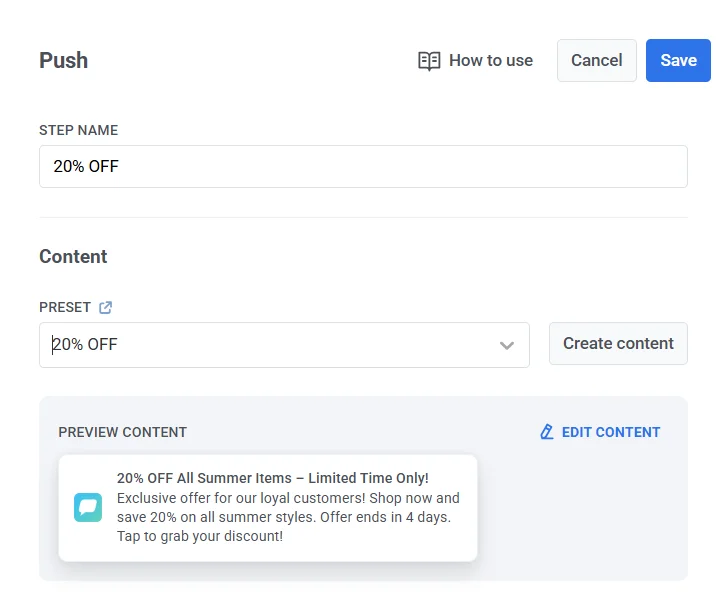
จากนั้น เลือก preset จากบัญชี Pushwoosh ของคุณหรือสร้างขึ้นมาใหม่ [เรียนรู้เพิ่มเติมเกี่ยวกับการสร้าง push presets](/th/product/content/push-presets/)
## ตั้งค่าประเภทข้อความ
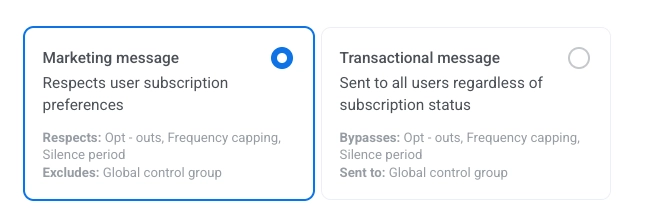
เลือก **Marketing message** หรือ **Transactional message**:
* **Marketing message**: สำหรับแคมเปญและโปรโมชั่น กฎและข้อจำกัดทั้งหมดมีผลบังคับใช้ เคารพ: การเลือกไม่รับ, frequency capping และช่วงเวลาห้ามรบกวน ไม่รวม: ผู้ใช้ใน [global control group](/th/product/audience-data-and-segmentation/global-control-group/)
* **Transactional message**: สำหรับข้อความเกี่ยวกับการดำเนินงานหรือบริการ กฎและข้อจำกัดไม่มีผลบังคับใช้ ข้าม: การเลือกไม่รับ, frequency capping และช่วงเวลาห้ามรบกวน ส่งถึง: ผู้ใช้ใน [global control group](/th/product/audience-data-and-segmentation/global-control-group/)
 [เรียนรู้ว่าประเภทข้อความส่งผลต่อการจัดส่งอย่างไร](/th/product/messaging-channels/marketing-vs-transactional/)
## ปรับแต่งข้อความเฉพาะบุคคลด้วย Dynamic Content และ Liquid Templates
เพื่อความเกี่ยวข้องของข้อความของคุณกับผู้ใช้ใน journey มากขึ้น คุณสามารถเพิ่มเนื้อหาที่ปรับแต่งเฉพาะบุคคลตามพฤติกรรมของผู้ใช้ได้ ตัวอย่างเช่น เมื่อส่ง push เกี่ยวกับตะกร้าสินค้าที่ถูกทิ้ง ให้เพิ่มชื่อผลิตภัณฑ์เพื่อ conversion ที่ดีขึ้น ซึ่งจะช่วยเตือนผู้ใช้ถึงสิ่งที่พวกเขาต้องการซื้อและทำให้ข้อความของคุณน่าเชื่อถือยิ่งขึ้น
[เรียนรู้เพิ่มเติมเกี่ยวกับการปรับแต่งข้อความ journey เฉพาะบุคคล](/th/product/customer-journey/journey-elements/dynamic-content-and-liquid-templates-in-journeys/)
## ใช้ Vouchers
คุณสามารถปรับแต่ง push notifications เฉพาะบุคคลได้โดยการแนบรหัส voucher จาก pool ที่กำหนดไว้ล่วงหน้า ซึ่งมีประโยชน์สำหรับโปรโมชั่น ส่วนลด และสิ่งจูงใจเพื่อสร้างความภักดี
สำหรับสิ่งนี้ ให้สร้าง push preset ที่มี placeholder ``{{voucher}}`` ล่วงหน้า
ในการรวม voucher:
1. สลับ **Vouchers** เป็น ON
2. ในฟิลด์ **Voucher Pool** ให้เลือก pool ที่มีรหัส voucher ของคุณ ตรวจสอบให้แน่ใจว่าได้เพิ่ม pool ของ vouchers ล่วงหน้าแล้ว
3. (ไม่บังคับ) ใช้ฟิลด์ **Assign Tag** เพื่อใช้ tag กับผู้ใช้ที่ได้รับ voucher tag นี้สามารถใช้สำหรับการแบ่งกลุ่มหรือการรายงานได้

[เรียนรู้เพิ่มเติมเกี่ยวกับ vouchers](/th/product/content/vouchers/)
## บันทึกลง Inbox
ตัวเลือก **Save to Inbox** ช่วยให้คุณสามารถจัดเก็บ push notifications ใน inbox ของแอป เพื่อให้ผู้ใช้สามารถเข้าถึงและตรวจสอบข้อความได้ทุกเมื่อที่สะดวก ซึ่งจะช่วยให้แน่ใจว่าการแจ้งเตือนที่สำคัญจะไม่ถูกพลาดและสามารถตรวจสอบได้ในภายหลัง ทำให้ผู้ใช้มีส่วนร่วมได้ง่ายขึ้น
[เรียนรู้ว่าประเภทข้อความส่งผลต่อการจัดส่งอย่างไร](/th/product/messaging-channels/marketing-vs-transactional/)
## ปรับแต่งข้อความเฉพาะบุคคลด้วย Dynamic Content และ Liquid Templates
เพื่อความเกี่ยวข้องของข้อความของคุณกับผู้ใช้ใน journey มากขึ้น คุณสามารถเพิ่มเนื้อหาที่ปรับแต่งเฉพาะบุคคลตามพฤติกรรมของผู้ใช้ได้ ตัวอย่างเช่น เมื่อส่ง push เกี่ยวกับตะกร้าสินค้าที่ถูกทิ้ง ให้เพิ่มชื่อผลิตภัณฑ์เพื่อ conversion ที่ดีขึ้น ซึ่งจะช่วยเตือนผู้ใช้ถึงสิ่งที่พวกเขาต้องการซื้อและทำให้ข้อความของคุณน่าเชื่อถือยิ่งขึ้น
[เรียนรู้เพิ่มเติมเกี่ยวกับการปรับแต่งข้อความ journey เฉพาะบุคคล](/th/product/customer-journey/journey-elements/dynamic-content-and-liquid-templates-in-journeys/)
## ใช้ Vouchers
คุณสามารถปรับแต่ง push notifications เฉพาะบุคคลได้โดยการแนบรหัส voucher จาก pool ที่กำหนดไว้ล่วงหน้า ซึ่งมีประโยชน์สำหรับโปรโมชั่น ส่วนลด และสิ่งจูงใจเพื่อสร้างความภักดี
สำหรับสิ่งนี้ ให้สร้าง push preset ที่มี placeholder ``{{voucher}}`` ล่วงหน้า
ในการรวม voucher:
1. สลับ **Vouchers** เป็น ON
2. ในฟิลด์ **Voucher Pool** ให้เลือก pool ที่มีรหัส voucher ของคุณ ตรวจสอบให้แน่ใจว่าได้เพิ่ม pool ของ vouchers ล่วงหน้าแล้ว
3. (ไม่บังคับ) ใช้ฟิลด์ **Assign Tag** เพื่อใช้ tag กับผู้ใช้ที่ได้รับ voucher tag นี้สามารถใช้สำหรับการแบ่งกลุ่มหรือการรายงานได้

[เรียนรู้เพิ่มเติมเกี่ยวกับ vouchers](/th/product/content/vouchers/)
## บันทึกลง Inbox
ตัวเลือก **Save to Inbox** ช่วยให้คุณสามารถจัดเก็บ push notifications ใน inbox ของแอป เพื่อให้ผู้ใช้สามารถเข้าถึงและตรวจสอบข้อความได้ทุกเมื่อที่สะดวก ซึ่งจะช่วยให้แน่ใจว่าการแจ้งเตือนที่สำคัญจะไม่ถูกพลาดและสามารถตรวจสอบได้ในภายหลัง ทำให้ผู้ใช้มีส่วนร่วมได้ง่ายขึ้น
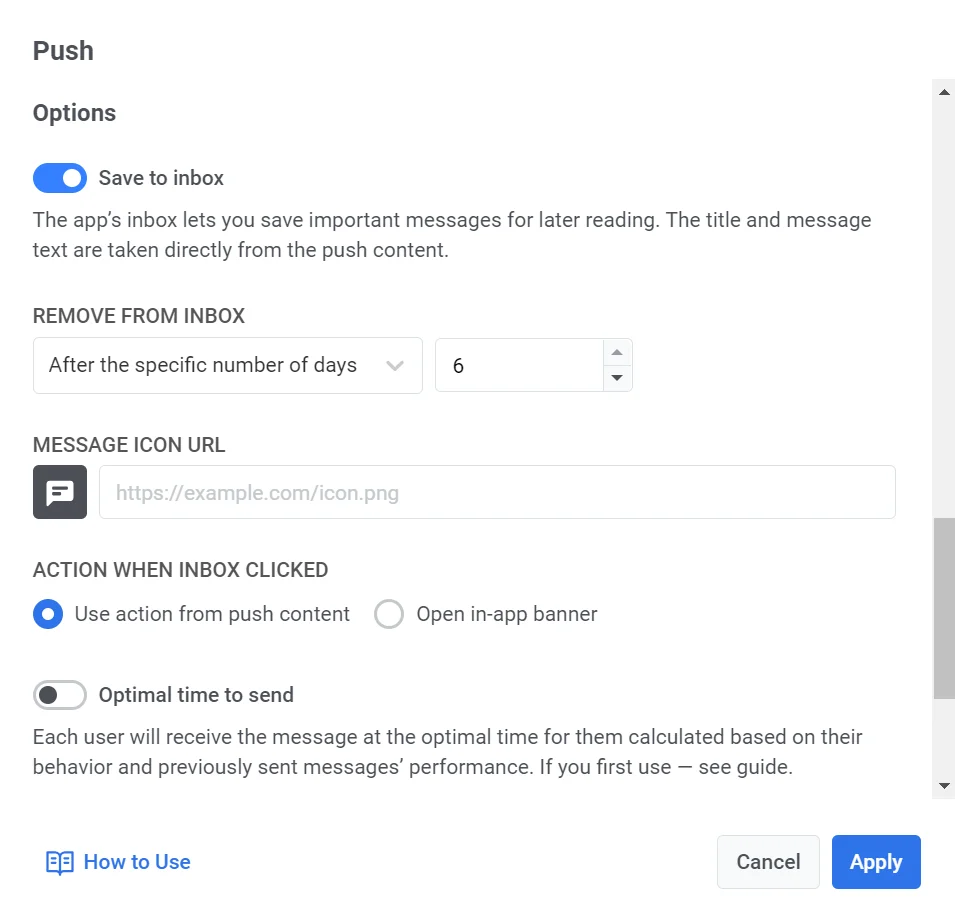 หากต้องการบันทึกข้อความลงใน inbox เพียงสลับตัวเลือก **Save to Inbox** และตั้งค่า
1. เลือกระยะเวลาที่ข้อความจะอยู่ใน inbox
2. ปรับแต่งไอคอนข้อความหากจำเป็น คุณสามารถเลือกไอคอนที่แตกต่างกันสำหรับข้อความเพื่อช่วยให้โดดเด่นใน inbox
3. กำหนดว่าจะเกิดอะไรขึ้นเมื่อผู้ใช้คลิกข้อความ
[เรียนรู้เพิ่มเติมเกี่ยวกับการตั้งค่า inbox](/th/product/messaging-channels/message-inbox/mobile-message-inbox)
## กำหนดค่าการตั้งค่าการส่งข้อความ
### ตั้งค่า Time to live สำหรับการส่ง push
ใช้ **Time to live** ใน **Delivery settings** เพื่อควบคุมระยะเวลาที่ Pushwoosh จะเก็บ push notification ไว้เพื่อรอการส่ง หากผู้รับออฟไลน์ในขณะที่พยายามส่ง
ใน **Time to live** ให้เลือกระยะเวลาที่กำหนดไว้ล่วงหน้าว่า Pushwoosh จะเก็บข้อความนี้ไว้เพื่อรอการส่งนานเท่าใด ตั้งแต่ 1 ชั่วโมงถึง 3 สัปดาห์
หากต้องการบันทึกข้อความลงใน inbox เพียงสลับตัวเลือก **Save to Inbox** และตั้งค่า
1. เลือกระยะเวลาที่ข้อความจะอยู่ใน inbox
2. ปรับแต่งไอคอนข้อความหากจำเป็น คุณสามารถเลือกไอคอนที่แตกต่างกันสำหรับข้อความเพื่อช่วยให้โดดเด่นใน inbox
3. กำหนดว่าจะเกิดอะไรขึ้นเมื่อผู้ใช้คลิกข้อความ
[เรียนรู้เพิ่มเติมเกี่ยวกับการตั้งค่า inbox](/th/product/messaging-channels/message-inbox/mobile-message-inbox)
## กำหนดค่าการตั้งค่าการส่งข้อความ
### ตั้งค่า Time to live สำหรับการส่ง push
ใช้ **Time to live** ใน **Delivery settings** เพื่อควบคุมระยะเวลาที่ Pushwoosh จะเก็บ push notification ไว้เพื่อรอการส่ง หากผู้รับออฟไลน์ในขณะที่พยายามส่ง
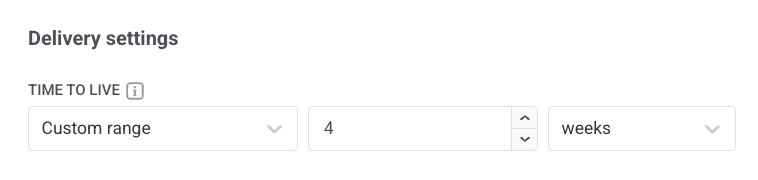
ใน **Time to live** ให้เลือกระยะเวลาที่กำหนดไว้ล่วงหน้าว่า Pushwoosh จะเก็บข้อความนี้ไว้เพื่อรอการส่งนานเท่าใด ตั้งแต่ 1 ชั่วโมงถึง 3 สัปดาห์
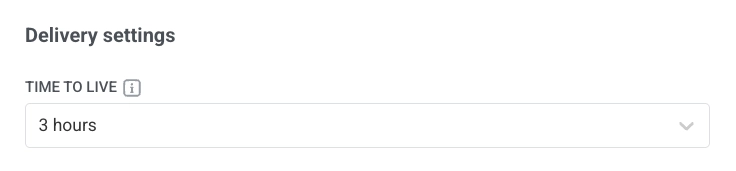 คุณยังสามารถเลือก **Custom range** และป้อนจำนวนชั่วโมง วัน หรือสัปดาห์ที่ต้องการได้ ระยะเวลาสูงสุดคือ 4 สัปดาห์
 > **หมายเหตุ:** ค่า **Time to live** ที่ตั้งค่าในองค์ประกอบ push จะแทนที่เวลาหมดอายุที่กำหนดใน [แบบฟอร์มดั้งเดิมของ push preset](/th/product/content/push-presets/push-preset-legacy-form/#ios) ตัวอย่างเช่น หาก TTL ของ preset คือ 2 สัปดาห์ แต่ TTL ขององค์ประกอบ push คือ 1 สัปดาห์ push จะหมดอายุหลังจาก 1 สัปดาห์
### ตั้งค่า Frequency capping
ใช้ [**Frequency capping**](/th/product/messaging-channels/global-frequency-capping/#enable-global-frequency-capping) เพื่อจำกัดความถี่ที่ผู้ใช้จะได้รับข้อความ push เพื่อป้องกันการส่งข้อความมากเกินไปและลดการเลิกใช้งาน ในการตั้งค่าองค์ประกอบ Push ให้เลือกหนึ่งในตัวเลือกต่อไปนี้:
* **Use Global frequency capping settings**
ใช้ข้อจำกัดทั่วทั้งโปรเจกต์ที่กำหนดค่าไว้ใน [Global frequency capping settings](/th/product/messaging-channels/global-frequency-capping/#enable-global-frequency-capping) ของคุณ
ตัวอย่างเช่น หากขีดจำกัดทั่วโลกตั้งไว้ที่ 3 ข้อความใน 9 วัน ข้อความเพิ่มเติมที่เกินขีดจำกัดนี้จะถูกข้ามไป
* **Ignore Global frequency capping**
ผู้ใช้จะได้รับข้อความนี้แม้ว่าพวกเขาจะเกินขีดจำกัดข้อความของช่องทางแล้วก็ตาม ใช้ตัวเลือกนี้ด้วยความระมัดระวังเพื่อหลีกเลี่ยงการส่งข้อความมากเกินไป
* **Use custom frequency capping**
ตั้งค่าขีดจำกัดข้อความที่กำหนดเองสำหรับข้อความนี้ หากผู้ใช้เกินขีดจำกัดที่กำหนดเองนี้ ข้อความจะถูกข้ามไป และผู้ใช้จะไปยังขั้นตอนถัดไป
> **สำคัญ:** Custom frequency capping ไม่ได้แยกข้อความออกจาก **Global frequency capping** ข้อความทั้งหมดที่ส่งในช่องทางเดียวกัน รวมถึงข้อความจาก journeys หรือแคมเปญอื่นๆ ยังคงถูกนับรวมในขีดจำกัดทั่วโลก หากผู้ใช้ได้รับข้อความ push 3 ข้อความในสัปดาห์นี้จากแหล่งอื่นแล้ว ข้อความนี้อาจยังคงถูกบล็อก แม้ว่า custom capping จะอนุญาตก็ตาม
[เรียนรู้เพิ่มเติม](/th/product/messaging-channels/global-frequency-capping/#customize-capping-for-specific-messages)
### ตั้งค่าขีดจำกัดอัตราการส่ง
การตั้งค่า **Send rate** ควบคุมความเร็วในการส่งข้อความไปยังผู้ชมของคุณ การปรับอัตราการส่งช่วยให้คุณจัดการความเร็วในการส่ง ป้องกันการโอเวอร์โหลดของ backend และปรับปรุงความสามารถในการส่งโดยรวม
เลือกหนึ่งในตัวเลือกต่อไปนี้:
* **Use global send rate settings**
ใช้ขีดจำกัดอัตราการส่งที่กำหนดค่าไว้ในการตั้งค่าการส่งข้อความของโปรเจกต์ของคุณ หากไม่ได้ตั้งค่าขีดจำกัดไว้ ข้อความทั้งหมดจะถูกส่งทันที ใช้ตัวเลือกนี้เมื่อคุณต้องการให้ความเร็วในการส่งเป็นไปตามกฎเริ่มต้นของโปรเจกต์ของคุณ [เรียนรู้เพิ่มเติมเกี่ยวกับขีดจำกัดอัตราการส่งทั่วโลก](/th/product/messaging-channels/global-frequency-capping/#set-send-rate-limits)

* **Send messages without send rate**
ส่งข้อความให้เร็วที่สุดเท่าที่จะทำได้ โดยไม่สนใจขีดจำกัดอัตราการส่งทั่วโลกใดๆ ใช้ด้วยความระมัดระวังเพื่อหลีกเลี่ยงการโอเวอร์โหลด backend ของคุณหรือสร้างการพุ่งสูงขึ้นของการส่ง

* **Use custom send rate**
แทนที่อัตราการส่งทั่วโลกสำหรับข้อความนี้เท่านั้น ช่วยให้คุณสามารถระบุจำนวนข้อความที่ส่งต่อนาที ทำให้คุณควบคุมความเร็วในการส่งได้อย่างเต็มที่ ข้อความจะถูกส่งในอัตราที่กำหนดเองที่คุณกำหนดในองค์ประกอบข้อความ

## เปิดใช้งานเวลาที่ดีที่สุดในการส่ง (Best time to send)
หากคุณต้องการให้ผู้ใช้แต่ละคนได้รับ push notification เมื่อพวกเขามีแนวโน้มที่จะโต้ตอบกับ push มากที่สุด ให้เปิดใช้งานตัวเลือก **Best time to send** เวลาในการส่งข้อความถึงผู้ใช้แต่ละคนจะถูกคำนวณตามพฤติกรรมและประสิทธิภาพของข้อความที่ส่งไปก่อนหน้านี้
> **หมายเหตุ:** ค่า **Time to live** ที่ตั้งค่าในองค์ประกอบ push จะแทนที่เวลาหมดอายุที่กำหนดใน [แบบฟอร์มดั้งเดิมของ push preset](/th/product/content/push-presets/push-preset-legacy-form/#ios) ตัวอย่างเช่น หาก TTL ของ preset คือ 2 สัปดาห์ แต่ TTL ขององค์ประกอบ push คือ 1 สัปดาห์ push จะหมดอายุหลังจาก 1 สัปดาห์
### ตั้งค่า Frequency capping
ใช้ [**Frequency capping**](/th/product/messaging-channels/global-frequency-capping/#enable-global-frequency-capping) เพื่อจำกัดความถี่ที่ผู้ใช้จะได้รับข้อความ push เพื่อป้องกันการส่งข้อความมากเกินไปและลดการเลิกใช้งาน ในการตั้งค่าองค์ประกอบ Push ให้เลือกหนึ่งในตัวเลือกต่อไปนี้:
* **Use Global frequency capping settings**
ใช้ข้อจำกัดทั่วทั้งโปรเจกต์ที่กำหนดค่าไว้ใน [Global frequency capping settings](/th/product/messaging-channels/global-frequency-capping/#enable-global-frequency-capping) ของคุณ
ตัวอย่างเช่น หากขีดจำกัดทั่วโลกตั้งไว้ที่ 3 ข้อความใน 9 วัน ข้อความเพิ่มเติมที่เกินขีดจำกัดนี้จะถูกข้ามไป
* **Ignore Global frequency capping**
ผู้ใช้จะได้รับข้อความนี้แม้ว่าพวกเขาจะเกินขีดจำกัดข้อความของช่องทางแล้วก็ตาม ใช้ตัวเลือกนี้ด้วยความระมัดระวังเพื่อหลีกเลี่ยงการส่งข้อความมากเกินไป
* **Use custom frequency capping**
ตั้งค่าขีดจำกัดข้อความที่กำหนดเองสำหรับข้อความนี้ หากผู้ใช้เกินขีดจำกัดที่กำหนดเองนี้ ข้อความจะถูกข้ามไป และผู้ใช้จะไปยังขั้นตอนถัดไป
> **สำคัญ:** Custom frequency capping ไม่ได้แยกข้อความออกจาก **Global frequency capping** ข้อความทั้งหมดที่ส่งในช่องทางเดียวกัน รวมถึงข้อความจาก journeys หรือแคมเปญอื่นๆ ยังคงถูกนับรวมในขีดจำกัดทั่วโลก หากผู้ใช้ได้รับข้อความ push 3 ข้อความในสัปดาห์นี้จากแหล่งอื่นแล้ว ข้อความนี้อาจยังคงถูกบล็อก แม้ว่า custom capping จะอนุญาตก็ตาม
[เรียนรู้เพิ่มเติม](/th/product/messaging-channels/global-frequency-capping/#customize-capping-for-specific-messages)
### ตั้งค่าขีดจำกัดอัตราการส่ง
การตั้งค่า **Send rate** ควบคุมความเร็วในการส่งข้อความไปยังผู้ชมของคุณ การปรับอัตราการส่งช่วยให้คุณจัดการความเร็วในการส่ง ป้องกันการโอเวอร์โหลดของ backend และปรับปรุงความสามารถในการส่งโดยรวม
เลือกหนึ่งในตัวเลือกต่อไปนี้:
* **Use global send rate settings**
ใช้ขีดจำกัดอัตราการส่งที่กำหนดค่าไว้ในการตั้งค่าการส่งข้อความของโปรเจกต์ของคุณ หากไม่ได้ตั้งค่าขีดจำกัดไว้ ข้อความทั้งหมดจะถูกส่งทันที ใช้ตัวเลือกนี้เมื่อคุณต้องการให้ความเร็วในการส่งเป็นไปตามกฎเริ่มต้นของโปรเจกต์ของคุณ [เรียนรู้เพิ่มเติมเกี่ยวกับขีดจำกัดอัตราการส่งทั่วโลก](/th/product/messaging-channels/global-frequency-capping/#set-send-rate-limits)

* **Send messages without send rate**
ส่งข้อความให้เร็วที่สุดเท่าที่จะทำได้ โดยไม่สนใจขีดจำกัดอัตราการส่งทั่วโลกใดๆ ใช้ด้วยความระมัดระวังเพื่อหลีกเลี่ยงการโอเวอร์โหลด backend ของคุณหรือสร้างการพุ่งสูงขึ้นของการส่ง

* **Use custom send rate**
แทนที่อัตราการส่งทั่วโลกสำหรับข้อความนี้เท่านั้น ช่วยให้คุณสามารถระบุจำนวนข้อความที่ส่งต่อนาที ทำให้คุณควบคุมความเร็วในการส่งได้อย่างเต็มที่ ข้อความจะถูกส่งในอัตราที่กำหนดเองที่คุณกำหนดในองค์ประกอบข้อความ

## เปิดใช้งานเวลาที่ดีที่สุดในการส่ง (Best time to send)
หากคุณต้องการให้ผู้ใช้แต่ละคนได้รับ push notification เมื่อพวกเขามีแนวโน้มที่จะโต้ตอบกับ push มากที่สุด ให้เปิดใช้งานตัวเลือก **Best time to send** เวลาในการส่งข้อความถึงผู้ใช้แต่ละคนจะถูกคำนวณตามพฤติกรรมและประสิทธิภาพของข้อความที่ส่งไปก่อนหน้านี้
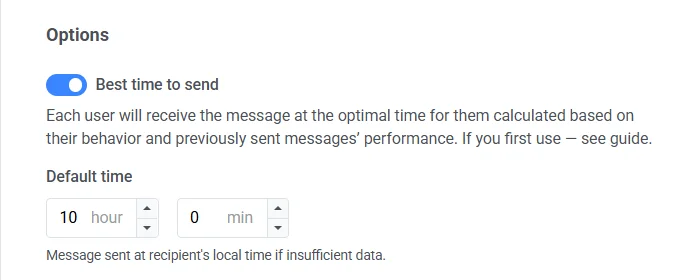 ความแม่นยำในการคำนวณเวลาที่ดีที่สุดสำหรับผู้ใช้แต่ละคนขึ้นอยู่กับจำนวน push ที่คุณส่งให้ผู้ใช้รายนี้ก่อนหน้านี้
หากมีข้อมูลเกี่ยวกับผู้ใช้ไม่เพียงพอ พวกเขาจะได้รับ push ใน **Default time** ที่คุณระบุตามไทม์โซนของพวกเขา
## ส่งโดย User ID
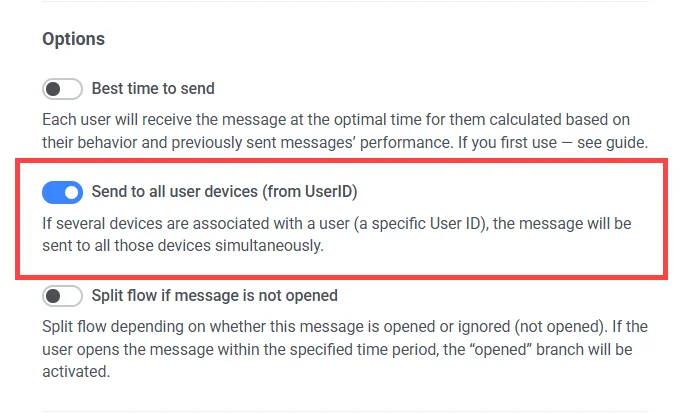
เมื่อเปิดใช้งาน ข้อความจะถูกส่งไปยังอุปกรณ์ทั้งหมดที่เชื่อมโยงกับ ID ของผู้ใช้ที่มาถึงองค์ประกอบ journey นี้ ดังนั้น หากผู้ใช้มีอุปกรณ์หลายเครื่อง ซึ่งทั้งหมดเชื่อมโยงกับ userID เดียวกัน ผู้ใช้รายนั้นจะได้รับข้อความหลายข้อความ ข้อความละหนึ่งเครื่อง
ความแม่นยำในการคำนวณเวลาที่ดีที่สุดสำหรับผู้ใช้แต่ละคนขึ้นอยู่กับจำนวน push ที่คุณส่งให้ผู้ใช้รายนี้ก่อนหน้านี้
หากมีข้อมูลเกี่ยวกับผู้ใช้ไม่เพียงพอ พวกเขาจะได้รับ push ใน **Default time** ที่คุณระบุตามไทม์โซนของพวกเขา
## ส่งโดย User ID
เมื่อเปิดใช้งาน ข้อความจะถูกส่งไปยังอุปกรณ์ทั้งหมดที่เชื่อมโยงกับ ID ของผู้ใช้ที่มาถึงองค์ประกอบ journey นี้ ดังนั้น หากผู้ใช้มีอุปกรณ์หลายเครื่อง ซึ่งทั้งหมดเชื่อมโยงกับ userID เดียวกัน ผู้ใช้รายนั้นจะได้รับข้อความหลายข้อความ ข้อความละหนึ่งเครื่อง
 ## ส่งไปยังอุปกรณ์ที่ใช้งานล่าสุด
เปิดใช้งาน **Send to last active device** ข้อความจะถูกส่งไปยังอุปกรณ์ที่มีการเปิดแอปครั้งล่าสุดภายใต้ ID ของผู้ใช้เท่านั้น
## ส่งไปยังอุปกรณ์ที่ใช้งานล่าสุด
เปิดใช้งาน **Send to last active device** ข้อความจะถูกส่งไปยังอุปกรณ์ที่มีการเปิดแอปครั้งล่าสุดภายใต้ ID ของผู้ใช้เท่านั้น
 ตัวเลือกนี้ไม่สามารถใช้ร่วมกับ **Send by User ID** ได้ เมื่อคุณเปิดตัวเลือกหนึ่ง อีกตัวเลือกหนึ่งจะปิดลง
## แยก flow หลังจาก push
ใช้ **Flow options** ในองค์ประกอบ Push เพื่อแยก journey เมื่อผู้ใช้เปิด push, เมื่อ push ถูกส่งไปยังอุปกรณ์ หรือเมื่อคุณใช้การตรวจสอบทั้งสองอย่าง
### แยก flow ตามการเปิดหรือการไม่สนใจ
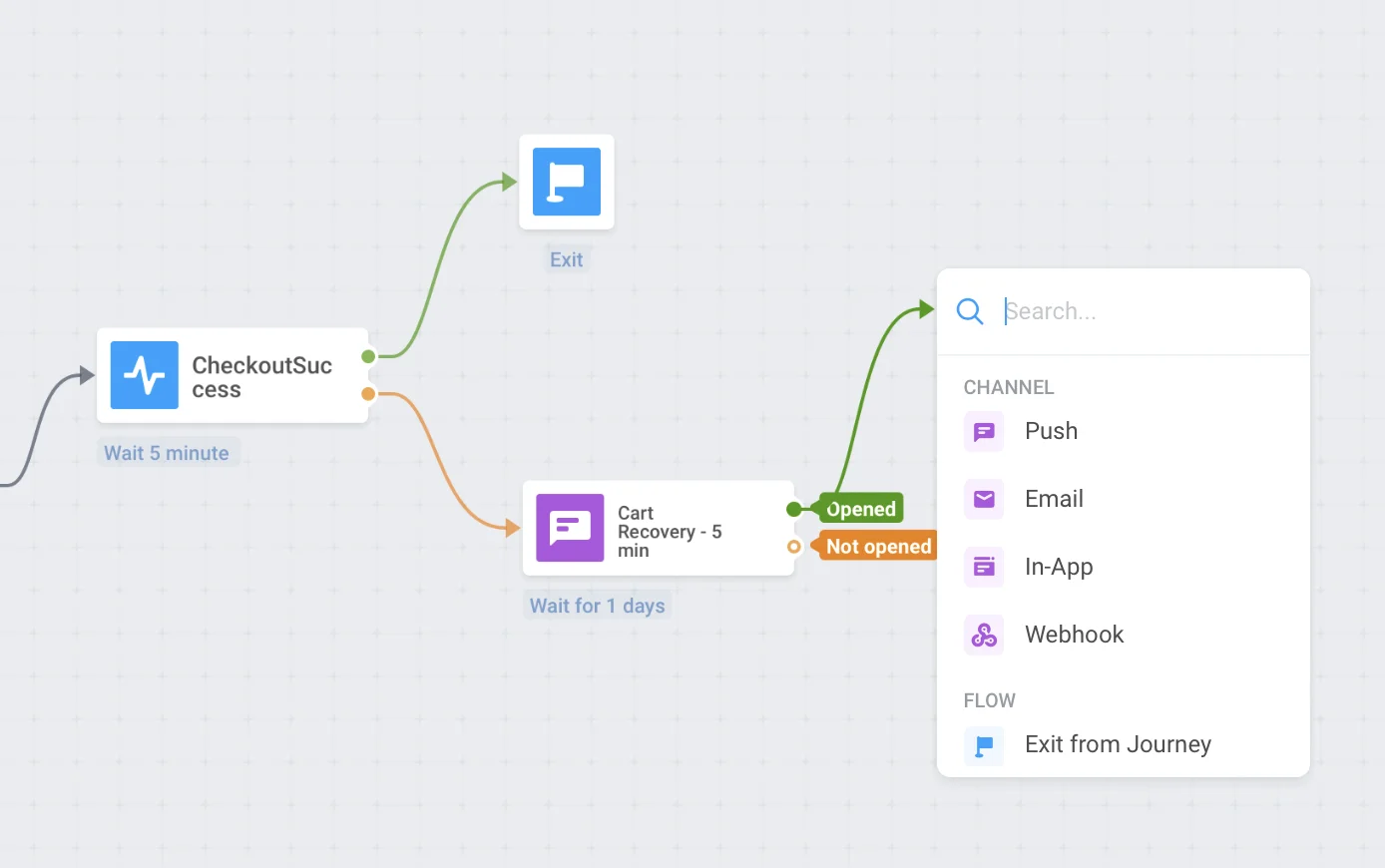
แยก flow ของ journey ที่เหลือตามว่า push นี้ถูกเปิดหรือถูกไม่สนใจ ตัวอย่างเช่น ส่งอีเมลถึงผู้ใช้ที่ไม่เปิด push หรือส่ง push อื่นไปยังผู้ที่เปิด
ตัวเลือกนี้ไม่สามารถใช้ร่วมกับ **Send by User ID** ได้ เมื่อคุณเปิดตัวเลือกหนึ่ง อีกตัวเลือกหนึ่งจะปิดลง
## แยก flow หลังจาก push
ใช้ **Flow options** ในองค์ประกอบ Push เพื่อแยก journey เมื่อผู้ใช้เปิด push, เมื่อ push ถูกส่งไปยังอุปกรณ์ หรือเมื่อคุณใช้การตรวจสอบทั้งสองอย่าง
### แยก flow ตามการเปิดหรือการไม่สนใจ
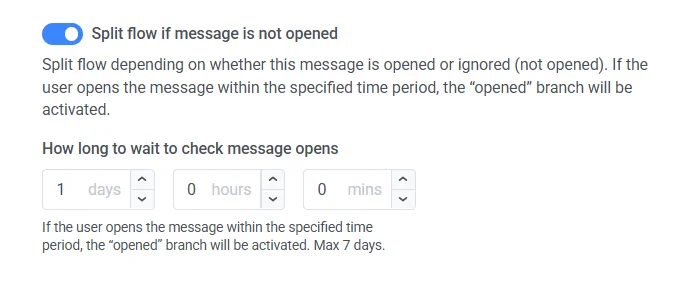
แยก flow ของ journey ที่เหลือตามว่า push นี้ถูกเปิดหรือถูกไม่สนใจ ตัวอย่างเช่น ส่งอีเมลถึงผู้ใช้ที่ไม่เปิด push หรือส่ง push อื่นไปยังผู้ที่เปิด
 ในการตั้งค่า:
1. เปิด **Split flow if message is opened** canvas จะเพิ่มสาขา **Opened** และ **Not opened**
2. ตั้งค่า **How long to wait to check message opens** โดยใช้ **days**, **hours** และ **mins** เวลารอสูงสุดคือ 7 วัน
3. บน canvas ให้เชื่อมต่อ **Opened** และ **Not opened** กับองค์ประกอบถัดไปใน journey ของคุณ
ในการตั้งค่า:
1. เปิด **Split flow if message is opened** canvas จะเพิ่มสาขา **Opened** และ **Not opened**
2. ตั้งค่า **How long to wait to check message opens** โดยใช้ **days**, **hours** และ **mins** เวลารอสูงสุดคือ 7 วัน
3. บน canvas ให้เชื่อมต่อ **Opened** และ **Not opened** กับองค์ประกอบถัดไปใน journey ของคุณ
 ### แยก flow ตามการส่งข้อความ
ตัวเลือก flow นี้ขึ้นอยู่กับว่า Pushwoosh สามารถยืนยันได้หรือไม่ว่า push นี้ถูกส่งไปยังอุปกรณ์ของผู้ใช้แล้ว ส่งผู้ใช้ในสาขา **Not delivered** ไปยังช่องทางสำรอง เช่น SMS, อีเมล หรือข้อความในแอป เพื่อให้พวกเขายังคงได้รับข้อความของคุณ
ในการตั้งค่า:
1. เปิด **Split flow if message is delivered** canvas จะเพิ่มสาขา **Delivered** และ **Not delivered**
2. ตั้งค่า **How long to wait to check message delivery** โดยใช้วัน ชั่วโมง และนาที ใช้รูปแบบเดียวกับการแยกการเปิด เวลารอสูงสุดคือ 7 วัน
### แยก flow ตามการส่งข้อความ
ตัวเลือก flow นี้ขึ้นอยู่กับว่า Pushwoosh สามารถยืนยันได้หรือไม่ว่า push นี้ถูกส่งไปยังอุปกรณ์ของผู้ใช้แล้ว ส่งผู้ใช้ในสาขา **Not delivered** ไปยังช่องทางสำรอง เช่น SMS, อีเมล หรือข้อความในแอป เพื่อให้พวกเขายังคงได้รับข้อความของคุณ
ในการตั้งค่า:
1. เปิด **Split flow if message is delivered** canvas จะเพิ่มสาขา **Delivered** และ **Not delivered**
2. ตั้งค่า **How long to wait to check message delivery** โดยใช้วัน ชั่วโมง และนาที ใช้รูปแบบเดียวกับการแยกการเปิด เวลารอสูงสุดคือ 7 วัน
 3. บน canvas ให้เชื่อมต่อ **Delivered** และ **Not delivered** กับองค์ประกอบถัดไปใน journey ของคุณ (ตัวอย่างเช่น ข้อความสำรองในสาขา **Not delivered**)
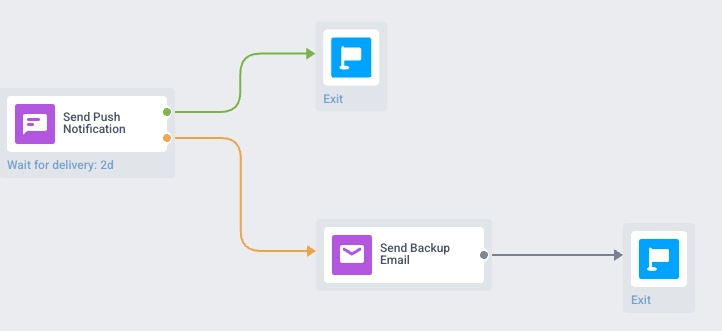 ผลลัพธ์การแยกการส่งจะปรากฏในการวิเคราะห์ journey บน canvas รวมถึงจำนวนผู้ใช้และเปอร์เซ็นต์ในแต่ละสาขา
### เมื่อเปิดใช้งานทั้งการแยกการส่งและการเปิด
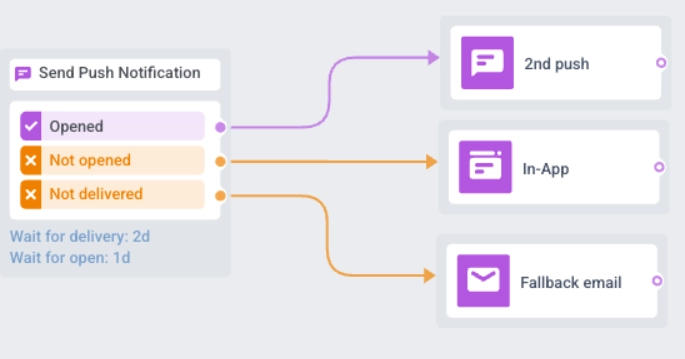
หากเปิดใช้งานการแยกทั้งสองอย่าง อุปกรณ์ที่ได้รับ push จะไปยังสาขา **Opened** หรือ **Not opened** อุปกรณ์ที่ไม่ได้รับ push จะไปยังสาขา **Not delivered**
ผลลัพธ์การแยกการส่งจะปรากฏในการวิเคราะห์ journey บน canvas รวมถึงจำนวนผู้ใช้และเปอร์เซ็นต์ในแต่ละสาขา
### เมื่อเปิดใช้งานทั้งการแยกการส่งและการเปิด
หากเปิดใช้งานการแยกทั้งสองอย่าง อุปกรณ์ที่ได้รับ push จะไปยังสาขา **Opened** หรือ **Not opened** อุปกรณ์ที่ไม่ได้รับ push จะไปยังสาขา **Not delivered**
 เมื่อคุณกำหนดค่าองค์ประกอบ Push นี้เสร็จแล้ว ให้คลิก **Save**