# Kakao
องค์ประกอบ Kakao ใน Pushwoosh Customer Journey ช่วยให้คุณสามารถส่งข้อความ Kakao ไปยังผู้ใช้โดยใช้เทมเพลต Kakao ที่ได้รับอนุมัติล่วงหน้า
## เพิ่มองค์ประกอบ Kakao ไปยัง journey
หากต้องการส่งข้อความ Kakao ให้ลากองค์ประกอบ **Kakao** ไปยัง journey canvas และเชื่อมต่อกับขั้นตอนที่ต้องการในโฟลว์ของคุณ
เมื่อเพิ่มแล้ว ให้คลิกที่องค์ประกอบเพื่อเปิดแผงการกำหนดค่า
## เลือกเนื้อหาข้อความ
ในดรอปดาวน์ **Content** ให้เลือกหนึ่งในเทมเพลต Kakao ของคุณ
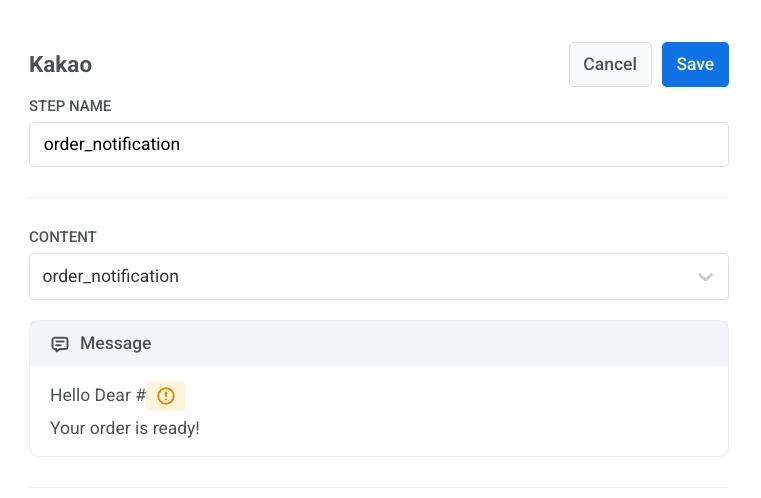 หลังจากเลือกเทมเพลตแล้ว Pushwoosh จะแสดงตัวอย่างข้อความ
## ปรับแต่งข้อความด้วยตัวแปร
หากเทมเพลตของคุณมี placeholders คุณต้องทำการแมปก่อนส่ง
คลิกภายในข้อความที่ต้องการให้ตัวแปรปรากฏและแทรกตัวแปรโดยใช้ตัวเลือกตัวแปร สำหรับแต่ละตัวแปร คุณสามารถเลือก:
* **ประเภทตัวแปร**:
* User property: ข้อมูลจากโปรไฟล์ผู้ใช้ (ตัวอย่างเช่น `firstName`)
* Event property: ข้อมูลจาก event ที่ทริกเกอร์ journey
* **รูปแบบตัวอักษร** (ตัวเลือก) เช่น CapitalizeFirst
* **ข้อความสำรอง** (ตัวเลือก) ซึ่งจะแสดงหากไม่มีค่า
หลังจากเลือกเทมเพลตแล้ว Pushwoosh จะแสดงตัวอย่างข้อความ
## ปรับแต่งข้อความด้วยตัวแปร
หากเทมเพลตของคุณมี placeholders คุณต้องทำการแมปก่อนส่ง
คลิกภายในข้อความที่ต้องการให้ตัวแปรปรากฏและแทรกตัวแปรโดยใช้ตัวเลือกตัวแปร สำหรับแต่ละตัวแปร คุณสามารถเลือก:
* **ประเภทตัวแปร**:
* User property: ข้อมูลจากโปรไฟล์ผู้ใช้ (ตัวอย่างเช่น `firstName`)
* Event property: ข้อมูลจาก event ที่ทริกเกอร์ journey
* **รูปแบบตัวอักษร** (ตัวเลือก) เช่น CapitalizeFirst
* **ข้อความสำรอง** (ตัวเลือก) ซึ่งจะแสดงหากไม่มีค่า
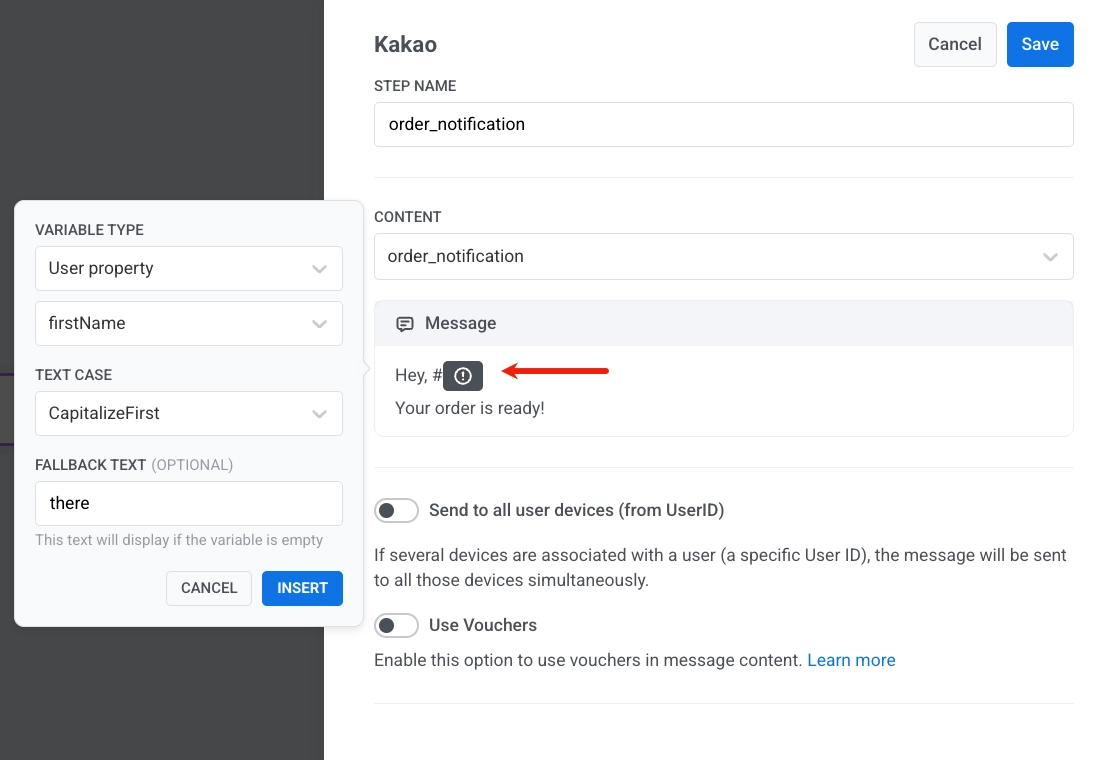 *ตัวอย่างข้อความ:*
```
Hey, #{firstName}!
Your order is ready.
```
หาก `firstName` ว่างเปล่า ข้อความสำรอง (ตัวอย่างเช่น `there`) จะถูกใช้แทน
## ส่งไปยังอุปกรณ์ทั้งหมดของผู้ใช้
เปิดใช้งาน **Send to all user devices (from UserID)** หากคุณต้องการให้ข้อความถูกส่งไปยังอุปกรณ์ทั้งหมดที่เชื่อมโยงกับ User ID เดียวกัน
เมื่อปิดใช้งาน ข้อความจะถูกส่งไปยังอุปกรณ์ที่ทริกเกอร์ journey เท่านั้น
[เรียนรู้เพิ่มเติมเกี่ยวกับ User IDs](/th/product/pushwoosh-knowledge-hub/users-userids/)
## ใช้บัตรกำนัล
คุณสามารถปรับแต่งข้อความ Kakao โดยการรวมรหัสบัตรกำนัลที่ไม่ซ้ำกันจาก pool ที่กำหนดไว้ล่วงหน้า ซึ่งเหมาะสำหรับการส่งโปรโมชั่น ส่วนลด หรือสิ่งจูงใจสำหรับลูกค้าประจำผ่านการสื่อสารแบบตัวต่อตัว
เพิ่ม placeholder ของบัตรกำนัลในรูปแบบ Kakao เพื่อให้รหัสแสดงในข้อความ ตัวอย่างเช่น `#{voucher}`
ถัดไป กำหนดค่าว่าบัตรกำนัลมาจากที่ใดและจะถูกกำหนดอย่างไร:
1. สลับ **Vouchers** เป็น ON ในขั้นตอนข้อความ Kakao
2. ใน **Voucher Pool** ให้เลือก pool ที่มีรหัสบัตรกำนัลของคุณ ตรวจสอบให้แน่ใจว่าได้สร้าง pool ไว้ล่วงหน้าแล้ว
3. (ตัวเลือก) ใช้ **Assign Tag** เพื่อใช้แท็กกับผู้ใช้ที่ได้รับบัตรกำนัล ซึ่งจะช่วยในการแบ่งกลุ่มและการรายงาน
[เรียนรู้เพิ่มเติมเกี่ยวกับบัตรกำนัล](/th/product/content/vouchers/)
หลังจากกำหนดค่าองค์ประกอบ Kakao แล้ว ให้คลิก **Save** เพื่อใช้การตั้งค่า
*ตัวอย่างข้อความ:*
```
Hey, #{firstName}!
Your order is ready.
```
หาก `firstName` ว่างเปล่า ข้อความสำรอง (ตัวอย่างเช่น `there`) จะถูกใช้แทน
## ส่งไปยังอุปกรณ์ทั้งหมดของผู้ใช้
เปิดใช้งาน **Send to all user devices (from UserID)** หากคุณต้องการให้ข้อความถูกส่งไปยังอุปกรณ์ทั้งหมดที่เชื่อมโยงกับ User ID เดียวกัน
เมื่อปิดใช้งาน ข้อความจะถูกส่งไปยังอุปกรณ์ที่ทริกเกอร์ journey เท่านั้น
[เรียนรู้เพิ่มเติมเกี่ยวกับ User IDs](/th/product/pushwoosh-knowledge-hub/users-userids/)
## ใช้บัตรกำนัล
คุณสามารถปรับแต่งข้อความ Kakao โดยการรวมรหัสบัตรกำนัลที่ไม่ซ้ำกันจาก pool ที่กำหนดไว้ล่วงหน้า ซึ่งเหมาะสำหรับการส่งโปรโมชั่น ส่วนลด หรือสิ่งจูงใจสำหรับลูกค้าประจำผ่านการสื่อสารแบบตัวต่อตัว
เพิ่ม placeholder ของบัตรกำนัลในรูปแบบ Kakao เพื่อให้รหัสแสดงในข้อความ ตัวอย่างเช่น `#{voucher}`
ถัดไป กำหนดค่าว่าบัตรกำนัลมาจากที่ใดและจะถูกกำหนดอย่างไร:
1. สลับ **Vouchers** เป็น ON ในขั้นตอนข้อความ Kakao
2. ใน **Voucher Pool** ให้เลือก pool ที่มีรหัสบัตรกำนัลของคุณ ตรวจสอบให้แน่ใจว่าได้สร้าง pool ไว้ล่วงหน้าแล้ว
3. (ตัวเลือก) ใช้ **Assign Tag** เพื่อใช้แท็กกับผู้ใช้ที่ได้รับบัตรกำนัล ซึ่งจะช่วยในการแบ่งกลุ่มและการรายงาน
[เรียนรู้เพิ่มเติมเกี่ยวกับบัตรกำนัล](/th/product/content/vouchers/)
หลังจากกำหนดค่าองค์ประกอบ Kakao แล้ว ให้คลิก **Save** เพื่อใช้การตั้งค่า