# อีเมล
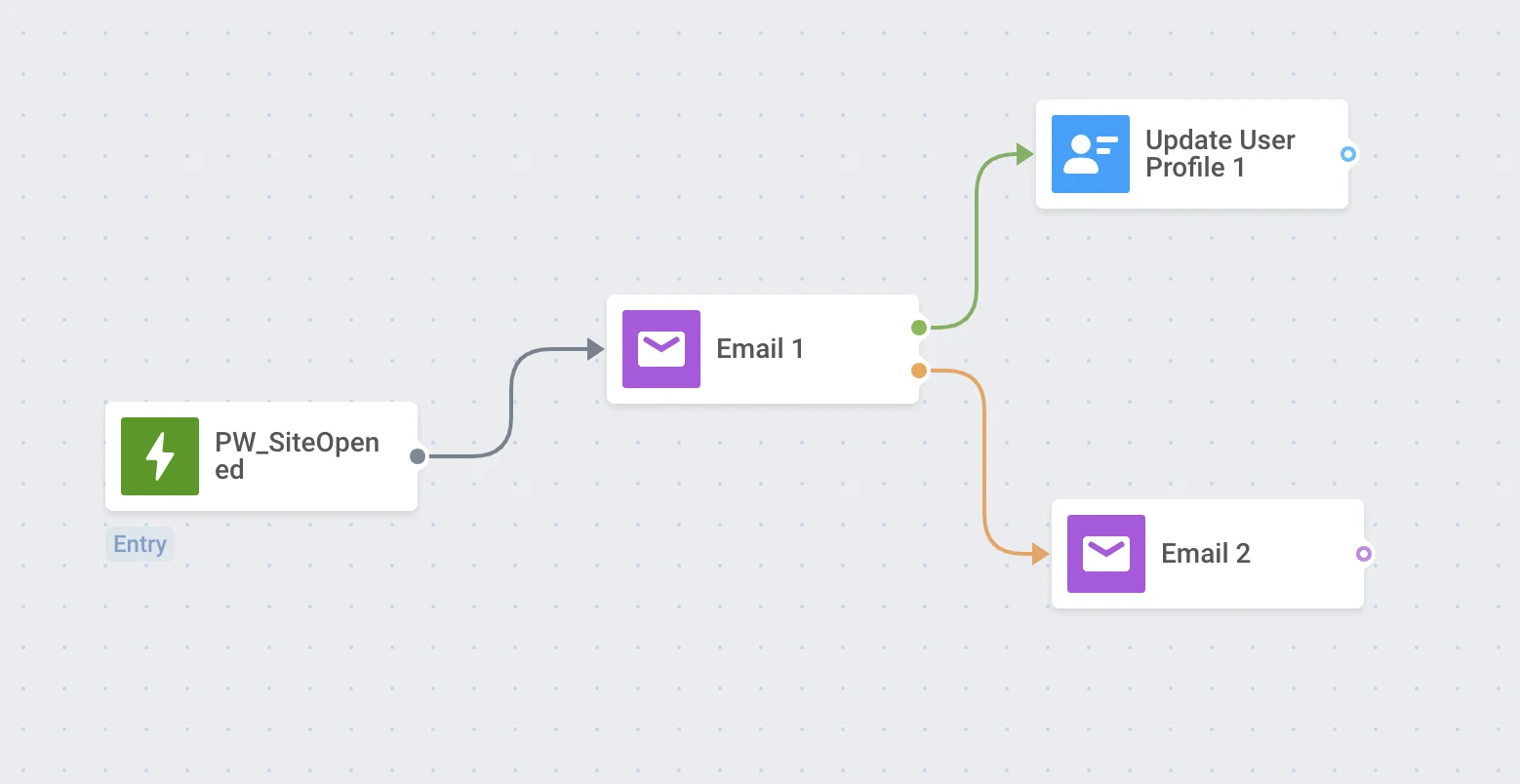
**Email** element บ่งชี้จุดที่จะสื่อสารกับลูกค้าด้วยข้อความอีเมล
หากต้องการส่งอีเมลในช่วงเวลาใดเวลาหนึ่งของ Customer Journey ให้เพิ่ม **Email** element ลงใน canvas ตามหลัง element ที่คุณพิจารณาว่าเป็นพื้นฐานที่เหมาะสมสำหรับการสื่อสาร
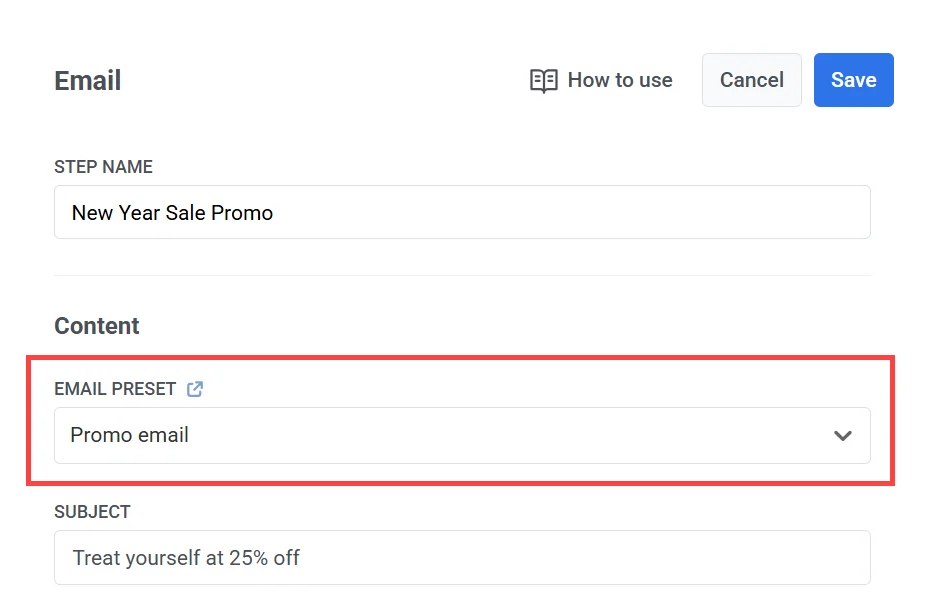
## เลือกเนื้อหาอีเมล
เลือก [**เนื้อหาอีเมล**](/th/product/content/email-content) ที่คุณต้องการใช้
 ## ตั้งค่าประเภทข้อความ
เลือก **Marketing message** หรือ **Transactional message**:
* **Marketing message**: เคารพการตั้งค่าการสมัครรับข้อมูล, การเลือกไม่รับ และการจำกัดความถี่ ไม่ส่งไปยัง [กลุ่มควบคุมส่วนกลาง (global control group)](/th/product/audience-data-and-segmentation/global-control-group/) หากคุณเลือกตัวเลือกนี้ ให้เลือกหมวดหมู่การสมัครรับข้อมูล (เช่น Product Updates, Newsletter) จากเมนูแบบเลื่อนลงเพื่อให้ข้อความสอดคล้องกับ [ความต้องการของผู้สมัครรับข้อมูล](/th/product/messaging-channels/emails/email-preferences/)
* **Transactional message**: ส่งไปยังผู้ใช้ทุกคนโดยไม่คำนึงถึงสถานะการสมัครรับข้อมูล จัดส่งไปยังกลุ่มควบคุม [เรียนรู้วิธีที่ประเภทข้อความส่งผลต่อการจัดส่ง](/th/product/messaging-channels/marketing-vs-transactional/)
## ตั้งค่าประเภทข้อความ
เลือก **Marketing message** หรือ **Transactional message**:
* **Marketing message**: เคารพการตั้งค่าการสมัครรับข้อมูล, การเลือกไม่รับ และการจำกัดความถี่ ไม่ส่งไปยัง [กลุ่มควบคุมส่วนกลาง (global control group)](/th/product/audience-data-and-segmentation/global-control-group/) หากคุณเลือกตัวเลือกนี้ ให้เลือกหมวดหมู่การสมัครรับข้อมูล (เช่น Product Updates, Newsletter) จากเมนูแบบเลื่อนลงเพื่อให้ข้อความสอดคล้องกับ [ความต้องการของผู้สมัครรับข้อมูล](/th/product/messaging-channels/emails/email-preferences/)
* **Transactional message**: ส่งไปยังผู้ใช้ทุกคนโดยไม่คำนึงถึงสถานะการสมัครรับข้อมูล จัดส่งไปยังกลุ่มควบคุม [เรียนรู้วิธีที่ประเภทข้อความส่งผลต่อการจัดส่ง](/th/product/messaging-channels/marketing-vs-transactional/)
 ### เลือกหมวดหมู่การสมัครรับข้อมูล
หากคุณเลือก **Marketing message** ให้เลือกหมวดหมู่จากเมนูแบบเลื่อนลง (เช่น Product Updates, Newsletter, Promotional) เพื่อให้ข้อความสอดคล้องกับความต้องการของผู้สมัครรับข้อมูลของคุณ
หมวดหมู่ต่างๆ ถูกกำหนดไว้ใน [ศูนย์การตั้งค่าการสมัครรับข้อมูล](/th/product/messaging-channels/emails/email-preferences/)
## ตั้งค่าหัวเรื่อง
ใน **Subject line** ให้เลือกว่าจะตั้งค่าหัวเรื่องสำหรับขั้นตอนนี้อย่างไร:
* **Custom**: พิมพ์หัวเรื่องในช่อง **Subject** ช่องนี้จะถูกเติมไว้ล่วงหน้าด้วยหัวเรื่องจาก preset แต่คุณสามารถแก้ไขได้ หัวเรื่องที่กำหนดเองจะแทนที่ preset และนำไปใช้กับอีเมลทั้งหมดจากขั้นตอนนี้
### เลือกหมวดหมู่การสมัครรับข้อมูล
หากคุณเลือก **Marketing message** ให้เลือกหมวดหมู่จากเมนูแบบเลื่อนลง (เช่น Product Updates, Newsletter, Promotional) เพื่อให้ข้อความสอดคล้องกับความต้องการของผู้สมัครรับข้อมูลของคุณ
หมวดหมู่ต่างๆ ถูกกำหนดไว้ใน [ศูนย์การตั้งค่าการสมัครรับข้อมูล](/th/product/messaging-channels/emails/email-preferences/)
## ตั้งค่าหัวเรื่อง
ใน **Subject line** ให้เลือกว่าจะตั้งค่าหัวเรื่องสำหรับขั้นตอนนี้อย่างไร:
* **Custom**: พิมพ์หัวเรื่องในช่อง **Subject** ช่องนี้จะถูกเติมไว้ล่วงหน้าด้วยหัวเรื่องจาก preset แต่คุณสามารถแก้ไขได้ หัวเรื่องที่กำหนดเองจะแทนที่ preset และนำไปใช้กับอีเมลทั้งหมดจากขั้นตอนนี้
 * **From preset**: ใช้หัวเรื่องที่บันทึกไว้ใน email preset ที่เลือก หากคุณอัปเดตหัวเรื่องใน preset ในภายหลัง การเปลี่ยนแปลงจะถูกนำไปใช้โดยอัตโนมัติ หาก preset ไม่มีหัวเรื่อง ให้เพิ่มหัวเรื่องลงใน preset ก่อน
 ทำให้หัวเรื่องของคุณสั้น กระชับ และน่าสนใจ เป็นสิ่งแรกที่ผู้รับเห็นในกล่องจดหมายของพวกเขา
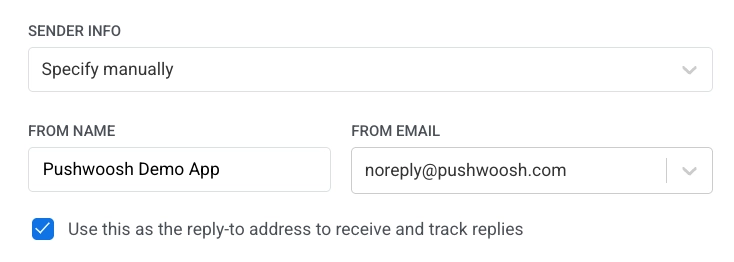
## กำหนดรายละเอียดผู้ส่งและที่อยู่ตอบกลับ
ใน **Sender info** ให้เลือกว่าจะตั้งค่ารายละเอียดผู้ส่งอย่างไร:
* **Specify manually**: พิมพ์รายละเอียดผู้ส่งโดยตรงในขั้นตอนนี้ เมื่อตั้งค่าแล้ว ค่าเหล่านี้จะนำไปใช้กับอีเมลทั้งหมดจากขั้นตอนนี้และจะไม่ซิงค์กับ preset
* **From preset**: ใช้รายละเอียดผู้ส่งที่บันทึกไว้ใน email preset ที่เลือก หากคุณอัปเดตรายละเอียดใน preset ในภายหลัง การเปลี่ยนแปลงจะถูกนำไปใช้โดยอัตโนมัติ
##### วิธีตั้งค่ารายละเอียดผู้ส่งด้วยตนเอง:
1. ป้อนที่อยู่ผู้ส่งในช่อง **From Email** (เช่น `marketing@testdomain.com`)
2. ป้อนชื่อผู้ส่งในช่อง **From Name**
3. (ไม่บังคับ) เปิดใช้งาน **Use this as the reply-to address to receive and track replies** หากคุณต้องการให้การตอบกลับไปยังที่อยู่เดียวกัน
ทำให้หัวเรื่องของคุณสั้น กระชับ และน่าสนใจ เป็นสิ่งแรกที่ผู้รับเห็นในกล่องจดหมายของพวกเขา
## กำหนดรายละเอียดผู้ส่งและที่อยู่ตอบกลับ
ใน **Sender info** ให้เลือกว่าจะตั้งค่ารายละเอียดผู้ส่งอย่างไร:
* **Specify manually**: พิมพ์รายละเอียดผู้ส่งโดยตรงในขั้นตอนนี้ เมื่อตั้งค่าแล้ว ค่าเหล่านี้จะนำไปใช้กับอีเมลทั้งหมดจากขั้นตอนนี้และจะไม่ซิงค์กับ preset
* **From preset**: ใช้รายละเอียดผู้ส่งที่บันทึกไว้ใน email preset ที่เลือก หากคุณอัปเดตรายละเอียดใน preset ในภายหลัง การเปลี่ยนแปลงจะถูกนำไปใช้โดยอัตโนมัติ
##### วิธีตั้งค่ารายละเอียดผู้ส่งด้วยตนเอง:
1. ป้อนที่อยู่ผู้ส่งในช่อง **From Email** (เช่น `marketing@testdomain.com`)
2. ป้อนชื่อผู้ส่งในช่อง **From Name**
3. (ไม่บังคับ) เปิดใช้งาน **Use this as the reply-to address to receive and track replies** หากคุณต้องการให้การตอบกลับไปยังที่อยู่เดียวกัน
 > **หมายเหตุ:** ที่อยู่อีเมลต้องเป็นของโดเมนที่ได้รับการยืนยันในโปรเจกต์ Pushwoosh ของคุณ ดูรายละเอียดใน [คู่มือการกำหนดค่าอีเมล](/th/product/first-steps/start-with-your-project/configure-platforms/email-verification/)
## กำหนดค่าการตั้งค่าการส่งข้อความ
### ตั้งค่าการจำกัดความถี่
ใช้ [**Frequency capping**](/th/product/messaging-channels/global-frequency-capping/#enable-global-frequency-capping) เพื่อควบคุมความถี่ที่ผู้ใช้จะได้รับข้อความอีเมล ซึ่งช่วยป้องกันการส่งข้อความมากเกินไปและลดการยกเลิกการสมัคร
เลือกหนึ่งในตัวเลือกต่อไปนี้:
* **Use global frequency capping settings** ใช้การจำกัดอีเมลทั่วทั้งโปรเจกต์ที่ตั้งค่าไว้ใน [Global frequency capping settings](/th/product/messaging-channels/global-frequency-capping/#enable-global-frequency-capping) ของคุณ
*ตัวอย่าง:* หากจำกัดไว้ที่ 3 อีเมลใน 9 วัน อีเมลเพิ่มเติมใดๆ ในช่วงเวลานั้นจะถูกข้ามไป
* **Ignore global frequency capping** ส่งอีเมลโดยไม่คำนึงว่าผู้ใช้ได้รับข้อความไปแล้วกี่ข้อความ ใช้ด้วยความระมัดระวังเพื่อหลีกเลี่ยงการทำให้ผู้รับรู้สึกท่วมท้น
* **Use custom frequency capping** แทนที่การตั้งค่าส่วนกลางด้วยการจำกัดที่กำหนดเองสำหรับขั้นตอนอีเมลนี้
หากผู้ใช้เกินขีดจำกัดที่คุณกำหนดเอง อีเมลจะไม่ถูกส่ง และพวกเขาจะย้ายไปยังขั้นตอนถัดไปใน Journey [เรียนรู้เพิ่มเติม](/th/product/messaging-channels/global-frequency-capping/#customize-capping-for-specific-messages)
### ตั้งค่าขีดจำกัดอัตราการส่ง
การตั้งค่า **Send rate** ควบคุมความเร็วในการส่งข้อความไปยังกลุ่มเป้าหมายของคุณ การปรับอัตราการส่งช่วยให้คุณจัดการความเร็วในการจัดส่ง ป้องกันการโอเวอร์โหลดของแบ็กเอนด์ และปรับปรุงความสามารถในการจัดส่งโดยรวม
เลือกหนึ่งในตัวเลือกต่อไปนี้:
* **Use global send rate settings**
ใช้ขีดจำกัดอัตราการส่งที่กำหนดค่าไว้ในการตั้งค่าการจัดส่งข้อความของโปรเจกต์ของคุณ หากไม่มีการตั้งค่าขีดจำกัด ข้อความทั้งหมดจะถูกส่งทันที ใช้ตัวเลือกนี้เมื่อคุณต้องการให้ความเร็วในการจัดส่งเป็นไปตามกฎเริ่มต้นของโปรเจกต์ของคุณ [เรียนรู้เพิ่มเติมเกี่ยวกับขีดจำกัดอัตราการส่งส่วนกลาง](/th/product/messaging-channels/global-frequency-capping/#set-send-rate-limits)

* **Send messages without send rate**
ส่งข้อความให้เร็วที่สุดเท่าที่จะทำได้ โดยไม่สนใจขีดจำกัดอัตราการส่งส่วนกลางใดๆ ใช้ด้วยความระมัดระวังเพื่อหลีกเลี่ยงการโอเวอร์โหลดแบ็กเอนด์ของคุณหรือสร้างการพุ่งสูงขึ้นของการจัดส่ง

* **Use custom send rate**
แทนที่อัตราการส่งส่วนกลางสำหรับข้อความนี้เท่านั้น ช่วยให้คุณสามารถระบุจำนวนข้อความที่ส่งต่อนาที ทำให้คุณควบคุมความเร็วในการจัดส่งได้อย่างเต็มที่ ข้อความจะถูกส่งในอัตราที่กำหนดเองที่คุณกำหนดใน message element

## เปิดใช้งาน Best time to send
หากคุณต้องการให้ผู้ใช้แต่ละคนได้รับอีเมลในช่วงเวลาที่พวกเขามีแนวโน้มที่จะเปิดและมีส่วนร่วมมากที่สุด ให้เปิดใช้งานตัวเลือก **Best time to send** เวลาจัดส่งที่เหมาะสมที่สุดสำหรับผู้ใช้แต่ละคนจะคำนวณจากพฤติกรรมในอดีตและประสิทธิภาพของอีเมลที่ส่งไปก่อนหน้านี้
> **หมายเหตุ:** ที่อยู่อีเมลต้องเป็นของโดเมนที่ได้รับการยืนยันในโปรเจกต์ Pushwoosh ของคุณ ดูรายละเอียดใน [คู่มือการกำหนดค่าอีเมล](/th/product/first-steps/start-with-your-project/configure-platforms/email-verification/)
## กำหนดค่าการตั้งค่าการส่งข้อความ
### ตั้งค่าการจำกัดความถี่
ใช้ [**Frequency capping**](/th/product/messaging-channels/global-frequency-capping/#enable-global-frequency-capping) เพื่อควบคุมความถี่ที่ผู้ใช้จะได้รับข้อความอีเมล ซึ่งช่วยป้องกันการส่งข้อความมากเกินไปและลดการยกเลิกการสมัคร
เลือกหนึ่งในตัวเลือกต่อไปนี้:
* **Use global frequency capping settings** ใช้การจำกัดอีเมลทั่วทั้งโปรเจกต์ที่ตั้งค่าไว้ใน [Global frequency capping settings](/th/product/messaging-channels/global-frequency-capping/#enable-global-frequency-capping) ของคุณ
*ตัวอย่าง:* หากจำกัดไว้ที่ 3 อีเมลใน 9 วัน อีเมลเพิ่มเติมใดๆ ในช่วงเวลานั้นจะถูกข้ามไป
* **Ignore global frequency capping** ส่งอีเมลโดยไม่คำนึงว่าผู้ใช้ได้รับข้อความไปแล้วกี่ข้อความ ใช้ด้วยความระมัดระวังเพื่อหลีกเลี่ยงการทำให้ผู้รับรู้สึกท่วมท้น
* **Use custom frequency capping** แทนที่การตั้งค่าส่วนกลางด้วยการจำกัดที่กำหนดเองสำหรับขั้นตอนอีเมลนี้
หากผู้ใช้เกินขีดจำกัดที่คุณกำหนดเอง อีเมลจะไม่ถูกส่ง และพวกเขาจะย้ายไปยังขั้นตอนถัดไปใน Journey [เรียนรู้เพิ่มเติม](/th/product/messaging-channels/global-frequency-capping/#customize-capping-for-specific-messages)
### ตั้งค่าขีดจำกัดอัตราการส่ง
การตั้งค่า **Send rate** ควบคุมความเร็วในการส่งข้อความไปยังกลุ่มเป้าหมายของคุณ การปรับอัตราการส่งช่วยให้คุณจัดการความเร็วในการจัดส่ง ป้องกันการโอเวอร์โหลดของแบ็กเอนด์ และปรับปรุงความสามารถในการจัดส่งโดยรวม
เลือกหนึ่งในตัวเลือกต่อไปนี้:
* **Use global send rate settings**
ใช้ขีดจำกัดอัตราการส่งที่กำหนดค่าไว้ในการตั้งค่าการจัดส่งข้อความของโปรเจกต์ของคุณ หากไม่มีการตั้งค่าขีดจำกัด ข้อความทั้งหมดจะถูกส่งทันที ใช้ตัวเลือกนี้เมื่อคุณต้องการให้ความเร็วในการจัดส่งเป็นไปตามกฎเริ่มต้นของโปรเจกต์ของคุณ [เรียนรู้เพิ่มเติมเกี่ยวกับขีดจำกัดอัตราการส่งส่วนกลาง](/th/product/messaging-channels/global-frequency-capping/#set-send-rate-limits)

* **Send messages without send rate**
ส่งข้อความให้เร็วที่สุดเท่าที่จะทำได้ โดยไม่สนใจขีดจำกัดอัตราการส่งส่วนกลางใดๆ ใช้ด้วยความระมัดระวังเพื่อหลีกเลี่ยงการโอเวอร์โหลดแบ็กเอนด์ของคุณหรือสร้างการพุ่งสูงขึ้นของการจัดส่ง

* **Use custom send rate**
แทนที่อัตราการส่งส่วนกลางสำหรับข้อความนี้เท่านั้น ช่วยให้คุณสามารถระบุจำนวนข้อความที่ส่งต่อนาที ทำให้คุณควบคุมความเร็วในการจัดส่งได้อย่างเต็มที่ ข้อความจะถูกส่งในอัตราที่กำหนดเองที่คุณกำหนดใน message element

## เปิดใช้งาน Best time to send
หากคุณต้องการให้ผู้ใช้แต่ละคนได้รับอีเมลในช่วงเวลาที่พวกเขามีแนวโน้มที่จะเปิดและมีส่วนร่วมมากที่สุด ให้เปิดใช้งานตัวเลือก **Best time to send** เวลาจัดส่งที่เหมาะสมที่สุดสำหรับผู้ใช้แต่ละคนจะคำนวณจากพฤติกรรมในอดีตและประสิทธิภาพของอีเมลที่ส่งไปก่อนหน้านี้
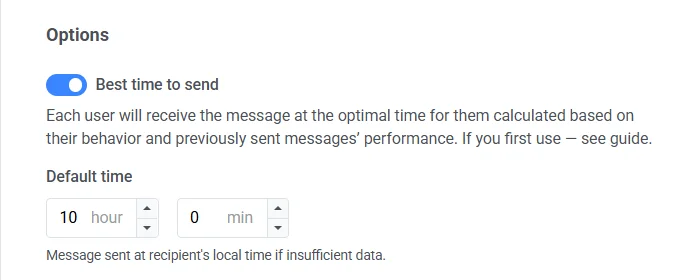 ความแม่นยำของ **Best time to send** ขึ้นอยู่กับปริมาณข้อมูลการมีส่วนร่วมในอดีตที่มีอยู่สำหรับผู้รับแต่ละราย หากมีข้อมูลเกี่ยวกับผู้ใช้ไม่เพียงพอ พวกเขาจะได้รับอีเมลในเวลา **Default time** ที่คุณระบุตามเขตเวลาของพวกเขา
## เปิด BCC (Blind Carbon Copy)
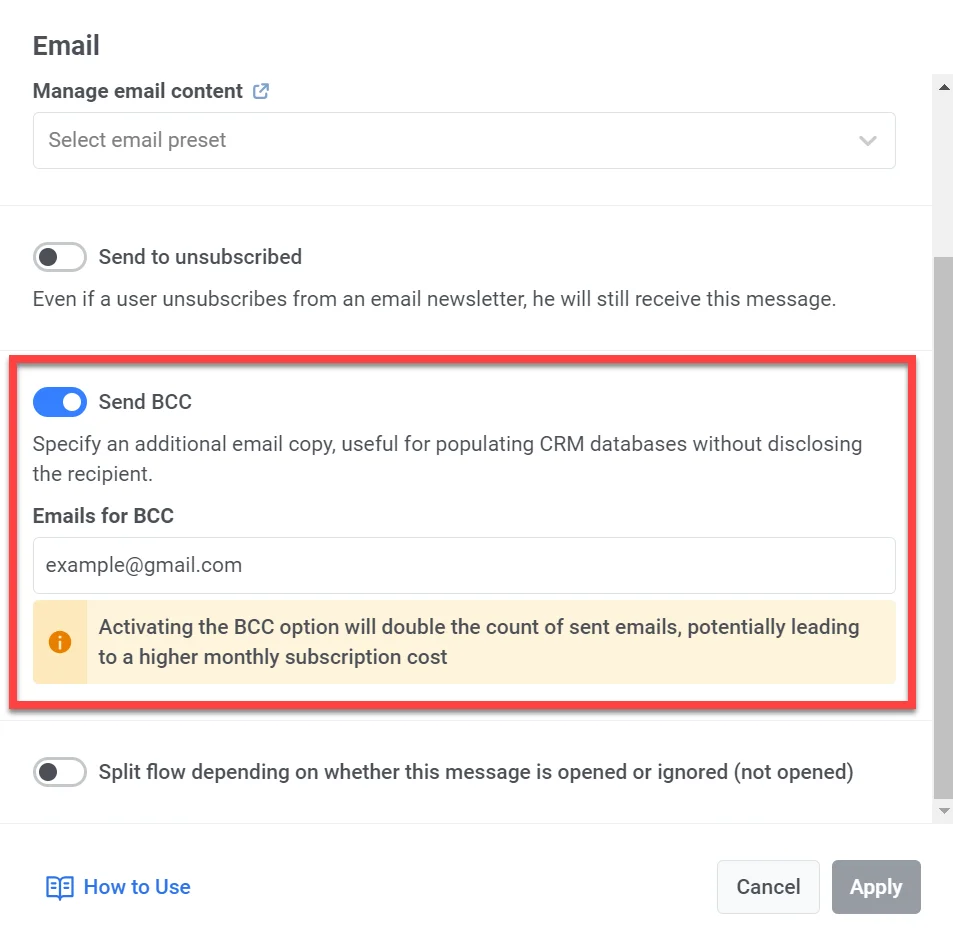
คุณสามารถเปิดตัวเลือก BCC (Blind Carbon Copy) เมื่อส่งอีเมลใน Customer Journey ได้ BCC ช่วยให้คุณสามารถส่งสำเนาของอีเมลไปยังผู้รับเพิ่มเติมโดยไม่เปิดเผยที่อยู่ของพวกเขาให้ผู้รับหลักทราบ
คุณลักษณะนี้ช่วยให้คุณสามารถ:
* เก็บประวัติการโต้ตอบของลูกค้าในระบบ CRM ของคุณเพื่อการบริการลูกค้าที่ดีขึ้น
* ตรวจสอบให้แน่ใจว่าทีมภายใน (เช่น ผู้จัดการฝ่ายกำกับดูแลและฝ่ายขาย) ได้รับสำเนาเพื่อใช้อ้างอิง
##### วิธีเปิดใช้งาน BCC
1. ใน Email element ให้สลับสวิตช์ **Send BCC**
2. ป้อนที่อยู่อีเมลที่คุณต้องการรับสำเนา BCC คุณสามารถเพิ่มได้หลายที่อยู่
3. คลิก **Apply**
ความแม่นยำของ **Best time to send** ขึ้นอยู่กับปริมาณข้อมูลการมีส่วนร่วมในอดีตที่มีอยู่สำหรับผู้รับแต่ละราย หากมีข้อมูลเกี่ยวกับผู้ใช้ไม่เพียงพอ พวกเขาจะได้รับอีเมลในเวลา **Default time** ที่คุณระบุตามเขตเวลาของพวกเขา
## เปิด BCC (Blind Carbon Copy)
คุณสามารถเปิดตัวเลือก BCC (Blind Carbon Copy) เมื่อส่งอีเมลใน Customer Journey ได้ BCC ช่วยให้คุณสามารถส่งสำเนาของอีเมลไปยังผู้รับเพิ่มเติมโดยไม่เปิดเผยที่อยู่ของพวกเขาให้ผู้รับหลักทราบ
คุณลักษณะนี้ช่วยให้คุณสามารถ:
* เก็บประวัติการโต้ตอบของลูกค้าในระบบ CRM ของคุณเพื่อการบริการลูกค้าที่ดีขึ้น
* ตรวจสอบให้แน่ใจว่าทีมภายใน (เช่น ผู้จัดการฝ่ายกำกับดูแลและฝ่ายขาย) ได้รับสำเนาเพื่อใช้อ้างอิง
##### วิธีเปิดใช้งาน BCC
1. ใน Email element ให้สลับสวิตช์ **Send BCC**
2. ป้อนที่อยู่อีเมลที่คุณต้องการรับสำเนา BCC คุณสามารถเพิ่มได้หลายที่อยู่
3. คลิก **Apply**
 ## ใช้บัตรกำนัล
คุณสามารถปรับแต่งข้อความอีเมลให้เป็นส่วนตัวได้โดยการแนบรหัสบัตรกำนัลที่ไม่ซ้ำกันจากกลุ่มที่กำหนดไว้ล่วงหน้า ซึ่งมีประโยชน์สำหรับโปรโมชัน ส่วนลด และแคมเปญความภักดี
ก่อนเริ่มต้น ตรวจสอบให้แน่ใจว่าเนื้อหาอีเมลของคุณมีตัวยึดตำแหน่ง ``{{voucher}}`` ในตำแหน่งที่รหัสควรจะปรากฏ
วิธีรวมบัตรกำนัลในอีเมล:
1. สลับ **Use Vouchers** เป็น ON
2. ในช่อง **Voucher Pool** ให้เลือกกลุ่มที่มีรหัสบัตรกำนัลของคุณอยู่ กลุ่มต้องถูกสร้างขึ้นล่วงหน้า
3. (ไม่บังคับ) ในช่อง **Assign Tag** ให้ระบุแท็กที่จะนำไปใช้กับผู้ใช้ที่ได้รับบัตรกำนัล ซึ่งสามารถช่วยในการแบ่งกลุ่มและการรายงานได้
[เรียนรู้เพิ่มเติมเกี่ยวกับบัตรกำนัล](/th/product/content/vouchers/)
## แยก flow ตามว่าข้อความนี้ถูกเปิดหรือถูกละเลย
คุณสามารถแยก Journey flow ที่เหลือตามว่าอีเมลถูกเปิดหรือถูกละเลย ตัวอย่างเช่น อาจเป็นประโยชน์ที่จะลองติดต่อผู้ใช้ผ่าน push หรือ In-App หรือส่งอีเมลอีกฉบับเพื่อมอบคุณค่าที่มากขึ้น
## ใช้บัตรกำนัล
คุณสามารถปรับแต่งข้อความอีเมลให้เป็นส่วนตัวได้โดยการแนบรหัสบัตรกำนัลที่ไม่ซ้ำกันจากกลุ่มที่กำหนดไว้ล่วงหน้า ซึ่งมีประโยชน์สำหรับโปรโมชัน ส่วนลด และแคมเปญความภักดี
ก่อนเริ่มต้น ตรวจสอบให้แน่ใจว่าเนื้อหาอีเมลของคุณมีตัวยึดตำแหน่ง ``{{voucher}}`` ในตำแหน่งที่รหัสควรจะปรากฏ
วิธีรวมบัตรกำนัลในอีเมล:
1. สลับ **Use Vouchers** เป็น ON
2. ในช่อง **Voucher Pool** ให้เลือกกลุ่มที่มีรหัสบัตรกำนัลของคุณอยู่ กลุ่มต้องถูกสร้างขึ้นล่วงหน้า
3. (ไม่บังคับ) ในช่อง **Assign Tag** ให้ระบุแท็กที่จะนำไปใช้กับผู้ใช้ที่ได้รับบัตรกำนัล ซึ่งสามารถช่วยในการแบ่งกลุ่มและการรายงานได้
[เรียนรู้เพิ่มเติมเกี่ยวกับบัตรกำนัล](/th/product/content/vouchers/)
## แยก flow ตามว่าข้อความนี้ถูกเปิดหรือถูกละเลย
คุณสามารถแยก Journey flow ที่เหลือตามว่าอีเมลถูกเปิดหรือถูกละเลย ตัวอย่างเช่น อาจเป็นประโยชน์ที่จะลองติดต่อผู้ใช้ผ่าน push หรือ In-App หรือส่งอีเมลอีกฉบับเพื่อมอบคุณค่าที่มากขึ้น
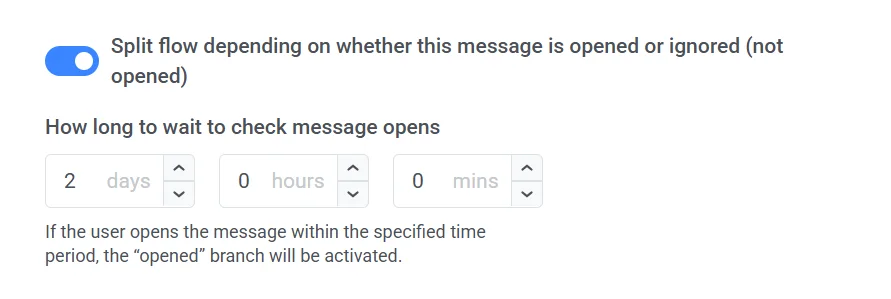 ตั้งค่าระยะเวลาที่ต้องรอหลังจากส่งอีเมล – หลังจากช่วงเวลานั้น ผู้ใช้ทุกคนที่เปิดอีเมลจะไปที่สาขา **Opened** ของ Journey และคนอื่นๆ จะผ่านสาขา **Not opened**
ระยะเวลารอสามารถตั้งค่าได้สูงสุด 7 วัน
ตั้งค่าระยะเวลาที่ต้องรอหลังจากส่งอีเมล – หลังจากช่วงเวลานั้น ผู้ใช้ทุกคนที่เปิดอีเมลจะไปที่สาขา **Opened** ของ Journey และคนอื่นๆ จะผ่านสาขา **Not opened**
ระยะเวลารอสามารถตั้งค่าได้สูงสุด 7 วัน