# การแก้ไข Journey
ทั้ง Journey ฉบับร่างและที่ทำงานอยู่สามารถแก้ไขได้ คุณอาจต้องอัปเดตองค์ประกอบ Journey ในกรณีต่อไปนี้:
* ทดสอบประสิทธิภาพของการสื่อสารของคุณ
* ปรับ Journey ให้เข้ากับกิจกรรมพิเศษและเงื่อนไขที่เปลี่ยนแปลงไป
* แก้ไขข้อผิดพลาดที่เกิดขึ้นเป็นครั้งคราว
## การแก้ไข Journey ฉบับร่าง
หากต้องการแก้ไของค์ประกอบของ Journey ที่ยังไม่ได้เปิดใช้งาน เพียงดับเบิลคลิกที่องค์ประกอบนั้น คุณสามารถเรียนรู้เพิ่มเติมเกี่ยวกับการตั้งค่าแต่ละองค์ประกอบได้ในบทความ [องค์ประกอบ Journey](/th/product/customer-journey/journey-elements/)
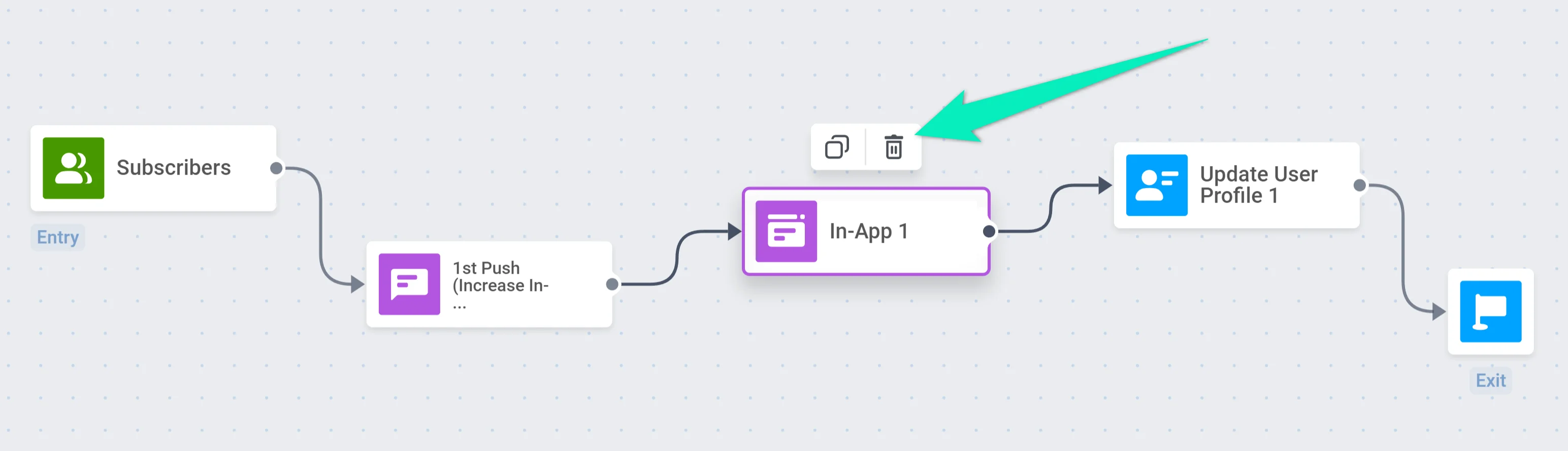
หากคุณต้องการลบองค์ประกอบของ Journey ฉบับร่าง ให้เลือกองค์ประกอบนี้แล้วคลิกที่ไอคอนถังขยะ:
 ## การแก้ไข Journey ที่ทำงานอยู่
หากต้องการแก้ไข Journey ที่ทำงานอยู่ คุณต้องหยุดการทำงานชั่วคราวก่อน คลิกที่เมนูดรอปดาวน์ของแคมเปญแล้วเลือก **Pause to edit**
## การแก้ไข Journey ที่ทำงานอยู่
หากต้องการแก้ไข Journey ที่ทำงานอยู่ คุณต้องหยุดการทำงานชั่วคราวก่อน คลิกที่เมนูดรอปดาวน์ของแคมเปญแล้วเลือก **Pause to edit**
 หลังจากหยุด Journey ชั่วคราวแล้ว คุณสามารถแก้ไขและลบองค์ประกอบต่างๆ ได้เช่นเดียวกับใน Journey ฉบับร่าง
หากคุณเปลี่ยนเนื้อหาของ push, in-app, email หรือ SMS ผู้ใช้ทุกคนจะได้รับเนื้อหาเวอร์ชันใหม่หลังจากเปิดใช้งาน Journey ใหม่อีกครั้ง
หากคุณลบองค์ประกอบ อย่าลืมเชื่อมต่อองค์ประกอบที่เหลือเข้าด้วยกันหรือเชื่อมต่อกับองค์ประกอบใหม่หากคุณเพิ่มเข้ามา:
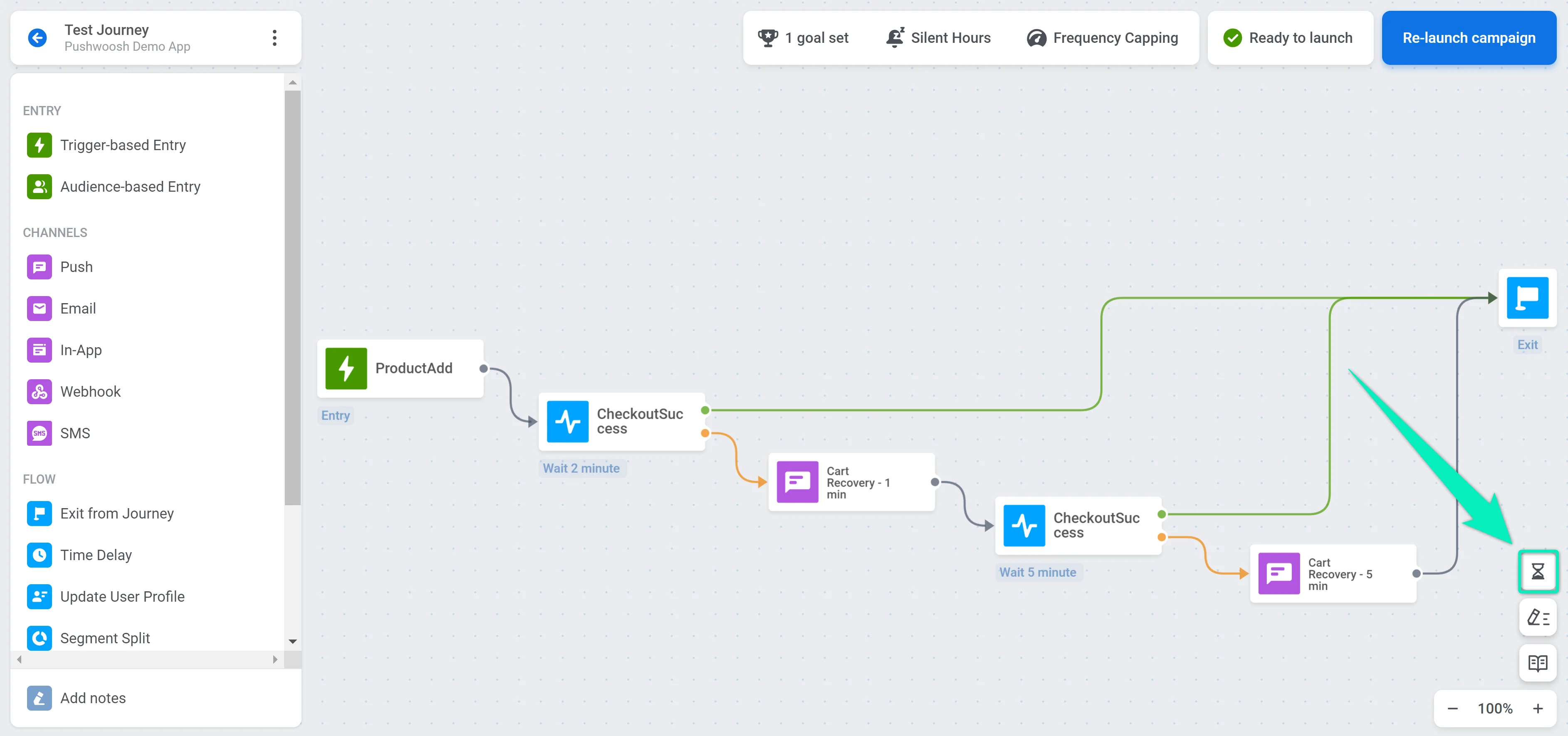
คุณสามารถดูประวัติการแก้ไขได้โดยคลิกที่ไอคอนนาฬิกาทราย:
หลังจากหยุด Journey ชั่วคราวแล้ว คุณสามารถแก้ไขและลบองค์ประกอบต่างๆ ได้เช่นเดียวกับใน Journey ฉบับร่าง
หากคุณเปลี่ยนเนื้อหาของ push, in-app, email หรือ SMS ผู้ใช้ทุกคนจะได้รับเนื้อหาเวอร์ชันใหม่หลังจากเปิดใช้งาน Journey ใหม่อีกครั้ง
หากคุณลบองค์ประกอบ อย่าลืมเชื่อมต่อองค์ประกอบที่เหลือเข้าด้วยกันหรือเชื่อมต่อกับองค์ประกอบใหม่หากคุณเพิ่มเข้ามา:
คุณสามารถดูประวัติการแก้ไขได้โดยคลิกที่ไอคอนนาฬิกาทราย:
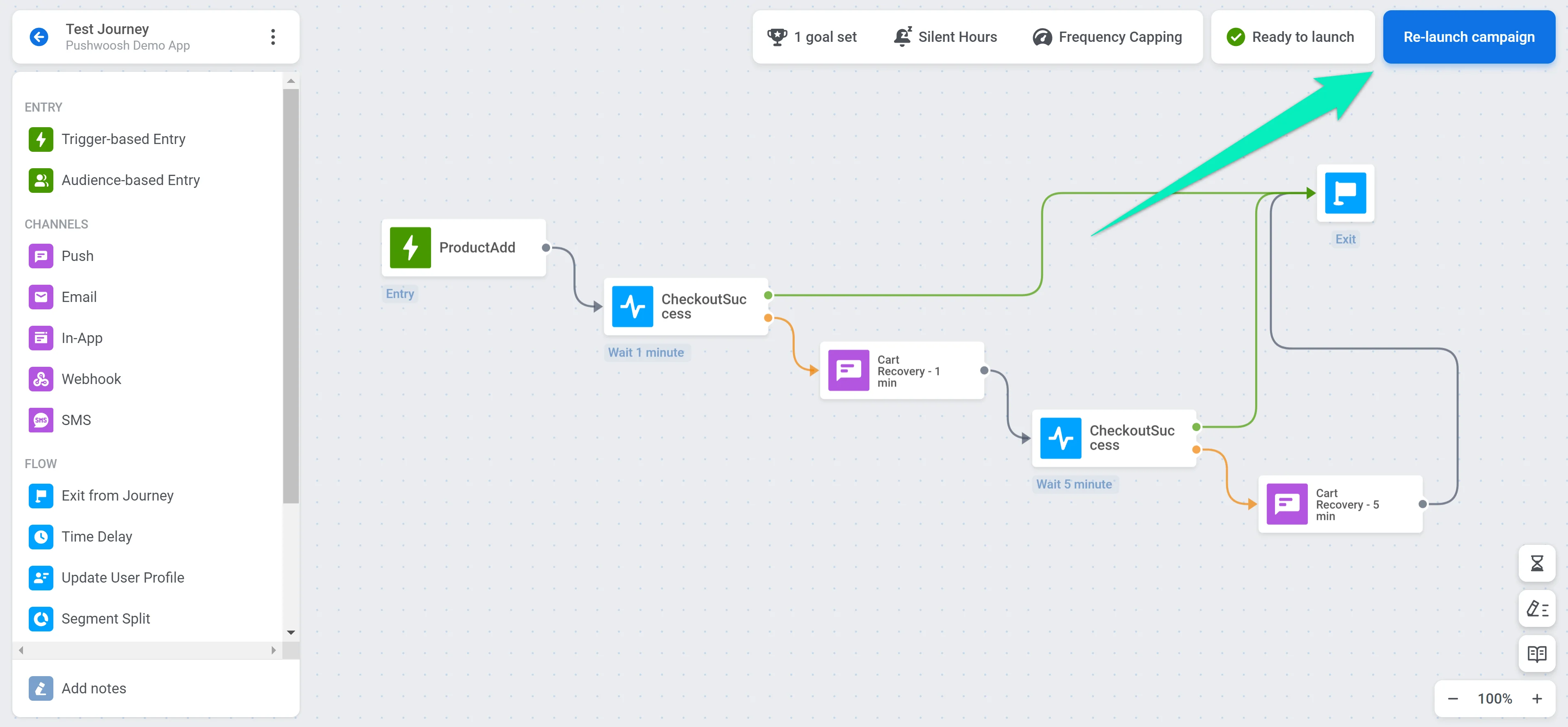
 หากคุณแก้ไขเสร็จแล้วและพร้อมที่จะเปิดใช้งาน Journey ให้คลิก **Re-launch campaign** ที่ด้านบนขวา:
 ### การแก้ไข Journey แบบ Audience-based
หลังจากที่คุณหยุด Journey ชั่วคราว แก้ไข (เช่น เปลี่ยนเนื้อหาข้อความหรือเพิ่มขั้นตอน) และคลิก **Re-launch campaign** องค์ประกอบ [**Audience-based entry**](/th/product/customer-journey/journey-elements/entry-elements/audience-based-entry/) จะแสดงตัวเลือกที่ขึ้นอยู่กับการตั้งค่า **Entry schedule** ปัจจุบัน ตัวเลือกเหล่านี้จะควบคุมวิธีการจัดการผู้ใช้เมื่อ Journey กลับมาทำงานต่อ
##### ไม่มีวันที่กำหนดเข้า
หาก **Entry schedule** เป็น **One-time entry** และ **Immediately** (ผู้ใช้เข้ามาเมื่อเปิดตัว ไม่ได้ตั้งวันที่) ให้เลือกวิธีจัดการกลุ่มเป้าหมายเมื่อ Journey กลับมาทำงานต่อ:
* **Do not re-enter audience into campaign upon resuming (default)**
ผู้ใช้ที่เคยเข้ามาแล้วจะไม่กลับเข้ามาใน Journey อีก พวกเขาจะดำเนินการต่อจากจุดที่ค้างไว้
* **Re-enter audience into campaign upon resuming**
ผู้ใช้ที่ยังคงตรงตามเกณฑ์ของเซกเมนต์จะได้รับอนุญาตให้กลับเข้ามาใน Journey อีกครั้งเมื่อกลับมาทำงานต่อ หากการตั้งค่า [Campaign entry limit](/th/product/customer-journey/journey-settings/#campaign-entry-limit) อนุญาตให้เข้าซ้ำ และผู้ใช้ไม่ได้อยู่ใน Journey ในปัจจุบัน
ซึ่งหมายความว่าผู้ใช้ที่เคยเข้ามาแล้วและไม่ได้ใช้งานใน Journey อีกต่อไปสามารถถูกเพิ่มเข้ามาใหม่ได้หากตรงตามเงื่อนไขทั้งสองข้อ

##### วันที่กำหนดเข้า
หาก **Entry schedule** เป็น **One-time entry** และ **Schedule for a specific day** ให้เลือกสิ่งที่จะเกิดขึ้นสำหรับผู้ใช้ที่เวลาเข้าที่กำหนด (ในเขตเวลาท้องถิ่นของพวกเขา) ผ่านไปแล้ว:
* **Exclude users whose local time has passed**
ผู้ใช้ที่เวลาที่กำหนดในท้องถิ่น (เช่น 10:00 น.) ผ่านไปแล้วจะไม่เข้าสู่แคมเปญ
* **Let users enter immediately**
ผู้ใช้ที่เวลาท้องถิ่นผ่านไปแล้วจะเข้าสู่แคมเปญทันทีเมื่อเปิดใช้งานใหม่อีกครั้ง

ในส่วน **After resuming the campaign** ให้เลือกวิธีจัดการกลุ่มเป้าหมายเมื่อคุณคลิก Re-launch:
* **Do not re-enter audience into campaign upon resuming (default)**
ผู้ใช้ที่เคยเข้ามาแล้วจะไม่กลับเข้ามาใน Journey อีก พวกเขาจะดำเนินการต่อจากจุดที่ค้างไว้
* **Re-enter audience into campaign upon resuming**
ผู้ใช้ที่ยังคงตรงตามเกณฑ์ของเซกเมนต์จะได้รับอนุญาตให้กลับเข้ามาใน Journey อีกครั้งเมื่อกลับมาทำงานต่อ หากการตั้งค่า [Campaign entry limit](/th/product/customer-journey/journey-settings/#campaign-entry-limit) อนุญาตให้เข้าซ้ำ และผู้ใช้ไม่ได้อยู่ใน Journey ในปัจจุบัน
## ดูประวัติการเปลี่ยนแปลง Journey
คุณสามารถติดตามการเปลี่ยนแปลงทั้งหมดที่เกิดขึ้นกับ Journey ได้ในแผง **History** ซึ่งอยู่ทางด้านขวาของตัวสร้าง Journey หากต้องการเปิด ให้คลิก **ไอคอนนาฬิกา** ที่มุมล่างขวาของ canvas

แผงนี้จะแสดงบันทึกโดยละเอียดว่าการอัปเดตแต่ละครั้งเกิดขึ้นเมื่อใด ใครเป็นผู้ทำการเปลี่ยนแปลง และมีการแก้ไขอะไรบ้าง (เช่น การเปิดตัวแคมเปญ, เงื่อนไขการเข้า) ซึ่งช่วยรักษาความโปร่งใสและการควบคุมเวอร์ชันตลอดวงจรชีวิตของ Journey

แต่ละรายการสามารถขยายเพื่อดูการเปลี่ยนแปลงเฉพาะที่เกิดขึ้นกับองค์ประกอบ Journey แต่ละรายการได้

### การแก้ไข Journey แบบ Audience-based
หลังจากที่คุณหยุด Journey ชั่วคราว แก้ไข (เช่น เปลี่ยนเนื้อหาข้อความหรือเพิ่มขั้นตอน) และคลิก **Re-launch campaign** องค์ประกอบ [**Audience-based entry**](/th/product/customer-journey/journey-elements/entry-elements/audience-based-entry/) จะแสดงตัวเลือกที่ขึ้นอยู่กับการตั้งค่า **Entry schedule** ปัจจุบัน ตัวเลือกเหล่านี้จะควบคุมวิธีการจัดการผู้ใช้เมื่อ Journey กลับมาทำงานต่อ
##### ไม่มีวันที่กำหนดเข้า
หาก **Entry schedule** เป็น **One-time entry** และ **Immediately** (ผู้ใช้เข้ามาเมื่อเปิดตัว ไม่ได้ตั้งวันที่) ให้เลือกวิธีจัดการกลุ่มเป้าหมายเมื่อ Journey กลับมาทำงานต่อ:
* **Do not re-enter audience into campaign upon resuming (default)**
ผู้ใช้ที่เคยเข้ามาแล้วจะไม่กลับเข้ามาใน Journey อีก พวกเขาจะดำเนินการต่อจากจุดที่ค้างไว้
* **Re-enter audience into campaign upon resuming**
ผู้ใช้ที่ยังคงตรงตามเกณฑ์ของเซกเมนต์จะได้รับอนุญาตให้กลับเข้ามาใน Journey อีกครั้งเมื่อกลับมาทำงานต่อ หากการตั้งค่า [Campaign entry limit](/th/product/customer-journey/journey-settings/#campaign-entry-limit) อนุญาตให้เข้าซ้ำ และผู้ใช้ไม่ได้อยู่ใน Journey ในปัจจุบัน
ซึ่งหมายความว่าผู้ใช้ที่เคยเข้ามาแล้วและไม่ได้ใช้งานใน Journey อีกต่อไปสามารถถูกเพิ่มเข้ามาใหม่ได้หากตรงตามเงื่อนไขทั้งสองข้อ

##### วันที่กำหนดเข้า
หาก **Entry schedule** เป็น **One-time entry** และ **Schedule for a specific day** ให้เลือกสิ่งที่จะเกิดขึ้นสำหรับผู้ใช้ที่เวลาเข้าที่กำหนด (ในเขตเวลาท้องถิ่นของพวกเขา) ผ่านไปแล้ว:
* **Exclude users whose local time has passed**
ผู้ใช้ที่เวลาที่กำหนดในท้องถิ่น (เช่น 10:00 น.) ผ่านไปแล้วจะไม่เข้าสู่แคมเปญ
* **Let users enter immediately**
ผู้ใช้ที่เวลาท้องถิ่นผ่านไปแล้วจะเข้าสู่แคมเปญทันทีเมื่อเปิดใช้งานใหม่อีกครั้ง

ในส่วน **After resuming the campaign** ให้เลือกวิธีจัดการกลุ่มเป้าหมายเมื่อคุณคลิก Re-launch:
* **Do not re-enter audience into campaign upon resuming (default)**
ผู้ใช้ที่เคยเข้ามาแล้วจะไม่กลับเข้ามาใน Journey อีก พวกเขาจะดำเนินการต่อจากจุดที่ค้างไว้
* **Re-enter audience into campaign upon resuming**
ผู้ใช้ที่ยังคงตรงตามเกณฑ์ของเซกเมนต์จะได้รับอนุญาตให้กลับเข้ามาใน Journey อีกครั้งเมื่อกลับมาทำงานต่อ หากการตั้งค่า [Campaign entry limit](/th/product/customer-journey/journey-settings/#campaign-entry-limit) อนุญาตให้เข้าซ้ำ และผู้ใช้ไม่ได้อยู่ใน Journey ในปัจจุบัน
## ดูประวัติการเปลี่ยนแปลง Journey
คุณสามารถติดตามการเปลี่ยนแปลงทั้งหมดที่เกิดขึ้นกับ Journey ได้ในแผง **History** ซึ่งอยู่ทางด้านขวาของตัวสร้าง Journey หากต้องการเปิด ให้คลิก **ไอคอนนาฬิกา** ที่มุมล่างขวาของ canvas

แผงนี้จะแสดงบันทึกโดยละเอียดว่าการอัปเดตแต่ละครั้งเกิดขึ้นเมื่อใด ใครเป็นผู้ทำการเปลี่ยนแปลง และมีการแก้ไขอะไรบ้าง (เช่น การเปิดตัวแคมเปญ, เงื่อนไขการเข้า) ซึ่งช่วยรักษาความโปร่งใสและการควบคุมเวอร์ชันตลอดวงจรชีวิตของ Journey

แต่ละรายการสามารถขยายเพื่อดูการเปลี่ยนแปลงเฉพาะที่เกิดขึ้นกับองค์ประกอบ Journey แต่ละรายการได้
