# สร้าง Journey ทดสอบ
คุณสามารถทดลองเล่นกับ Pushwoosh Customer Journey Builder และเรียนรู้ฟังก์ชันการทำงานหลักของมันก่อนที่จะสร้าง Journey สำหรับผู้ใช้จริง ในการทำเช่นนี้ ให้ใช้แอปมือถือ **Push On** ที่เราพัฒนาขึ้นโดยเฉพาะสำหรับการทดสอบฟีเจอร์ของ Pushwoosh
ทำตามขั้นตอนด้านล่างเพื่อเรียนรู้วิธีสร้าง Journey ทดสอบแรกของคุณสำหรับผู้ใช้มือถือ
### 1. ติดตั้งแอปเดโม Push On
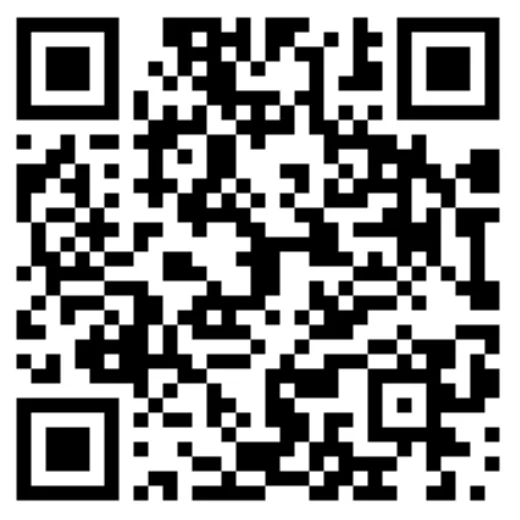
1. ดาวน์โหลดแอปโดยการสแกน QR code หรือคลิกลิงก์ด้านล่าง:
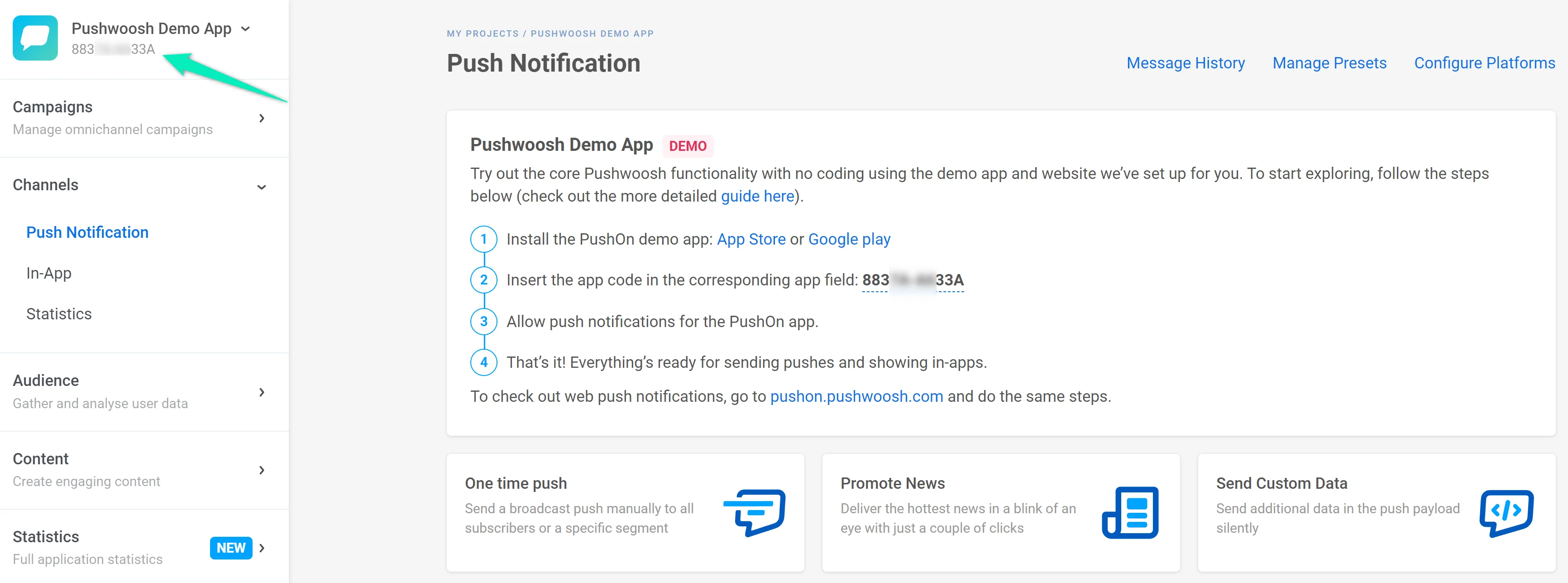
2. ในบัญชี Pushwoosh ของคุณ เปิด **Pushwoosh Demo App** ที่เป็นค่าเริ่มต้น และค้นหา **Application code** ของคุณที่มุมบนซ้ายของ Control Panel
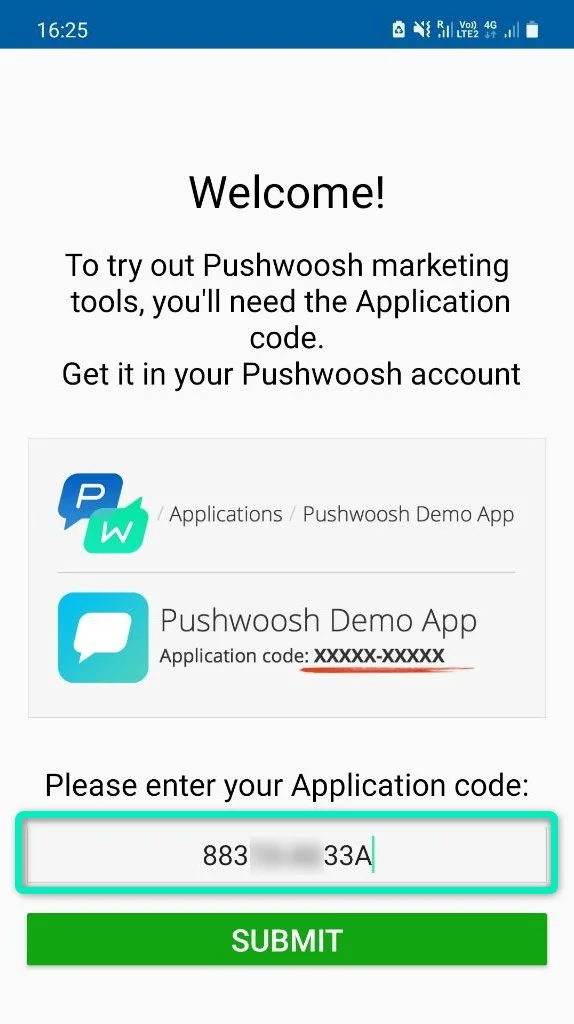
 3. เปิดแอป Push On หากคุณเห็นป๊อปอัปเกี่ยวกับการส่ง push ให้ยืนยันการอนุญาตของคุณ หลังจากนั้น ป้อน **Application code** ของคุณแล้วคลิก **Submit**:
 4. ตรวจสอบให้แน่ใจว่าแอป Push On ได้รับอนุญาตให้ส่ง push notifications
### 2. สร้าง Journey
สมมติว่าคุณมีแอปช็อปปิ้ง และคุณกำลังจะเปลี่ยนผู้ใช้แอปของคุณให้เป็นผู้ซื้อ ผู้ใช้เข้ามาในแอปของคุณและเพิ่มสินค้าบางอย่างลงในตะกร้าสินค้า แต่ไม่ทำการซื้อให้เสร็จสิ้นด้วยเหตุผลบางอย่าง ถึงเวลาแล้วที่จะส่ง push notification เพื่อเตือนพวกเขาว่าตะกร้าสินค้ากำลังรอการกลับมาของพวกเขา! เป้าหมายทางการตลาดของคุณในกรณีนี้คือการซื้อที่เสร็จสมบูรณ์โดยผู้ใช้
ขั้นตอนด้านล่างอธิบายการสร้าง Customer Journey สำหรับกรณีตัวอย่างของเรา
1. ในบัญชี Pushwoosh ของคุณ ไปที่ **Pushwoosh Demo App** เปิดส่วน **Customer Journey Builder** และคลิก **Create Campaign**:
4. ตรวจสอบให้แน่ใจว่าแอป Push On ได้รับอนุญาตให้ส่ง push notifications
### 2. สร้าง Journey
สมมติว่าคุณมีแอปช็อปปิ้ง และคุณกำลังจะเปลี่ยนผู้ใช้แอปของคุณให้เป็นผู้ซื้อ ผู้ใช้เข้ามาในแอปของคุณและเพิ่มสินค้าบางอย่างลงในตะกร้าสินค้า แต่ไม่ทำการซื้อให้เสร็จสิ้นด้วยเหตุผลบางอย่าง ถึงเวลาแล้วที่จะส่ง push notification เพื่อเตือนพวกเขาว่าตะกร้าสินค้ากำลังรอการกลับมาของพวกเขา! เป้าหมายทางการตลาดของคุณในกรณีนี้คือการซื้อที่เสร็จสมบูรณ์โดยผู้ใช้
ขั้นตอนด้านล่างอธิบายการสร้าง Customer Journey สำหรับกรณีตัวอย่างของเรา
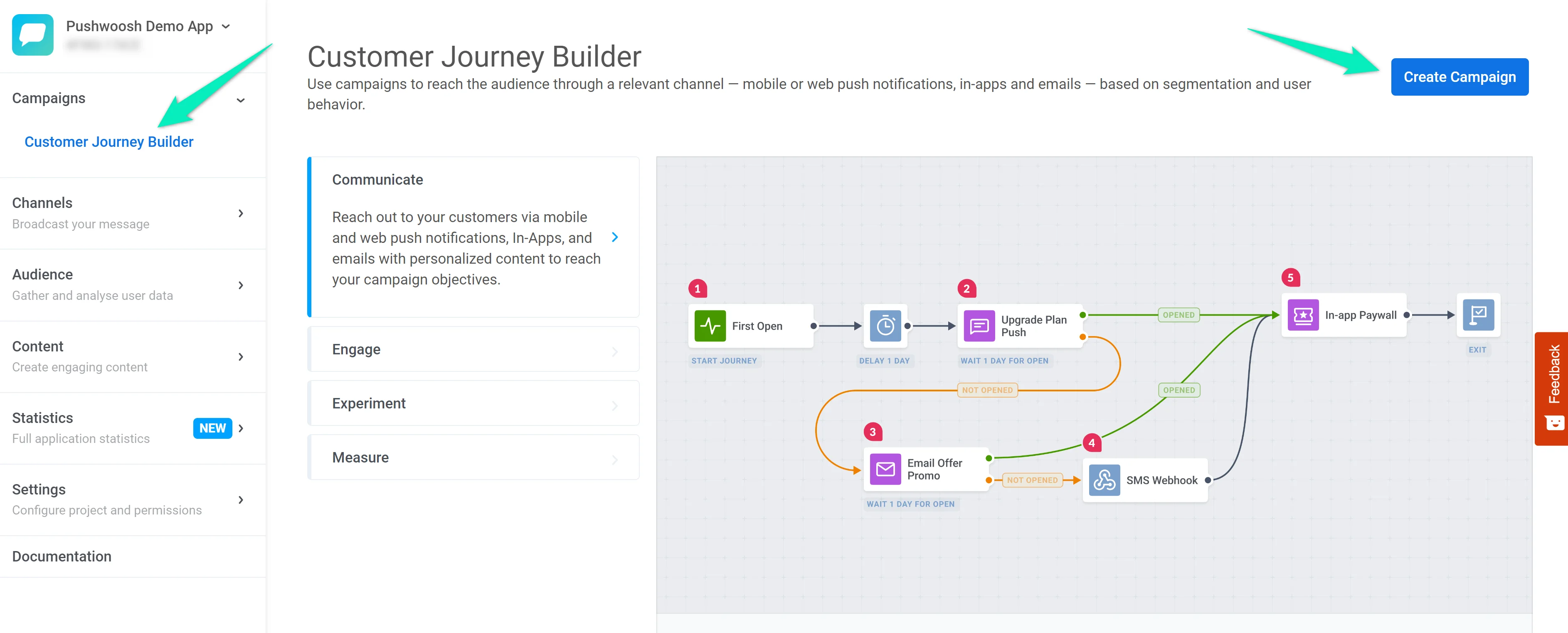
1. ในบัญชี Pushwoosh ของคุณ ไปที่ **Pushwoosh Demo App** เปิดส่วน **Customer Journey Builder** และคลิก **Create Campaign**:
 2. เราต้องการให้ Journey เริ่มต้นเมื่อผู้ใช้เพิ่มสินค้าลงในตะกร้า สำหรับจุดประสงค์นี้ เราจะใช้ **Trigger-based Entry** ซึ่งจะถูกเพิ่มโดยอัตโนมัติเมื่อสร้างแคมเปญใหม่
ดับเบิลคลิกที่องค์ประกอบ Entry และเลือก **ProductAdd** Event:
3. ตอนนี้เรามาแบ่งผู้ใช้ออกเป็นผู้ที่ทำขั้นตอนการชำระเงินเสร็จสิ้นและผู้ที่ละทิ้งตะกร้าสินค้า ในการทำเช่นนี้ ให้เพิ่มองค์ประกอบ **Wait for Trigger** เลือก **CheckoutSuccess** Event และตั้งค่าองค์ประกอบให้รอ 1 นาที:
หากผู้ใช้ทำการชำระเงินเสร็จสิ้นภายใน 1 นาทีหลังจากเพิ่มสินค้าลงในตะกร้า พวกเขาจะไปที่สาขา **Triggered** มิฉะนั้น พวกเขาจะไปที่สาขา **Not triggered**
4. มาส่ง push notification ให้กับผู้ใช้จากสาขา **Not triggered** เพื่อกระตุ้นให้พวกเขากลับมาช็อปปิ้ง:
5. เพิ่มองค์ประกอบ **Wait for Trigger** อีกหนึ่งรายการเพื่อติดตามประสิทธิภาพของการสื่อสารของคุณ – ตรวจสอบว่าผู้ใช้ทำการซื้อให้เสร็จสิ้นหลังจาก push notification ของคุณหรือไม่ ครั้งนี้เราจะรอ 5 นาทีหลังจากส่ง push แรก:
6. หากผู้ใช้ไม่ทำการซื้อให้เสร็จสิ้นภายใน 5 นาที ให้ส่ง push อีกครั้งเพื่อกู้คืนตะกร้าสินค้าที่ถูกละทิ้ง:
7. สิ้นสุด Journey ด้วยองค์ประกอบ **Exit**:
8. ติดตามผลลัพธ์ของคุณด้วย **Conversion Goals** – ตั้งค่า **CheckoutSuccess** Event เป็นตัวบ่งชี้ความสำเร็จของ Journey ของคุณ และตรวจสอบว่ามีผู้ใช้กี่คนที่บรรลุเป้าหมายนี้ภายใน Journey:
9. ใช้ [Pre-launch check](/th/product/customer-journey/journey-settings/#pre-launch-check) เพื่อดูว่า Journey พร้อมแล้วหรือไม่ เมื่อทุกขั้นตอนผ่านแล้ว คลิก **Start campaign** เพื่อเปิดตัว
### 3. ทดสอบ Journey ของคุณ
ตอนนี้คุณสามารถทดสอบ Journey โดยใช้แอป Push On
1. หากคุณยังไม่เห็นป๊อปอัปเกี่ยวกับการส่ง push ให้ไปที่ส่วน **Settings** และคลิกปุ่ม **Communication manager**:
2. เราต้องการให้ Journey เริ่มต้นเมื่อผู้ใช้เพิ่มสินค้าลงในตะกร้า สำหรับจุดประสงค์นี้ เราจะใช้ **Trigger-based Entry** ซึ่งจะถูกเพิ่มโดยอัตโนมัติเมื่อสร้างแคมเปญใหม่
ดับเบิลคลิกที่องค์ประกอบ Entry และเลือก **ProductAdd** Event:
3. ตอนนี้เรามาแบ่งผู้ใช้ออกเป็นผู้ที่ทำขั้นตอนการชำระเงินเสร็จสิ้นและผู้ที่ละทิ้งตะกร้าสินค้า ในการทำเช่นนี้ ให้เพิ่มองค์ประกอบ **Wait for Trigger** เลือก **CheckoutSuccess** Event และตั้งค่าองค์ประกอบให้รอ 1 นาที:
หากผู้ใช้ทำการชำระเงินเสร็จสิ้นภายใน 1 นาทีหลังจากเพิ่มสินค้าลงในตะกร้า พวกเขาจะไปที่สาขา **Triggered** มิฉะนั้น พวกเขาจะไปที่สาขา **Not triggered**
4. มาส่ง push notification ให้กับผู้ใช้จากสาขา **Not triggered** เพื่อกระตุ้นให้พวกเขากลับมาช็อปปิ้ง:
5. เพิ่มองค์ประกอบ **Wait for Trigger** อีกหนึ่งรายการเพื่อติดตามประสิทธิภาพของการสื่อสารของคุณ – ตรวจสอบว่าผู้ใช้ทำการซื้อให้เสร็จสิ้นหลังจาก push notification ของคุณหรือไม่ ครั้งนี้เราจะรอ 5 นาทีหลังจากส่ง push แรก:
6. หากผู้ใช้ไม่ทำการซื้อให้เสร็จสิ้นภายใน 5 นาที ให้ส่ง push อีกครั้งเพื่อกู้คืนตะกร้าสินค้าที่ถูกละทิ้ง:
7. สิ้นสุด Journey ด้วยองค์ประกอบ **Exit**:
8. ติดตามผลลัพธ์ของคุณด้วย **Conversion Goals** – ตั้งค่า **CheckoutSuccess** Event เป็นตัวบ่งชี้ความสำเร็จของ Journey ของคุณ และตรวจสอบว่ามีผู้ใช้กี่คนที่บรรลุเป้าหมายนี้ภายใน Journey:
9. ใช้ [Pre-launch check](/th/product/customer-journey/journey-settings/#pre-launch-check) เพื่อดูว่า Journey พร้อมแล้วหรือไม่ เมื่อทุกขั้นตอนผ่านแล้ว คลิก **Start campaign** เพื่อเปิดตัว
### 3. ทดสอบ Journey ของคุณ
ตอนนี้คุณสามารถทดสอบ Journey โดยใช้แอป Push On
1. หากคุณยังไม่เห็นป๊อปอัปเกี่ยวกับการส่ง push ให้ไปที่ส่วน **Settings** และคลิกปุ่ม **Communication manager**:
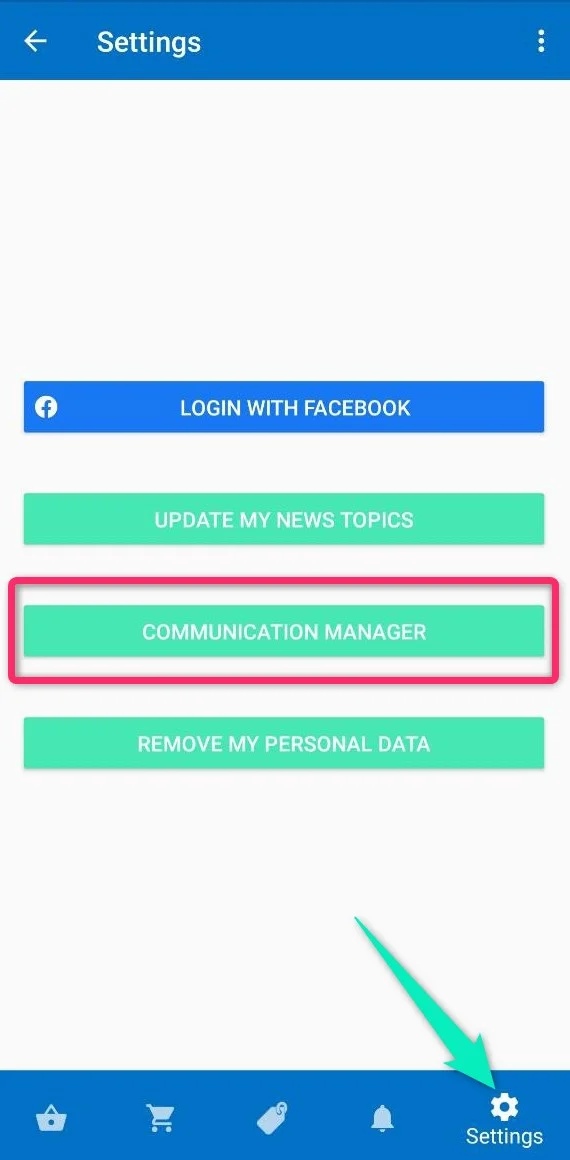 ทำเครื่องหมายในช่องเพื่อเปิดใช้งาน push notifications และคลิก **Confirm**
2. ไปที่ส่วน **Explore** และเพิ่มสินค้าใดๆ ลงในตะกร้า:
ทำเครื่องหมายในช่องเพื่อเปิดใช้งาน push notifications และคลิก **Confirm**
2. ไปที่ส่วน **Explore** และเพิ่มสินค้าใดๆ ลงในตะกร้า:
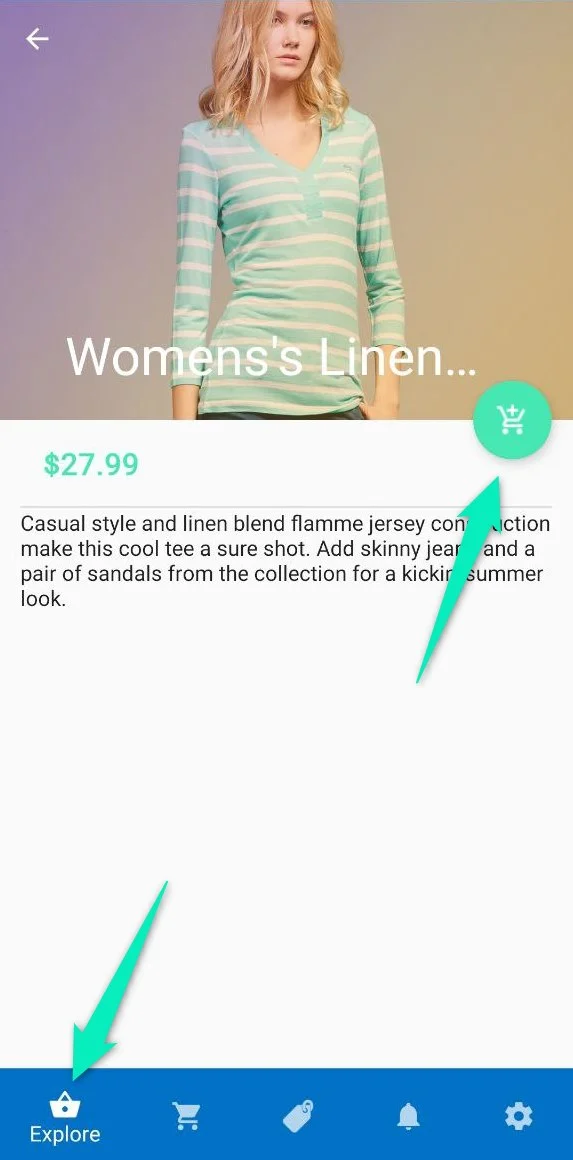 3. เปิด **Cart** คลิก **Checkout** และเลือก **Continue as guest** การทำเช่นนี้จะทริกเกอร์ **ProductAdd** Event
* หากคุณไม่ทำอะไรอีก หลังจากหนึ่งนาทีคุณจะได้รับ push notification แรก หากคุณรออีก 5 นาที คุณจะได้รับ push notification ที่สอง
* หากคุณคลิก **Proceed** คุณจะทริกเกอร์ **CheckoutSuccess** Event และอาจไม่ได้รับ push notifications ขึ้นอยู่กับเวลาที่ผ่านไปหลังจากทริกเกอร์ **ProductAdd** Event
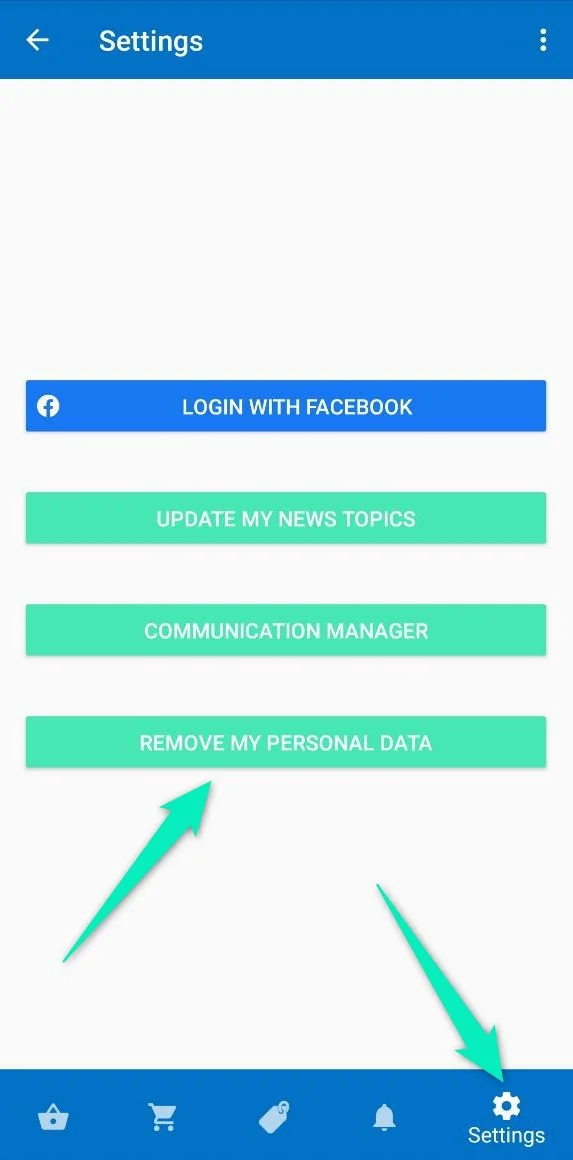
4. หากคุณต้องการผ่านขั้นตอน Journey อีกครั้งในฐานะผู้ใช้อื่น ให้ไปที่ส่วน **Settings** และคลิก **Remove my personal data** หลังจากนั้น คุณสามารถเริ่มต้น Journey ในฐานะผู้ใช้ใหม่ได้ (อย่าลืมเปิดใช้งาน push notifications อีกครั้งตามที่อธิบายไว้ในขั้นตอนที่ 1)
3. เปิด **Cart** คลิก **Checkout** และเลือก **Continue as guest** การทำเช่นนี้จะทริกเกอร์ **ProductAdd** Event
* หากคุณไม่ทำอะไรอีก หลังจากหนึ่งนาทีคุณจะได้รับ push notification แรก หากคุณรออีก 5 นาที คุณจะได้รับ push notification ที่สอง
* หากคุณคลิก **Proceed** คุณจะทริกเกอร์ **CheckoutSuccess** Event และอาจไม่ได้รับ push notifications ขึ้นอยู่กับเวลาที่ผ่านไปหลังจากทริกเกอร์ **ProductAdd** Event
4. หากคุณต้องการผ่านขั้นตอน Journey อีกครั้งในฐานะผู้ใช้อื่น ให้ไปที่ส่วน **Settings** และคลิก **Remove my personal data** หลังจากนั้น คุณสามารถเริ่มต้น Journey ในฐานะผู้ใช้ใหม่ได้ (อย่าลืมเปิดใช้งาน push notifications อีกครั้งตามที่อธิบายไว้ในขั้นตอนที่ 1)
 ### ขั้นตอนต่อไป
ตอนนี้คุณสามารถเริ่มสร้าง Journey สำหรับผู้ใช้จริงได้แล้ว บทความต่อไปนี้จะช่วยคุณ:
* [องค์ประกอบ Journey](/th/product/customer-journey/journey-elements/)
* [การตั้งค่า Journey](/th/product/customer-journey/journey-settings/)
คุณยังสามารถดูตัวอย่างของ Journey สำหรับแต่ละขั้นตอนของวงจรชีวิตผู้ใช้ได้:
* [การเริ่มต้นใช้งาน (Onboarding)](/th/product/how-to-guides/lifecycle-marketing-campaigns/how-to-onboard-users-with-pushwoosh/)
* [การเปิดใช้งาน (Activation)](/th/product/how-to-guides/lifecycle-marketing-campaigns/how-to-set-up-a-user-activation-campaign-with-pushwoosh/)
* [การมีส่วนร่วม (Engagement)](/th/product/how-to-guides/lifecycle-marketing-campaigns/how-to-set-up-a-user-engagement-campaign-in-pushwoosh/)
* [การรักษาผู้ใช้ (Retention)](/th/product/how-to-guides/lifecycle-marketing-campaigns/how-to-set-up-a-retention-campaign-in-pushwoosh/)
* [การกลับมามีส่วนร่วมอีกครั้ง (Re-engagement)](/th/product/how-to-guides/lifecycle-marketing-campaigns/how-to-create-a-re-engagement-campaign-in-pushwoosh/)
### ขั้นตอนต่อไป
ตอนนี้คุณสามารถเริ่มสร้าง Journey สำหรับผู้ใช้จริงได้แล้ว บทความต่อไปนี้จะช่วยคุณ:
* [องค์ประกอบ Journey](/th/product/customer-journey/journey-elements/)
* [การตั้งค่า Journey](/th/product/customer-journey/journey-settings/)
คุณยังสามารถดูตัวอย่างของ Journey สำหรับแต่ละขั้นตอนของวงจรชีวิตผู้ใช้ได้:
* [การเริ่มต้นใช้งาน (Onboarding)](/th/product/how-to-guides/lifecycle-marketing-campaigns/how-to-onboard-users-with-pushwoosh/)
* [การเปิดใช้งาน (Activation)](/th/product/how-to-guides/lifecycle-marketing-campaigns/how-to-set-up-a-user-activation-campaign-with-pushwoosh/)
* [การมีส่วนร่วม (Engagement)](/th/product/how-to-guides/lifecycle-marketing-campaigns/how-to-set-up-a-user-engagement-campaign-in-pushwoosh/)
* [การรักษาผู้ใช้ (Retention)](/th/product/how-to-guides/lifecycle-marketing-campaigns/how-to-set-up-a-retention-campaign-in-pushwoosh/)
* [การกลับมามีส่วนร่วมอีกครั้ง (Re-engagement)](/th/product/how-to-guides/lifecycle-marketing-campaigns/how-to-create-a-re-engagement-campaign-in-pushwoosh/)