# เตรียมโปรเจกต์ของคุณ
ก่อนที่จะสร้างแคมเปญแรกของคุณด้วย Pushwoosh Customer Journey Builder:
1. สร้างโปรเจกต์และกำหนดค่าแพลตฟอร์มในบัญชี Pushwoosh ของคุณ
2. ผสานรวม Pushwoosh SDK เข้ากับแอปหรือเว็บไซต์ของคุณ
3. ตรวจสอบให้แน่ใจว่าผู้ใช้สามารถสมัครรับการแจ้งเตือนของคุณได้
4. เตรียมการแบ่งกลุ่ม (segmentation) เนื้อหา และสิ่งอื่น ๆ ที่คุณอาจต้องใช้ในการเปิดตัว journey
ด้านล่างนี้คุณจะพบคำแนะนำโดยละเอียดสำหรับแต่ละขั้นตอนเหล่านี้
### สร้างโปรเจกต์และกำหนดค่าแพลตฟอร์ม (ถ้าจำเป็น)
#### การสร้างโปรเจกต์
สร้างโปรเจกต์ในบัญชี Pushwoosh ของคุณโดยใช้ [คำแนะนำนี้](/th/product/first-steps/start-with-your-project/create-your-project) คุณสามารถกำหนดค่าหลายแพลตฟอร์มภายในโปรเจกต์เดียวได้ ตัวอย่างเช่น หากคุณเลือก _Mobile push_ สำหรับการกำหนดค่าเริ่มต้น คุณยังสามารถตั้งค่าแพลตฟอร์ม Web และ Email ได้ตลอดเวลา
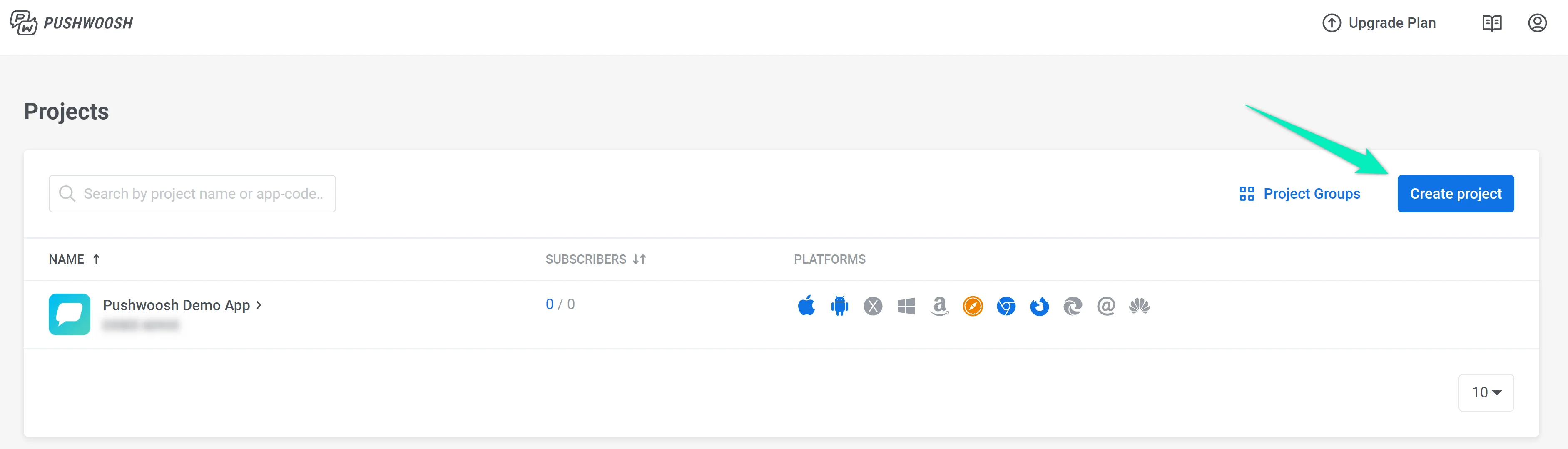 #### การกำหนดค่าแพลตฟอร์ม
กำหนดค่าแพลตฟอร์มที่คุณต้องการส่งการแจ้งเตือนไป:
* ในการกำหนดค่าแพลตฟอร์มมือถือ ให้ทำตามคู่มือ [การกำหนดค่า iOS](/th/developer/first-steps/connect-messaging-services/ios-configuration) และ [การกำหนดค่า Android](/th/developer/first-steps/connect-messaging-services/android-configuration/)
* ในการกำหนดค่า web push notifications ให้อ้างอิงจากคู่มือ [การกำหนดค่า Web push](/th/developer/first-steps/connect-messaging-services/web-push-configuration/)
* หากคุณต้องการส่งอีเมล ให้ยืนยันที่อยู่อีเมลและโดเมนของคุณโดยทำตามคู่มือ [การกำหนดค่า Email](/th/product/first-steps/start-with-your-project/configure-platforms/email-verification)
* ในการส่งข้อความ WhatsApp ตรวจสอบให้แน่ใจว่า [แพลตฟอร์ม WhatsApp](/th/product/first-steps/start-with-your-project/configure-platforms/whatsapp-configuration) ได้รับการกำหนดค่าอย่างถูกต้อง
* ในการส่ง SMS ให้เชื่อมต่อผู้ให้บริการ SMS ของคุณโดยทำตามคู่มือ [การกำหนดค่า SMS](/th/product/first-steps/start-with-your-project/configure-platforms/sms-configuration)
[เพิ่มเติมเกี่ยวกับการกำหนดค่าแพลตฟอร์ม](/th/product/first-steps/start-with-your-project/configure-platforms)
### ผสานรวม Pushwoosh SDK
ตรวจสอบให้แน่ใจว่า SDK ที่เหมาะสมได้ถูกผสานรวมเข้ากับแอปหรือเว็บไซต์ของคุณ:
* [iOS SDK](/th/developer/pushwoosh-sdk/ios-sdk)
* [Android SDK](/th/developer/pushwoosh-sdk/android-sdk)
* [Web SDK](/th/developer/pushwoosh-sdk/web-push-notifications/web-push-sdk-30/)
[เรียนรู้เพิ่มเติมเกี่ยวกับ Pushwoosh SDK](/th/developer/pushwoosh-sdk/pushwoosh-sdk-overview)
### สมัครรับข้อมูลผู้ใช้
ผู้ใช้ควรสามารถสมัครรับการแจ้งเตือนของแอปหรือเว็บไซต์ของคุณได้ — มิฉะนั้น คุณจะไม่สามารถส่งข้อความถึงพวกเขาได้
[เรียนรู้เพิ่มเติม](/th/product/first-steps/start-with-your-project/subscribe-users)
### เตรียมการแบ่งกลุ่มและเนื้อหา
ขึ้นอยู่กับองค์ประกอบที่คุณวางแผนจะใช้ ให้เตรียม **Events**, **Tags**, **Segments**, **Push Presets**, **Email Presets** และ **Rich Media** ในโปรเจกต์ของคุณ
#### Events
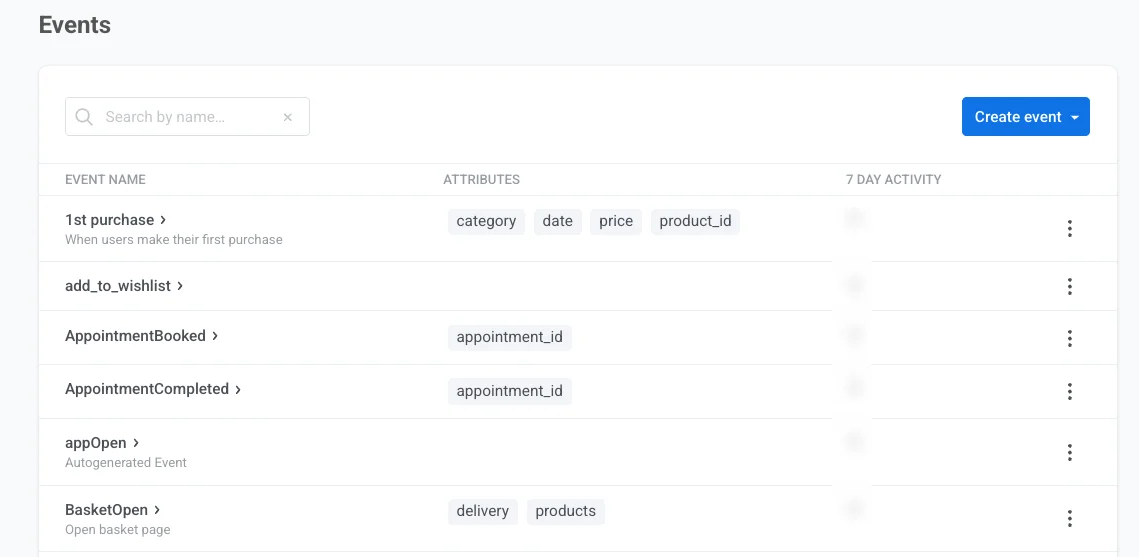
**Events** คือการกระทำที่ผู้ใช้ทำในแอปหรือบนเว็บไซต์ ซึ่งจะถูกบันทึกโดย Pushwoosh SDK และสามารถกระตุ้นการสื่อสารตามพฤติกรรมต่างๆ ได้ Event ที่กำหนดค่าแต่ละรายการสามารถใช้ในองค์ประกอบต่อไปนี้ของ journey:
* [Trigger-based Entry](/th/product/customer-journey/journey-elements#trigger-based-entry)
* [Wait for Trigger](/th/product/customer-journey/journey-elements#wait-for-trigger)
* [Conversion Goals](/th/product/customer-journey/journey-settings#conversion-goals)
[**เพิ่มเติมเกี่ยวกับ Events**](/th/product/audience-data-and-segmentation/events)
#### การกำหนดค่าแพลตฟอร์ม
กำหนดค่าแพลตฟอร์มที่คุณต้องการส่งการแจ้งเตือนไป:
* ในการกำหนดค่าแพลตฟอร์มมือถือ ให้ทำตามคู่มือ [การกำหนดค่า iOS](/th/developer/first-steps/connect-messaging-services/ios-configuration) และ [การกำหนดค่า Android](/th/developer/first-steps/connect-messaging-services/android-configuration/)
* ในการกำหนดค่า web push notifications ให้อ้างอิงจากคู่มือ [การกำหนดค่า Web push](/th/developer/first-steps/connect-messaging-services/web-push-configuration/)
* หากคุณต้องการส่งอีเมล ให้ยืนยันที่อยู่อีเมลและโดเมนของคุณโดยทำตามคู่มือ [การกำหนดค่า Email](/th/product/first-steps/start-with-your-project/configure-platforms/email-verification)
* ในการส่งข้อความ WhatsApp ตรวจสอบให้แน่ใจว่า [แพลตฟอร์ม WhatsApp](/th/product/first-steps/start-with-your-project/configure-platforms/whatsapp-configuration) ได้รับการกำหนดค่าอย่างถูกต้อง
* ในการส่ง SMS ให้เชื่อมต่อผู้ให้บริการ SMS ของคุณโดยทำตามคู่มือ [การกำหนดค่า SMS](/th/product/first-steps/start-with-your-project/configure-platforms/sms-configuration)
[เพิ่มเติมเกี่ยวกับการกำหนดค่าแพลตฟอร์ม](/th/product/first-steps/start-with-your-project/configure-platforms)
### ผสานรวม Pushwoosh SDK
ตรวจสอบให้แน่ใจว่า SDK ที่เหมาะสมได้ถูกผสานรวมเข้ากับแอปหรือเว็บไซต์ของคุณ:
* [iOS SDK](/th/developer/pushwoosh-sdk/ios-sdk)
* [Android SDK](/th/developer/pushwoosh-sdk/android-sdk)
* [Web SDK](/th/developer/pushwoosh-sdk/web-push-notifications/web-push-sdk-30/)
[เรียนรู้เพิ่มเติมเกี่ยวกับ Pushwoosh SDK](/th/developer/pushwoosh-sdk/pushwoosh-sdk-overview)
### สมัครรับข้อมูลผู้ใช้
ผู้ใช้ควรสามารถสมัครรับการแจ้งเตือนของแอปหรือเว็บไซต์ของคุณได้ — มิฉะนั้น คุณจะไม่สามารถส่งข้อความถึงพวกเขาได้
[เรียนรู้เพิ่มเติม](/th/product/first-steps/start-with-your-project/subscribe-users)
### เตรียมการแบ่งกลุ่มและเนื้อหา
ขึ้นอยู่กับองค์ประกอบที่คุณวางแผนจะใช้ ให้เตรียม **Events**, **Tags**, **Segments**, **Push Presets**, **Email Presets** และ **Rich Media** ในโปรเจกต์ของคุณ
#### Events
**Events** คือการกระทำที่ผู้ใช้ทำในแอปหรือบนเว็บไซต์ ซึ่งจะถูกบันทึกโดย Pushwoosh SDK และสามารถกระตุ้นการสื่อสารตามพฤติกรรมต่างๆ ได้ Event ที่กำหนดค่าแต่ละรายการสามารถใช้ในองค์ประกอบต่อไปนี้ของ journey:
* [Trigger-based Entry](/th/product/customer-journey/journey-elements#trigger-based-entry)
* [Wait for Trigger](/th/product/customer-journey/journey-elements#wait-for-trigger)
* [Conversion Goals](/th/product/customer-journey/journey-settings#conversion-goals)
[**เพิ่มเติมเกี่ยวกับ Events**](/th/product/audience-data-and-segmentation/events)
 #### Tags และ Segments
**Tags** ประกอบด้วยข้อมูลที่คุณเชื่อมโยงกับผู้ใช้หรืออุปกรณ์รายใดรายหนึ่ง เช่น ชื่อผู้ใช้, ID, เมือง, ความชอบ เป็นต้น การใช้ Tags จะช่วยให้คุณสามารถสร้าง Segments และ [อัปเดตโปรไฟล์ผู้ใช้](/th/product/customer-journey/journey-elements#update-user-profile) ใน journey ได้
[**เพิ่มเติมเกี่ยวกับ Tags**](/th/product/audience-data-and-segmentation/user-data-tags/tags/)
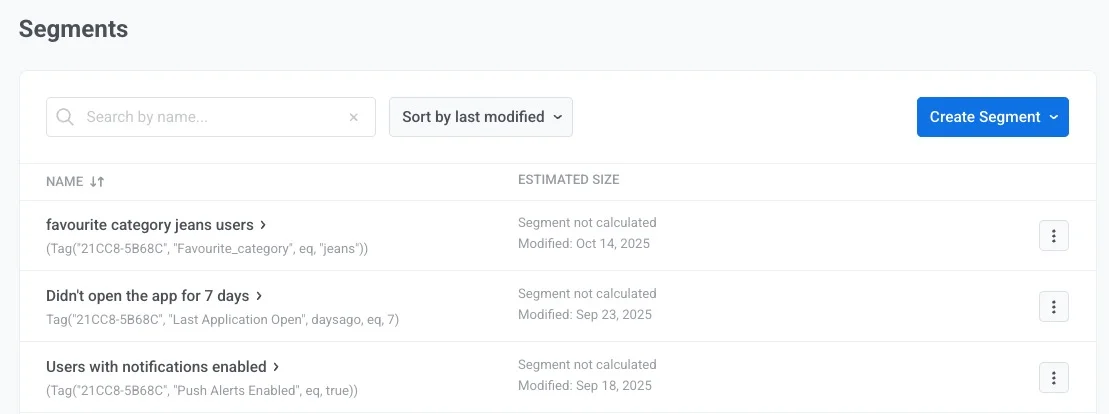
**Segments** (เดิมเรียกว่า Filters) คือกลุ่มของผู้สมัครรับข้อมูลที่สอดคล้องกับเงื่อนไขที่คุณระบุ คุณสามารถสร้าง Segments ตามค่า Tag, Events ที่ถูกกระตุ้น หรือทั้งสองอย่าง นอกจากนี้คุณยังสามารถใช้ [RFM Segmentation](/th/product/audience-data-and-segmentation/segmentation/rfm-segmentation) อัตโนมัติได้ Segments จะช่วยให้คุณกำหนดเป้าหมายผู้ใช้ที่เฉพาะเจาะจงด้วยข้อความที่เฉพาะเจาะจง ซึ่งจะเพิ่มความเกี่ยวข้องของการสื่อสารและส่งผลให้อัตราการเปิดสูงขึ้น
Segments สามารถใช้ในองค์ประกอบต่อไปนี้ของ journey:
* [Audience-based Entry](/th/product/customer-journey/journey-elements/#audience-based-entry)
* [Condition split](/th/product/customer-journey/journey-elements/flow-controls/segment-split/)
[**เพิ่มเติมเกี่ยวกับ Segments**](/th/product/audience-data-and-segmentation/segmentation/)
#### Tags และ Segments
**Tags** ประกอบด้วยข้อมูลที่คุณเชื่อมโยงกับผู้ใช้หรืออุปกรณ์รายใดรายหนึ่ง เช่น ชื่อผู้ใช้, ID, เมือง, ความชอบ เป็นต้น การใช้ Tags จะช่วยให้คุณสามารถสร้าง Segments และ [อัปเดตโปรไฟล์ผู้ใช้](/th/product/customer-journey/journey-elements#update-user-profile) ใน journey ได้
[**เพิ่มเติมเกี่ยวกับ Tags**](/th/product/audience-data-and-segmentation/user-data-tags/tags/)
**Segments** (เดิมเรียกว่า Filters) คือกลุ่มของผู้สมัครรับข้อมูลที่สอดคล้องกับเงื่อนไขที่คุณระบุ คุณสามารถสร้าง Segments ตามค่า Tag, Events ที่ถูกกระตุ้น หรือทั้งสองอย่าง นอกจากนี้คุณยังสามารถใช้ [RFM Segmentation](/th/product/audience-data-and-segmentation/segmentation/rfm-segmentation) อัตโนมัติได้ Segments จะช่วยให้คุณกำหนดเป้าหมายผู้ใช้ที่เฉพาะเจาะจงด้วยข้อความที่เฉพาะเจาะจง ซึ่งจะเพิ่มความเกี่ยวข้องของการสื่อสารและส่งผลให้อัตราการเปิดสูงขึ้น
Segments สามารถใช้ในองค์ประกอบต่อไปนี้ของ journey:
* [Audience-based Entry](/th/product/customer-journey/journey-elements/#audience-based-entry)
* [Condition split](/th/product/customer-journey/journey-elements/flow-controls/segment-split/)
[**เพิ่มเติมเกี่ยวกับ Segments**](/th/product/audience-data-and-segmentation/segmentation/)
 #### เนื้อหา Push & Email
Pushwoosh ช่วยให้คุณสามารถสร้าง **เนื้อหา push** ที่ใช้ซ้ำได้ คุณสามารถสร้างข้อความและกำหนดค่าการตั้งค่าโดยใช้ตัวแก้ไขเนื้อหา push ของเรา จากนั้นจะส่ง push notification ทันทีหรือบันทึกไว้สำหรับแคมเปญในอนาคตก็ได้ [เรียนรู้เพิ่มเติมเกี่ยวกับการสร้างเนื้อหา push](/th/product/content/push-presets)
คุณสามารถสร้าง **เนื้อหาอีเมล** ของคุณโดยใช้ตัวแก้ไขที่เหมาะสมกับความต้องการของคุณมากที่สุด:
- ตัวแก้ไขแบบ Drag & drop ซึ่งเหมาะสำหรับนักการตลาดที่ไม่มีทักษะการเขียนโค้ด [เรียนรู้วิธีสร้างเนื้อหาด้วยตัวแก้ไขแบบ Drag & drop](/th/product/content/email-content/drag-and-drop-email-editor/create-email-content-with-drag-and-drop-editor/)
- ตัวแก้ไขโค้ด HTML ที่ให้ความสามารถในการสร้างอีเมลโดยใช้โค้ดและให้การควบคุมการปรับแต่งอีเมลได้มากขึ้น [เรียนรู้วิธีสร้างเนื้อหาด้วยตัวแก้ไขโค้ด HTML](/th/product/content/email-content/html-code-editor)
#### In-apps (Rich media)
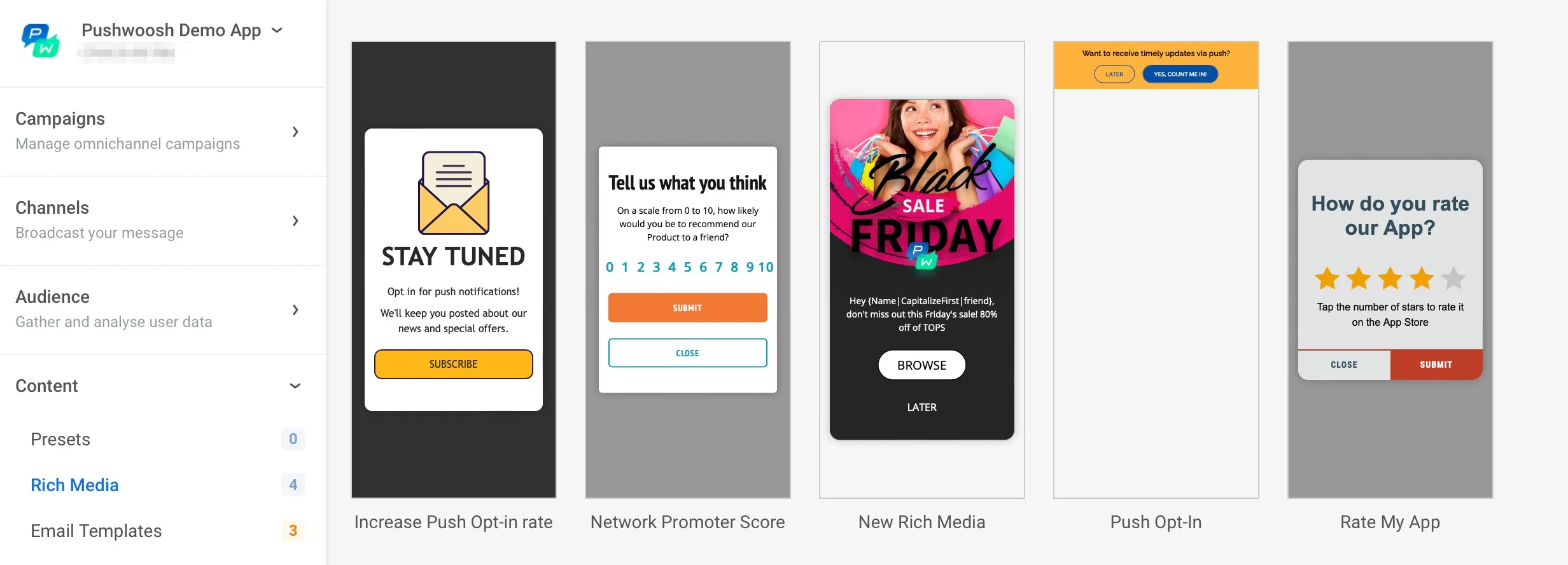
**In-apps (Rich media)** คือหน้าเนื้อหาแบบโต้ตอบที่คุณสามารถปรับแต่งได้อย่างเต็มที่เพื่อให้เหมาะกับความต้องการทางธุรกิจและประสบการณ์ในแอปของคุณ Pushwoosh มีเทมเพลต in-app เริ่มต้นที่คุณสามารถปรับแต่งหรือใช้เป็นจุดเริ่มต้นในการสร้างเทมเพลตของคุณเองได้
In-apps จำเป็นสำหรับการ [แสดงหน้าเนื้อหาภายในแอปของคุณ](/th/product/messaging-channels/in-apps) ให้กับผู้ใช้
[**เพิ่มเติมเกี่ยวกับข้อความ in-app**](/th/product/content/in-apps)
#### เนื้อหา Push & Email
Pushwoosh ช่วยให้คุณสามารถสร้าง **เนื้อหา push** ที่ใช้ซ้ำได้ คุณสามารถสร้างข้อความและกำหนดค่าการตั้งค่าโดยใช้ตัวแก้ไขเนื้อหา push ของเรา จากนั้นจะส่ง push notification ทันทีหรือบันทึกไว้สำหรับแคมเปญในอนาคตก็ได้ [เรียนรู้เพิ่มเติมเกี่ยวกับการสร้างเนื้อหา push](/th/product/content/push-presets)
คุณสามารถสร้าง **เนื้อหาอีเมล** ของคุณโดยใช้ตัวแก้ไขที่เหมาะสมกับความต้องการของคุณมากที่สุด:
- ตัวแก้ไขแบบ Drag & drop ซึ่งเหมาะสำหรับนักการตลาดที่ไม่มีทักษะการเขียนโค้ด [เรียนรู้วิธีสร้างเนื้อหาด้วยตัวแก้ไขแบบ Drag & drop](/th/product/content/email-content/drag-and-drop-email-editor/create-email-content-with-drag-and-drop-editor/)
- ตัวแก้ไขโค้ด HTML ที่ให้ความสามารถในการสร้างอีเมลโดยใช้โค้ดและให้การควบคุมการปรับแต่งอีเมลได้มากขึ้น [เรียนรู้วิธีสร้างเนื้อหาด้วยตัวแก้ไขโค้ด HTML](/th/product/content/email-content/html-code-editor)
#### In-apps (Rich media)
**In-apps (Rich media)** คือหน้าเนื้อหาแบบโต้ตอบที่คุณสามารถปรับแต่งได้อย่างเต็มที่เพื่อให้เหมาะกับความต้องการทางธุรกิจและประสบการณ์ในแอปของคุณ Pushwoosh มีเทมเพลต in-app เริ่มต้นที่คุณสามารถปรับแต่งหรือใช้เป็นจุดเริ่มต้นในการสร้างเทมเพลตของคุณเองได้
In-apps จำเป็นสำหรับการ [แสดงหน้าเนื้อหาภายในแอปของคุณ](/th/product/messaging-channels/in-apps) ให้กับผู้ใช้
[**เพิ่มเติมเกี่ยวกับข้อความ in-app**](/th/product/content/in-apps)
 ### ตรวจสอบว่าทุกอย่างทำงานได้ปกติหรือไม่
เมื่อตั้งค่าทุกอย่างเรียบร้อยแล้ว ให้ตรวจสอบว่ามันทำงานตามที่ควรจะเป็นหรือไม่ มีหลายตัวเลือกในการทดสอบการส่งข้อความไปยังผู้สมัครรับข้อมูลของแอปหรือเว็บไซต์ของคุณ [เรียนรู้เพิ่มเติม](/th/product/first-steps/start-with-your-project/test-your-integration)
### เริ่มสร้าง journey แรกของคุณ
ตอนนี้คุณพร้อมแล้วที่จะสร้าง customer journey แรกของคุณ! ไปที่ส่วน **Customer Journey Builder** และคลิก **Create Campaign**:
### ตรวจสอบว่าทุกอย่างทำงานได้ปกติหรือไม่
เมื่อตั้งค่าทุกอย่างเรียบร้อยแล้ว ให้ตรวจสอบว่ามันทำงานตามที่ควรจะเป็นหรือไม่ มีหลายตัวเลือกในการทดสอบการส่งข้อความไปยังผู้สมัครรับข้อมูลของแอปหรือเว็บไซต์ของคุณ [เรียนรู้เพิ่มเติม](/th/product/first-steps/start-with-your-project/test-your-integration)
### เริ่มสร้าง journey แรกของคุณ
ตอนนี้คุณพร้อมแล้วที่จะสร้าง customer journey แรกของคุณ! ไปที่ส่วน **Customer Journey Builder** และคลิก **Create Campaign**:
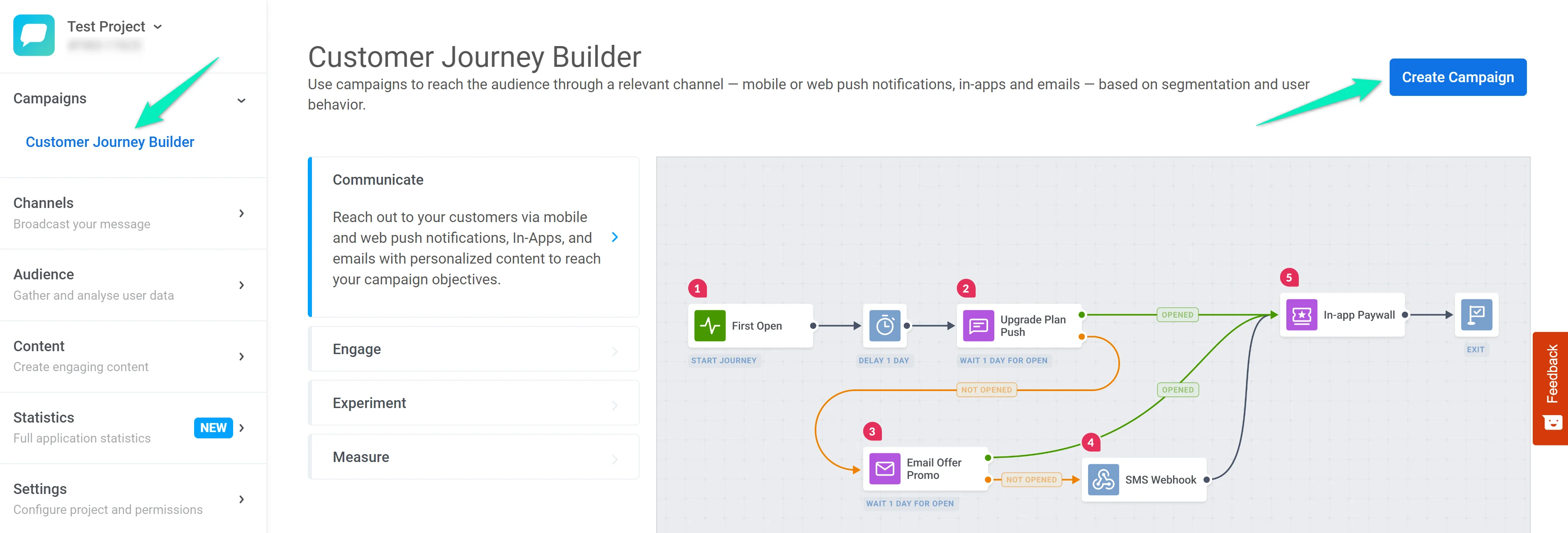 ดู [คำแนะนำทีละขั้นตอน](/th/product/customer-journey/how-to-try-it-out) นี้เกี่ยวกับการสร้าง journey ทดสอบโดยใช้แอปเดโมของเรา