# เนื้อหาป๊อปอัปบนเว็บ
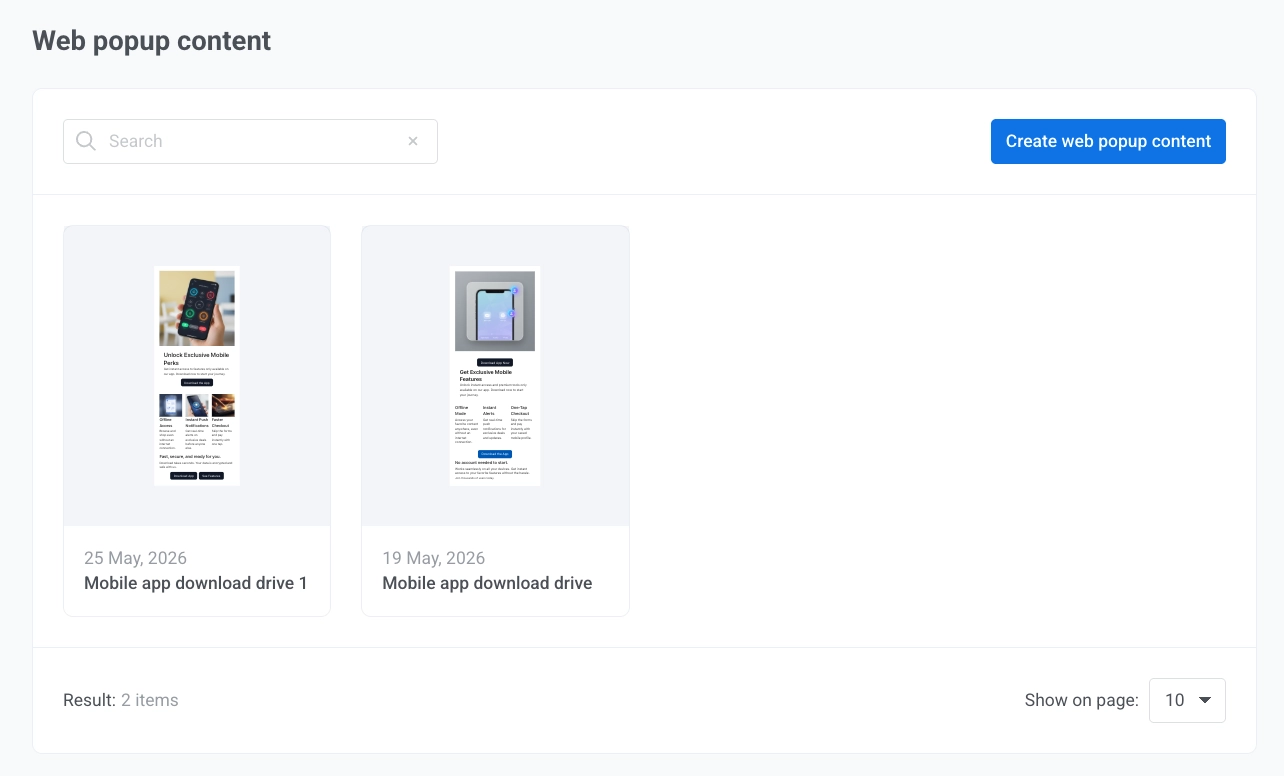
**เนื้อหาป๊อปอัปบนเว็บ (Web popup content)** คือเลย์เอาต์ภาพที่ผู้เข้าชมเห็นเมื่อป๊อปอัปบนเว็บปรากฏบนเว็บไซต์ของคุณ สร้างได้ในส่วน **เนื้อหา (Content)** จากนั้นแนบเข้ากับ [แคมเปญป๊อปอัปบนเว็บ (Web popup campaign)](/th/product/messaging-channels/web-popups/create-web-popups-campaigns/)
## สร้างเนื้อหาป๊อปอัปบนเว็บ
1. ไปที่ **เนื้อหา (Content)** → **เนื้อหาป๊อปอัปบนเว็บ (Web popup content)**
2. คลิก **สร้างเนื้อหาป๊อปอัปบนเว็บ (Create web popup content)**
3. เลือกเทมเพลตเริ่มต้นจากแกลเลอรี
 4. เมื่อคุณเลือกเทมเพลตแล้ว ให้ปรับแต่งป๊อปอัปในเครื่องมือแก้ไข
### ตั้งชื่อป๊อปอัป
คลิกที่ชื่อป๊อปอัปในแถบด้านบนเพื่อแก้ไข ชื่อนี้ใช้ระบุเนื้อหานี้ภายใน Pushwoosh ในรายการเนื้อหาและในตัวช่วยสร้างแคมเปญ ผู้เข้าชมเว็บไซต์จะไม่เห็นชื่อนี้
### แก้ไขการตั้งค่าป๊อปอัป
ปรับลักษณะที่ปรากฏและตำแหน่งของป๊อปอัปในแผงการตั้งค่าทางด้านซ้ายของ canvas:
#### รูปภาพ
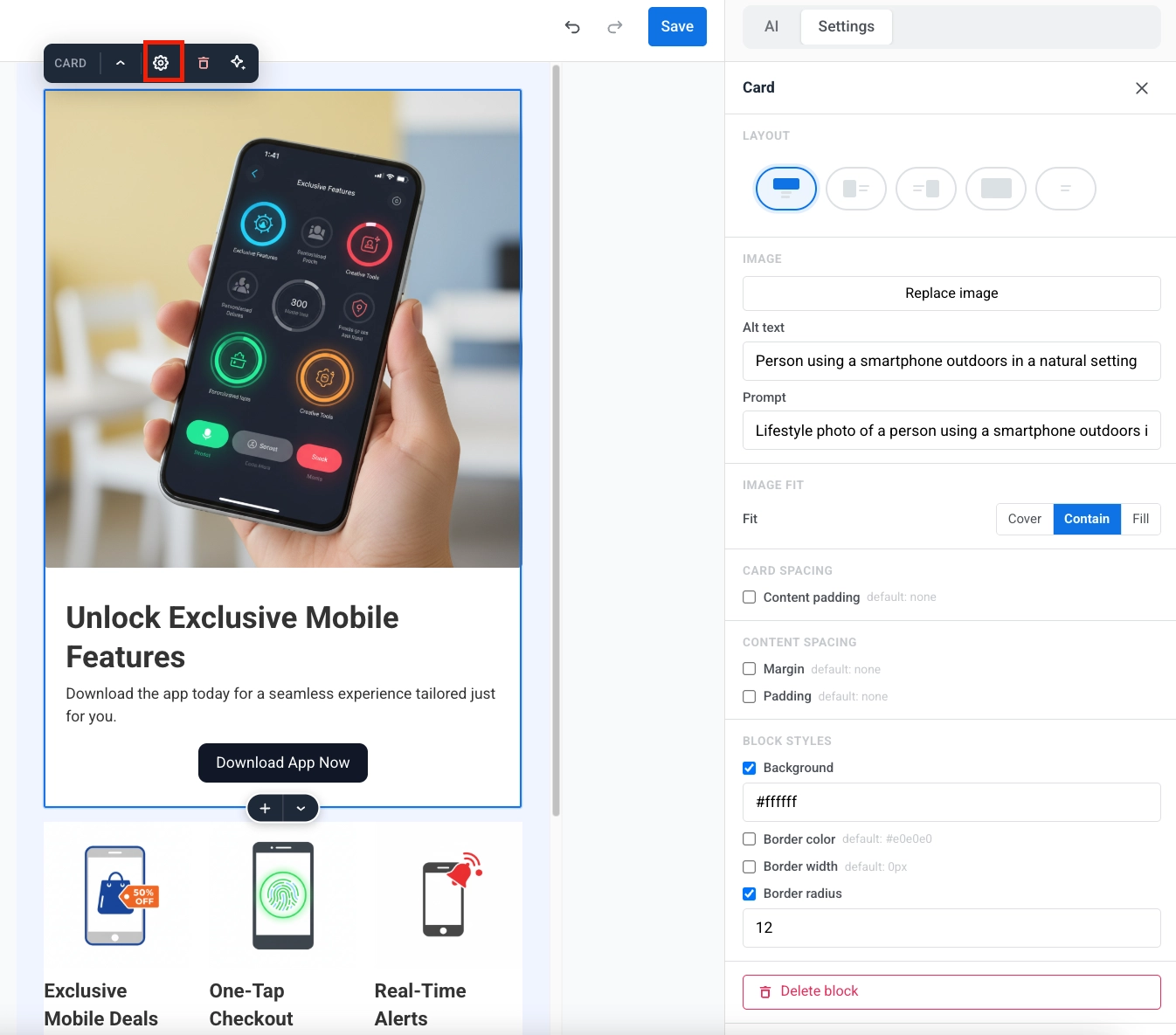
หากเลย์เอาต์มีรูปภาพหนึ่งรูปขึ้นไป แต่ละรูปจะมีบล็อกของตัวเองที่ด้านบนของแผงพร้อมตัวอย่างและส่วนควบคุม
คลิก **เปลี่ยนรูปภาพ (Change image)** เพื่อเลือกไฟล์จาก [คลังสื่อ (Media store)](/th/product/content/media-store/) ของโปรเจกต์ของคุณ
4. เมื่อคุณเลือกเทมเพลตแล้ว ให้ปรับแต่งป๊อปอัปในเครื่องมือแก้ไข
### ตั้งชื่อป๊อปอัป
คลิกที่ชื่อป๊อปอัปในแถบด้านบนเพื่อแก้ไข ชื่อนี้ใช้ระบุเนื้อหานี้ภายใน Pushwoosh ในรายการเนื้อหาและในตัวช่วยสร้างแคมเปญ ผู้เข้าชมเว็บไซต์จะไม่เห็นชื่อนี้
### แก้ไขการตั้งค่าป๊อปอัป
ปรับลักษณะที่ปรากฏและตำแหน่งของป๊อปอัปในแผงการตั้งค่าทางด้านซ้ายของ canvas:
#### รูปภาพ
หากเลย์เอาต์มีรูปภาพหนึ่งรูปขึ้นไป แต่ละรูปจะมีบล็อกของตัวเองที่ด้านบนของแผงพร้อมตัวอย่างและส่วนควบคุม
คลิก **เปลี่ยนรูปภาพ (Change image)** เพื่อเลือกไฟล์จาก [คลังสื่อ (Media store)](/th/product/content/media-store/) ของโปรเจกต์ของคุณ
 ด้านล่างตัวอย่าง:
- **Fit:** วิธีที่รูปภาพจะเติมเต็มกรอบ: **Natural**, **Cover**, หรือ **Contain** จะไม่แสดงสำหรับรูปภาพพื้นหลังซึ่งจะครอบคลุมพื้นที่ของมันเสมอ
- **Blur:** ทำให้ภาพนุ่มนวลขึ้น ตั้งแต่ 0 ถึง 20 px
- **Dim:** สำหรับรูปภาพพื้นหลังเท่านั้น เพิ่มฟิล์มสีเข้มทับรูปภาพเพื่อให้ข้อความที่วางอยู่ด้านบนยังคงอ่านได้ ตั้งแต่ 0 ถึง 100%
บางเลย์เอาต์ยังเพิ่มส่วน **Layout** พร้อมการตั้งค่าการวางตำแหน่งรูปภาพ:
- **Image width:** ส่วนแบ่งความกว้างของป๊อปอัปเป็นเปอร์เซ็นต์
- **Image position:** **Left** หรือ **Right** สำหรับเลย์เอาต์ที่มีรูปภาพอยู่ข้างข้อความ
ส่วน **Layout** จะปรากฏขึ้นเมื่อเลย์เอาต์ปัจจุบันมีการตั้งค่าเช่นนี้เท่านั้น ในเลย์เอาต์แบบแถบด้านล่าง จะมีตัวเลือก **Buttons width** แทนส่วนควบคุมรูปภาพ
#### ขนาดและสไตล์ของป๊อปอัป
ในส่วน **Popup**:
- **Width, Height (ว่าง = อัตโนมัติ):** เว้นว่างทั้งสองช่องเพื่อให้ป๊อปอัปปรับขนาดตามเนื้อหา หรือตั้งค่าขนาดคงที่เป็นพิกเซล ในป๊อปอัปที่มีหลายหน้า แต่ละหน้าจะมีขนาดของตัวเอง
- **Corner radius, Shadow:** การปัดมนมุมและเงาของป๊อปอัป
- **Animation:** วิธีที่ป๊อปอัปจะปรากฏ: **None**, **Fade**, หรือ **Slide**
ด้านล่างตัวอย่าง:
- **Fit:** วิธีที่รูปภาพจะเติมเต็มกรอบ: **Natural**, **Cover**, หรือ **Contain** จะไม่แสดงสำหรับรูปภาพพื้นหลังซึ่งจะครอบคลุมพื้นที่ของมันเสมอ
- **Blur:** ทำให้ภาพนุ่มนวลขึ้น ตั้งแต่ 0 ถึง 20 px
- **Dim:** สำหรับรูปภาพพื้นหลังเท่านั้น เพิ่มฟิล์มสีเข้มทับรูปภาพเพื่อให้ข้อความที่วางอยู่ด้านบนยังคงอ่านได้ ตั้งแต่ 0 ถึง 100%
บางเลย์เอาต์ยังเพิ่มส่วน **Layout** พร้อมการตั้งค่าการวางตำแหน่งรูปภาพ:
- **Image width:** ส่วนแบ่งความกว้างของป๊อปอัปเป็นเปอร์เซ็นต์
- **Image position:** **Left** หรือ **Right** สำหรับเลย์เอาต์ที่มีรูปภาพอยู่ข้างข้อความ
ส่วน **Layout** จะปรากฏขึ้นเมื่อเลย์เอาต์ปัจจุบันมีการตั้งค่าเช่นนี้เท่านั้น ในเลย์เอาต์แบบแถบด้านล่าง จะมีตัวเลือก **Buttons width** แทนส่วนควบคุมรูปภาพ
#### ขนาดและสไตล์ของป๊อปอัป
ในส่วน **Popup**:
- **Width, Height (ว่าง = อัตโนมัติ):** เว้นว่างทั้งสองช่องเพื่อให้ป๊อปอัปปรับขนาดตามเนื้อหา หรือตั้งค่าขนาดคงที่เป็นพิกเซล ในป๊อปอัปที่มีหลายหน้า แต่ละหน้าจะมีขนาดของตัวเอง
- **Corner radius, Shadow:** การปัดมนมุมและเงาของป๊อปอัป
- **Animation:** วิธีที่ป๊อปอัปจะปรากฏ: **None**, **Fade**, หรือ **Slide**
 #### สี
คลิก **Colors** เพื่อขยายชุดสีของป๊อปอัป:
- **Background, Accent (buttons):** พื้นหลังของป๊อปอัปและสีเน้นที่ใช้กับปุ่ม
- **Text, Secondary text:** สีของเนื้อหาหลักและข้อความรอง เช่น คำบรรยายและข้อความนำ
- **Text over image:** แสดงเฉพาะสำหรับเลย์เอาต์ที่มีข้อความทับรูปภาพพื้นหลัง ใช้ตั้งค่าสีสำหรับข้อความนั้น
#### สี
คลิก **Colors** เพื่อขยายชุดสีของป๊อปอัป:
- **Background, Accent (buttons):** พื้นหลังของป๊อปอัปและสีเน้นที่ใช้กับปุ่ม
- **Text, Secondary text:** สีของเนื้อหาหลักและข้อความรอง เช่น คำบรรยายและข้อความนำ
- **Text over image:** แสดงเฉพาะสำหรับเลย์เอาต์ที่มีข้อความทับรูปภาพพื้นหลัง ใช้ตั้งค่าสีสำหรับข้อความนั้น
 #### การวางตำแหน่งและโอเวอร์เลย์
ในส่วน **PLACEMENT**:
- **Position:** เลือกตำแหน่งที่ป๊อปอัปจะยึดบนหน้าโดยใช้ตาราง 3×3
- **Edge offset:** ตั้งค่าระยะห่างเป็นพิกเซลจากขอบที่เลือก
ในส่วน **OVERLAY**:
- **Dim the page behind:** เปิดเพื่อทำให้ส่วนที่เหลือของหน้ามืดลงขณะที่ป๊อปอัปแสดงอยู่
- **Color, Opacity:** ตั้งค่าสีและความทึบของโอเวอร์เลย์จาก 0 ถึง 1
#### การวางตำแหน่งและโอเวอร์เลย์
ในส่วน **PLACEMENT**:
- **Position:** เลือกตำแหน่งที่ป๊อปอัปจะยึดบนหน้าโดยใช้ตาราง 3×3
- **Edge offset:** ตั้งค่าระยะห่างเป็นพิกเซลจากขอบที่เลือก
ในส่วน **OVERLAY**:
- **Dim the page behind:** เปิดเพื่อทำให้ส่วนที่เหลือของหน้ามืดลงขณะที่ป๊อปอัปแสดงอยู่
- **Color, Opacity:** ตั้งค่าสีและความทึบของโอเวอร์เลย์จาก 0 ถึง 1
 ### แก้ไขข้อความ
คลิกที่บล็อกข้อความใดๆ บนป๊อปอัปเพื่อแก้ไขแบบอินไลน์ แถบเครื่องมือจะปรากฏขึ้นด้านบน:
- ใช้การจัดรูปแบบ **ตัวหนา**, *ตัวเอียง* หรือขีดเส้นใต้
- เพิ่มหรือลบลิงก์
- ตั้งค่าการจัดตำแหน่งชิดซ้าย, กึ่งกลาง หรือชิดขวา
- เลือกสไตล์ข้อความ: **Icon**, **Eyebrow**, **Heading 1–3**, **Body**, หรือ **Caption**
### แก้ไขข้อความ
คลิกที่บล็อกข้อความใดๆ บนป๊อปอัปเพื่อแก้ไขแบบอินไลน์ แถบเครื่องมือจะปรากฏขึ้นด้านบน:
- ใช้การจัดรูปแบบ **ตัวหนา**, *ตัวเอียง* หรือขีดเส้นใต้
- เพิ่มหรือลบลิงก์
- ตั้งค่าการจัดตำแหน่งชิดซ้าย, กึ่งกลาง หรือชิดขวา
- เลือกสไตล์ข้อความ: **Icon**, **Eyebrow**, **Heading 1–3**, **Body**, หรือ **Caption**
 ### แก้ไขปุ่ม
คลิกที่ปุ่มเพื่อเปิดแถบเครื่องมือ:
- เลือกสไตล์ของปุ่ม: **Primary** หรือ **Secondary**
- เลือกการทำงานของปุ่ม:
- **Open a link:** ป้อน URL เป้าหมาย
- **Close the popup**
- **Go to page:** เลือกหน้าอื่นของป๊อปอัปเพื่อสลับไป ตัวเลือกนี้จะปรากฏขึ้นเมื่อป๊อปอัปมีมากกว่าหนึ่งหน้า ดูที่ [ทำงานกับหลายหน้า](#work-with-multiple-pages)
### แก้ไขปุ่ม
คลิกที่ปุ่มเพื่อเปิดแถบเครื่องมือ:
- เลือกสไตล์ของปุ่ม: **Primary** หรือ **Secondary**
- เลือกการทำงานของปุ่ม:
- **Open a link:** ป้อน URL เป้าหมาย
- **Close the popup**
- **Go to page:** เลือกหน้าอื่นของป๊อปอัปเพื่อสลับไป ตัวเลือกนี้จะปรากฏขึ้นเมื่อป๊อปอัปมีมากกว่าหนึ่งหน้า ดูที่ [ทำงานกับหลายหน้า](#work-with-multiple-pages)
 ## ทำงานกับหลายหน้า
ป๊อปอัปบนเว็บสามารถมีได้มากกว่าหนึ่งหน้า เช่น เพื่อแนะนำผู้เข้าชมผ่านข้อเสนอหลายขั้นตอนสั้นๆ
### เพิ่มหน้า
คลิก **+ Add page** เพื่อเปิดเมนูเพิ่มหน้า:
- **Duplicate current page:** คัดลอกหน้าที่ใช้งานอยู่ รวมถึงการแก้ไขใดๆ ที่คุณทำไว้ เป็นหน้าใหม่
- เลือกหนึ่งในเลย์เอาต์หน้าเดียวเพื่อเพิ่มหน้าใหม่พร้อมเนื้อหาตัวอย่างของเลย์เอาต์นั้น หน้าใหม่นี้เป็นอิสระจากหน้าอื่นๆ ดังนั้นจึงสามารถใช้เลย์เอาต์ที่แตกต่างกันได้
## ทำงานกับหลายหน้า
ป๊อปอัปบนเว็บสามารถมีได้มากกว่าหนึ่งหน้า เช่น เพื่อแนะนำผู้เข้าชมผ่านข้อเสนอหลายขั้นตอนสั้นๆ
### เพิ่มหน้า
คลิก **+ Add page** เพื่อเปิดเมนูเพิ่มหน้า:
- **Duplicate current page:** คัดลอกหน้าที่ใช้งานอยู่ รวมถึงการแก้ไขใดๆ ที่คุณทำไว้ เป็นหน้าใหม่
- เลือกหนึ่งในเลย์เอาต์หน้าเดียวเพื่อเพิ่มหน้าใหม่พร้อมเนื้อหาตัวอย่างของเลย์เอาต์นั้น หน้าใหม่นี้เป็นอิสระจากหน้าอื่นๆ ดังนั้นจึงสามารถใช้เลย์เอาต์ที่แตกต่างกันได้
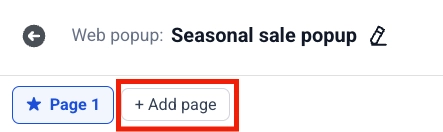 แต่ละแท็บคือหนึ่งหน้า คลิกที่แท็บเพื่อสลับไป
### ตั้งค่าหน้าเริ่มต้น
แท็บที่มีเครื่องหมาย ★ คือ **หน้าเริ่มต้น (start page)** ซึ่งเป็นหน้าที่ผู้เข้าชมจะเห็นเป็นหน้าแรก หากต้องการเปลี่ยน ให้เปิดแท็บอื่นแล้วคลิก ☆ บนแท็บนั้น
แต่ละแท็บคือหนึ่งหน้า คลิกที่แท็บเพื่อสลับไป
### ตั้งค่าหน้าเริ่มต้น
แท็บที่มีเครื่องหมาย ★ คือ **หน้าเริ่มต้น (start page)** ซึ่งเป็นหน้าที่ผู้เข้าชมจะเห็นเป็นหน้าแรก หากต้องการเปลี่ยน ให้เปิดแท็บอื่นแล้วคลิก ☆ บนแท็บนั้น
 ### ลบหน้า
บนแท็บที่ใช้งานอยู่ คลิก **✕** กล่องโต้ตอบยืนยันจะเปิดขึ้น คลิก **Delete** เพื่อลบหน้า การกระทำนี้ไม่สามารถยกเลิกได้
## บันทึกเนื้อหา
ตรวจสอบเนื้อหา, รูปภาพ และการทำงานของปุ่ม เมื่อเสร็จแล้ว คลิก **Save** ที่แถบด้านบน
## ใช้เนื้อหาในแคมเปญ
หลังจากที่คุณบันทึก เนื้อหาจะปรากฏใน **เนื้อหา (Content)** → **เนื้อหาป๊อปอัปบนเว็บ (Web popup content)** เปิดจากรายการเพื่อแก้ไขต่อ
หากต้องการแสดงบนไซต์ ให้ไปที่ **แคมเปญ (Campaigns)** → **ป๊อปอัปบนเว็บ (Web popups)** สร้างหรือแก้ไขแคมเปญ และเลือกเนื้อหานี้ในขั้นตอน **เนื้อหา (Content)**
จากนั้นกำหนดค่าผู้ชม, การตั้งค่าการแสดงผล, ความถี่ และตัวเลือกการเปิดตัว สำหรับขั้นตอนทั้งหมด ดูที่ [สร้างแคมเปญป๊อปอัปบนเว็บ (Create Web popup campaigns)](/th/product/messaging-channels/web-popups/create-web-popups-campaigns/)
### ลบหน้า
บนแท็บที่ใช้งานอยู่ คลิก **✕** กล่องโต้ตอบยืนยันจะเปิดขึ้น คลิก **Delete** เพื่อลบหน้า การกระทำนี้ไม่สามารถยกเลิกได้
## บันทึกเนื้อหา
ตรวจสอบเนื้อหา, รูปภาพ และการทำงานของปุ่ม เมื่อเสร็จแล้ว คลิก **Save** ที่แถบด้านบน
## ใช้เนื้อหาในแคมเปญ
หลังจากที่คุณบันทึก เนื้อหาจะปรากฏใน **เนื้อหา (Content)** → **เนื้อหาป๊อปอัปบนเว็บ (Web popup content)** เปิดจากรายการเพื่อแก้ไขต่อ
หากต้องการแสดงบนไซต์ ให้ไปที่ **แคมเปญ (Campaigns)** → **ป๊อปอัปบนเว็บ (Web popups)** สร้างหรือแก้ไขแคมเปญ และเลือกเนื้อหานี้ในขั้นตอน **เนื้อหา (Content)**
จากนั้นกำหนดค่าผู้ชม, การตั้งค่าการแสดงผล, ความถี่ และตัวเลือกการเปิดตัว สำหรับขั้นตอนทั้งหมด ดูที่ [สร้างแคมเปญป๊อปอัปบนเว็บ (Create Web popup campaigns)](/th/product/messaging-channels/web-popups/create-web-popups-campaigns/)