# เนื้อหาเว็บ
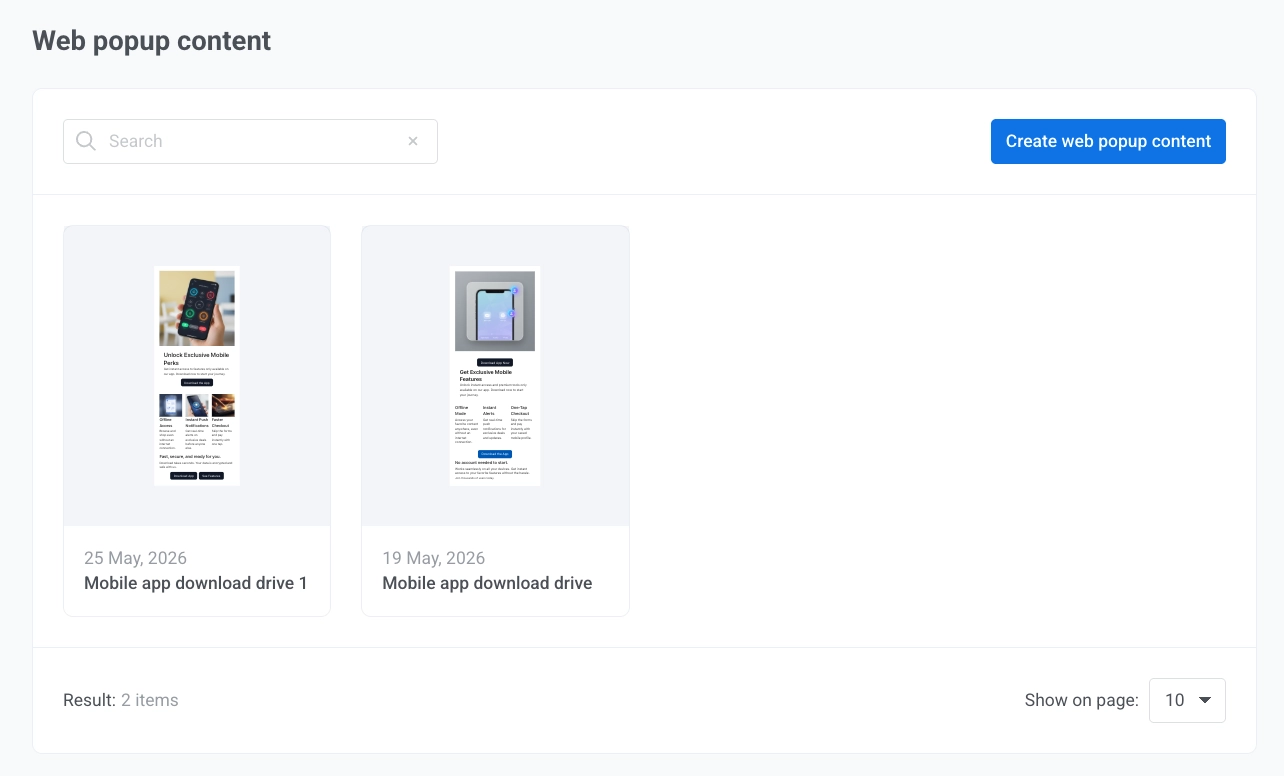
ใช้เนื้อหาเว็บเพื่อแสดงข้อความบนเว็บไซต์ของคุณ เช่น ข้อเสนอ ประกาศ หรือทัวร์ผลิตภัณฑ์ เลือกเทมเพลตเริ่มต้น แก้ไขในเครื่องมือแก้ไข แล้วแนบเข้ากับ[แคมเปญเว็บ](/th/product/messaging-channels/web-popups/create-web-popups-campaigns/) หากต้องการรวบรวมอีเมลหรือคำตอบของผู้เข้าชม ให้สร้าง[ฟอร์มเว็บ](/th/product/content/web-popup-content/web-forms/)แทน
## เริ่มต้นจากเทมเพลต
1. ไปที่ **Content → Web content**
2. คลิก **Create** แล้วเลือกประเภท **Web content**
3. เลือกเทมเพลตเริ่มต้นจากแกลเลอรี
- ใช้เมนูดร็อปดาวน์หมวดหมู่ที่มุมขวาบนเพื่อกรองตามกรณีการใช้งาน (เช่น **Promotions & offers**, **Gaming & marketplaces** หรือ **Feedback & surveys**) หรือปล่อยไว้ที่ **All templates**
- หากต้องการเริ่มต้นจากเลย์เอาต์ที่เรียบง่าย ให้เปิด **Blank layouts**
- คำอธิบายของแต่ละหมวดหมู่และเทมเพลตอยู่ใน[แกลเลอรีเทมเพลตเนื้อหาเว็บ](/th/product/content/web-popup-content/web-content-templates/)
 4. [สร้างเนื้อหา](#build-the-content)ในเครื่องมือแก้ไข
### ตั้งชื่อเนื้อหา
คลิกชื่อเนื้อหาในแถบด้านบนเพื่อแก้ไข ชื่อนี้ใช้ระบุเนื้อหานี้ภายใน Pushwoosh ในรายการเนื้อหาและในตัวช่วยสร้างแคมเปญ ผู้เข้าชมเว็บไซต์จะไม่เห็นชื่อนี้
## สร้างเนื้อหา
1. เปิดแท็บ **Elements** ทางด้านขวา ลากบล็อกลงบนเนื้อหา หรือคลิกเพื่อเพิ่มลงในหน้า ดูบล็อกทั้งหมดได้ที่[บล็อก](/th/product/content/web-popup-content/blocks/)
2. เลือกบล็อกบนเนื้อหา ตั้งค่าตัวเลือก ตำแหน่ง หรือลบบล็อกในแท็บ **Settings**
3. หากต้องการเปลี่ยนลักษณะและตำแหน่งของเนื้อหาทั้งหมดบนหน้าเว็บ ให้ใช้ **Popup settings** ทางด้านซ้าย: มีเดีย ขนาด สี และ[ธีมมืด](/th/product/content/web-popup-content/popup-settings/#dark-mode) ดู[การตั้งค่า Web popup](/th/product/content/web-popup-content/popup-settings/)
4. หากต้องการเพิ่มหน้า ดู[หลายหน้า](/th/product/content/web-popup-content/multi-page/)
## บันทึกเนื้อหา
1. เปิด **Preview** เพื่อตรวจสอบเนื้อหาในขนาดเต็ม
2. หากเปิดธีมมืดอยู่ ให้ใช้สวิตช์รูปพระอาทิตย์/พระจันทร์ถัดจาก **Close preview** เพื่อตรวจสอบทั้งสองพาเลตสี ดู[โหมดมืด](/th/product/content/web-popup-content/popup-settings/#dark-mode)
3. ตรวจสอบรูปภาพ วิดีโอ และการกระทำของปุ่ม
4. ใช้ **Close preview (Esc)** เพื่อกลับไปยังเครื่องมือแก้ไข
5. คลิก **Save** ที่แถบด้านบน
4. [สร้างเนื้อหา](#build-the-content)ในเครื่องมือแก้ไข
### ตั้งชื่อเนื้อหา
คลิกชื่อเนื้อหาในแถบด้านบนเพื่อแก้ไข ชื่อนี้ใช้ระบุเนื้อหานี้ภายใน Pushwoosh ในรายการเนื้อหาและในตัวช่วยสร้างแคมเปญ ผู้เข้าชมเว็บไซต์จะไม่เห็นชื่อนี้
## สร้างเนื้อหา
1. เปิดแท็บ **Elements** ทางด้านขวา ลากบล็อกลงบนเนื้อหา หรือคลิกเพื่อเพิ่มลงในหน้า ดูบล็อกทั้งหมดได้ที่[บล็อก](/th/product/content/web-popup-content/blocks/)
2. เลือกบล็อกบนเนื้อหา ตั้งค่าตัวเลือก ตำแหน่ง หรือลบบล็อกในแท็บ **Settings**
3. หากต้องการเปลี่ยนลักษณะและตำแหน่งของเนื้อหาทั้งหมดบนหน้าเว็บ ให้ใช้ **Popup settings** ทางด้านซ้าย: มีเดีย ขนาด สี และ[ธีมมืด](/th/product/content/web-popup-content/popup-settings/#dark-mode) ดู[การตั้งค่า Web popup](/th/product/content/web-popup-content/popup-settings/)
4. หากต้องการเพิ่มหน้า ดู[หลายหน้า](/th/product/content/web-popup-content/multi-page/)
## บันทึกเนื้อหา
1. เปิด **Preview** เพื่อตรวจสอบเนื้อหาในขนาดเต็ม
2. หากเปิดธีมมืดอยู่ ให้ใช้สวิตช์รูปพระอาทิตย์/พระจันทร์ถัดจาก **Close preview** เพื่อตรวจสอบทั้งสองพาเลตสี ดู[โหมดมืด](/th/product/content/web-popup-content/popup-settings/#dark-mode)
3. ตรวจสอบรูปภาพ วิดีโอ และการกระทำของปุ่ม
4. ใช้ **Close preview (Esc)** เพื่อกลับไปยังเครื่องมือแก้ไข
5. คลิก **Save** ที่แถบด้านบน