# เวาเชอร์
กลุ่มเวาเชอร์ใน Pushwoosh ช่วยให้คุณสามารถปรับแต่งข้อความพุช อีเมล WhatsApp และข้อความอื่นๆ ได้โดยการแทรกรหัสเวาเชอร์ที่ไม่ซ้ำกัน กลุ่มเวาเชอร์คือชุดของรหัสที่มีการตั้งค่าร่วมกัน เช่น ชื่อและวันหมดอายุ (ถ้ามี)
### สร้างกลุ่มเวาเชอร์
ในการสร้างกลุ่มเวาเชอร์ใหม่:
1. ไปที่ **เนื้อหา > เวาเชอร์** (Content > Vouchers) ใน Pushwoosh Control Panel
2. คลิก **สร้างกลุ่มเวาเชอร์** (Create Voucher Pool)
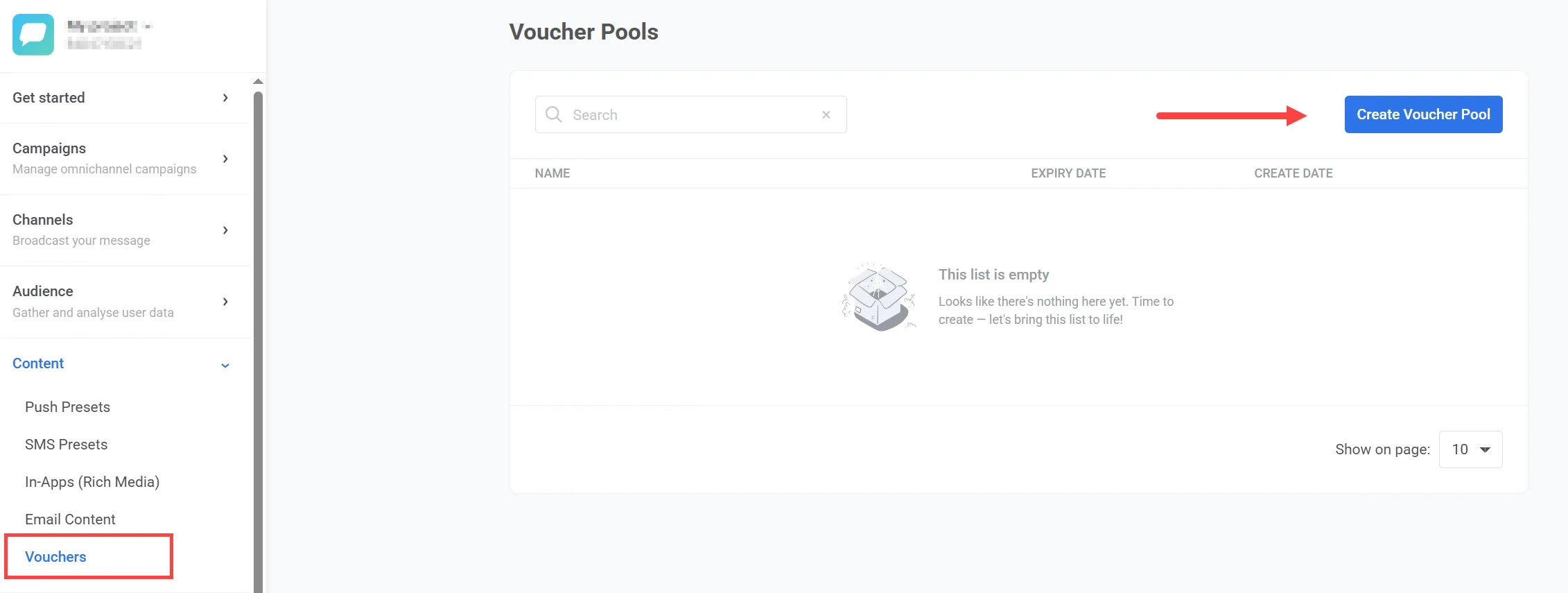
3. อัปโหลดไฟล์ `.csv` ที่มีรหัสเวาเชอร์ของคุณในหน้าต่างที่เปิดขึ้น
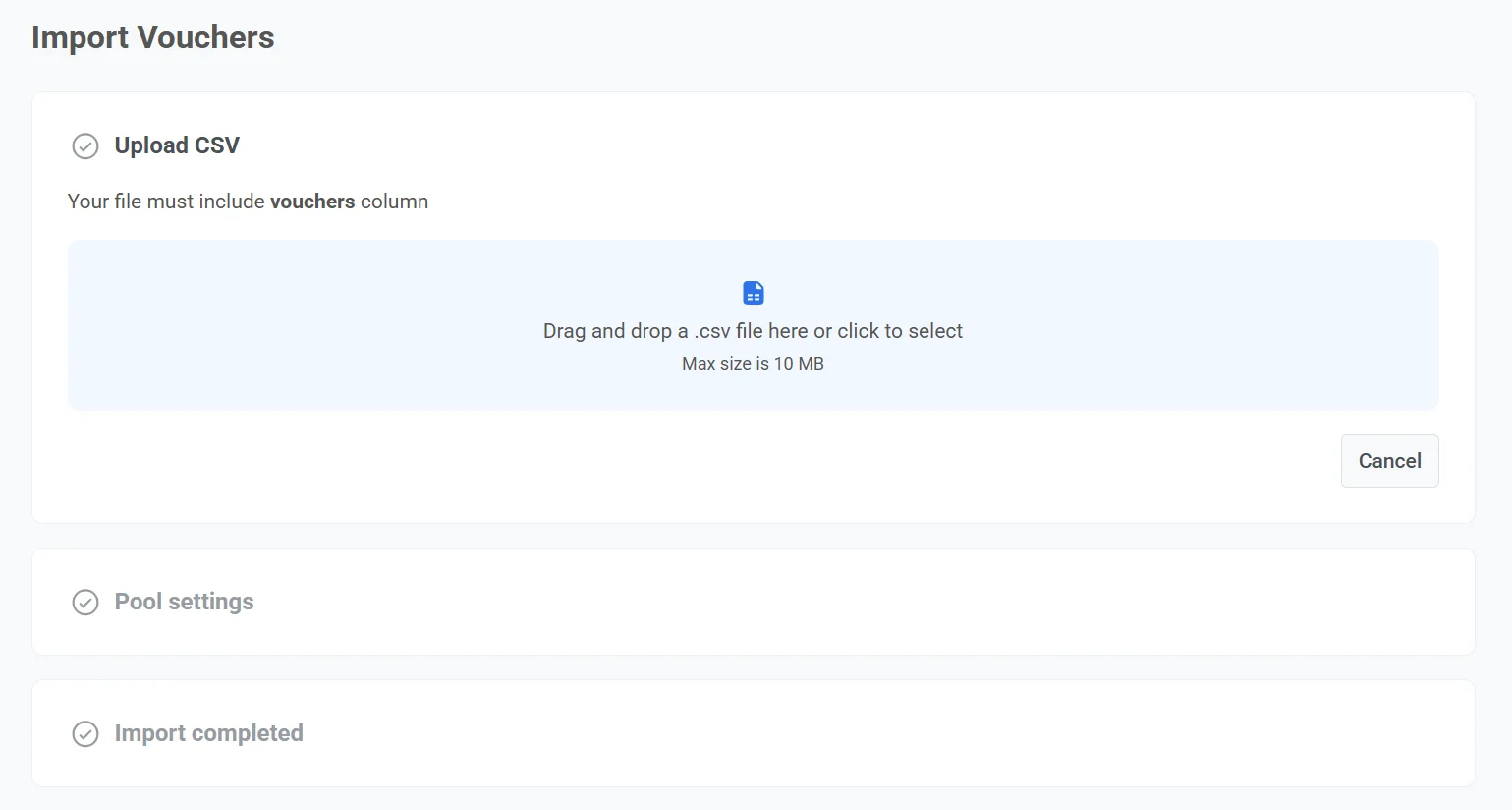
#### ข้อกำหนดของ CSV
* ไฟล์ต้องมีคอลัมน์ชื่อ `vouchers`
* ขนาดไฟล์ต้องไม่เกิน **10 MB**
* หากไฟล์มีรหัสซ้ำกัน จะมีการเพิ่มรหัสแต่ละรายการเพียงสำเนาเดียว
* บันทึกไฟล์ในรูปแบบ `.csv` และตรวจสอบให้แน่ใจว่าเข้ารหัสเป็น UTF-8
##### ตัวอย่างไฟล์ CSV
```
vouchers
WELCOME2025-A1
WELCOME2025-B2
WELCOME2025-C3
WELCOME2025-D4
WELCOME2025-E5
```
4. ป้อนชื่อของกลุ่ม (สูงสุด 300 ตัวอักษร)
5. หรือเปิดใช้งาน **ใช้วันหมดอายุ** (Use expiry date) เพื่อกำหนดระยะเวลาที่กลุ่มเวาเชอร์จะยังคงใช้งานได้ ตั้งระยะเวลาที่ใช้ได้ใน GMT
เมื่อกลุ่มหมดอายุ:
* จะไม่ปรากฏในรายการกลุ่มเวาเชอร์ที่พร้อมใช้งานใน Customer Journey อีกต่อไป
* เวาเชอร์จากกลุ่มที่หมดอายุแล้วจะไม่ถูกส่ง
* ความพยายามใดๆ ในการส่งข้อความพุชพร้อมกับเวาเชอร์เหล่านั้นจะส่งผลให้เกิดการ drop-off ด้วยเหตุผล: **Voucher pool has expired**
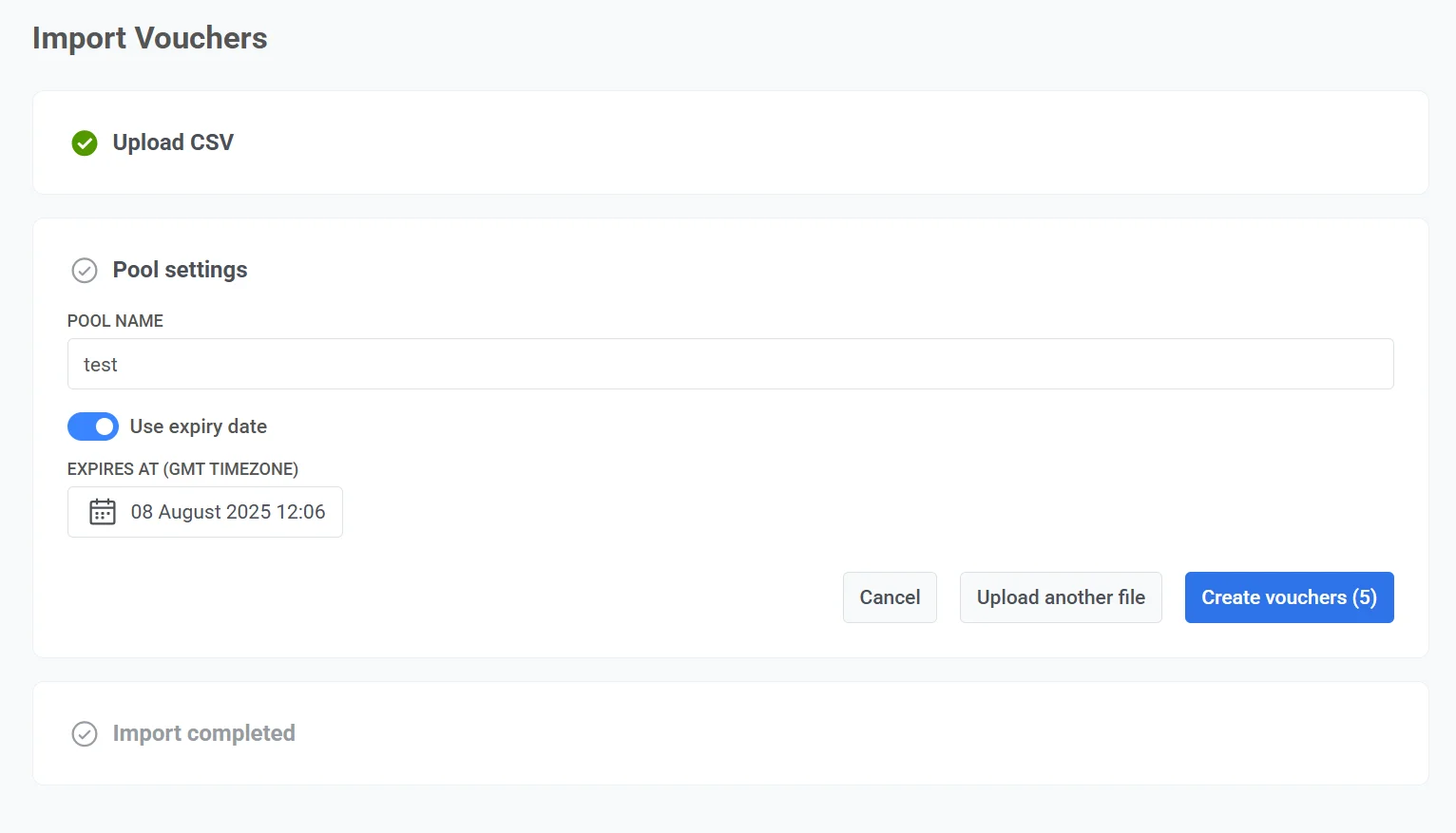
> **หมายเหตุ:** การสร้างกลุ่มอาจใช้เวลาถึง 10 วินาทีหากไฟล์ที่อัปโหลดมีเวาเชอร์จำนวนมาก
### เพิ่มเวาเชอร์ไปยังกลุ่มที่มีอยู่
ในการเพิ่มเวาเชอร์เพิ่มเติมไปยังกลุ่มที่มีอยู่:
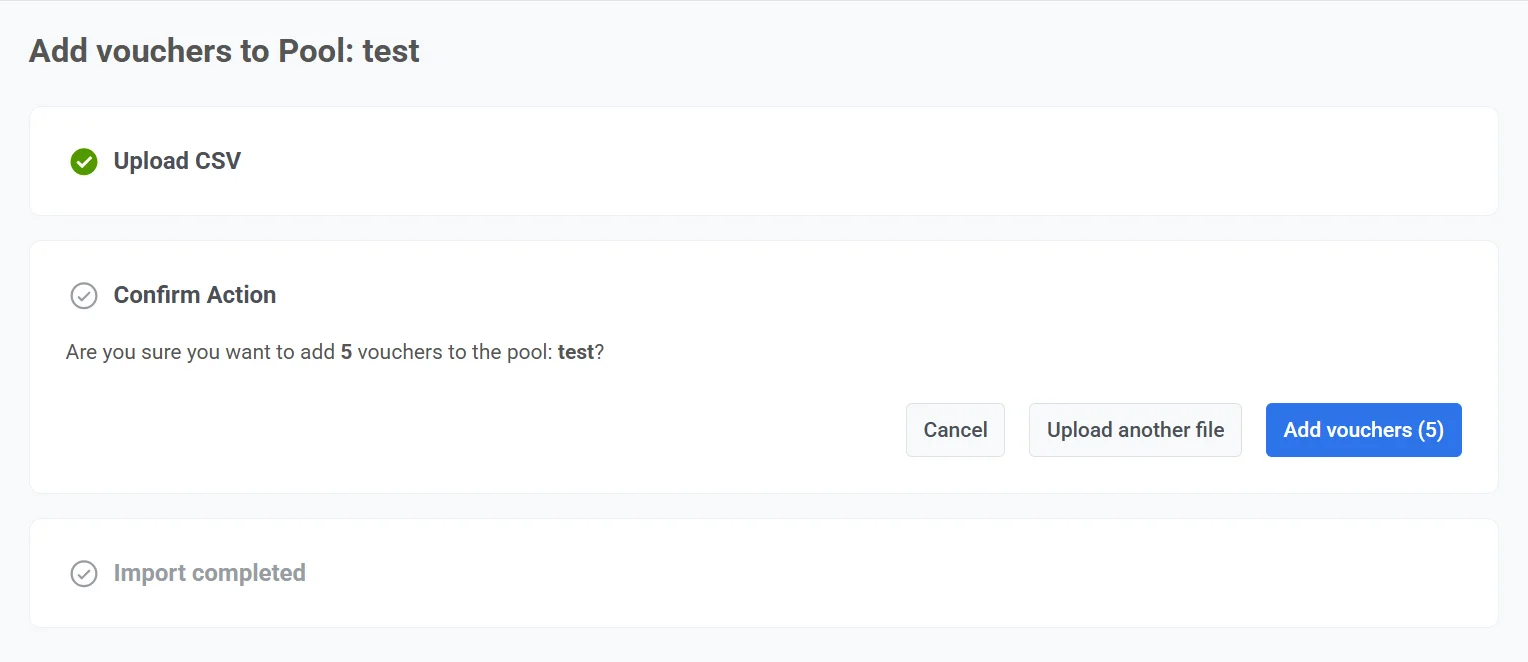
1. ในหน้ารายการกลุ่มเวาเชอร์ คลิกที่จุดสามจุดถัดจากกลุ่มเป้าหมายและเลือก **เพิ่มเวาเชอร์** (Add vouchers)
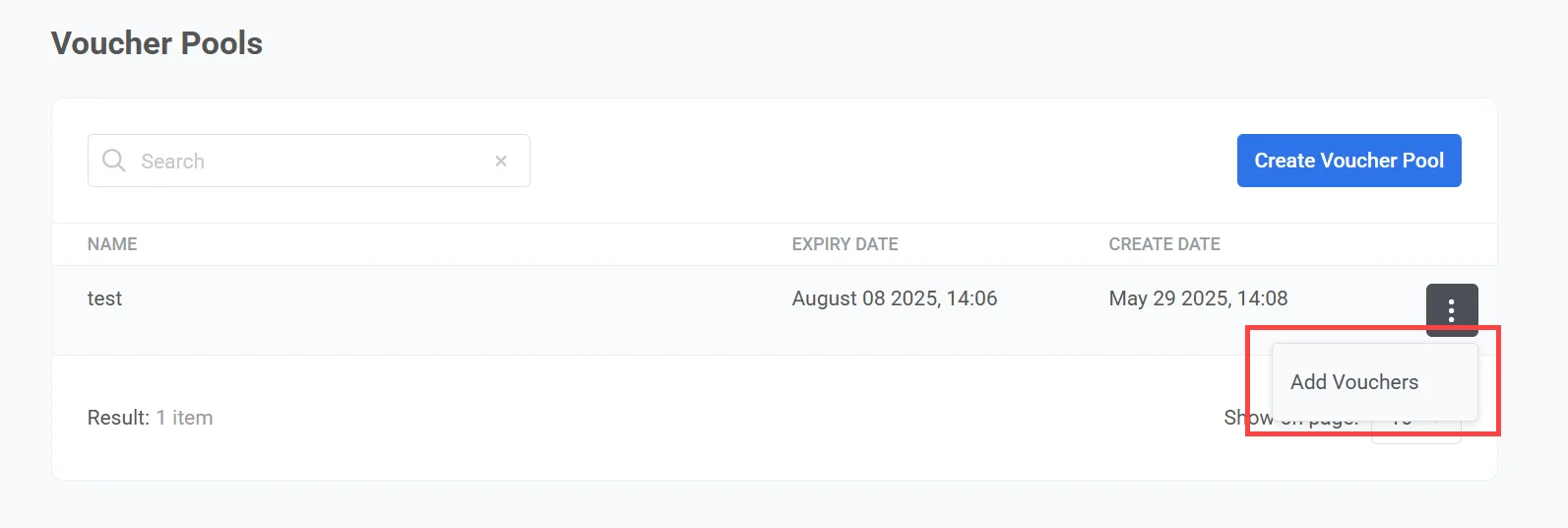
2. อัปโหลดไฟล์ `.csv` ที่มีคอลัมน์ **vouchers** พร้อมรหัสที่ต้องการเพิ่ม
3. คลิก **เพิ่มเวาเชอร์** (Add vouchers) รหัสที่ซ้ำกันซึ่งมีอยู่แล้วในกลุ่มจะถูกข้ามไป
### ลบเวาเชอร์
ในการลบเวาเชอร์ออกจากกลุ่ม:
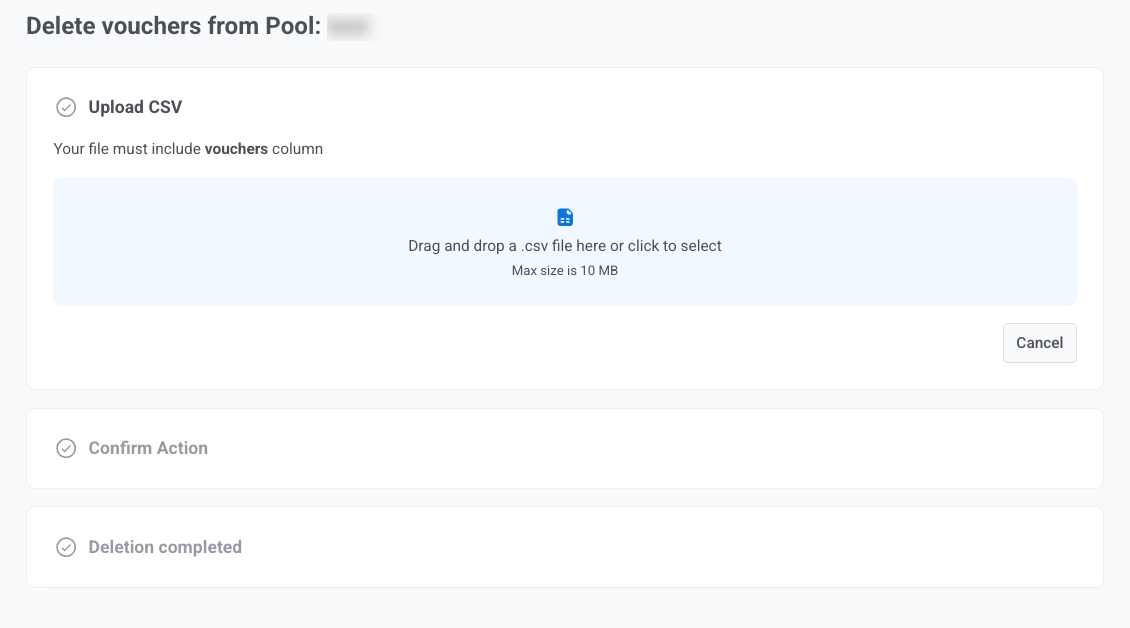
1. ในหน้ารายการกลุ่มเวาเชอร์ คลิกที่จุดสามจุดถัดจากกลุ่มเป้าหมายและเลือก **ลบเวาเชอร์** (Delete vouchers)
2. อัปโหลดไฟล์ `.csv` ที่มีคอลัมน์ `vouchers` พร้อมรหัสที่ต้องการลบ ขนาดไฟล์สูงสุดคือ 10 MB
3. ในขั้นตอน **ยืนยันการดำเนินการ** (Confirm Action) คลิก **ลบเวาเชอร์** (Delete vouchers) เพื่อยืนยัน หรือ **ยกเลิก** (Cancel) คุณยังสามารถคลิก **อัปโหลดไฟล์อื่น** (Upload another file) เพื่อเปลี่ยนการเลือกได้
### ลบกลุ่ม
ในการลบกลุ่มเวาเชอร์ทั้งหมด:
1. ในหน้ารายการกลุ่มเวาเชอร์ คลิกที่จุดสามจุดถัดจากกลุ่มเป้าหมายและเลือก **ลบกลุ่ม** (Delete pool)
2. ในกล่องโต้ตอบการยืนยัน ตรวจสอบชื่อกลุ่มและคลิก **ลบ** (Delete) เพื่อยืนยัน
### ส่งเวาเชอร์ผ่าน Customer Journey
คุณสามารถส่งรหัสเวาเชอร์ที่ไม่ซ้ำกันไปยังผู้ใช้ผ่านช่องทางการส่งข้อความต่างๆ ใน Pushwoosh Customer Journey รวมถึง [push](/th/product/customer-journey/journey-elements/#push), [email](/th/product/customer-journey/journey-elements/#email), [SMS](/th/product/customer-journey/journey-elements/#sms), [LINE](/th/product/customer-journey/journey-elements/#line), [Data to app](/th/product/customer-journey/journey-elements/#data-to-app) และ [WhatsApp](/th/product/customer-journey/journey-elements/#whatsapp)
ตัวอย่างนี้แสดงวิธีการส่งเวาเชอร์ผ่านการแจ้งเตือนแบบพุชโดยใช้ [Pushwoosh Customer Journey](/th/product/customer-journey/pushwoosh-journey-overview/)
ทำตามขั้นตอนเหล่านี้:
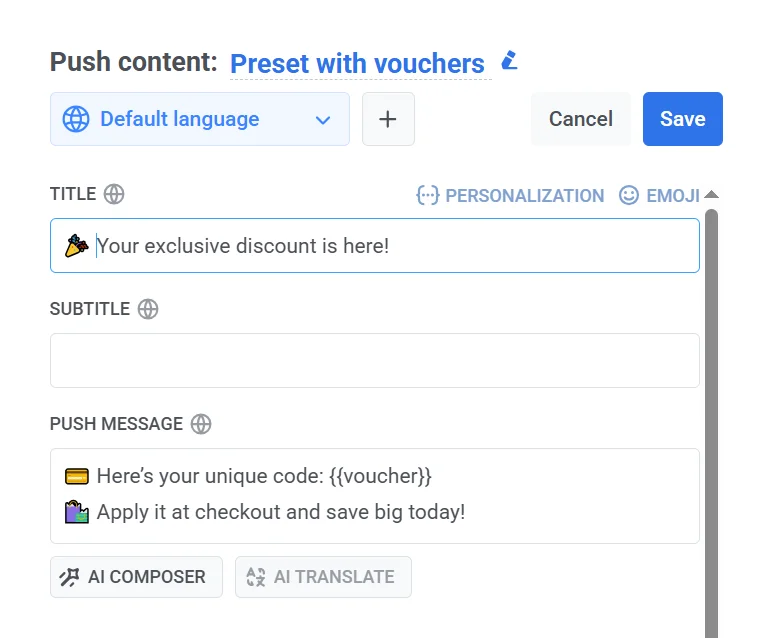
1. สร้างพรีเซ็ตพุชที่มีตัวยึดตำแหน่ง `{{voucher}}` ซึ่งสามารถวางไว้ในชื่อเรื่อง, ชื่อเรื่องรอง หรือเนื้อหาข้อความได้
2. ใน Customer Journey เพิ่ม [องค์ประกอบพุช (Push element)](/th/product/customer-journey/journey-elements/#push) และเลือกพรีเซ็ตที่มีเวาเชอร์
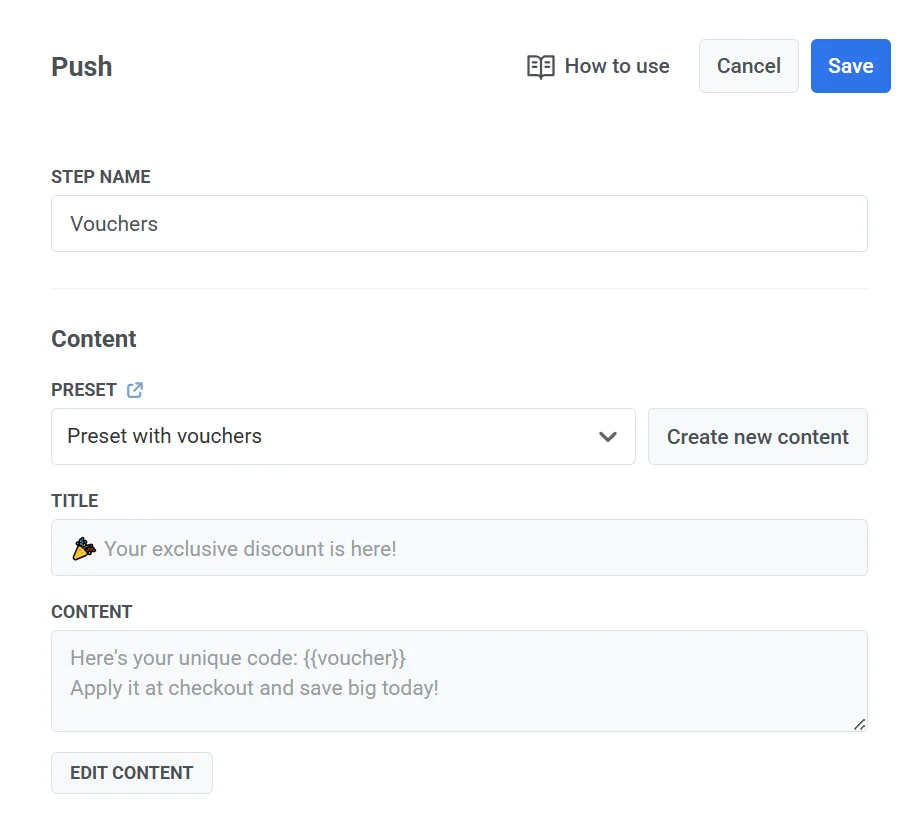
3. ใต้ **เขียนทับการปรับแต่งส่วนบุคคล** (Overwrite personalization) ให้เปิดใช้งานตัวเลือก **ใช้เวาเชอร์** (Use Vouchers) เลือกกลุ่มเวาเชอร์ที่คุณต้องการใช้
4. หรือตั้งค่า [แท็ก (tag)](/th/product/audience-data-and-segmentation/user-data-tags/tags/) แท็กนี้เป็นแอตทริบิวต์ที่กำหนดเองซึ่งจะถูกบันทึกไว้ในอุปกรณ์ของผู้ใช้เมื่อมีการส่งเวาเชอร์
รหัสเวาเชอร์ที่แน่นอนที่จัดส่งจะถูกเก็บไว้ในแท็กนี้ ทำให้คุณสามารถดูได้ในภายหลังใน [ส่วนดูผู้สมัครสมาชิก (View Subscriber section)](/th/product/audience-data-and-segmentation/user-explorer/#custom-tags) ใต้โปรไฟล์อุปกรณ์หรือผู้ใช้

### เหตุผลของ Drop-off
ข้อผิดพลาดที่อาจเกิดขึ้นระหว่างการส่งข้อความ:
| | |
|-------------------------------|-----------------------------------------------------------------------------|
| ไม่มีเวาเชอร์เหลืออยู่ในกลุ่ม | เวาเชอร์ทั้งหมดในกลุ่มที่เลือกถูกใช้ไปแล้ว เพิ่มเวาเชอร์เพิ่มเติมเพื่อดำเนินการต่อ |
| กลุ่มเวาเชอร์หมดอายุแล้ว | วันหมดอายุของกลุ่มได้ผ่านไปแล้ว ไม่สามารถส่งเวาเชอร์จากกลุ่มนี้ได้อีกต่อไป |