# พรีเซ็ต SMS
**พรีเซ็ต SMS** ช่วยให้คุณสามารถสร้างข้อความ SMS ที่นำกลับมาใช้ใหม่และปรับแต่งได้เพื่อให้เหมาะกับความต้องการของแคมเปญที่หลากหลาย
Pushwoosh ช่วยให้คุณสามารถ:
* ปรับข้อความของคุณสำหรับผู้ชมทั่วโลกได้อย่างง่ายดายโดยการแปลและปรับแต่งเนื้อหาในหลายภาษา สิ่งนี้ทำให้มั่นใจได้ว่าข้อความของคุณยังคงมีความเกี่ยวข้องและปรับให้เข้ากับบริบททางวัฒนธรรมของผู้ชมของคุณ
* รวม URL ที่ยาวในข้อความ SMS ของคุณโดยไม่ต้องกังวลเกี่ยวกับข้อจำกัดด้านพื้นที่ Pushwoosh จะย่อลิงก์โดยอัตโนมัติ ทำให้ข้อความของคุณกระชับในขณะที่ติดตามประสิทธิภาพของลิงก์เพื่อเพิ่มอัตราการแปลง
## สร้างเนื้อหา SMS
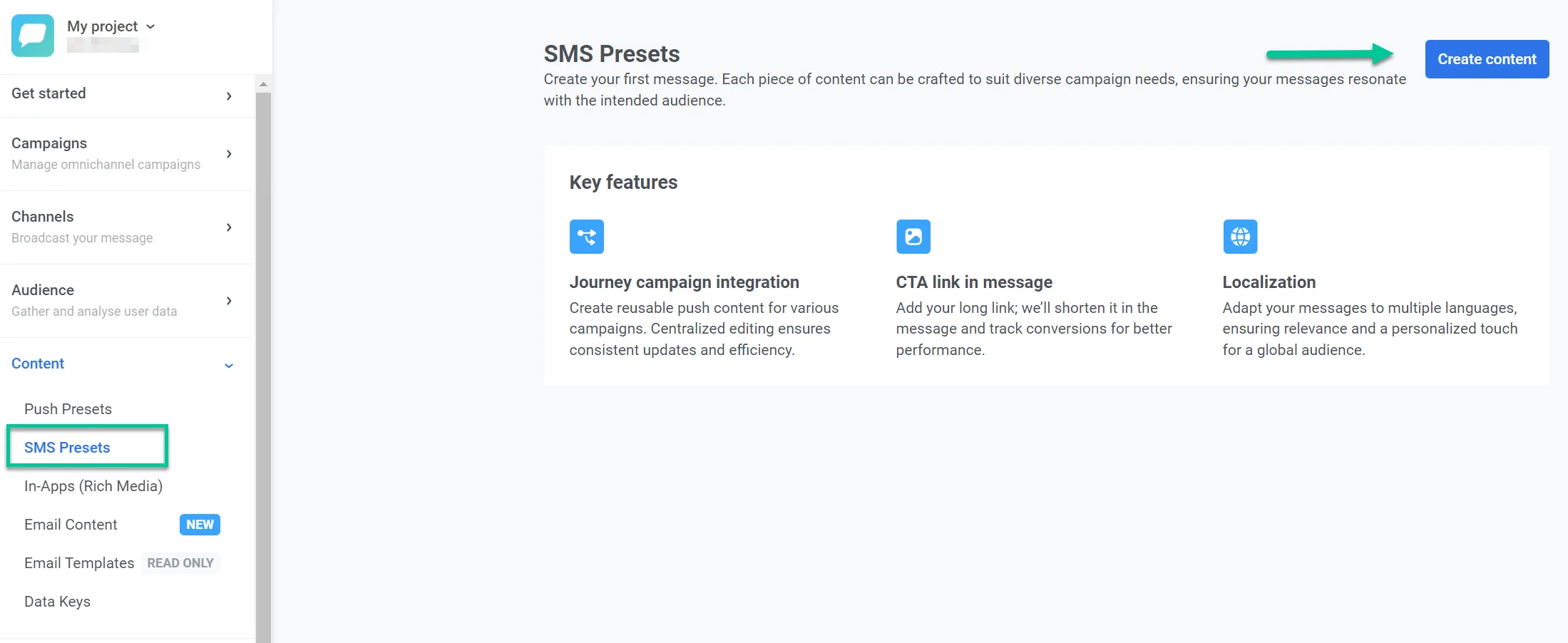
ในการเริ่มสร้างพรีเซ็ต SMS ของคุณ ไปที่ **Content > SMS Presets > Create content**
 ตรวจสอบให้แน่ใจว่าเนื้อหา SMS ของคุณมีชื่อที่ชัดเจนและสื่อความหมายเพื่อให้ง่ายต่อการระบุ
## กำหนดภาษาที่คุณต้องการใช้ใน SMS ของคุณ
เริ่มต้นด้วยการสร้างข้อความเริ่มต้นของคุณ ซึ่งจะถูกส่งไปยังผู้ใช้ทุกคน เว้นแต่จะมีเวอร์ชันภาษาที่เฉพาะเจาะจงกว่า
จากนั้นเพิ่มภาษาเพิ่มเติมเพื่อปรับแต่งเนื้อหา SMS สำหรับผู้ใช้ตามการตั้งค่าภาษาของพวกเขา
คุณสามารถรวม:
* ภาษาที่ผู้ชมของคุณใช้อยู่ในปัจจุบัน
* ภาษาใหม่เพื่อรองรับการขยายตัวในอนาคตไปยังภูมิภาคใหม่
หากต้องการเพิ่มภาษาเพิ่มเติม ให้คลิกเครื่องหมาย **บวก** (+) ที่ด้านบนของเครื่องมือแก้ไข รายการภาษาที่ใช้ได้จะปรากฏขึ้น ช่วยให้คุณสามารถเลือกภาษาที่คุณต้องการสำหรับข้อความ SMS ของคุณ
ตรวจสอบให้แน่ใจว่าเนื้อหา SMS ของคุณมีชื่อที่ชัดเจนและสื่อความหมายเพื่อให้ง่ายต่อการระบุ
## กำหนดภาษาที่คุณต้องการใช้ใน SMS ของคุณ
เริ่มต้นด้วยการสร้างข้อความเริ่มต้นของคุณ ซึ่งจะถูกส่งไปยังผู้ใช้ทุกคน เว้นแต่จะมีเวอร์ชันภาษาที่เฉพาะเจาะจงกว่า
จากนั้นเพิ่มภาษาเพิ่มเติมเพื่อปรับแต่งเนื้อหา SMS สำหรับผู้ใช้ตามการตั้งค่าภาษาของพวกเขา
คุณสามารถรวม:
* ภาษาที่ผู้ชมของคุณใช้อยู่ในปัจจุบัน
* ภาษาใหม่เพื่อรองรับการขยายตัวในอนาคตไปยังภูมิภาคใหม่
หากต้องการเพิ่มภาษาเพิ่มเติม ให้คลิกเครื่องหมาย **บวก** (+) ที่ด้านบนของเครื่องมือแก้ไข รายการภาษาที่ใช้ได้จะปรากฏขึ้น ช่วยให้คุณสามารถเลือกภาษาที่คุณต้องการสำหรับข้อความ SMS ของคุณ
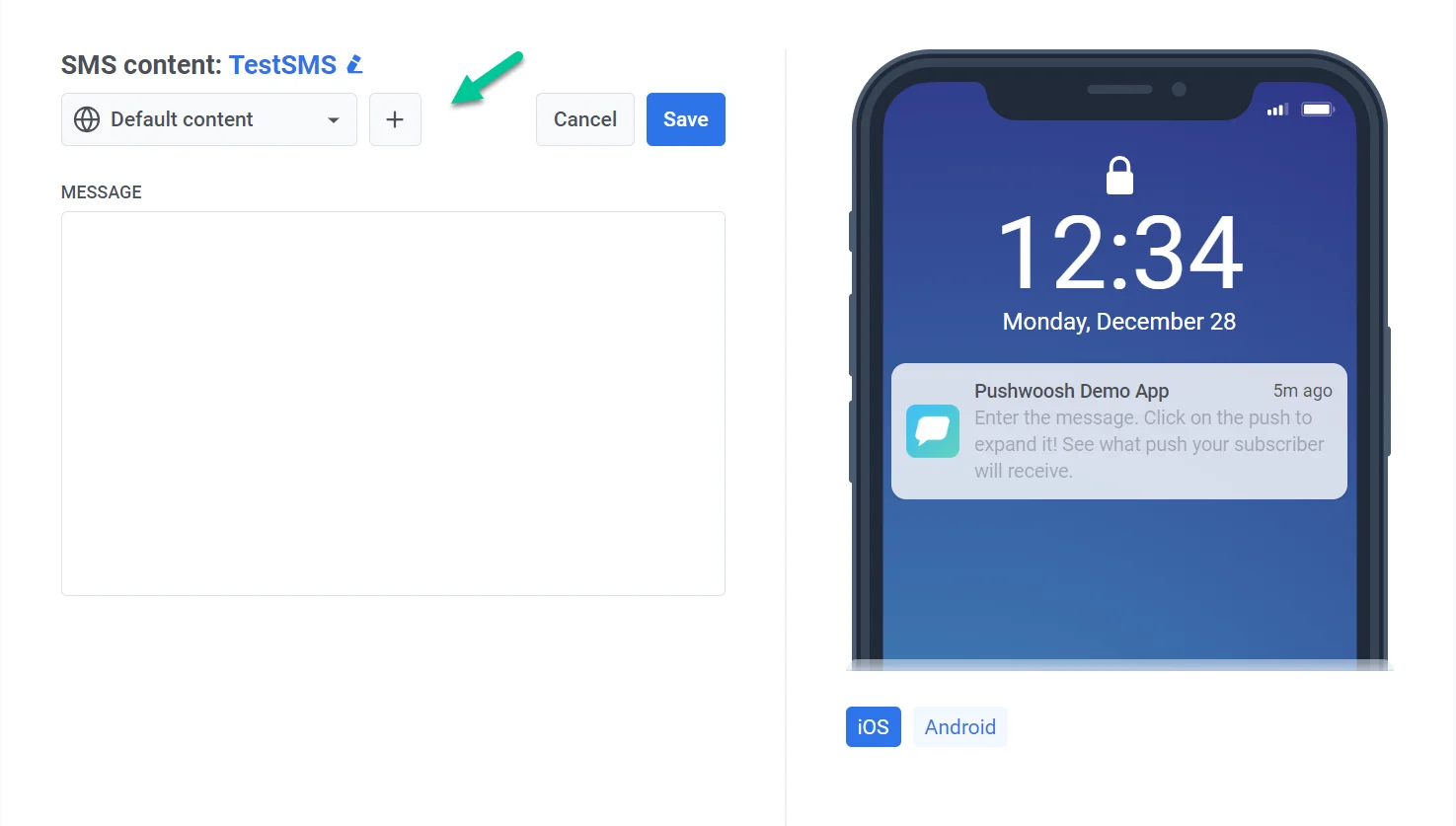 *ตัวอย่างเช่น หากภาษาเริ่มต้นของคุณคือภาษาอังกฤษ แต่คุณต้องการกำหนดเป้าหมายผู้พูดภาษาสเปนและเยอรมันด้วย เพียงแค่เพิ่มภาษาเหล่านั้นในข้อความ SMS ของคุณ ผู้ใช้ที่มีการตั้งค่าโทรศัพท์เป็นภาษาสเปนหรือเยอรมันจะได้รับข้อความในภาษาที่ต้องการ ในขณะที่คนอื่นๆ จะได้รับในเวอร์ชันภาษาอังกฤษเริ่มต้น*
## เขียนข้อความของคุณ
ในฟิลด์ **Message** พิมพ์เนื้อหาของ SMS ของคุณ คุณสามารถรวมอิโมจิด้วยปุ่ม **Emoji** และเพิ่มข้อมูลส่วนบุคคลโดยใช้ตัวเลือก **Personalization**
### ปรับแต่งเนื้อหา SMS เฉพาะบุคคล
Pushwoosh ช่วยให้คุณสามารถปรับแต่งเนื้อหา SMS ให้เหมาะกับผู้ใช้แต่ละรายเพื่อประสบการณ์ที่มีส่วนร่วมมากขึ้น ทำตามขั้นตอนเหล่านี้เพื่อปรับแต่งข้อความของคุณ:
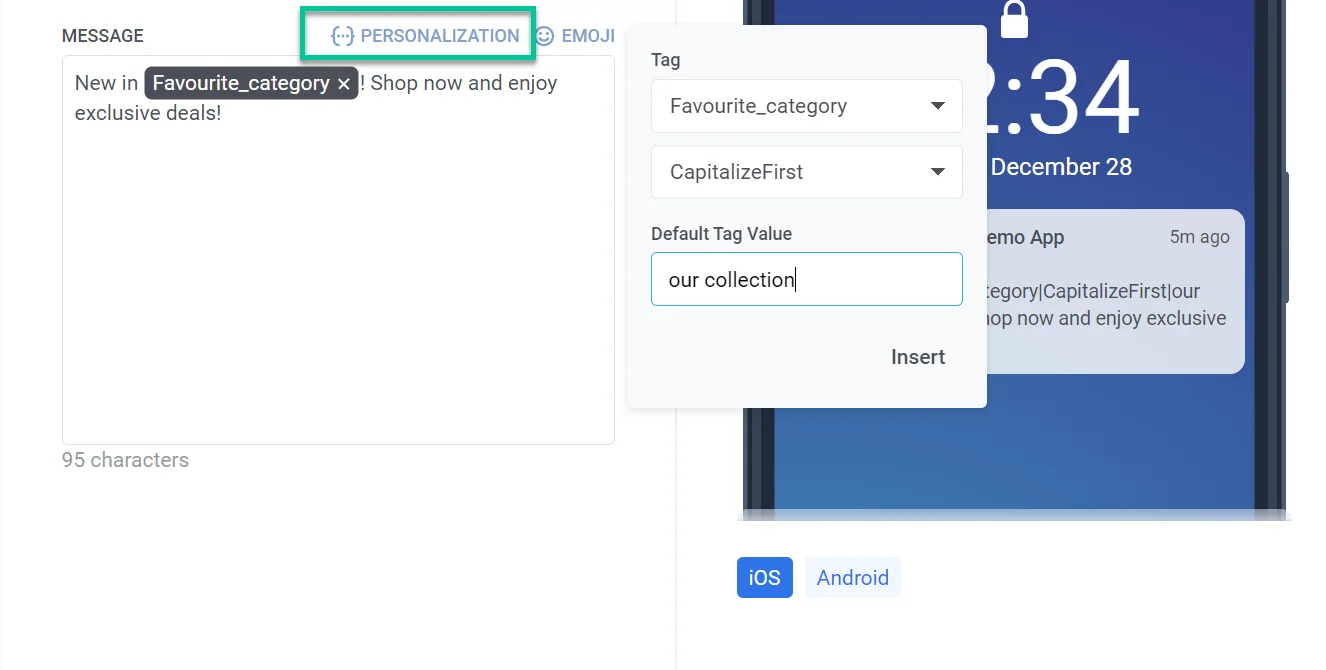
1. คลิกที่ลิงก์ **Personalization** เหนือฟิลด์ข้อความ เมนูดรอปดาวน์จะปรากฏขึ้น แสดงแท็กข้อมูลผู้ใช้ที่มีอยู่ เลือกแท็กที่สอดคล้องกับเป้าหมายการปรับแต่งของคุณ (เช่น ชื่อผู้ใช้, เมือง, ฯลฯ) โปรดทราบว่าแท็กที่มีอยู่ขึ้นอยู่กับข้อมูลผู้ใช้ที่คุณรวบรวม [เรียนรู้เพิ่มเติมเกี่ยวกับแท็ก](/th/product/audience-data-and-segmentation/user-data-tags/tags)
*ตัวอย่างเช่น หากภาษาเริ่มต้นของคุณคือภาษาอังกฤษ แต่คุณต้องการกำหนดเป้าหมายผู้พูดภาษาสเปนและเยอรมันด้วย เพียงแค่เพิ่มภาษาเหล่านั้นในข้อความ SMS ของคุณ ผู้ใช้ที่มีการตั้งค่าโทรศัพท์เป็นภาษาสเปนหรือเยอรมันจะได้รับข้อความในภาษาที่ต้องการ ในขณะที่คนอื่นๆ จะได้รับในเวอร์ชันภาษาอังกฤษเริ่มต้น*
## เขียนข้อความของคุณ
ในฟิลด์ **Message** พิมพ์เนื้อหาของ SMS ของคุณ คุณสามารถรวมอิโมจิด้วยปุ่ม **Emoji** และเพิ่มข้อมูลส่วนบุคคลโดยใช้ตัวเลือก **Personalization**
### ปรับแต่งเนื้อหา SMS เฉพาะบุคคล
Pushwoosh ช่วยให้คุณสามารถปรับแต่งเนื้อหา SMS ให้เหมาะกับผู้ใช้แต่ละรายเพื่อประสบการณ์ที่มีส่วนร่วมมากขึ้น ทำตามขั้นตอนเหล่านี้เพื่อปรับแต่งข้อความของคุณ:
1. คลิกที่ลิงก์ **Personalization** เหนือฟิลด์ข้อความ เมนูดรอปดาวน์จะปรากฏขึ้น แสดงแท็กข้อมูลผู้ใช้ที่มีอยู่ เลือกแท็กที่สอดคล้องกับเป้าหมายการปรับแต่งของคุณ (เช่น ชื่อผู้ใช้, เมือง, ฯลฯ) โปรดทราบว่าแท็กที่มีอยู่ขึ้นอยู่กับข้อมูลผู้ใช้ที่คุณรวบรวม [เรียนรู้เพิ่มเติมเกี่ยวกับแท็ก](/th/product/audience-data-and-segmentation/user-data-tags/tags)
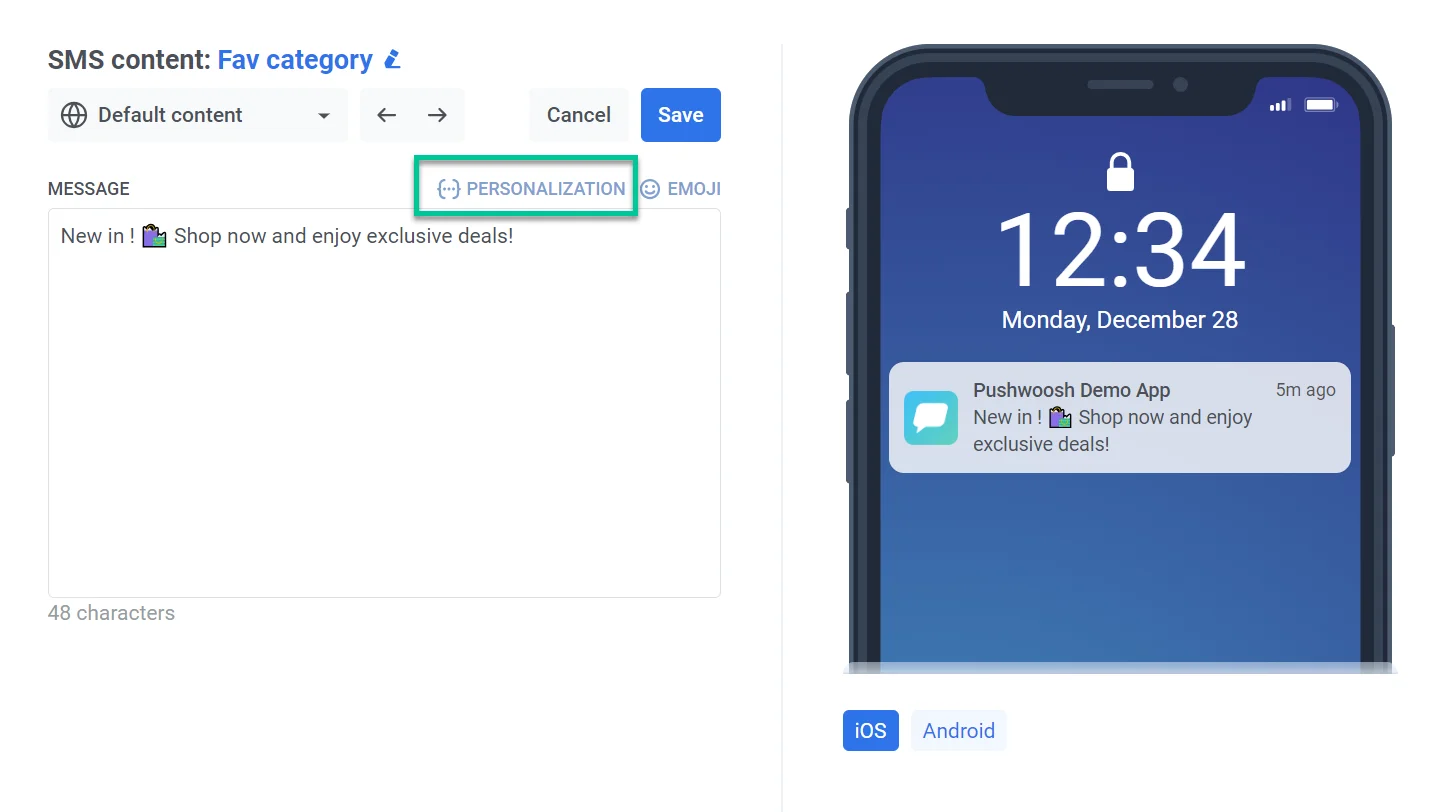 2. เลือกหนึ่งในตัวปรับแต่งรูปแบบต่อไปนี้เพื่อควบคุมลักษณะการแสดงค่าของแท็ก:
* **CapitalizeFirst.** ตัวอักษรตัวแรกของค่าแท็กจะถูกเขียนเป็นตัวพิมพ์ใหญ่และส่วนที่เหลือจะปรากฏเป็นตัวพิมพ์เล็ก ตัวอย่างเช่น: "john doe" กลายเป็น "John doe"
* **CapitalizeAllFirst.** ตัวอักษรตัวแรกของแต่ละคำในค่าแท็กจะถูกเขียนเป็นตัวพิมพ์ใหญ่ ตัวอย่างเช่น: "john doe" กลายเป็น "John Doe"
* **UPPERCASE.** แปลงตัวอักษรทั้งหมดในค่าแท็กเป็นตัวพิมพ์ใหญ่ ตัวอย่างเช่น: "john doe" กลายเป็น "JOHN DOE"
* **Lowercase.** แปลงตัวอักษรทั้งหมดในค่าแท็กเป็นตัวพิมพ์เล็ก ตัวอย่างเช่น: "JOHN DOE" กลายเป็น "john doe"
* **Regular.** คงรูปแบบข้อความตามข้อมูลต้นฉบับ ตัวอย่างเช่น หากผู้ใช้เลือกที่จะระบุชื่อของตนเป็น "john doe" ในการตั้งค่าบัญชีแอปของคุณ ชื่อนั้นจะยังคงเป็น "john doe" ในข้อความพุชที่ปรับแต่ง
3. ในฟิลด์ **Default Tag Value** ป้อนข้อความที่ควรใช้หากข้อมูลแท็กไม่พร้อมใช้งานสำหรับผู้ใช้ ตัวอย่างเช่น หากแท็กคือ `{City}` คุณอาจป้อน "เมืองของคุณ" เป็นค่าเริ่มต้น
4. คลิก **Insert**
นี่คือตัวอย่างการใช้แท็ก **FavoriteCategory** สำหรับข้อความ SMS อีคอมเมิร์ซที่มีค่าแท็กเริ่มต้นตั้งไว้เป็น "คอลเลกชันของเรา":
* **หากมีข้อมูล FavoriteCategory**:
"สินค้าใหม่ใน \[FavoriteCategory\]\! ช้อปเลยและรับข้อเสนอสุดพิเศษ\!"
* **หากไม่มีข้อมูล FavoriteCategory**:
"สินค้าใหม่ในคอลเลกชันของเรา\! ช้อปเลยและรับข้อเสนอสุดพิเศษ\!"
2. เลือกหนึ่งในตัวปรับแต่งรูปแบบต่อไปนี้เพื่อควบคุมลักษณะการแสดงค่าของแท็ก:
* **CapitalizeFirst.** ตัวอักษรตัวแรกของค่าแท็กจะถูกเขียนเป็นตัวพิมพ์ใหญ่และส่วนที่เหลือจะปรากฏเป็นตัวพิมพ์เล็ก ตัวอย่างเช่น: "john doe" กลายเป็น "John doe"
* **CapitalizeAllFirst.** ตัวอักษรตัวแรกของแต่ละคำในค่าแท็กจะถูกเขียนเป็นตัวพิมพ์ใหญ่ ตัวอย่างเช่น: "john doe" กลายเป็น "John Doe"
* **UPPERCASE.** แปลงตัวอักษรทั้งหมดในค่าแท็กเป็นตัวพิมพ์ใหญ่ ตัวอย่างเช่น: "john doe" กลายเป็น "JOHN DOE"
* **Lowercase.** แปลงตัวอักษรทั้งหมดในค่าแท็กเป็นตัวพิมพ์เล็ก ตัวอย่างเช่น: "JOHN DOE" กลายเป็น "john doe"
* **Regular.** คงรูปแบบข้อความตามข้อมูลต้นฉบับ ตัวอย่างเช่น หากผู้ใช้เลือกที่จะระบุชื่อของตนเป็น "john doe" ในการตั้งค่าบัญชีแอปของคุณ ชื่อนั้นจะยังคงเป็น "john doe" ในข้อความพุชที่ปรับแต่ง
3. ในฟิลด์ **Default Tag Value** ป้อนข้อความที่ควรใช้หากข้อมูลแท็กไม่พร้อมใช้งานสำหรับผู้ใช้ ตัวอย่างเช่น หากแท็กคือ `{City}` คุณอาจป้อน "เมืองของคุณ" เป็นค่าเริ่มต้น
4. คลิก **Insert**
นี่คือตัวอย่างการใช้แท็ก **FavoriteCategory** สำหรับข้อความ SMS อีคอมเมิร์ซที่มีค่าแท็กเริ่มต้นตั้งไว้เป็น "คอลเลกชันของเรา":
* **หากมีข้อมูล FavoriteCategory**:
"สินค้าใหม่ใน \[FavoriteCategory\]\! ช้อปเลยและรับข้อเสนอสุดพิเศษ\!"
* **หากไม่มีข้อมูล FavoriteCategory**:
"สินค้าใหม่ในคอลเลกชันของเรา\! ช้อปเลยและรับข้อเสนอสุดพิเศษ\!"
 ## สร้างสำเนาเฉพาะในทุกภาษาที่คุณเลือก
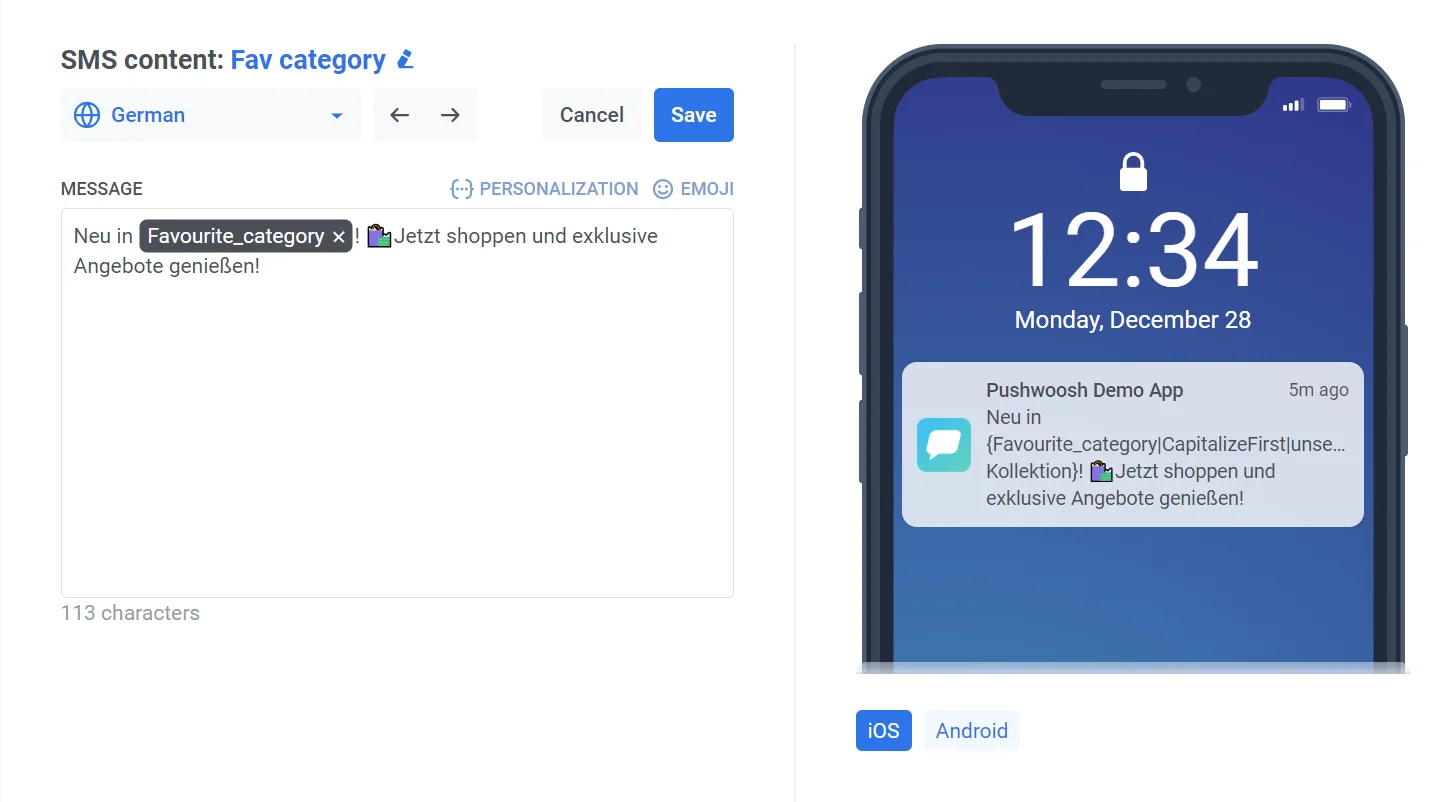
หากคุณวางแผนที่จะส่งเนื้อหา SMS ในหลายภาษา คุณจะต้องสร้างข้อความแยกต่างหากสำหรับแต่ละภาษา
เลือกภาษาจากเมนูดรอปดาวน์และเขียนเนื้อหาข้อความตามที่ระบุไว้ข้างต้น
## สร้างสำเนาเฉพาะในทุกภาษาที่คุณเลือก
หากคุณวางแผนที่จะส่งเนื้อหา SMS ในหลายภาษา คุณจะต้องสร้างข้อความแยกต่างหากสำหรับแต่ละภาษา
เลือกภาษาจากเมนูดรอปดาวน์และเขียนเนื้อหาข้อความตามที่ระบุไว้ข้างต้น
 ## เพิ่มลิงก์ไปยังข้อความ SMS ของคุณ
**เครื่องมือแก้ไขเนื้อหา SMS** ช่วยให้คุณสามารถย่อลิงก์และติดตามการคลิกของผู้ใช้ได้โดยอัตโนมัติ ทำให้มั่นใจได้ว่าข้อความของคุณจะอยู่ภายในขีดจำกัดตัวอักษรของ SMS ในขณะที่ให้ข้อมูลเชิงลึกเกี่ยวกับการมีส่วนร่วม ในการทำเช่นนี้ ให้วาง URL ของคุณลงในส่วน **Link below message**
Pushwoosh จะย่อลิงก์โดยอัตโนมัติ ทำให้ข้อความของคุณกระชับ ลิงก์ที่ย่อแล้วจะติดตามการคลิกของผู้ใช้ด้วย ช่วยให้คุณสามารถตรวจสอบการมีส่วนร่วมและประสิทธิภาพของแคมเปญได้
หากคุณไม่ต้องการย่อหรือติดตามลิงก์ ให้วาง URL ต้นฉบับลงในฟิลด์ข้อความหลักโดยตรง
## ดูตัวอย่างและบันทึกเนื้อหา SMS
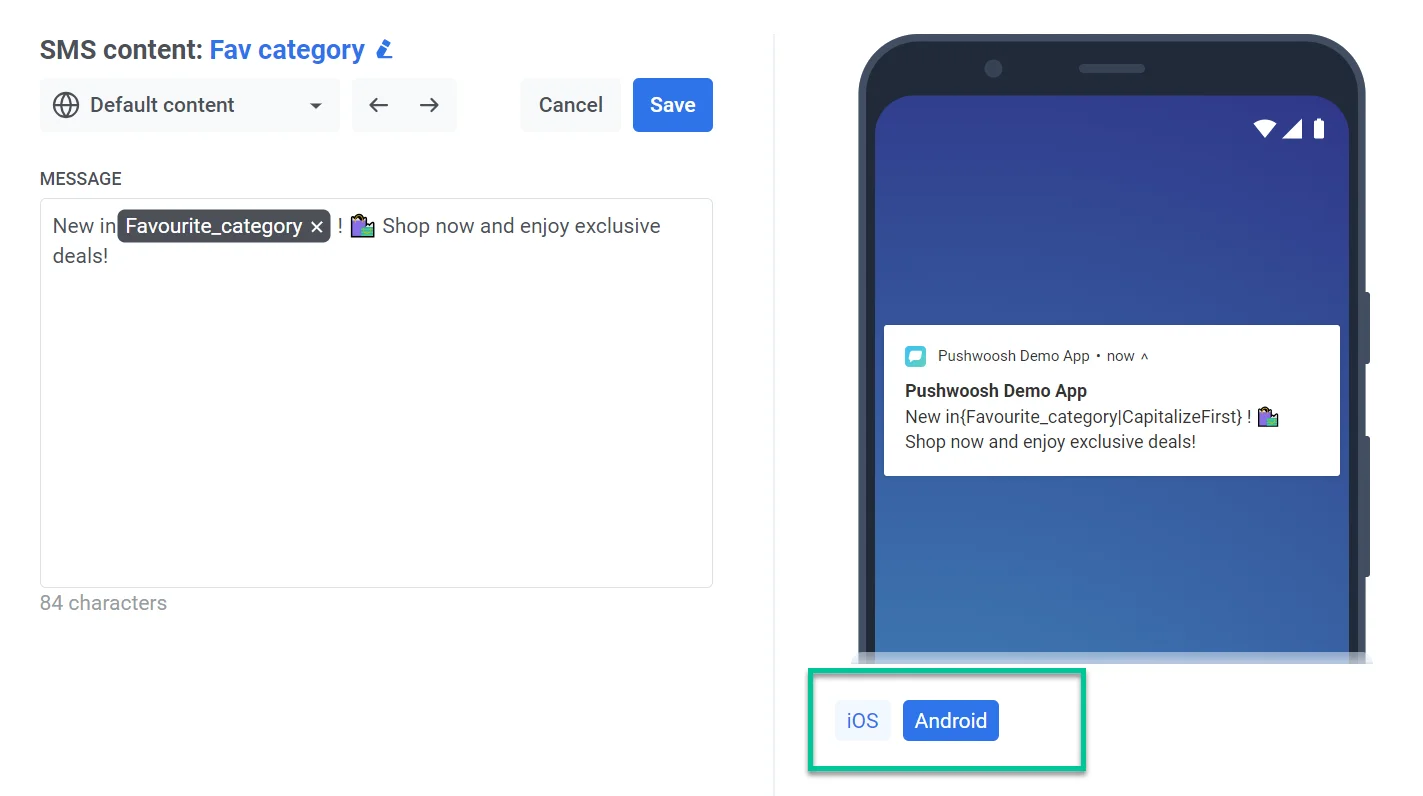
เครื่องมือแก้ไขเนื้อหา SMS ช่วยให้คุณสามารถดูตัวอย่างข้อความของคุณบนอุปกรณ์ของผู้รับได้อย่างง่ายดาย เพียงแค่เลือกแพลตฟอร์มเป้าหมายสำหรับการดูตัวอย่าง
## เพิ่มลิงก์ไปยังข้อความ SMS ของคุณ
**เครื่องมือแก้ไขเนื้อหา SMS** ช่วยให้คุณสามารถย่อลิงก์และติดตามการคลิกของผู้ใช้ได้โดยอัตโนมัติ ทำให้มั่นใจได้ว่าข้อความของคุณจะอยู่ภายในขีดจำกัดตัวอักษรของ SMS ในขณะที่ให้ข้อมูลเชิงลึกเกี่ยวกับการมีส่วนร่วม ในการทำเช่นนี้ ให้วาง URL ของคุณลงในส่วน **Link below message**
Pushwoosh จะย่อลิงก์โดยอัตโนมัติ ทำให้ข้อความของคุณกระชับ ลิงก์ที่ย่อแล้วจะติดตามการคลิกของผู้ใช้ด้วย ช่วยให้คุณสามารถตรวจสอบการมีส่วนร่วมและประสิทธิภาพของแคมเปญได้
หากคุณไม่ต้องการย่อหรือติดตามลิงก์ ให้วาง URL ต้นฉบับลงในฟิลด์ข้อความหลักโดยตรง
## ดูตัวอย่างและบันทึกเนื้อหา SMS
เครื่องมือแก้ไขเนื้อหา SMS ช่วยให้คุณสามารถดูตัวอย่างข้อความของคุณบนอุปกรณ์ของผู้รับได้อย่างง่ายดาย เพียงแค่เลือกแพลตฟอร์มเป้าหมายสำหรับการดูตัวอย่าง
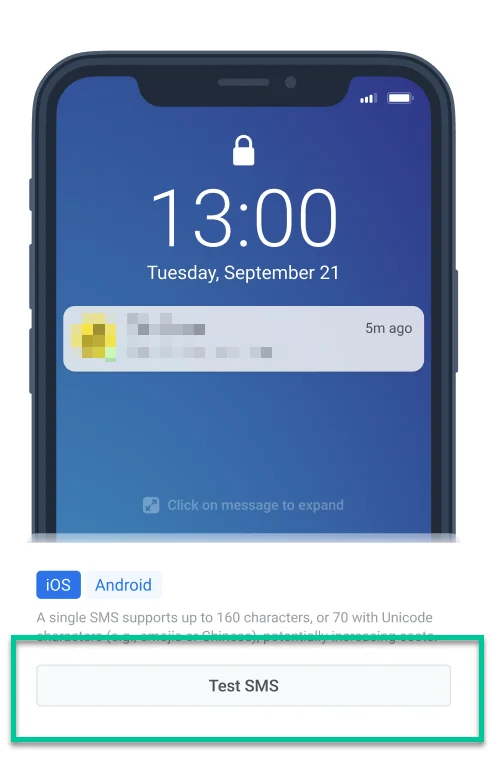
 หากต้องการส่งข้อความ SMS ของคุณไปยังอุปกรณ์ทดสอบ ให้คลิกปุ่ม **Test SMS** ซึ่งจะช่วยให้คุณสามารถตรวจสอบข้อความได้ตรงตามที่จะปรากฏต่อผู้รับก่อนที่จะเปิดตัวแคมเปญของคุณ
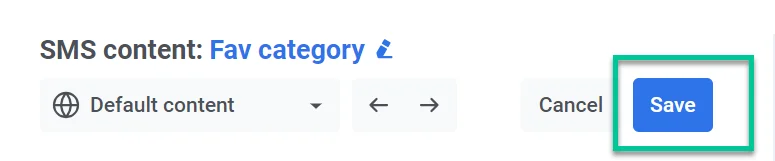
 หลังจากสรุปเนื้อหาของคุณแล้ว อย่าลืมคลิกปุ่ม **Save** ที่ด้านบนของเครื่องมือแก้ไข
 เมื่อคุณสร้างและบันทึกพรีเซ็ต SMS แล้ว คุณสามารถใช้เพื่อส่งข้อความ SMS ผ่าน Customer Journey Builder ได้ [เรียนรู้เพิ่มเติม](/th/product/messaging-channels/sms)
## จัดการเนื้อหา SMS ของคุณ
เมื่อบันทึกแล้ว เนื้อหา SMS ของคุณจะถูกเพิ่มไปยังรายการพรีเซ็ต SMS ที่มีอยู่ ทำให้ง่ายต่อการเข้าถึงและใช้ในแคมเปญในอนาคต
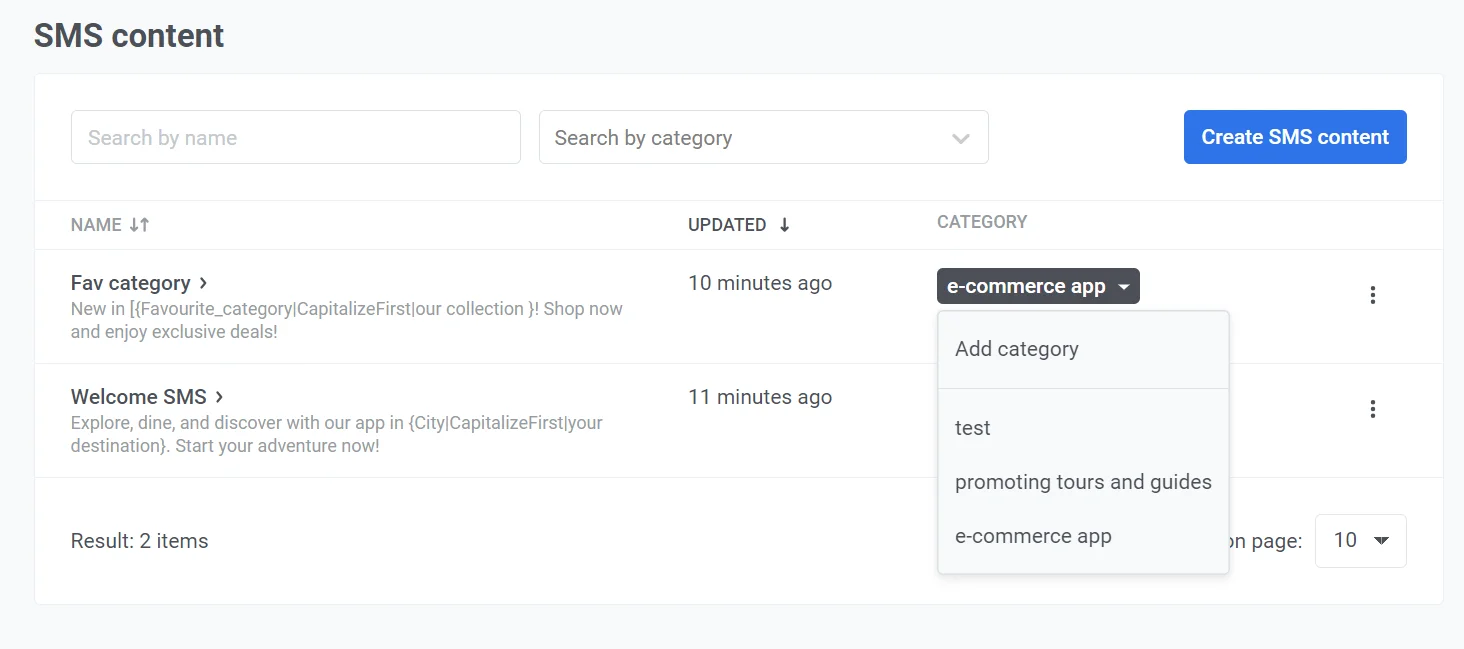
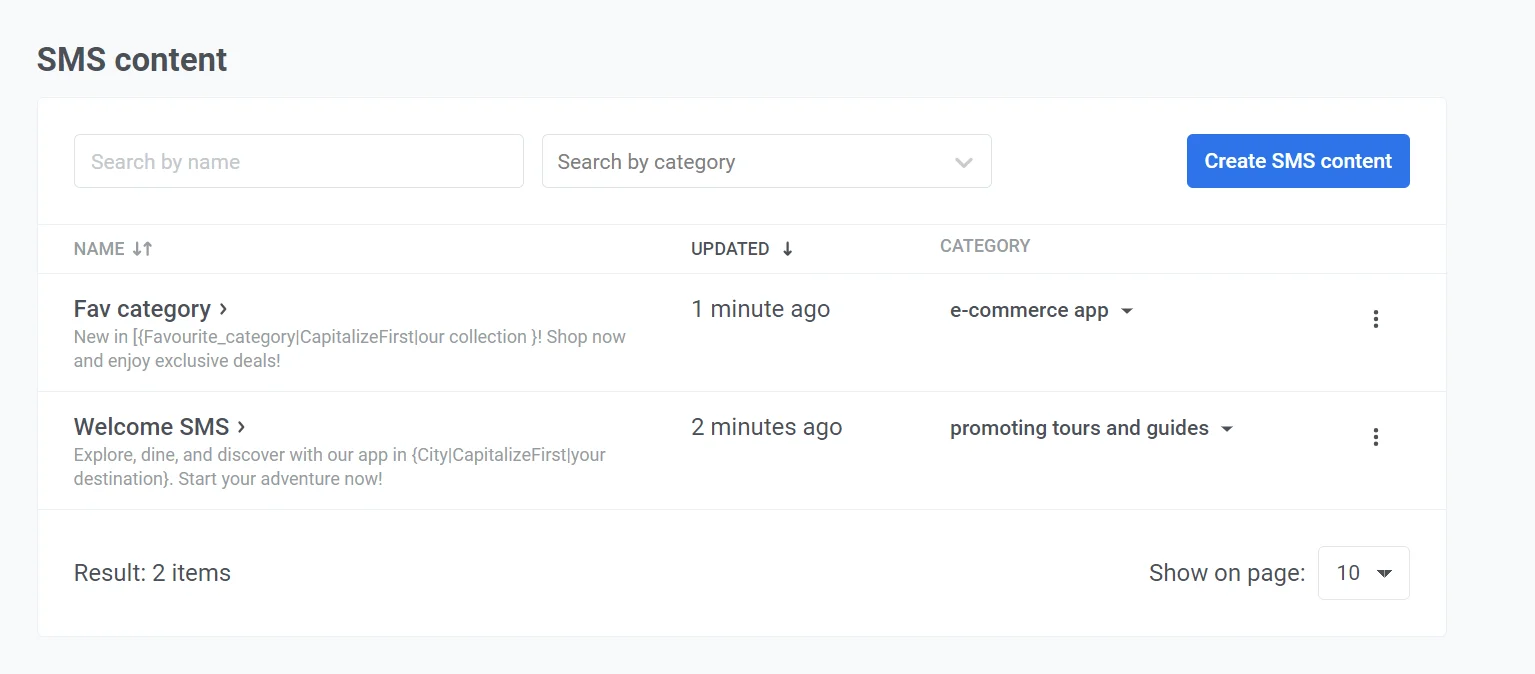
หากต้องการดูรายการพรีเซ็ต SMS ของคุณ ไปที่ **Content > SMS Presets** ที่นี่คุณจะพบข้อความ SMS ทั้งหมดที่คุณสร้างขึ้น รวมถึงชื่อ, หมวดหมู่, และวันที่อัปเดตล่าสุด นอกจากนี้คุณยังสามารถค้นหาเนื้อหา SMS ที่ต้องการตามชื่อหรือหมวดหมู่โดยใช้แถบค้นหาที่ด้านบน ในส่วนนี้คุณยังสามารถแก้ไข, ลบ, หรือสร้างเนื้อหา SMS ใหม่ได้ตามต้องการ
เมื่อคุณสร้างและบันทึกพรีเซ็ต SMS แล้ว คุณสามารถใช้เพื่อส่งข้อความ SMS ผ่าน Customer Journey Builder ได้ [เรียนรู้เพิ่มเติม](/th/product/messaging-channels/sms)
## จัดการเนื้อหา SMS ของคุณ
เมื่อบันทึกแล้ว เนื้อหา SMS ของคุณจะถูกเพิ่มไปยังรายการพรีเซ็ต SMS ที่มีอยู่ ทำให้ง่ายต่อการเข้าถึงและใช้ในแคมเปญในอนาคต
หากต้องการดูรายการพรีเซ็ต SMS ของคุณ ไปที่ **Content > SMS Presets** ที่นี่คุณจะพบข้อความ SMS ทั้งหมดที่คุณสร้างขึ้น รวมถึงชื่อ, หมวดหมู่, และวันที่อัปเดตล่าสุด นอกจากนี้คุณยังสามารถค้นหาเนื้อหา SMS ที่ต้องการตามชื่อหรือหมวดหมู่โดยใช้แถบค้นหาที่ด้านบน ในส่วนนี้คุณยังสามารถแก้ไข, ลบ, หรือสร้างเนื้อหา SMS ใหม่ได้ตามต้องการ
 #### หมวดหมู่ SMS
ข้อความ SMS แต่ละรายการจะถูกกำหนดหมวดหมู่ ซึ่งจะแสดงในคอลัมน์ **Category** หากต้องการเปลี่ยนหมวดหมู่ของข้อความ SMS:
1. คลิกที่หมวดหมู่ปัจจุบันถัดจากชื่อ SMS
2. เมนูดรอปดาวน์จะปรากฏขึ้นพร้อมกับหมวดหมู่ที่มีอยู่ ช่วยให้คุณสามารถเลือกหมวดหมู่อื่นหรือสร้างหมวดหมู่ใหม่ได้
#### หมวดหมู่ SMS
ข้อความ SMS แต่ละรายการจะถูกกำหนดหมวดหมู่ ซึ่งจะแสดงในคอลัมน์ **Category** หากต้องการเปลี่ยนหมวดหมู่ของข้อความ SMS:
1. คลิกที่หมวดหมู่ปัจจุบันถัดจากชื่อ SMS
2. เมนูดรอปดาวน์จะปรากฏขึ้นพร้อมกับหมวดหมู่ที่มีอยู่ ช่วยให้คุณสามารถเลือกหมวดหมู่อื่นหรือสร้างหมวดหมู่ใหม่ได้