# ข้อความแบบ rich
สร้างข้อความที่มีปุ่ม สื่อ การ์ด หรือแคโรเซลเพียงครั้งเดียว แล้วส่งผ่าน RCS, WhatsApp, LINE และ Facebook Messenger ได้ Pushwoosh จะตรวจสอบเนื้อหาสำหรับแต่ละช่องทางขณะที่คุณแก้ไข และแปลงเป็นพรีเซ็ตสำหรับแต่ละช่องทาง คุณจึงไม่ต้องสร้างข้อความเดียวกันถึงสี่ครั้ง
## ก่อนเริ่มต้น
Pushwoosh จะสร้างสำเนาของข้อความเฉพาะสำหรับช่องทางที่ตั้งค่าไว้ในโปรเจกต์เท่านั้น ช่องทางที่ยังไม่ได้ตั้งค่าจะได้รับสถานะ **Has errors** และจะไม่มีการส่งสิ่งใดไปยังช่องทางนั้น
* **RCS** (Rich Communication Services) แสดงข้อความจากแบรนด์ของคุณในแอปข้อความที่มีอยู่ในโทรศัพท์ พร้อมปุ่ม การ์ด หรือสื่อแทนข้อความธรรมดา หากต้องการส่ง RCS ให้เชื่อมต่อ Twilio ด้วยข้อมูลรับรองบัญชีของคุณเองและ Messaging Service หมายเลข Twilio ที่ไม่มี Messaging Service จะส่ง RCS ไม่ได้ ดู [ข้อความ RCS ผ่าน Twilio](/th/product/messaging-channels/sms/rcs-messages/)
* **WhatsApp**: [เชื่อมต่อบัญชี WhatsApp Business ของคุณ](/th/product/first-steps/start-with-your-project/configure-platforms/whatsapp-configuration/) กับโปรเจกต์
* **LINE**: [กำหนดค่าแพลตฟอร์ม LINE](/th/product/messaging-channels/line/) สำหรับโปรเจกต์
* **Facebook Messenger**: [เชื่อมต่อเพจ Facebook ของคุณ](/th/product/first-steps/start-with-your-project/configure-platforms/facebook-messenger-configuration/)
## สร้างข้อความแบบ rich
1. ไปที่ **Content > Messenger presets**
2. เปิดแท็บ **Rich messages**
3. คลิก **Create rich message**
4. คลิก **Enter preset name** ถัดจาก **Rich message** ที่ด้านบน แล้วป้อนชื่อข้อความ
## เพิ่มภาษา
ข้อความจะเริ่มต้นด้วย **Default language** ซึ่งจะส่งให้ผู้ใช้ที่ไม่มีภาษาที่ตรงกัน หากต้องการเพิ่มคำแปล:
1. คลิก **ไอคอนบวก (+)** ถัดจากดรอปดาวน์ภาษา
2. เลือกภาษาที่คุณต้องการเพิ่ม
3. สลับระหว่างภาษาในดรอปดาวน์และกรอกเนื้อหาสำหรับแต่ละภาษา
แต่ละภาษามีประเภทเนื้อหาและฟิลด์ของตัวเอง สถานะของช่องทางคือสถานะที่แย่ที่สุดในทุกภาษา: หากภาษาใดภาษาหนึ่งมีข้อผิดพลาดในช่องทางหนึ่ง ข้อความทั้งหมดจะมีข้อผิดพลาดในช่องทางนั้น
## เลือกประเภทเนื้อหา
เลือก **Type** ในบล็อก **Content type** ประเภทจะกำหนดว่าแบบฟอร์มแสดงบล็อกและฟิลด์ใดบ้าง จึงควรเลือกเป็นอันดับแรก
| ประเภท | คืออะไร | ใช้เมื่อ |
| :---- | :---- | :---- |
| **Text** | ข้อความธรรมดาที่ไม่มีสื่อหรือปุ่ม | คุณเพียงต้องการแจ้งบางอย่างให้ผู้ใช้ทราบ |
| **Media** | ข้อความพร้อมรูปภาพ วิดีโอ เอกสาร หรือไฟล์เสียง | คุณต้องการส่งไฟล์ไปพร้อมกับข้อความ |
| **Quick reply** | ข้อความพร้อมปุ่มตอบกลับ | คุณต้องการให้ผู้ใช้ตอบด้วยการแตะครั้งเดียว ใน Journey แต่ละปุ่มจะมีสาขาของตัวเอง ผู้ใช้จึงดำเนินต่อตามคำตอบของตน |
| **Call to action** | ข้อความพร้อมปุ่มที่เปิดลิงก์หรือโทรไปยังหมายเลขโทรศัพท์ | คุณต้องการให้ผู้ใช้เปิดหน้าเว็บหรือโทรไปยังหมายเลขได้โดยตรงจากข้อความ |
| **List picker** | ข้อความพร้อมรายการตัวเลือก | คุณต้องการให้ผู้ใช้เลือกหนึ่งตัวเลือกจากรายการ ใช้ได้เฉพาะใน WhatsApp ภายในกรอบเวลา 24 ชั่วโมง จึงควรใช้เฉพาะเมื่อข้อความสำรองเข้าใจได้ด้วยตัวเอง |
| **Card** | บล็อกเดียวที่มีสื่อ หัวข้อ ข้อความ และปุ่ม | คุณนำเสนอสินค้าหนึ่งรายการพร้อมรูปภาพและปุ่ม |
| **Carousel** | การ์ดสองถึงสิบใบในข้อความเดียว | คุณนำเสนอสินค้าหลายรายการพร้อมกัน |
| **Custom LINE Flex** | เลย์เอาต์ LINE Flex ของคุณเอง | คุณมีเลย์เอาต์ LINE Flex อยู่แล้ว ใช้ได้เฉพาะใน LINE |
ประเภทอื่นๆ ใช้ได้ในทั้งสี่ช่องทาง ได้แก่ RCS, WhatsApp, LINE และ Messenger ในช่องทางที่ประเภทใดใช้ไม่ได้ ผู้ใช้จะได้รับ [ข้อความสำรอง](#set-the-fallback-text) แทน
ถัดจาก **Type** ฟิลด์ **WhatsApp category** ใช้กำหนดหมวดหมู่ของเทมเพลต WhatsApp ดู [ขออนุมัติเทมเพลต WhatsApp](#get-the-whatsapp-template-approved)
## กรอกข้อความ
**Type** จะกำหนดสิ่งที่ตามมาหลังบล็อก **Content type** ประเภทส่วนใหญ่มีบล็อก **Message** พร้อม **Body** ส่วน **List picker** จะเพิ่มบล็อก **List**, **Card** และ **Carousel** จะเพิ่มบล็อก **Card** หรือ **Carousel cards** และ **Custom LINE Flex** มีเพียงบล็อก **LINE Flex message** ค้นหาประเภทของคุณด้านล่าง
เครื่องมือแก้ไขจะตรวจสอบขีดจำกัดของแต่ละช่องทาง และกำหนดสถานะ **Has errors** ให้ช่องทางเมื่อเนื้อหาเกินขีดจำกัดใดขีดจำกัดหนึ่ง ขีดจำกัดระบุไว้กับแต่ละประเภท สำหรับ WhatsApp ปัญหาที่อยู่ใต้ป้าย **WhatsApp** มาจากการตรวจสอบเทมเพลตและสถานะการตรวจสอบของ Meta
### Text
ใช้สำหรับข้อความธรรมดาที่ไม่มีสื่อหรือปุ่ม ใช้ได้ในทุกช่องทาง
1. ใน **Type** ให้เลือก **Text**
2. พิมพ์ข้อความใน **Body** คุณสามารถแทรกอีโมจิและตัวยึดตำแหน่งสำหรับการปรับแต่งเฉพาะบุคคลได้
ขีดจำกัดของ **Body**: 1,600 อักขระใน RCS, 5,000 ใน LINE และ 2,000 ใน Messenger
### Media
ใช้เพื่อส่งรูปภาพ วิดีโอ เอกสาร หรือไฟล์เสียงพร้อมข้อความ คุณเลือกประเภทไฟล์ แล้วเพิ่มลิงก์ไปยังไฟล์นั้น
1. ใน **Type** ให้เลือก **Media**
2. ป้อน **Body**
3. เลือก **Media type**: **Image**, **Video**, **Document** หรือ **Audio**
4. ตั้งค่าลิงก์ไฟล์ใน **Media URL**:
* สำหรับรูปภาพ ให้คลิกไอคอนไฟล์แนบถัดจากฟิลด์และเลือกไฟล์ JPEG หรือ PNG จากคลังสื่อ หรือวางลิงก์ `https://`
* สำหรับวิดีโอ เอกสาร หรือไฟล์เสียง ให้วางลิงก์ `https://` คลังสื่อเก็บได้เฉพาะรูปภาพ
5. สำหรับวิดีโอ ให้ตั้งค่า **Video poster URL** ในแบบเดียวกับรูปภาพ LINE ต้องใช้ค่านี้เพื่อแสดงวิดีโอ: หากไม่มี ป้าย LINE จะมีข้อผิดพลาด
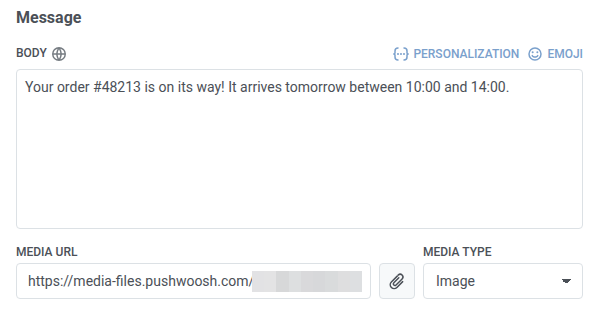 ขีดจำกัดของ **Body**: 1,600 อักขระใน RCS และ 2,000 ใน Messenger
ขั้นตอนเดียวกันนี้ใช้ตั้งค่า **Header media URL** และสื่อของการ์ด
### Quick reply
ใช้เมื่อคุณต้องการให้ผู้ใช้ตอบด้วยการแตะครั้งเดียว ใน Journey แต่ละปุ่มจะมีสาขาของตัวเอง คุณจึงดำเนิน Journey ต่อตามคำตอบของผู้ใช้ได้
1. ใน **Type** ให้เลือก **Quick reply**
2. ป้อน **Body**
3. คลิก **Add button** แล้วป้อน **Title** ของปุ่ม
4. ทำขั้นตอนที่ 3 ซ้ำสำหรับแต่ละปุ่ม
ขีดจำกัดของ **Body**: 1,600 อักขระใน RCS และ 2,000 ใน Messenger
ขั้นตอนเดียวกันนี้ใช้ตั้งค่า **Header media URL** และสื่อของการ์ด
### Quick reply
ใช้เมื่อคุณต้องการให้ผู้ใช้ตอบด้วยการแตะครั้งเดียว ใน Journey แต่ละปุ่มจะมีสาขาของตัวเอง คุณจึงดำเนิน Journey ต่อตามคำตอบของผู้ใช้ได้
1. ใน **Type** ให้เลือก **Quick reply**
2. ป้อน **Body**
3. คลิก **Add button** แล้วป้อน **Title** ของปุ่ม
4. ทำขั้นตอนที่ 3 ซ้ำสำหรับแต่ละปุ่ม
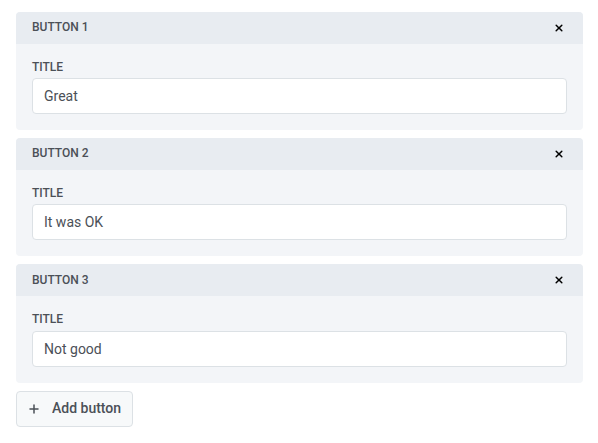 ขีดจำกัด:
* **ปุ่ม:** 1–4 ใน RCS, 1–13 ใน LINE และ Messenger
* **หัวข้อปุ่ม:** 25 อักขระใน RCS, 20 ใน LINE และ Messenger
### Call to action
ใช้เพื่อพาผู้ใช้ไปยังลิงก์หรือให้ผู้ใช้โทรไปยังหมายเลขโทรศัพท์ได้โดยตรงจากข้อความ
1. ใน **Type** ให้เลือก **Call to action**
2. ป้อน **Body**
3. คลิก **Add button**
4. เลือก **Type of action**: **Open URL** หรือ **Call phone**
5. ป้อน **Title** ของปุ่ม
6. สำหรับ **Open URL** ให้ป้อน **URL** สำหรับ **Call phone** ให้ป้อน **Phone number** ในรูปแบบสากล เช่น `+1234567890`
ขีดจำกัด:
* **ปุ่ม:** 1–4 ใน RCS, 1–13 ใน LINE และ Messenger
* **หัวข้อปุ่ม:** 25 อักขระใน RCS, 20 ใน LINE และ Messenger
### Call to action
ใช้เพื่อพาผู้ใช้ไปยังลิงก์หรือให้ผู้ใช้โทรไปยังหมายเลขโทรศัพท์ได้โดยตรงจากข้อความ
1. ใน **Type** ให้เลือก **Call to action**
2. ป้อน **Body**
3. คลิก **Add button**
4. เลือก **Type of action**: **Open URL** หรือ **Call phone**
5. ป้อน **Title** ของปุ่ม
6. สำหรับ **Open URL** ให้ป้อน **URL** สำหรับ **Call phone** ให้ป้อน **Phone number** ในรูปแบบสากล เช่น `+1234567890`
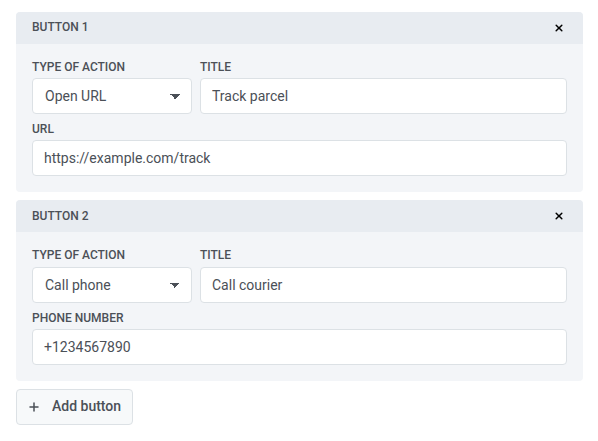 ขีดจำกัด:
* **ปุ่ม:** 1–4 ใน RCS, 1 ขึ้นไปใน LINE, 1–3 ใน Messenger
* **หัวข้อปุ่ม:** 25 อักขระใน RCS, 40 ใน LINE, 20 ใน Messenger
* **Body:** 1,600 อักขระใน RCS และ 640 ใน Messenger เครื่องมือแก้ไขไม่ตรวจสอบเนื้อความของ LINE
### List picker
ใช้เพื่อให้ผู้ใช้เลือกหนึ่งตัวเลือกจากรายการ
1. ใน **Type** ให้เลือก **List picker**
2. ป้อน **Body**
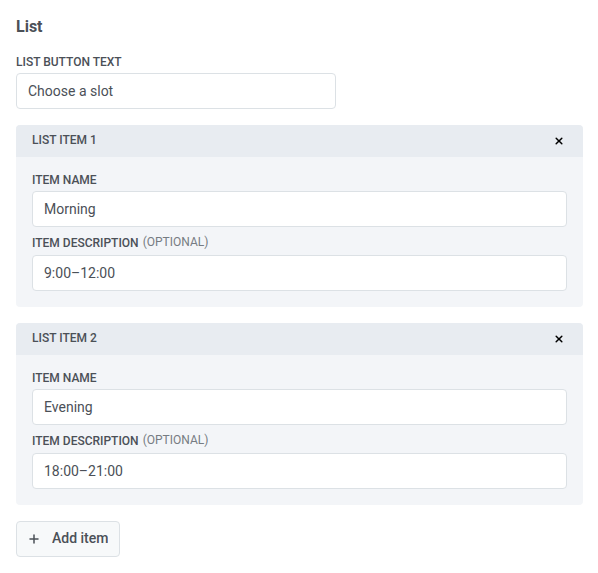
3. ในบล็อก **List** ให้ป้อน **List button text**
4. คลิก **Add item**
5. ป้อน **Item name** และ **Item description** (ไม่บังคับ)
6. ทำขั้นตอนที่ 4 และ 5 ซ้ำสำหรับแต่ละรายการ
ขีดจำกัด:
* **ปุ่ม:** 1–4 ใน RCS, 1 ขึ้นไปใน LINE, 1–3 ใน Messenger
* **หัวข้อปุ่ม:** 25 อักขระใน RCS, 40 ใน LINE, 20 ใน Messenger
* **Body:** 1,600 อักขระใน RCS และ 640 ใน Messenger เครื่องมือแก้ไขไม่ตรวจสอบเนื้อความของ LINE
### List picker
ใช้เพื่อให้ผู้ใช้เลือกหนึ่งตัวเลือกจากรายการ
1. ใน **Type** ให้เลือก **List picker**
2. ป้อน **Body**
3. ในบล็อก **List** ให้ป้อน **List button text**
4. คลิก **Add item**
5. ป้อน **Item name** และ **Item description** (ไม่บังคับ)
6. ทำขั้นตอนที่ 4 และ 5 ซ้ำสำหรับแต่ละรายการ
 ### การ์ดและแคโรเซล
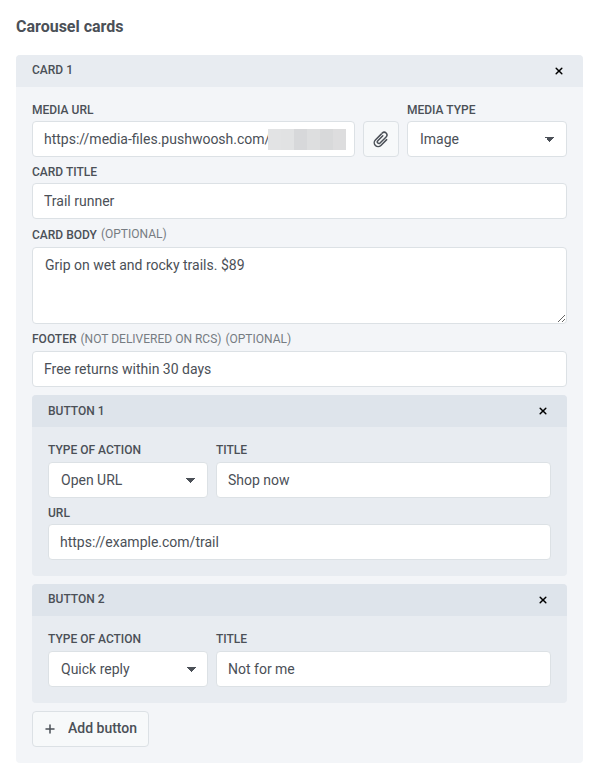
ใช้การ์ดสำหรับบล็อกเดียวที่มีสื่อ ข้อความ และปุ่ม ใช้แคโรเซลเพื่อแสดงการ์ดสองถึงสิบใบในข้อความเดียว
1. ใน **Type** ให้เลือก **Card** หรือ **Carousel**
2. สำหรับแคโรเซล ให้ป้อน **Body** ในบล็อก **Message** แล้วคลิก **Add card** สำหรับการ์ดแต่ละใบ ได้สูงสุดสิบใบ RCS และ Messenger จะไม่ส่ง **Body** ของแคโรเซล
3. กรอกข้อมูลการ์ดแต่ละใบ:
* **Media URL** และ **Media type**
* **Card title**
* **Card body** (ไม่บังคับ)
* **Footer** (ไม่บังคับ)
* ปุ่ม: **Quick reply**, **Open URL** หรือ **Call phone**
### การ์ดและแคโรเซล
ใช้การ์ดสำหรับบล็อกเดียวที่มีสื่อ ข้อความ และปุ่ม ใช้แคโรเซลเพื่อแสดงการ์ดสองถึงสิบใบในข้อความเดียว
1. ใน **Type** ให้เลือก **Card** หรือ **Carousel**
2. สำหรับแคโรเซล ให้ป้อน **Body** ในบล็อก **Message** แล้วคลิก **Add card** สำหรับการ์ดแต่ละใบ ได้สูงสุดสิบใบ RCS และ Messenger จะไม่ส่ง **Body** ของแคโรเซล
3. กรอกข้อมูลการ์ดแต่ละใบ:
* **Media URL** และ **Media type**
* **Card title**
* **Card body** (ไม่บังคับ)
* **Footer** (ไม่บังคับ)
* ปุ่ม: **Quick reply**, **Open URL** หรือ **Call phone**
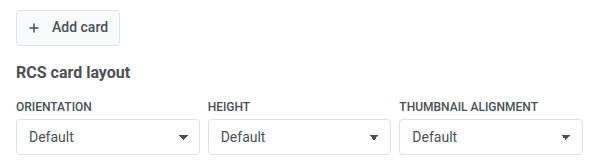
 4. หากต้องการเปลี่ยนลักษณะของการ์ดใน RCS ให้ตั้งค่า **Orientation**, **Height** และ **Thumbnail alignment** ภายใต้ **RCS card layout** ปล่อยไว้ที่ **Default** เพื่อใช้เลย์เอาต์เริ่มต้นของ RCS
 #### กฎของการ์ดตามช่องทาง
แต่ละช่องทางรับการ์ดต่างกัน:
* **แคโรเซล RCS:** การ์ดทุกใบต้องมีรูปภาพหรือวิดีโอ **Card body** และปุ่มหนึ่งหรือสองปุ่ม ปุ่มต้องเป็นประเภทเดียวกันและเรียงลำดับเดียวกันในการ์ดทุกใบ RCS จะไม่แสดง **Footer** ของการ์ดในแคโรเซล ในการ์ดเดี่ยว ส่วนท้ายจะแสดงใต้เนื้อความและต้องไม่มีตัวยึดตำแหน่ง
* **Messenger:** การ์ดทุกใบต้องมี **Card title** และสื่อของการ์ดต้องเป็นรูปภาพ Messenger จะไม่แสดง **Footer** ของการ์ด
* **LINE:** สื่อของการ์ดต้องเป็นรูปภาพ
เครื่องมือแก้ไขยังตรวจสอบขีดจำกัดเหล่านี้ด้วย:
* **การ์ดในแคโรเซล:** 2–10 ใน RCS, LINE และ Messenger
* **Card title:** 200 อักขระใน RCS และ 80 ใน Messenger เครื่องมือแก้ไขไม่ตรวจสอบใน LINE
* **Card body:** ใน RCS 1,600 อักขระในการ์ดเดี่ยว และ 160 อักขระสำหรับหัวข้อและเนื้อความรวมกันในแคโรเซล ใน Messenger 80 อักขระ เครื่องมือแก้ไขไม่ตรวจสอบใน LINE
* **ปุ่มบนการ์ด:** ใน RCS 0–4 ในการ์ดเดี่ยว และ 1–2 ในแคโรเซล ใน Messenger 0–3 เครื่องมือแก้ไขไม่ตรวจสอบใน LINE
### Custom LINE Flex
ใช้ **Custom LINE Flex** เมื่อคุณมีเลย์เอาต์ LINE Flex อยู่แล้ว
1. ใน **Type** ให้เลือก **Custom LINE Flex**
2. วางคอนเทนเนอร์ Flex ลงใน **Flex JSON** ประเภทคอนเทนเนอร์ต้องเป็น `bubble` หรือ `carousel`
#### กฎของการ์ดตามช่องทาง
แต่ละช่องทางรับการ์ดต่างกัน:
* **แคโรเซล RCS:** การ์ดทุกใบต้องมีรูปภาพหรือวิดีโอ **Card body** และปุ่มหนึ่งหรือสองปุ่ม ปุ่มต้องเป็นประเภทเดียวกันและเรียงลำดับเดียวกันในการ์ดทุกใบ RCS จะไม่แสดง **Footer** ของการ์ดในแคโรเซล ในการ์ดเดี่ยว ส่วนท้ายจะแสดงใต้เนื้อความและต้องไม่มีตัวยึดตำแหน่ง
* **Messenger:** การ์ดทุกใบต้องมี **Card title** และสื่อของการ์ดต้องเป็นรูปภาพ Messenger จะไม่แสดง **Footer** ของการ์ด
* **LINE:** สื่อของการ์ดต้องเป็นรูปภาพ
เครื่องมือแก้ไขยังตรวจสอบขีดจำกัดเหล่านี้ด้วย:
* **การ์ดในแคโรเซล:** 2–10 ใน RCS, LINE และ Messenger
* **Card title:** 200 อักขระใน RCS และ 80 ใน Messenger เครื่องมือแก้ไขไม่ตรวจสอบใน LINE
* **Card body:** ใน RCS 1,600 อักขระในการ์ดเดี่ยว และ 160 อักขระสำหรับหัวข้อและเนื้อความรวมกันในแคโรเซล ใน Messenger 80 อักขระ เครื่องมือแก้ไขไม่ตรวจสอบใน LINE
* **ปุ่มบนการ์ด:** ใน RCS 0–4 ในการ์ดเดี่ยว และ 1–2 ในแคโรเซล ใน Messenger 0–3 เครื่องมือแก้ไขไม่ตรวจสอบใน LINE
### Custom LINE Flex
ใช้ **Custom LINE Flex** เมื่อคุณมีเลย์เอาต์ LINE Flex อยู่แล้ว
1. ใน **Type** ให้เลือก **Custom LINE Flex**
2. วางคอนเทนเนอร์ Flex ลงใน **Flex JSON** ประเภทคอนเทนเนอร์ต้องเป็น `bubble` หรือ `carousel`
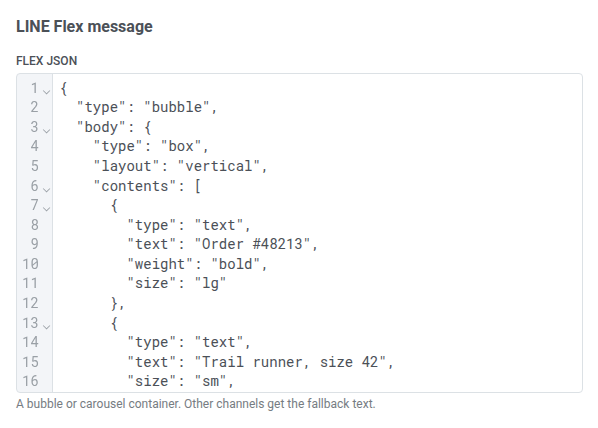 LINE จะส่งตามที่เป็นอยู่ ส่วน RCS และ Messenger จะส่งข้อความสำรอง
## ตั้งค่าข้อความสำรอง
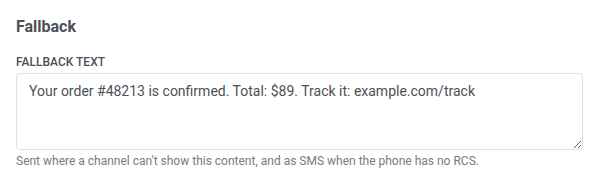
ข้อความสำรองคือสิ่งที่ Pushwoosh ส่งเมื่อช่องทางไม่สามารถแสดงข้อความตามที่คุณสร้างไว้ได้ ป้อนข้อความนี้ใน **Fallback text** ที่ด้านล่างของแบบฟอร์ม
LINE จะส่งตามที่เป็นอยู่ ส่วน RCS และ Messenger จะส่งข้อความสำรอง
## ตั้งค่าข้อความสำรอง
ข้อความสำรองคือสิ่งที่ Pushwoosh ส่งเมื่อช่องทางไม่สามารถแสดงข้อความตามที่คุณสร้างไว้ได้ ป้อนข้อความนี้ใน **Fallback text** ที่ด้านล่างของแบบฟอร์ม
 | ที่ที่ Pushwoosh ใช้ | หาก **Fallback text** ว่าง |
| :---- | :---- |
| ช่องทางที่แสดงประเภทเนื้อหาไม่ได้ เช่น list picker ใน RCS | ช่องทางจะได้รับ **Has errors** |
| SMS ไปยังโทรศัพท์ที่ไม่รองรับ RCS | Pushwoosh จะส่ง **Body** หากว่างทั้งคู่ RCS จะได้รับ **Has errors** |
| ข้อความในการแจ้งเตือน LINE และรายการแชทสำหรับการ์ด แคโรเซล call to action และข้อความ Flex | Pushwoosh จะใช้ **Body** หากว่างทั้งคู่ LINE จะได้รับ **Has errors** |
ขีดจำกัดของ **Fallback text**: 1,600 อักขระใน RCS, 2,000 ใน Messenger และ 5,000 ใน LINE (400 สำหรับการ์ด แคโรเซล call to action และข้อความ Flex)
## ตรวจสอบความเข้ากันได้ของช่องทาง
แถบ **Channels** ใต้ส่วนหัวจะแสดงป้ายหนึ่งป้ายต่อช่องทาง Pushwoosh จะตรวจสอบข้อความอีกครั้งเมื่อคุณออกจากฟิลด์หรือเปลี่ยนดรอปดาวน์
| สีของป้าย | สถานะ | ความหมาย |
| :---- | :---- | :---- |
| เขียว | Compatible | ช่องทางส่งข้อความตามที่ออกแบบไว้ |
| ส้ม | Partially compatible | ช่องทางแสดงเนื้อหาบางส่วนไม่ได้และส่งข้อความสำรองแทน |
| แดง | Has errors | จะไม่มีการส่งสิ่งใดไปยังช่องทางนี้จนกว่าคุณจะแก้ไขข้อผิดพลาด |
| เทา | Not checked | ยังไม่ได้ตรวจสอบข้อความ หรือการตรวจสอบล้มเหลว แก้ไขฟิลด์ใดก็ได้เพื่อตรวจสอบอีกครั้ง |
คลิกป้ายเพื่อดูปัญหาของช่องทางนั้นใต้แถบ และดูตัวอย่างข้อความในช่องทางนั้นทางด้านขวา ปัญหาแต่ละรายการจะระบุฟิลด์และกฎที่ละเมิด
เมื่อคุณเลือกช่องทาง ฟิลด์ที่ช่องทางนั้นไม่ส่งจะมีหมายเหตุถัดจากชื่อในแบบฟอร์ม เช่น **(not delivered on RCS)** และตัวอย่างจะไม่แสดงฟิลด์เหล่านั้น
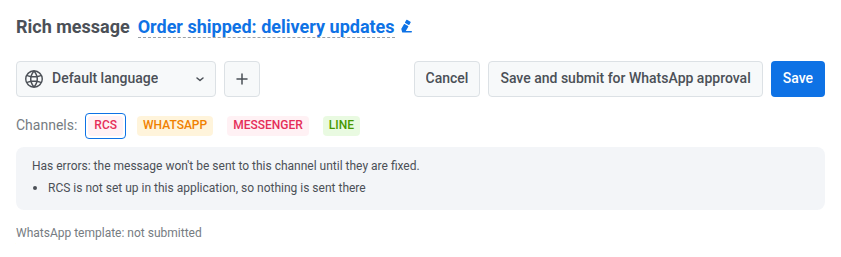
ในตัวอย่างนี้ RCS มีข้อผิดพลาดเพราะยังไม่ได้ตั้งค่า RCS ในโปรเจกต์:
| ที่ที่ Pushwoosh ใช้ | หาก **Fallback text** ว่าง |
| :---- | :---- |
| ช่องทางที่แสดงประเภทเนื้อหาไม่ได้ เช่น list picker ใน RCS | ช่องทางจะได้รับ **Has errors** |
| SMS ไปยังโทรศัพท์ที่ไม่รองรับ RCS | Pushwoosh จะส่ง **Body** หากว่างทั้งคู่ RCS จะได้รับ **Has errors** |
| ข้อความในการแจ้งเตือน LINE และรายการแชทสำหรับการ์ด แคโรเซล call to action และข้อความ Flex | Pushwoosh จะใช้ **Body** หากว่างทั้งคู่ LINE จะได้รับ **Has errors** |
ขีดจำกัดของ **Fallback text**: 1,600 อักขระใน RCS, 2,000 ใน Messenger และ 5,000 ใน LINE (400 สำหรับการ์ด แคโรเซล call to action และข้อความ Flex)
## ตรวจสอบความเข้ากันได้ของช่องทาง
แถบ **Channels** ใต้ส่วนหัวจะแสดงป้ายหนึ่งป้ายต่อช่องทาง Pushwoosh จะตรวจสอบข้อความอีกครั้งเมื่อคุณออกจากฟิลด์หรือเปลี่ยนดรอปดาวน์
| สีของป้าย | สถานะ | ความหมาย |
| :---- | :---- | :---- |
| เขียว | Compatible | ช่องทางส่งข้อความตามที่ออกแบบไว้ |
| ส้ม | Partially compatible | ช่องทางแสดงเนื้อหาบางส่วนไม่ได้และส่งข้อความสำรองแทน |
| แดง | Has errors | จะไม่มีการส่งสิ่งใดไปยังช่องทางนี้จนกว่าคุณจะแก้ไขข้อผิดพลาด |
| เทา | Not checked | ยังไม่ได้ตรวจสอบข้อความ หรือการตรวจสอบล้มเหลว แก้ไขฟิลด์ใดก็ได้เพื่อตรวจสอบอีกครั้ง |
คลิกป้ายเพื่อดูปัญหาของช่องทางนั้นใต้แถบ และดูตัวอย่างข้อความในช่องทางนั้นทางด้านขวา ปัญหาแต่ละรายการจะระบุฟิลด์และกฎที่ละเมิด
เมื่อคุณเลือกช่องทาง ฟิลด์ที่ช่องทางนั้นไม่ส่งจะมีหมายเหตุถัดจากชื่อในแบบฟอร์ม เช่น **(not delivered on RCS)** และตัวอย่างจะไม่แสดงฟิลด์เหล่านั้น
ในตัวอย่างนี้ RCS มีข้อผิดพลาดเพราะยังไม่ได้ตั้งค่า RCS ในโปรเจกต์:
 ## บันทึกข้อความแบบ rich
คลิก **Save** Pushwoosh จะบันทึกข้อความ และสร้างหรืออัปเดตสำเนาสำหรับทุกช่องทางที่ไม่มี **Has errors**:
* **RCS**: พรีเซ็ต SMS ที่มีชื่อเดียวกัน Pushwoosh จะสร้างเทมเพลต RCS ในบัญชี Twilio ของคุณและแนบเข้ากับพรีเซ็ต โทรศัพท์ที่ไม่รองรับ RCS จะได้รับข้อความสำรองเป็น SMS
* **WhatsApp**: พรีเซ็ต WhatsApp ที่มีชื่อเดียวกัน ใช้ได้ในองค์ประกอบ Journey **WhatsApp** และในข้อความ WhatsApp แบบครั้งเดียว
* **LINE**: พรีเซ็ต LINE ที่มีชื่อเดียวกัน
* **Messenger**: พรีเซ็ต Messenger ที่มีชื่อเดียวกัน ใช้ได้ในองค์ประกอบ Journey **Facebook Messenger**
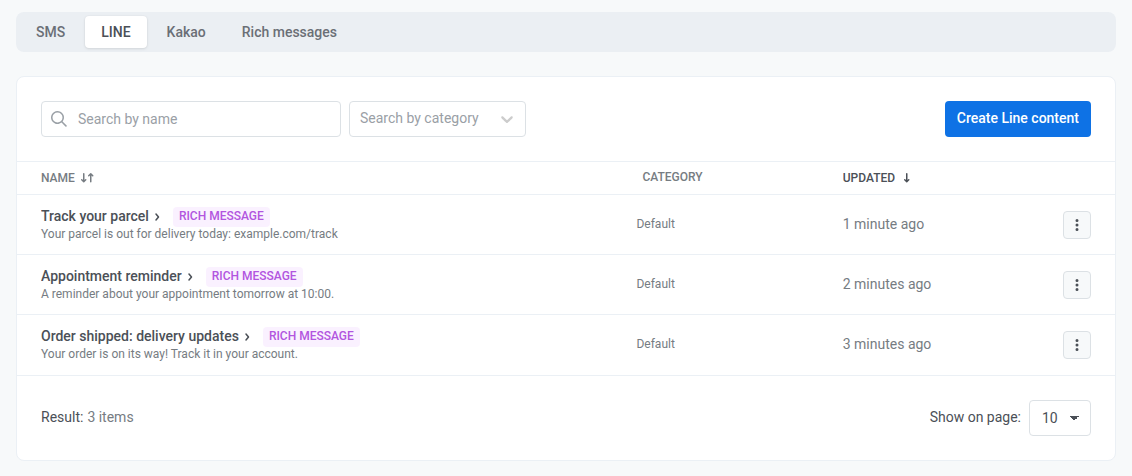
สำเนาสำหรับ RCS เป็นพรีเซ็ต SMS จึงปรากฏในแท็บ **SMS** สำเนาสำหรับ LINE ปรากฏในแท็บ **LINE** ทั้งสองมีป้าย **Rich message** คุณจัดการสำเนาผ่านข้อความแบบ rich ของสำเนานั้น:
* **แก้ไขสำเนา:** คลิกที่สำเนาหรือการดำเนินการ **Edit** ข้อความแบบ rich จะเปิดในเครื่องมือแก้ไข
* **ลบสำเนา:** ลบข้อความแบบ rich คุณไม่สามารถลบสำเนาแยกต่างหากได้ และ Pushwoosh จะลบสำเนาทั้งหมดไปพร้อมกับข้อความ
## บันทึกข้อความแบบ rich
คลิก **Save** Pushwoosh จะบันทึกข้อความ และสร้างหรืออัปเดตสำเนาสำหรับทุกช่องทางที่ไม่มี **Has errors**:
* **RCS**: พรีเซ็ต SMS ที่มีชื่อเดียวกัน Pushwoosh จะสร้างเทมเพลต RCS ในบัญชี Twilio ของคุณและแนบเข้ากับพรีเซ็ต โทรศัพท์ที่ไม่รองรับ RCS จะได้รับข้อความสำรองเป็น SMS
* **WhatsApp**: พรีเซ็ต WhatsApp ที่มีชื่อเดียวกัน ใช้ได้ในองค์ประกอบ Journey **WhatsApp** และในข้อความ WhatsApp แบบครั้งเดียว
* **LINE**: พรีเซ็ต LINE ที่มีชื่อเดียวกัน
* **Messenger**: พรีเซ็ต Messenger ที่มีชื่อเดียวกัน ใช้ได้ในองค์ประกอบ Journey **Facebook Messenger**
สำเนาสำหรับ RCS เป็นพรีเซ็ต SMS จึงปรากฏในแท็บ **SMS** สำเนาสำหรับ LINE ปรากฏในแท็บ **LINE** ทั้งสองมีป้าย **Rich message** คุณจัดการสำเนาผ่านข้อความแบบ rich ของสำเนานั้น:
* **แก้ไขสำเนา:** คลิกที่สำเนาหรือการดำเนินการ **Edit** ข้อความแบบ rich จะเปิดในเครื่องมือแก้ไข
* **ลบสำเนา:** ลบข้อความแบบ rich คุณไม่สามารถลบสำเนาแยกต่างหากได้ และ Pushwoosh จะลบสำเนาทั้งหมดไปพร้อมกับข้อความ
 ## ขออนุมัติเทมเพลต WhatsApp
นอกกรอบเวลา 24 ชั่วโมงที่เปิดขึ้นจากข้อความล่าสุดของผู้ใช้ WhatsApp จะส่งเฉพาะเทมเพลตที่ Meta อนุมัติแล้วเท่านั้น จนกว่าข้อความแบบ rich จะมีเทมเพลตที่ได้รับอนุมัติ Pushwoosh จะส่งข้อความทาง WhatsApp เฉพาะผู้ใช้ที่เขียนถึงคุณภายใน 24 ชั่วโมงที่ผ่านมา และป้าย **WhatsApp** จะยังคงเป็นสีส้ม
1. ถัดจาก **Type** ให้เลือก **WhatsApp category**: **Marketing** หรือ **Utility** Meta กำหนดราคาและตรวจสอบเทมเพลตตามหมวดหมู่
2. [บันทึกข้อความแบบ rich](#save-the-rich-message)
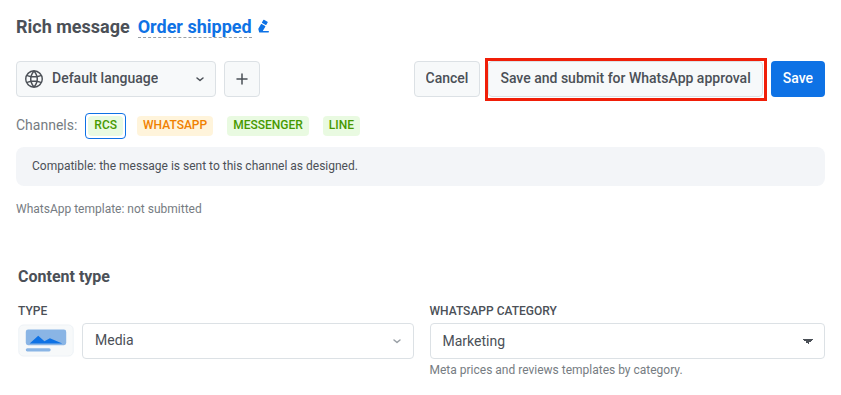
3. คลิก **Save and submit for WhatsApp approval** Pushwoosh จะบันทึกข้อความและส่งเทมเพลตสำหรับทุกภาษาไปยัง Meta
## ขออนุมัติเทมเพลต WhatsApp
นอกกรอบเวลา 24 ชั่วโมงที่เปิดขึ้นจากข้อความล่าสุดของผู้ใช้ WhatsApp จะส่งเฉพาะเทมเพลตที่ Meta อนุมัติแล้วเท่านั้น จนกว่าข้อความแบบ rich จะมีเทมเพลตที่ได้รับอนุมัติ Pushwoosh จะส่งข้อความทาง WhatsApp เฉพาะผู้ใช้ที่เขียนถึงคุณภายใน 24 ชั่วโมงที่ผ่านมา และป้าย **WhatsApp** จะยังคงเป็นสีส้ม
1. ถัดจาก **Type** ให้เลือก **WhatsApp category**: **Marketing** หรือ **Utility** Meta กำหนดราคาและตรวจสอบเทมเพลตตามหมวดหมู่
2. [บันทึกข้อความแบบ rich](#save-the-rich-message)
3. คลิก **Save and submit for WhatsApp approval** Pushwoosh จะบันทึกข้อความและส่งเทมเพลตสำหรับทุกภาษาไปยัง Meta
 ### ตรวจสอบสถานะการตรวจสอบ
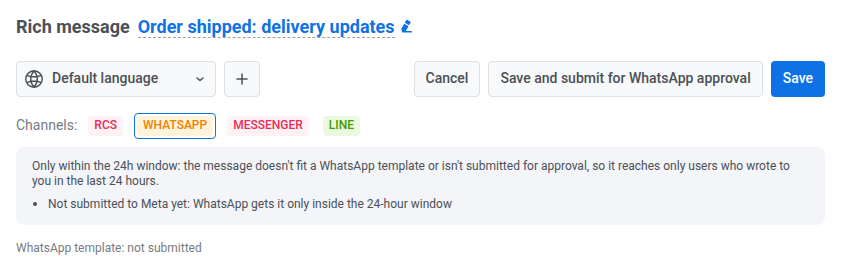
บรรทัดใต้แถบ **Channels** จะแสดงสถานะการตรวจสอบหลัง **WhatsApp template:** ก่อนส่ง จะแสดงเป็น **not submitted**:
### ตรวจสอบสถานะการตรวจสอบ
บรรทัดใต้แถบ **Channels** จะแสดงสถานะการตรวจสอบหลัง **WhatsApp template:** ก่อนส่ง จะแสดงเป็น **not submitted**:
 สถานะจะเปลี่ยนไปเมื่อ Meta ตรวจสอบเทมเพลต:
| สถานะ | ความหมาย |
| :---- | :---- |
| **not submitted** | ยังไม่ได้ส่งเทมเพลตไปยัง Meta WhatsApp จะได้รับข้อความเฉพาะภายในกรอบเวลา 24 ชั่วโมง |
| **pending review** | Meta กำลังตรวจสอบเทมเพลต จนกว่าจะได้รับอนุมัติ WhatsApp จะได้รับข้อความเฉพาะภายในกรอบเวลา 24 ชั่วโมง |
| **approved** | WhatsApp ส่งเทมเพลตไปยังผู้ใช้ทุกคน |
| **the latest change is pending review, the approved version is sent** | คุณแก้ไขและส่งข้อความที่อนุมัติแล้วอีกครั้ง นอกกรอบเวลา 24 ชั่วโมง ผู้ใช้จะได้รับเวอร์ชันที่อนุมัติก่อนหน้า |
| **rejected** | Meta ปฏิเสธเทมเพลต และเหตุผลจะแสดงต่อจากสถานะ แก้ไขเนื้อหาแล้วส่งอีกครั้ง |
Pushwoosh ตรวจสอบสถานะการตรวจสอบกับ Meta ทุกๆ ไม่กี่นาที หากต้องการตรวจสอบทันที ให้คลิก **Refresh status** หากมีหลายภาษา สถานะที่แสดงคือสถานะที่ห่างจากการอนุมัติมากที่สุด
### เมื่อคุณส่งไม่ได้
**Save and submit for WhatsApp approval** จะใช้ไม่ได้เมื่อ:
* ยังไม่ได้ตั้งค่า WhatsApp ในโปรเจกต์
* ประเภทเป็น **Carousel**: แคโรเซลจะส่งทาง WhatsApp เฉพาะภายในกรอบเวลา 24 ชั่วโมง
* WhatsApp สร้างเทมเพลตจากประเภทนั้นไม่ได้ เช่น **List picker** หรือ **Custom LINE Flex**
### แก้ไขข้อความที่อนุมัติแล้ว
การแก้ไขข้อความที่อนุมัติแล้วจะไม่หยุดการส่ง: นอกกรอบเวลา 24 ชั่วโมง เวอร์ชันที่อนุมัติแล้วจะยังคงถูกส่งต่อไปจนกว่า Meta จะอนุมัติเวอร์ชันใหม่ ส่งข้อความอีกครั้งหลังการแก้ไขทุกครั้ง
## ส่งข้อความแบบ rich ใน Journey
เลือกสำเนาในองค์ประกอบของช่องทางนั้น:
* **RCS**: ในองค์ประกอบ **SMS** ให้เลือกสำเนา SMS เป็นพรีเซ็ต ดู [แยกสาขาตามปุ่มตอบกลับ RCS](/th/product/customer-journey/journey-elements/channels/sms/#branch-on-rcs-reply-buttons)
* **LINE**: เลือกสำเนา LINE เป็นพรีเซ็ต ดู [แยกสาขาตามปุ่มตอบกลับ](/th/product/customer-journey/journey-elements/channels/line/#branch-on-reply-buttons)
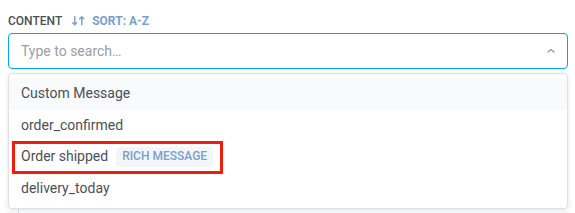
* **WhatsApp**: เลือกข้อความแบบ rich ในดรอปดาวน์ **Content** ซึ่งจะมีป้าย **Rich message** ดู [ใช้ข้อความแบบ rich](/th/product/customer-journey/journey-elements/channels/whatsapp/#use-a-rich-message)
* **Facebook Messenger**: เลือก **Preset** แล้วเลือกสำเนา Messenger ดู [แยกสาขาตามปุ่มตอบกลับ](/th/product/customer-journey/journey-elements/channels/facebook-messenger/#branch-on-reply-buttons)
สถานะจะเปลี่ยนไปเมื่อ Meta ตรวจสอบเทมเพลต:
| สถานะ | ความหมาย |
| :---- | :---- |
| **not submitted** | ยังไม่ได้ส่งเทมเพลตไปยัง Meta WhatsApp จะได้รับข้อความเฉพาะภายในกรอบเวลา 24 ชั่วโมง |
| **pending review** | Meta กำลังตรวจสอบเทมเพลต จนกว่าจะได้รับอนุมัติ WhatsApp จะได้รับข้อความเฉพาะภายในกรอบเวลา 24 ชั่วโมง |
| **approved** | WhatsApp ส่งเทมเพลตไปยังผู้ใช้ทุกคน |
| **the latest change is pending review, the approved version is sent** | คุณแก้ไขและส่งข้อความที่อนุมัติแล้วอีกครั้ง นอกกรอบเวลา 24 ชั่วโมง ผู้ใช้จะได้รับเวอร์ชันที่อนุมัติก่อนหน้า |
| **rejected** | Meta ปฏิเสธเทมเพลต และเหตุผลจะแสดงต่อจากสถานะ แก้ไขเนื้อหาแล้วส่งอีกครั้ง |
Pushwoosh ตรวจสอบสถานะการตรวจสอบกับ Meta ทุกๆ ไม่กี่นาที หากต้องการตรวจสอบทันที ให้คลิก **Refresh status** หากมีหลายภาษา สถานะที่แสดงคือสถานะที่ห่างจากการอนุมัติมากที่สุด
### เมื่อคุณส่งไม่ได้
**Save and submit for WhatsApp approval** จะใช้ไม่ได้เมื่อ:
* ยังไม่ได้ตั้งค่า WhatsApp ในโปรเจกต์
* ประเภทเป็น **Carousel**: แคโรเซลจะส่งทาง WhatsApp เฉพาะภายในกรอบเวลา 24 ชั่วโมง
* WhatsApp สร้างเทมเพลตจากประเภทนั้นไม่ได้ เช่น **List picker** หรือ **Custom LINE Flex**
### แก้ไขข้อความที่อนุมัติแล้ว
การแก้ไขข้อความที่อนุมัติแล้วจะไม่หยุดการส่ง: นอกกรอบเวลา 24 ชั่วโมง เวอร์ชันที่อนุมัติแล้วจะยังคงถูกส่งต่อไปจนกว่า Meta จะอนุมัติเวอร์ชันใหม่ ส่งข้อความอีกครั้งหลังการแก้ไขทุกครั้ง
## ส่งข้อความแบบ rich ใน Journey
เลือกสำเนาในองค์ประกอบของช่องทางนั้น:
* **RCS**: ในองค์ประกอบ **SMS** ให้เลือกสำเนา SMS เป็นพรีเซ็ต ดู [แยกสาขาตามปุ่มตอบกลับ RCS](/th/product/customer-journey/journey-elements/channels/sms/#branch-on-rcs-reply-buttons)
* **LINE**: เลือกสำเนา LINE เป็นพรีเซ็ต ดู [แยกสาขาตามปุ่มตอบกลับ](/th/product/customer-journey/journey-elements/channels/line/#branch-on-reply-buttons)
* **WhatsApp**: เลือกข้อความแบบ rich ในดรอปดาวน์ **Content** ซึ่งจะมีป้าย **Rich message** ดู [ใช้ข้อความแบบ rich](/th/product/customer-journey/journey-elements/channels/whatsapp/#use-a-rich-message)
* **Facebook Messenger**: เลือก **Preset** แล้วเลือกสำเนา Messenger ดู [แยกสาขาตามปุ่มตอบกลับ](/th/product/customer-journey/journey-elements/channels/facebook-messenger/#branch-on-reply-buttons)
 เมื่อข้อความมีปุ่ม quick reply องค์ประกอบจะได้รับสาขาสำหรับแต่ละปุ่ม และ **Not match** เพิ่มอีกหนึ่งสาขา
### แยกสาขาเมื่อผู้ให้บริการปฏิเสธข้อความ
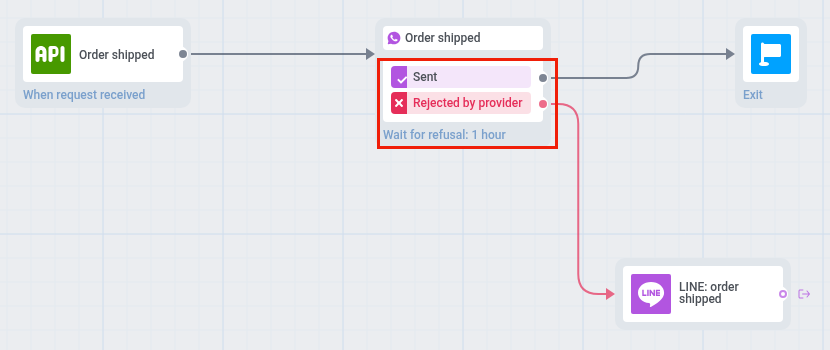
องค์ประกอบ SMS, WhatsApp, LINE และ Facebook Messenger สามารถส่งผู้ใช้ที่ผู้ให้บริการปฏิเสธข้อความไปยังสาขาแยกต่างหากได้ ใช้สาขานี้เพื่อลองช่องทางอื่นแทนการรอคำตอบที่ไม่มีทางมาถึง
1. เปิดการตั้งค่าขององค์ประกอบ
2. เปิด **Branch when the provider rejects the message**
3. บันทึกองค์ประกอบ
4. บน canvas ให้เชื่อมต่อสาขา **Rejected by provider** กับองค์ประกอบถัดไป
เมื่อข้อความมีปุ่ม quick reply องค์ประกอบจะได้รับสาขาสำหรับแต่ละปุ่ม และ **Not match** เพิ่มอีกหนึ่งสาขา
### แยกสาขาเมื่อผู้ให้บริการปฏิเสธข้อความ
องค์ประกอบ SMS, WhatsApp, LINE และ Facebook Messenger สามารถส่งผู้ใช้ที่ผู้ให้บริการปฏิเสธข้อความไปยังสาขาแยกต่างหากได้ ใช้สาขานี้เพื่อลองช่องทางอื่นแทนการรอคำตอบที่ไม่มีทางมาถึง
1. เปิดการตั้งค่าขององค์ประกอบ
2. เปิด **Branch when the provider rejects the message**
3. บันทึกองค์ประกอบ
4. บน canvas ให้เชื่อมต่อสาขา **Rejected by provider** กับองค์ประกอบถัดไป
 #### ใครจะเข้าสาขานี้
ผู้ใช้จะเข้าสู่ **Rejected by provider** เมื่อ:
* ผู้ให้บริการปฏิเสธข้อความเมื่อ Pushwoosh ส่ง เช่น Messenger นอกกรอบเวลา 24 ชั่วโมง หรือ WhatsApp ถึงผู้ใช้ที่ไม่ได้เขียนถึงคุณภายใน 24 ชั่วโมงที่ผ่านมา
* รายงานการส่งในภายหลังจาก Twilio, Meta หรือผู้ให้บริการ SMS ระบุว่าข้อความล้มเหลวหรือส่งไม่ถึง
ข้อผิดพลาดที่ Pushwoosh ลองส่งใหม่จะไม่นำไปสู่สาขานี้
#### องค์ประกอบรอนานเท่าใด
ระยะเวลาที่องค์ประกอบรอขึ้นอยู่กับสาขาอื่นๆ ขององค์ประกอบ:
* **มีปุ่ม quick reply:** ข้อความที่ถูกปฏิเสธจะไปยัง **Rejected by provider** ทันที ผู้ใช้คนอื่นจะรอการแตะ
* **มีการแยกตามการส่ง:** องค์ประกอบจะรอตามเวลาที่ตั้งไว้ในการแยก
* **ไม่มีปุ่มหรือการแยกตามการส่ง:** องค์ประกอบจะพักผู้ใช้ไว้ได้นานสูงสุด 1 ชั่วโมง และ canvas จะแสดง **Wait for refusal: 1 hour** หากผู้ให้บริการไม่ปฏิเสธข้อความภายในเวลานั้น ผู้ใช้จะดำเนินต่อผ่าน **Sent**
หากไม่ได้เชื่อมต่อลูกศร **Rejected by provider** ผู้ใช้ที่ข้อความถูกปฏิเสธจะไปตามสาขาอื่นขององค์ประกอบ การปิดการตั้งค่าจะลบสาขาและลูกศรของสาขานั้น
## ส่งข้อความแบบ rich เป็นข้อความ WhatsApp แบบครั้งเดียว
ในข้อความ WhatsApp แบบครั้งเดียว ให้เลือกข้อความแบบ rich ในดรอปดาวน์เทมเพลตที่ขั้นตอน **Content** ดู [ส่งข้อความแบบ rich](/th/product/messaging-channels/whatsapp-messages/send-whatsapp-messages/send-one-time-whatsapp/#send-a-rich-message)
ข้อความแบบ rich ที่ได้รับอนุมัติจะส่งไปยังกลุ่มเป้าหมายใดก็ได้ หากไม่มีเทมเพลตที่ได้รับอนุมัติ ข้อความจะส่งไปยังผู้ติดต่อที่มีกรอบเวลา 24 ชั่วโมงเปิดอยู่เท่านั้น และกลุ่มเป้าหมายกับเวลาส่งจะถูกกำหนดตายตัว
## จัดการข้อความแบบ rich
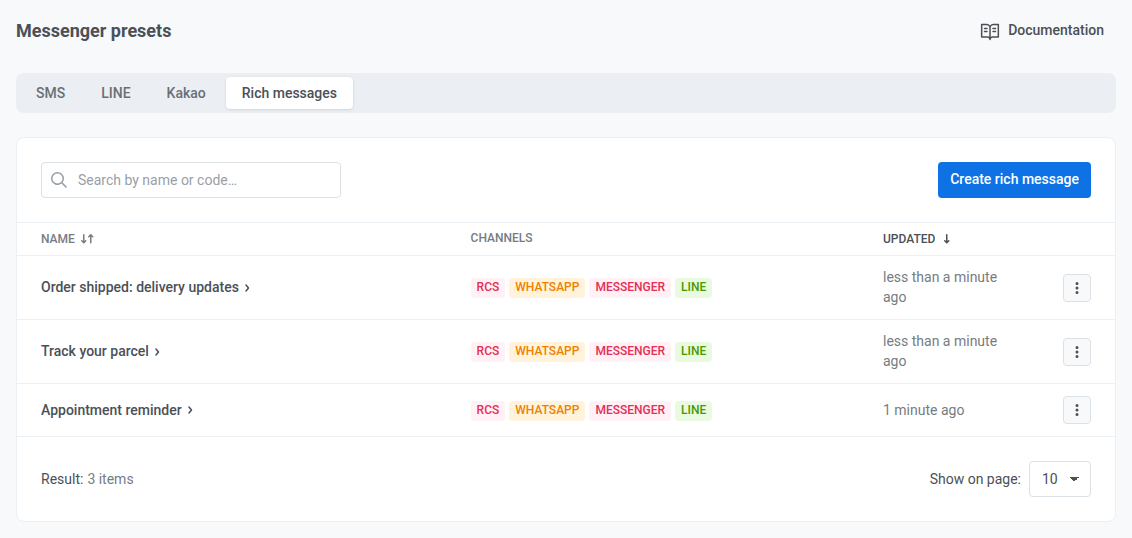
ข้อความแบบ rich จะแสดงในแท็บ **Rich messages** พร้อมป้ายสำหรับแต่ละช่องทาง
#### ใครจะเข้าสาขานี้
ผู้ใช้จะเข้าสู่ **Rejected by provider** เมื่อ:
* ผู้ให้บริการปฏิเสธข้อความเมื่อ Pushwoosh ส่ง เช่น Messenger นอกกรอบเวลา 24 ชั่วโมง หรือ WhatsApp ถึงผู้ใช้ที่ไม่ได้เขียนถึงคุณภายใน 24 ชั่วโมงที่ผ่านมา
* รายงานการส่งในภายหลังจาก Twilio, Meta หรือผู้ให้บริการ SMS ระบุว่าข้อความล้มเหลวหรือส่งไม่ถึง
ข้อผิดพลาดที่ Pushwoosh ลองส่งใหม่จะไม่นำไปสู่สาขานี้
#### องค์ประกอบรอนานเท่าใด
ระยะเวลาที่องค์ประกอบรอขึ้นอยู่กับสาขาอื่นๆ ขององค์ประกอบ:
* **มีปุ่ม quick reply:** ข้อความที่ถูกปฏิเสธจะไปยัง **Rejected by provider** ทันที ผู้ใช้คนอื่นจะรอการแตะ
* **มีการแยกตามการส่ง:** องค์ประกอบจะรอตามเวลาที่ตั้งไว้ในการแยก
* **ไม่มีปุ่มหรือการแยกตามการส่ง:** องค์ประกอบจะพักผู้ใช้ไว้ได้นานสูงสุด 1 ชั่วโมง และ canvas จะแสดง **Wait for refusal: 1 hour** หากผู้ให้บริการไม่ปฏิเสธข้อความภายในเวลานั้น ผู้ใช้จะดำเนินต่อผ่าน **Sent**
หากไม่ได้เชื่อมต่อลูกศร **Rejected by provider** ผู้ใช้ที่ข้อความถูกปฏิเสธจะไปตามสาขาอื่นขององค์ประกอบ การปิดการตั้งค่าจะลบสาขาและลูกศรของสาขานั้น
## ส่งข้อความแบบ rich เป็นข้อความ WhatsApp แบบครั้งเดียว
ในข้อความ WhatsApp แบบครั้งเดียว ให้เลือกข้อความแบบ rich ในดรอปดาวน์เทมเพลตที่ขั้นตอน **Content** ดู [ส่งข้อความแบบ rich](/th/product/messaging-channels/whatsapp-messages/send-whatsapp-messages/send-one-time-whatsapp/#send-a-rich-message)
ข้อความแบบ rich ที่ได้รับอนุมัติจะส่งไปยังกลุ่มเป้าหมายใดก็ได้ หากไม่มีเทมเพลตที่ได้รับอนุมัติ ข้อความจะส่งไปยังผู้ติดต่อที่มีกรอบเวลา 24 ชั่วโมงเปิดอยู่เท่านั้น และกลุ่มเป้าหมายกับเวลาส่งจะถูกกำหนดตายตัว
## จัดการข้อความแบบ rich
ข้อความแบบ rich จะแสดงในแท็บ **Rich messages** พร้อมป้ายสำหรับแต่ละช่องทาง
 เปิดเมนู **⋮** ของข้อความเพื่อ:
* **แก้ไข** ข้อความ
* **ทำสำเนา** ข้อความ สำเนาที่ได้จะมีสำเนาของตัวเองในทุกช่องทางที่ไม่มี **Has errors**
* **ลบ** ข้อความ Pushwoosh จะลบสำเนาของข้อความด้วย คุณไม่สามารถลบข้อความแบบ rich ได้ขณะที่ Journey กำลังส่งสำเนาใดสำเนาหนึ่ง: ให้นำสำเนานั้นออกจาก Journey ก่อน
เปิดเมนู **⋮** ของข้อความเพื่อ:
* **แก้ไข** ข้อความ
* **ทำสำเนา** ข้อความ สำเนาที่ได้จะมีสำเนาของตัวเองในทุกช่องทางที่ไม่มี **Has errors**
* **ลบ** ข้อความ Pushwoosh จะลบสำเนาของข้อความด้วย คุณไม่สามารถลบข้อความแบบ rich ได้ขณะที่ Journey กำลังส่งสำเนาใดสำเนาหนึ่ง: ให้นำสำเนานั้นออกจาก Journey ก่อน