# ฟอร์มพรีเซ็ตพุชแบบเก่า
ฟอร์มพรีเซ็ตพุชแบบเก่าคือเทมเพลตที่คุณสร้างและบันทึกไว้ครั้งเดียวเพื่อส่งพุชทันที หรือแก้ไขและนำกลับมาใช้ใหม่ในภายหลัง ใช้เมื่อคุณต้องการ [silent push notifications](/th/product/messaging-channels/push-notifications/advanced-push-features/silent-push-notifications), [บันทึกข้อความไปยังกล่องจดหมายของผู้ใช้](/th/product/content/push-presets#save-to-inbox) หรือการตั้งค่าเฉพาะแพลตฟอร์ม (เสียงที่กำหนดเอง, ป้าย, เวลาหมดอายุ, ระดับการขัดจังหวะของ iOS) ตัวแก้ไขเนื้อหาพุชปัจจุบันและฟอร์มพุชแบบครั้งเดียวไม่ได้แสดงตัวเลือกเหล่านี้ ในพรีเซ็ตแบบเก่า คุณจะกำหนด **การตั้งค่าที่เกี่ยวข้องกับเนื้อหาและแพลตฟอร์ม** ของพุชของคุณ หากต้องการ [ส่งไปยังผู้ใช้ของคุณ](/th/product/messaging-channels/push-notifications/send-push-notifications/one-time-push) ให้ใช้ฟอร์มพุชแบบครั้งเดียวหรือ Pushwoosh Journey
## สร้างพรีเซ็ต
ไปที่ **Content > Presets** และคลิก **Add new preset**
### องค์ประกอบของเนื้อหา
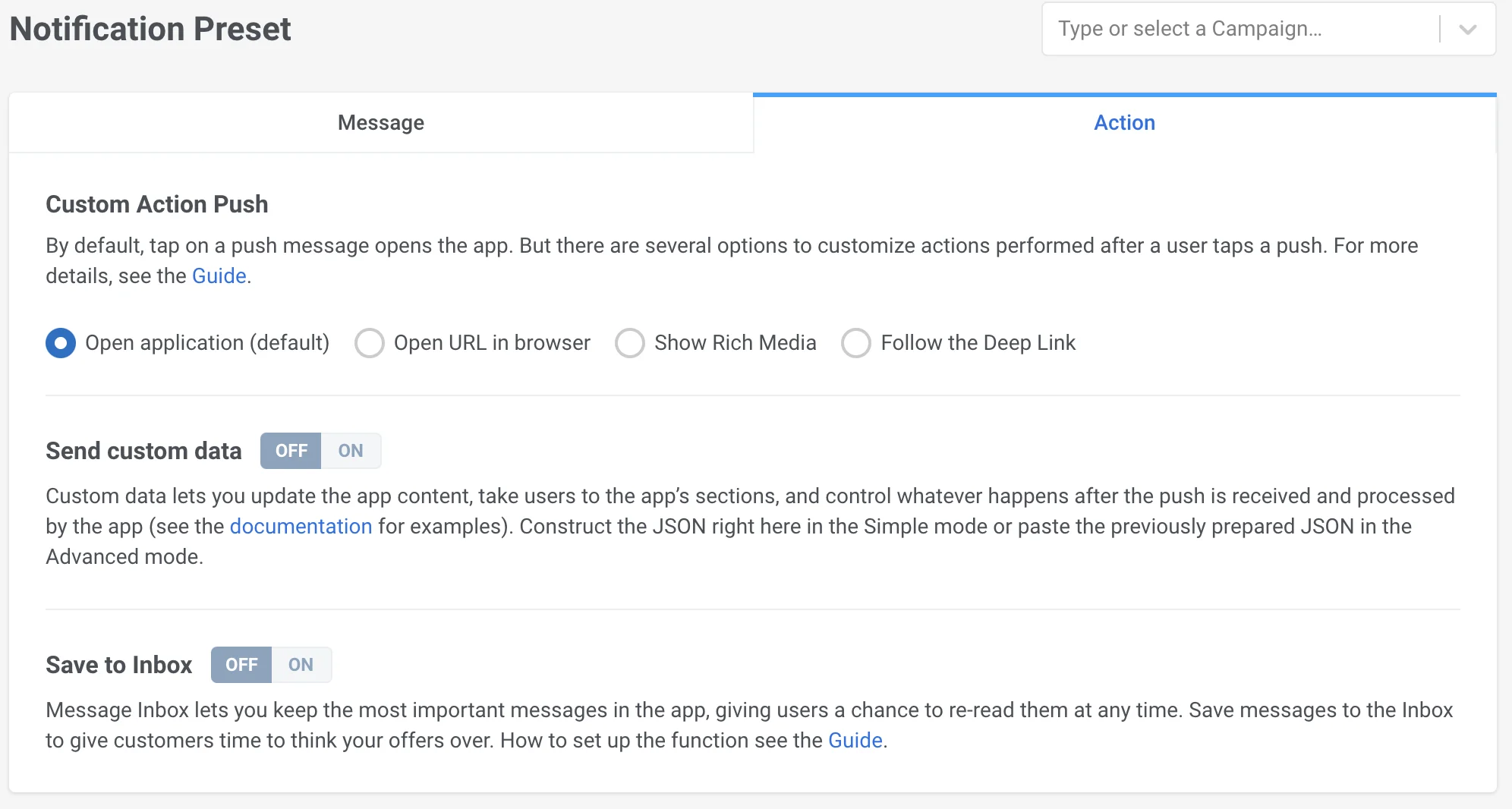
พรีเซ็ตทั้งหมดประกอบด้วยเนื้อหา (แท็บ **Message**) และการตั้งค่าพุชเพิ่มเติม (แท็บ **Action**)
 ### แท็บ Message
[หัวข้อพุช](#push-title)
[หัวข้อย่อย](#subtitle)
[ข้อความพุช](#push-message)
[หลายภาษา](#multi-language)
[การปรับแต่งส่วนบุคคล](#personalization)
[AI composer](#ai-composer)
[แพลตฟอร์ม](#platforms)
[การตั้งค่าแพลตฟอร์ม (iOS, Android, Safari และอื่นๆ)](#platform-settings)
### แท็บ Action
[การกระทำที่กำหนดเอง](#custom-action)
[Rich Media](#rich-media)
[Deep links](#deep-link)
[ส่งข้อมูลที่กำหนดเอง](#custom-data)
[บันทึกไปยังกล่องจดหมาย](#save-to-inbox)
#### หัวข้อพุช
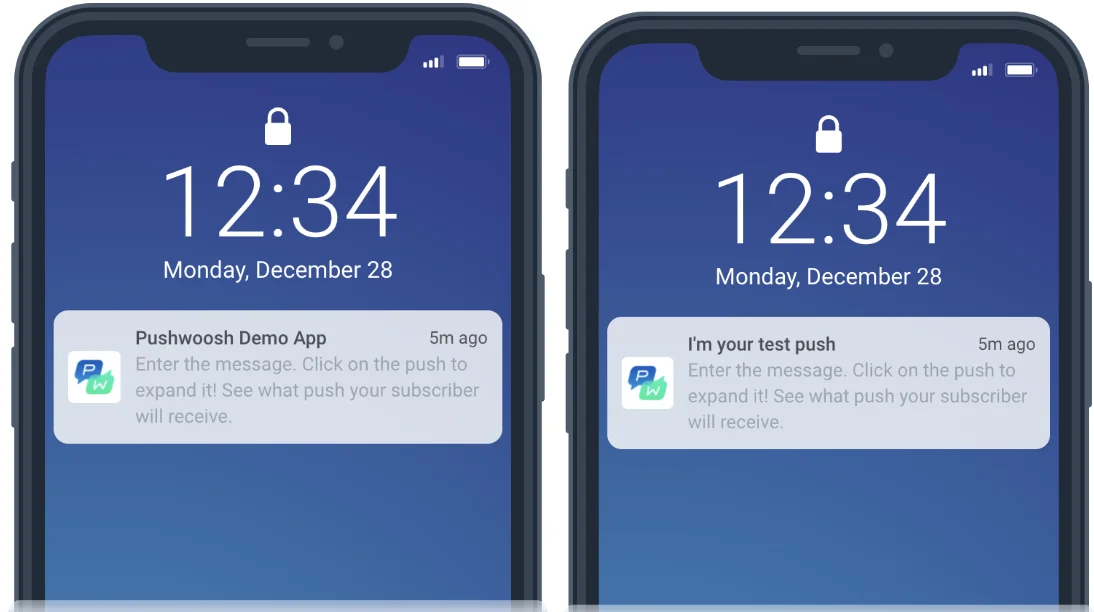
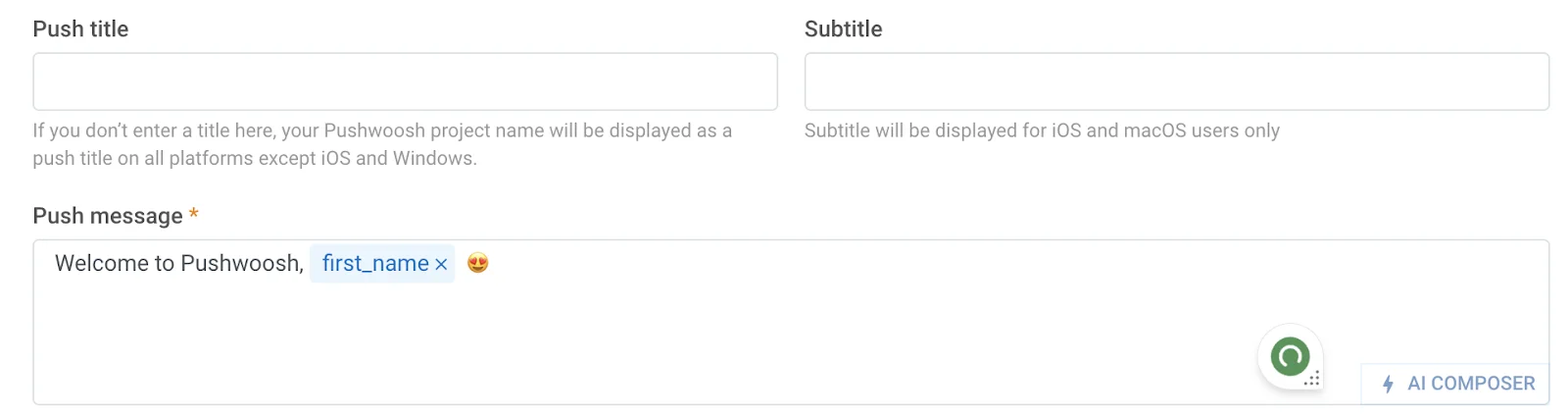
หัวข้อเป็นทางเลือก เพิ่มหัวข้อหากคุณต้องการให้หัวข้อของคุณปรากฏแทนชื่อแอปของคุณ
### แท็บ Message
[หัวข้อพุช](#push-title)
[หัวข้อย่อย](#subtitle)
[ข้อความพุช](#push-message)
[หลายภาษา](#multi-language)
[การปรับแต่งส่วนบุคคล](#personalization)
[AI composer](#ai-composer)
[แพลตฟอร์ม](#platforms)
[การตั้งค่าแพลตฟอร์ม (iOS, Android, Safari และอื่นๆ)](#platform-settings)
### แท็บ Action
[การกระทำที่กำหนดเอง](#custom-action)
[Rich Media](#rich-media)
[Deep links](#deep-link)
[ส่งข้อมูลที่กำหนดเอง](#custom-data)
[บันทึกไปยังกล่องจดหมาย](#save-to-inbox)
#### หัวข้อพุช
หัวข้อเป็นทางเลือก เพิ่มหัวข้อหากคุณต้องการให้หัวข้อของคุณปรากฏแทนชื่อแอปของคุณ
 #### หัวข้อย่อย
หัวข้อย่อยใช้งานได้กับแอป iOS เท่านั้น หากคุณเพิ่มลงใน Android หรือแพลตฟอร์มอื่นใด ผู้ใช้ของคุณจะไม่เห็น
#### ข้อความพุช
นี่คือข้อความที่ผู้ใช้ของคุณจะได้รับใน push notification ของคุณ ที่นี่คุณสามารถป้อนข้อความและอีโมจิ สร้างข้อความด้วย [AI composer](/th/product/content/push-presets/push-ai-composer) ของเรา เพิ่มการปรับแต่งส่วนบุคคล (เช่น การทักทายด้วยชื่อ) และเวอร์ชันที่แปลเป็นภาษาต่างๆ ของข้อความของคุณ
#### หัวข้อย่อย
หัวข้อย่อยใช้งานได้กับแอป iOS เท่านั้น หากคุณเพิ่มลงใน Android หรือแพลตฟอร์มอื่นใด ผู้ใช้ของคุณจะไม่เห็น
#### ข้อความพุช
นี่คือข้อความที่ผู้ใช้ของคุณจะได้รับใน push notification ของคุณ ที่นี่คุณสามารถป้อนข้อความและอีโมจิ สร้างข้อความด้วย [AI composer](/th/product/content/push-presets/push-ai-composer) ของเรา เพิ่มการปรับแต่งส่วนบุคคล (เช่น การทักทายด้วยชื่อ) และเวอร์ชันที่แปลเป็นภาษาต่างๆ ของข้อความของคุณ
 #### หลายภาษา
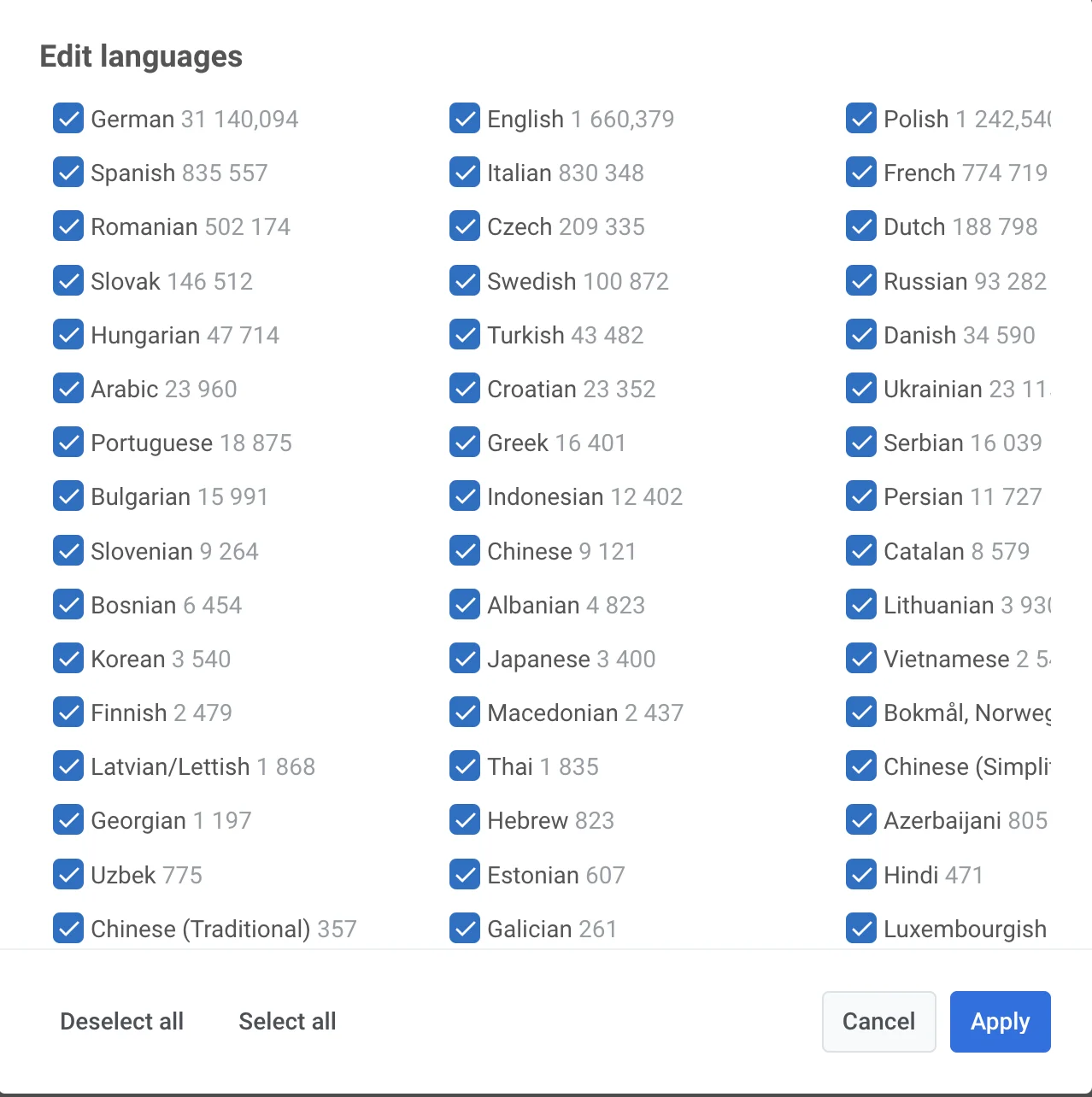
Pushwoosh รู้ภาษาที่ตั้งค่าไว้บนอุปกรณ์ของผู้ใช้ของคุณ ภาษาที่ผู้ติดตามส่วนใหญ่มีในโทรศัพท์ของพวกเขาคือภาษาเริ่มต้น หากคุณต้องการส่งพุชในภาษาต่างๆ ให้คลิก **Edit languages** เพื่อดูภาษาทั้งหมดที่มีอยู่รวมถึงจำนวนอุปกรณ์ที่อยู่ถัดจากนั้น
#### หลายภาษา
Pushwoosh รู้ภาษาที่ตั้งค่าไว้บนอุปกรณ์ของผู้ใช้ของคุณ ภาษาที่ผู้ติดตามส่วนใหญ่มีในโทรศัพท์ของพวกเขาคือภาษาเริ่มต้น หากคุณต้องการส่งพุชในภาษาต่างๆ ให้คลิก **Edit languages** เพื่อดูภาษาทั้งหมดที่มีอยู่รวมถึงจำนวนอุปกรณ์ที่อยู่ถัดจากนั้น
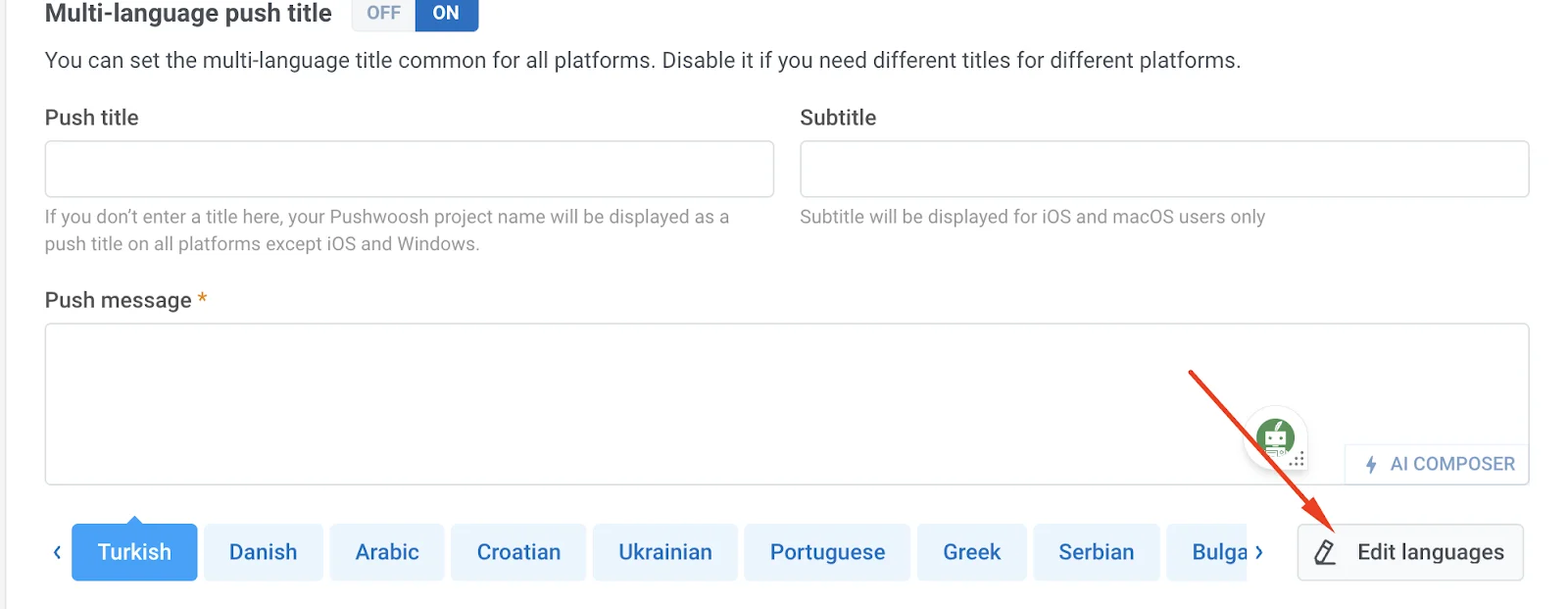 โดยค่าเริ่มต้น ภาษาทั้งหมดจะถูกเลือกไว้ ติ๊กช่องออกหากคุณไม่ต้องการแปลพุชของคุณเป็นภาษานั้นๆ จากนั้นคลิก **Apply**
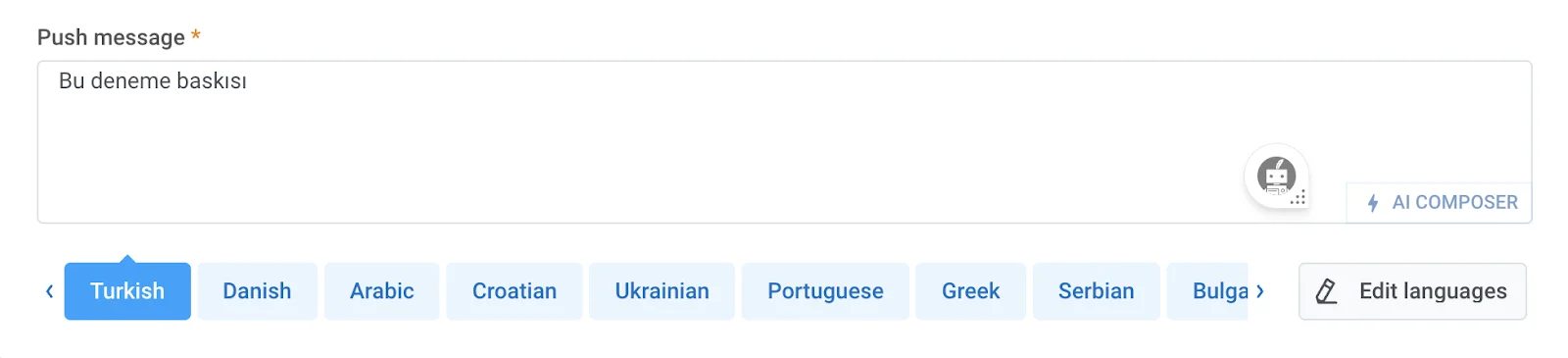
 หากต้องการเพิ่มคำแปลลงใน push notification ของคุณ ให้เลือกภาษาและคัดลอก-วางข้อความของคุณในภาษาที่เลือก
 [เพิ่มเติมเกี่ยวกับหลายภาษา](/th/product/personalization/multi-language/)
#### การปรับแต่งส่วนบุคคล
การปรับแต่งส่วนบุคคลทำงานในหัวข้อพุช, หัวข้อย่อย, ข้อความ, ส่วนหัว, ไอคอน และพารามิเตอร์ราก คุณสามารถปรับแต่งแท็กชื่อ (ชื่อ, อีเมล, เมือง ฯลฯ) และตัวปรับแต่งรูปแบบ ("alexander" หรือ "Alexander")
[อ่านเพิ่มเติมเกี่ยวกับการปรับแต่งส่วนบุคคล](/th/product/personalization/dynamic-content#how-to-personalize-the-push)
#### AI composer
คลิกที่ปุ่ม [**AI Composer**](/th/product/content/push-presets/push-ai-composer) เพื่อสร้างเนื้อหาสำหรับข้อความพุชของคุณอย่างรวดเร็ว คุณเพียงแค่ต้องป้อนคำหลัก และ AI จะสร้างข้อความรอบๆ คำเหล่านั้น คลิก **Copy Content** เพื่อแทรกลงในข้อความของคุณและแก้ไขหากจำเป็น
#### แพลตฟอร์ม
ใน **Targeted platforms** คุณกำหนดว่าพุชของคุณจะถูกส่งไปที่ใด:
มือถือ: iOS, Android, Huawei
เว็บ: Chrome, Firefox, Safari, Windows
โดยค่าเริ่มต้น แพลตฟอร์มทั้งหมดจะถูกเลือกไว้ หากต้องการปิดการส่งพุชไปยังแพลตฟอร์มที่ต้องการ ให้คลิกที่ชื่อของแพลตฟอร์ม
ตัวเลขถัดจากไอคอนแพลตฟอร์มบ่งชี้ว่ามีอุปกรณ์กี่เครื่องที่กำหนดค่าบนแพลตฟอร์มนี้ ในตัวอย่างของเรา 2 ถัดจาก iOS หมายความว่าแอปมีผู้ใช้ iOS 2 คนที่ถูกเพิ่มเป็นผู้ติดตามใน Pushwoosh
### การตั้งค่าแพลตฟอร์ม
ตัวเลือกเฉพาะแพลตฟอร์มด้านล่างนี้มีให้ใช้เฉพาะในฟอร์มแบบเก่านี้เท่านั้น ตัวแก้ไขเนื้อหาพุชปัจจุบันไม่ได้แสดงฟิลด์เหล่านี้
#### iOS
[เพิ่มเติมเกี่ยวกับหลายภาษา](/th/product/personalization/multi-language/)
#### การปรับแต่งส่วนบุคคล
การปรับแต่งส่วนบุคคลทำงานในหัวข้อพุช, หัวข้อย่อย, ข้อความ, ส่วนหัว, ไอคอน และพารามิเตอร์ราก คุณสามารถปรับแต่งแท็กชื่อ (ชื่อ, อีเมล, เมือง ฯลฯ) และตัวปรับแต่งรูปแบบ ("alexander" หรือ "Alexander")
[อ่านเพิ่มเติมเกี่ยวกับการปรับแต่งส่วนบุคคล](/th/product/personalization/dynamic-content#how-to-personalize-the-push)
#### AI composer
คลิกที่ปุ่ม [**AI Composer**](/th/product/content/push-presets/push-ai-composer) เพื่อสร้างเนื้อหาสำหรับข้อความพุชของคุณอย่างรวดเร็ว คุณเพียงแค่ต้องป้อนคำหลัก และ AI จะสร้างข้อความรอบๆ คำเหล่านั้น คลิก **Copy Content** เพื่อแทรกลงในข้อความของคุณและแก้ไขหากจำเป็น
#### แพลตฟอร์ม
ใน **Targeted platforms** คุณกำหนดว่าพุชของคุณจะถูกส่งไปที่ใด:
มือถือ: iOS, Android, Huawei
เว็บ: Chrome, Firefox, Safari, Windows
โดยค่าเริ่มต้น แพลตฟอร์มทั้งหมดจะถูกเลือกไว้ หากต้องการปิดการส่งพุชไปยังแพลตฟอร์มที่ต้องการ ให้คลิกที่ชื่อของแพลตฟอร์ม
ตัวเลขถัดจากไอคอนแพลตฟอร์มบ่งชี้ว่ามีอุปกรณ์กี่เครื่องที่กำหนดค่าบนแพลตฟอร์มนี้ ในตัวอย่างของเรา 2 ถัดจาก iOS หมายความว่าแอปมีผู้ใช้ iOS 2 คนที่ถูกเพิ่มเป็นผู้ติดตามใน Pushwoosh
### การตั้งค่าแพลตฟอร์ม
ตัวเลือกเฉพาะแพลตฟอร์มด้านล่างนี้มีให้ใช้เฉพาะในฟอร์มแบบเก่านี้เท่านั้น ตัวแก้ไขเนื้อหาพุชปัจจุบันไม่ได้แสดงฟิลด์เหล่านี้
#### iOS
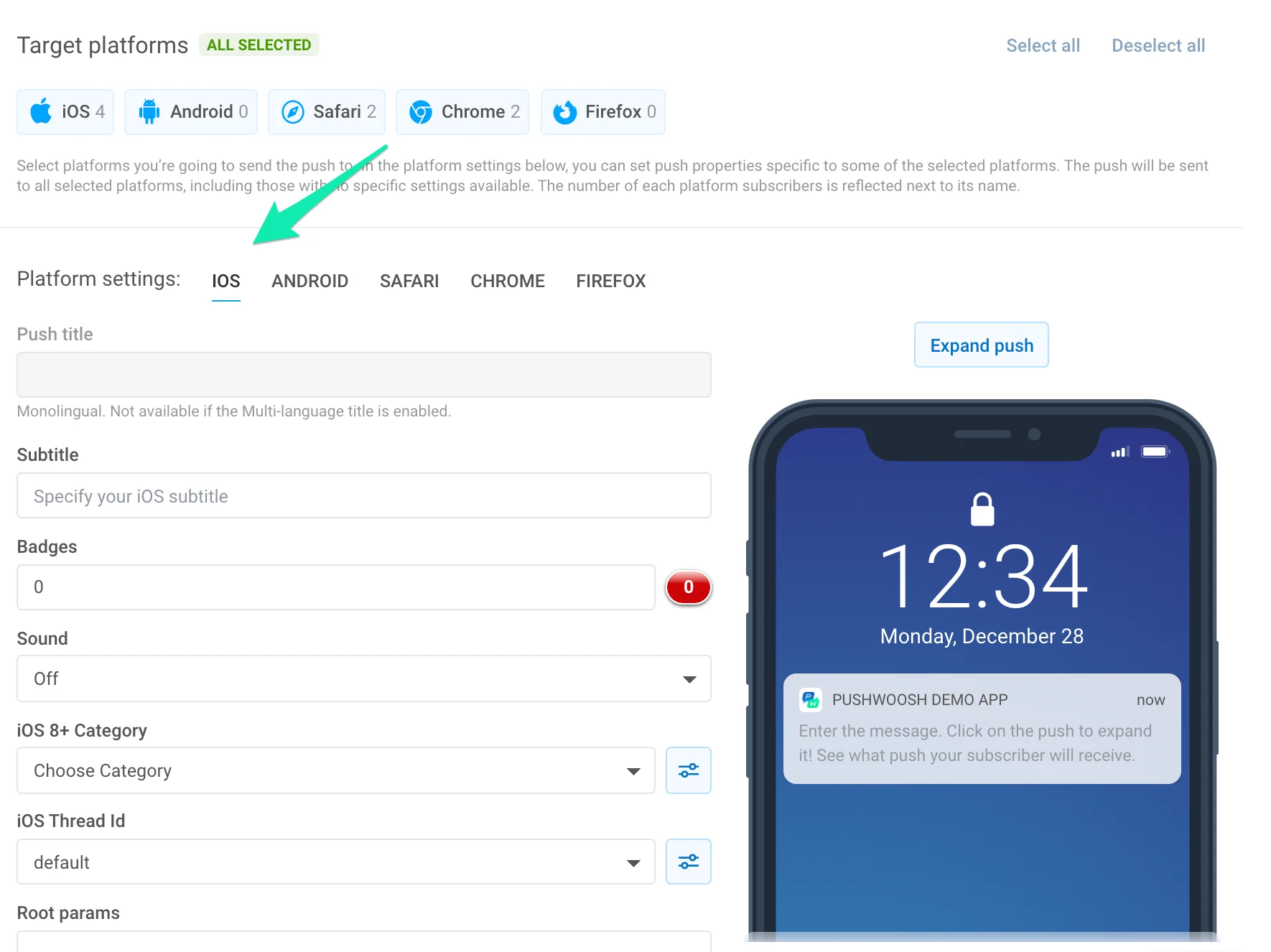 **Title.** ระบุหัวข้อที่กำหนดเองของ push notification ที่แตกต่างจากชื่อแอป เพื่อเพิ่มอัตราการเปิด ให้ปรับแต่งหัวข้อของข้อความโดยใช้ [Dynamic Content](/th/product/personalization/dynamic-content/) โปรดทราบว่าหัวข้อจะเหมือนกันสำหรับทุกภาษาที่พุชของคุณถูกแปล หากคุณต้องการหัวข้อหลายภาษา ให้เปิดใช้งานในส่วน Message; หัวข้อหลายภาษาจะเหมือนกันสำหรับทุกแพลตฟอร์ม
**Subtitle**. ระบุหัวข้อย่อยสำหรับ push notification ของ iOS ซึ่งจะแสดงระหว่างหัวข้อและข้อความของพุช หัวข้อย่อยสามารถปรับแต่งได้ด้วยตัวยึดตำแหน่งของ [Dynamic Content](/th/product/personalization/dynamic-content/)
**Badges**. ตั้งค่าหมายเลขป้าย iOS ที่จะส่งไปกับพุชของคุณ ใช้ +n / -n เพื่อเพิ่ม / ลดค่าป้ายปัจจุบัน การส่ง 0 จะล้างป้ายออกจากไอคอนแอปของคุณ
**Sound**. ระบุเสียงที่กำหนดเองจาก main bundle ของแอปพลิเคชันของคุณ ตรวจสอบให้แน่ใจว่าได้วางไฟล์เสียงไว้ที่รากของโปรเจ็กต์ iOS ของคุณ
**iOS8 Category**. เลือก Category พร้อมชุดปุ่มสำหรับ iOS8
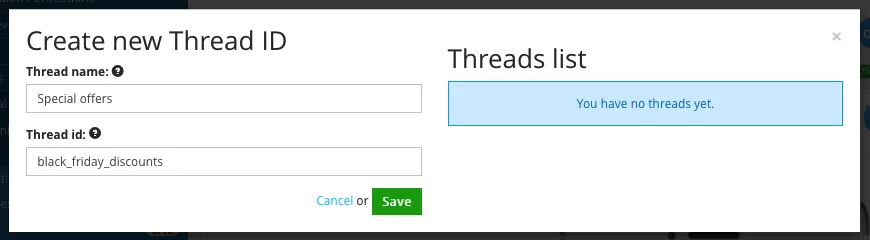
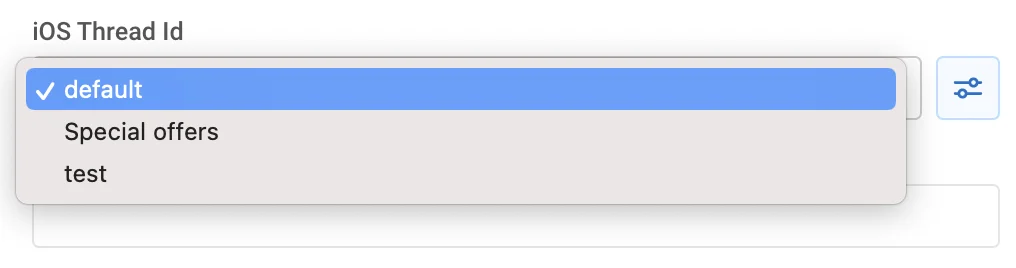
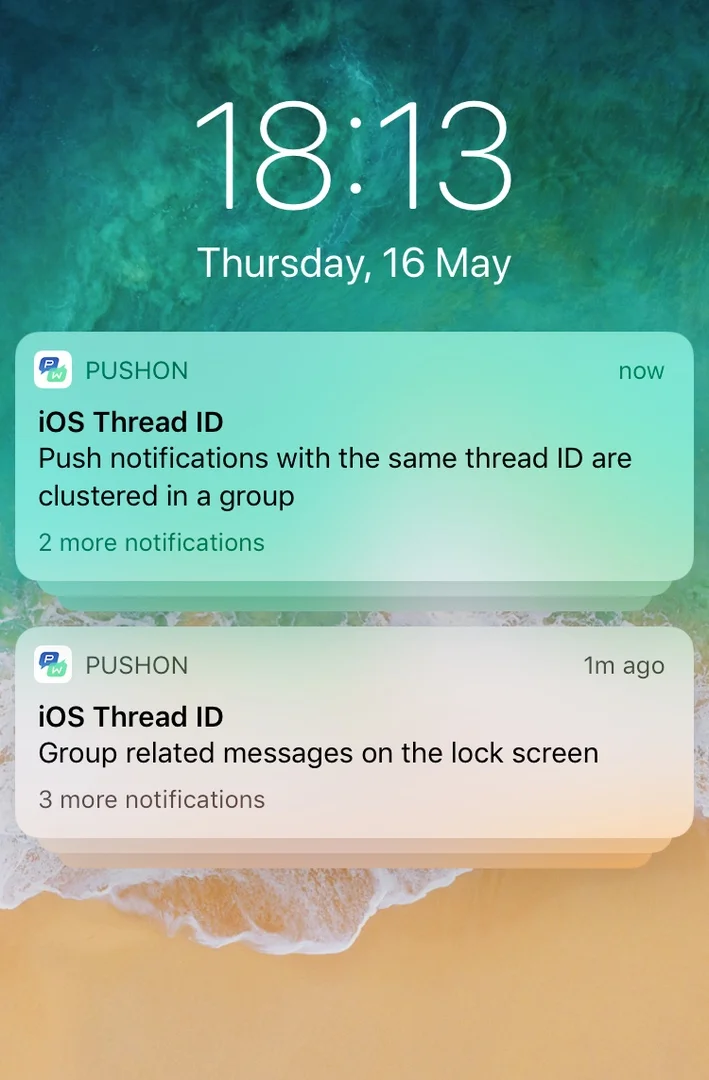
**iOS Thread ID**. ตัวระบุเพื่อจัดกลุ่มการแจ้งเตือนที่เกี่ยวข้องตามเธรด ข้อความที่มี thread ID เดียวกันจะถูกจัดกลุ่มบนหน้าจอล็อกและใน Notification Center หากต้องการสร้าง thread ID ให้คลิก **Edit**
**Title.** ระบุหัวข้อที่กำหนดเองของ push notification ที่แตกต่างจากชื่อแอป เพื่อเพิ่มอัตราการเปิด ให้ปรับแต่งหัวข้อของข้อความโดยใช้ [Dynamic Content](/th/product/personalization/dynamic-content/) โปรดทราบว่าหัวข้อจะเหมือนกันสำหรับทุกภาษาที่พุชของคุณถูกแปล หากคุณต้องการหัวข้อหลายภาษา ให้เปิดใช้งานในส่วน Message; หัวข้อหลายภาษาจะเหมือนกันสำหรับทุกแพลตฟอร์ม
**Subtitle**. ระบุหัวข้อย่อยสำหรับ push notification ของ iOS ซึ่งจะแสดงระหว่างหัวข้อและข้อความของพุช หัวข้อย่อยสามารถปรับแต่งได้ด้วยตัวยึดตำแหน่งของ [Dynamic Content](/th/product/personalization/dynamic-content/)
**Badges**. ตั้งค่าหมายเลขป้าย iOS ที่จะส่งไปกับพุชของคุณ ใช้ +n / -n เพื่อเพิ่ม / ลดค่าป้ายปัจจุบัน การส่ง 0 จะล้างป้ายออกจากไอคอนแอปของคุณ
**Sound**. ระบุเสียงที่กำหนดเองจาก main bundle ของแอปพลิเคชันของคุณ ตรวจสอบให้แน่ใจว่าได้วางไฟล์เสียงไว้ที่รากของโปรเจ็กต์ iOS ของคุณ
**iOS8 Category**. เลือก Category พร้อมชุดปุ่มสำหรับ iOS8
**iOS Thread ID**. ตัวระบุเพื่อจัดกลุ่มการแจ้งเตือนที่เกี่ยวข้องตามเธรด ข้อความที่มี thread ID เดียวกันจะถูกจัดกลุ่มบนหน้าจอล็อกและใน Notification Center หากต้องการสร้าง thread ID ให้คลิก **Edit**
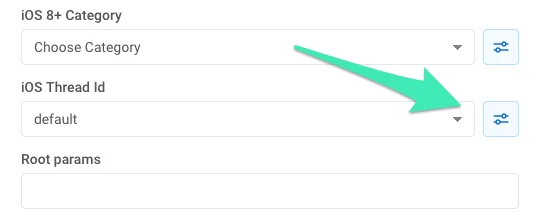 ป้อนชื่อและ ID ในหน้าต่างที่เปิดขึ้น จากนั้นคลิก **Save**
 เลือก thread ID จากรายการดรอปดาวน์:
 ดูว่า push notification ที่จัดกลุ่มด้วย thread ID สองแบบที่แตกต่างกันมีลักษณะอย่างไรบนอุปกรณ์:
 **iOS Root Params**. พารามิเตอร์ระดับรากสำหรับพจนานุกรม APS
**iOS10+ Media attachment**. URL ไปยังวิดีโอ, เสียง, รูปภาพ หรือ GIF สำหรับการแจ้งเตือนแบบ rich ของ iOS ดู [**คู่มือนี้**](/th/developer/pushwoosh-sdk/ios-sdk/ios-rich-notifications-integration) สำหรับรายละเอียดเพิ่มเติมเกี่ยวกับ iOS 10 Rich Notifications
**Send silent notification**. อนุญาตให้ส่งพุชแบบเงียบพร้อมคุณสมบัติ `content-available` เมื่อพุชแบบเงียบมาถึง iOS จะปลุกแอปของคุณในพื้นหลังเพื่อให้คุณสามารถรับข้อมูลใหม่จากเซิร์ฟเวอร์ของคุณหรือประมวลผลข้อมูลในพื้นหลังได้
**Critical Push**. หมายถึงการแจ้งเตือนที่สำคัญของ iOS ที่เล่นเสียงแม้ว่าจะเปิดโหมดห้ามรบกวนหรือ iPhone ปิดเสียงอยู่ การแจ้งเตือนที่สำคัญได้รับอนุญาตเฉพาะสำหรับแอปที่ได้รับสิทธิ์จาก Apple เท่านั้น หากต้องการเปิดใช้งานการแจ้งเตือนที่สำคัญสำหรับแอปของคุณ ให้ส่ง [**คำขอสิทธิ์ที่ Apple Developer Portal**](https://developer.apple.com/contact/request/notifications-critical-alerts-entitlement/)
**Expiration time**. ตั้งค่าระยะเวลาที่หลังจากนั้นพุชจะไม่ถูกส่งหากอุปกรณ์ออฟไลน์
###### ระดับการขัดจังหวะการแจ้งเตือนของ iOS 15
ตั้งแต่ iOS 15 เป็นต้นไป โหมด Focus จะจัดการระดับการขัดจังหวะการแจ้งเตือนบนอุปกรณ์ของผู้ใช้ ด้วยการใช้โหมด Focus ผู้ใช้ iPhone สามารถปรับแต่งการตั้งค่าการแจ้งเตือนของตนได้หลายวิธี รวมถึงการตั้งค่าโหมดการแจ้งเตือนสำหรับ Work, Sleep และ Personal ของตนเอง โหมดเหล่านี้สามารถอนุญาตการแจ้งเตือนจากแอปเฉพาะที่ผู้ใช้เลือกและบล็อกแอปอื่น ๆ จากการส่งพุชในขณะที่เปิดใช้งานโหมดอยู่ ตัวอย่างเช่น ผู้ใช้อาจตั้งค่าโหมด Work เพื่ออนุญาตการแจ้งเตือนจากแอปที่เกี่ยวข้องกับงานเท่านั้น
มีตัวเลือกระดับการขัดจังหวะสี่แบบที่นำมาใช้ใน iOS 15:
###### Active Pushes (ค่าเริ่มต้น)
Active Pushes ทำงานเหมือนกับการแจ้งเตือนปกติที่เคยเป็นก่อน iOS 15: การแจ้งเตือนจะแสดงทันทีเมื่อได้รับ หน้าจอจะสว่างขึ้นเมื่อได้รับพุช และสามารถเล่นเสียงและการสั่นได้ หากโหมด Focus บล็อกการแจ้งเตือนของแอป Active Pushes จะไม่สามารถทะลุผ่านโหมดนี้ได้
###### Passive Pushes
สำหรับ Passive Pushes ระบบจะเพิ่มเข้าไปในรายการการแจ้งเตือนโดยไม่ทำให้หน้าจอสว่างขึ้นหรือเล่นเสียง การแจ้งเตือนประเภทนี้ใช้สำหรับการแจ้งเตือนที่ไม่ต้องการความสนใจจากผู้ใช้ทันที เช่น คำแนะนำส่วนตัว ข้อเสนอ หรือการอัปเดต การแจ้งเตือนเหล่านี้จะไม่ทะลุผ่านโหมด Focus
###### Time Sensitive Pushes
ระดับการขัดจังหวะแบบ Time-sensitive อนุญาตให้แสดงพุชเมื่อส่งมอบแม้ว่าโหมด Focus จะบล็อกการแจ้งเตือนของแอปอยู่ก็ตาม การแจ้งเตือนเหล่านี้จะแสดงพร้อมกับแบนเนอร์สีเหลือง Time-Sensitive อย่างไรก็ตาม ผู้ใช้สามารถปิดความสามารถในการขัดจังหวะการแจ้งเตือนแบบ time-sensitive ได้ ควรใช้ระดับการขัดจังหวะแบบ Time Sensitive สำหรับการแจ้งเตือนที่ต้องการความสนใจจากผู้ใช้ทันที เช่น การแจ้งเตือนความปลอดภัยของบัญชีหรือการจัดส่งพัสดุ
###### Critical Pushes
พุชระดับการขัดจังหวะแบบ Critical จะแสดงโดยระบบทันทีแม้ว่าโหมดห้ามรบกวนจะทำงานอยู่ก็ตาม พุชเหล่านี้จะทำให้หน้าจอสว่างขึ้นและข้ามสวิตช์ปิดเสียงเพื่อเล่นเสียง ควรใช้พุชแบบ Critical สำหรับกรณีที่สำคัญ เช่น สภาพอากาศเลวร้ายหรือการแจ้งเตือนความปลอดภัย และต้องได้รับการอนุมัติสิทธิ์
#### Android
**iOS Root Params**. พารามิเตอร์ระดับรากสำหรับพจนานุกรม APS
**iOS10+ Media attachment**. URL ไปยังวิดีโอ, เสียง, รูปภาพ หรือ GIF สำหรับการแจ้งเตือนแบบ rich ของ iOS ดู [**คู่มือนี้**](/th/developer/pushwoosh-sdk/ios-sdk/ios-rich-notifications-integration) สำหรับรายละเอียดเพิ่มเติมเกี่ยวกับ iOS 10 Rich Notifications
**Send silent notification**. อนุญาตให้ส่งพุชแบบเงียบพร้อมคุณสมบัติ `content-available` เมื่อพุชแบบเงียบมาถึง iOS จะปลุกแอปของคุณในพื้นหลังเพื่อให้คุณสามารถรับข้อมูลใหม่จากเซิร์ฟเวอร์ของคุณหรือประมวลผลข้อมูลในพื้นหลังได้
**Critical Push**. หมายถึงการแจ้งเตือนที่สำคัญของ iOS ที่เล่นเสียงแม้ว่าจะเปิดโหมดห้ามรบกวนหรือ iPhone ปิดเสียงอยู่ การแจ้งเตือนที่สำคัญได้รับอนุญาตเฉพาะสำหรับแอปที่ได้รับสิทธิ์จาก Apple เท่านั้น หากต้องการเปิดใช้งานการแจ้งเตือนที่สำคัญสำหรับแอปของคุณ ให้ส่ง [**คำขอสิทธิ์ที่ Apple Developer Portal**](https://developer.apple.com/contact/request/notifications-critical-alerts-entitlement/)
**Expiration time**. ตั้งค่าระยะเวลาที่หลังจากนั้นพุชจะไม่ถูกส่งหากอุปกรณ์ออฟไลน์
###### ระดับการขัดจังหวะการแจ้งเตือนของ iOS 15
ตั้งแต่ iOS 15 เป็นต้นไป โหมด Focus จะจัดการระดับการขัดจังหวะการแจ้งเตือนบนอุปกรณ์ของผู้ใช้ ด้วยการใช้โหมด Focus ผู้ใช้ iPhone สามารถปรับแต่งการตั้งค่าการแจ้งเตือนของตนได้หลายวิธี รวมถึงการตั้งค่าโหมดการแจ้งเตือนสำหรับ Work, Sleep และ Personal ของตนเอง โหมดเหล่านี้สามารถอนุญาตการแจ้งเตือนจากแอปเฉพาะที่ผู้ใช้เลือกและบล็อกแอปอื่น ๆ จากการส่งพุชในขณะที่เปิดใช้งานโหมดอยู่ ตัวอย่างเช่น ผู้ใช้อาจตั้งค่าโหมด Work เพื่ออนุญาตการแจ้งเตือนจากแอปที่เกี่ยวข้องกับงานเท่านั้น
มีตัวเลือกระดับการขัดจังหวะสี่แบบที่นำมาใช้ใน iOS 15:
###### Active Pushes (ค่าเริ่มต้น)
Active Pushes ทำงานเหมือนกับการแจ้งเตือนปกติที่เคยเป็นก่อน iOS 15: การแจ้งเตือนจะแสดงทันทีเมื่อได้รับ หน้าจอจะสว่างขึ้นเมื่อได้รับพุช และสามารถเล่นเสียงและการสั่นได้ หากโหมด Focus บล็อกการแจ้งเตือนของแอป Active Pushes จะไม่สามารถทะลุผ่านโหมดนี้ได้
###### Passive Pushes
สำหรับ Passive Pushes ระบบจะเพิ่มเข้าไปในรายการการแจ้งเตือนโดยไม่ทำให้หน้าจอสว่างขึ้นหรือเล่นเสียง การแจ้งเตือนประเภทนี้ใช้สำหรับการแจ้งเตือนที่ไม่ต้องการความสนใจจากผู้ใช้ทันที เช่น คำแนะนำส่วนตัว ข้อเสนอ หรือการอัปเดต การแจ้งเตือนเหล่านี้จะไม่ทะลุผ่านโหมด Focus
###### Time Sensitive Pushes
ระดับการขัดจังหวะแบบ Time-sensitive อนุญาตให้แสดงพุชเมื่อส่งมอบแม้ว่าโหมด Focus จะบล็อกการแจ้งเตือนของแอปอยู่ก็ตาม การแจ้งเตือนเหล่านี้จะแสดงพร้อมกับแบนเนอร์สีเหลือง Time-Sensitive อย่างไรก็ตาม ผู้ใช้สามารถปิดความสามารถในการขัดจังหวะการแจ้งเตือนแบบ time-sensitive ได้ ควรใช้ระดับการขัดจังหวะแบบ Time Sensitive สำหรับการแจ้งเตือนที่ต้องการความสนใจจากผู้ใช้ทันที เช่น การแจ้งเตือนความปลอดภัยของบัญชีหรือการจัดส่งพัสดุ
###### Critical Pushes
พุชระดับการขัดจังหวะแบบ Critical จะแสดงโดยระบบทันทีแม้ว่าโหมดห้ามรบกวนจะทำงานอยู่ก็ตาม พุชเหล่านี้จะทำให้หน้าจอสว่างขึ้นและข้ามสวิตช์ปิดเสียงเพื่อเล่นเสียง ควรใช้พุชแบบ Critical สำหรับกรณีที่สำคัญ เช่น สภาพอากาศเลวร้ายหรือการแจ้งเตือนความปลอดภัย และต้องได้รับการอนุมัติสิทธิ์
#### Android
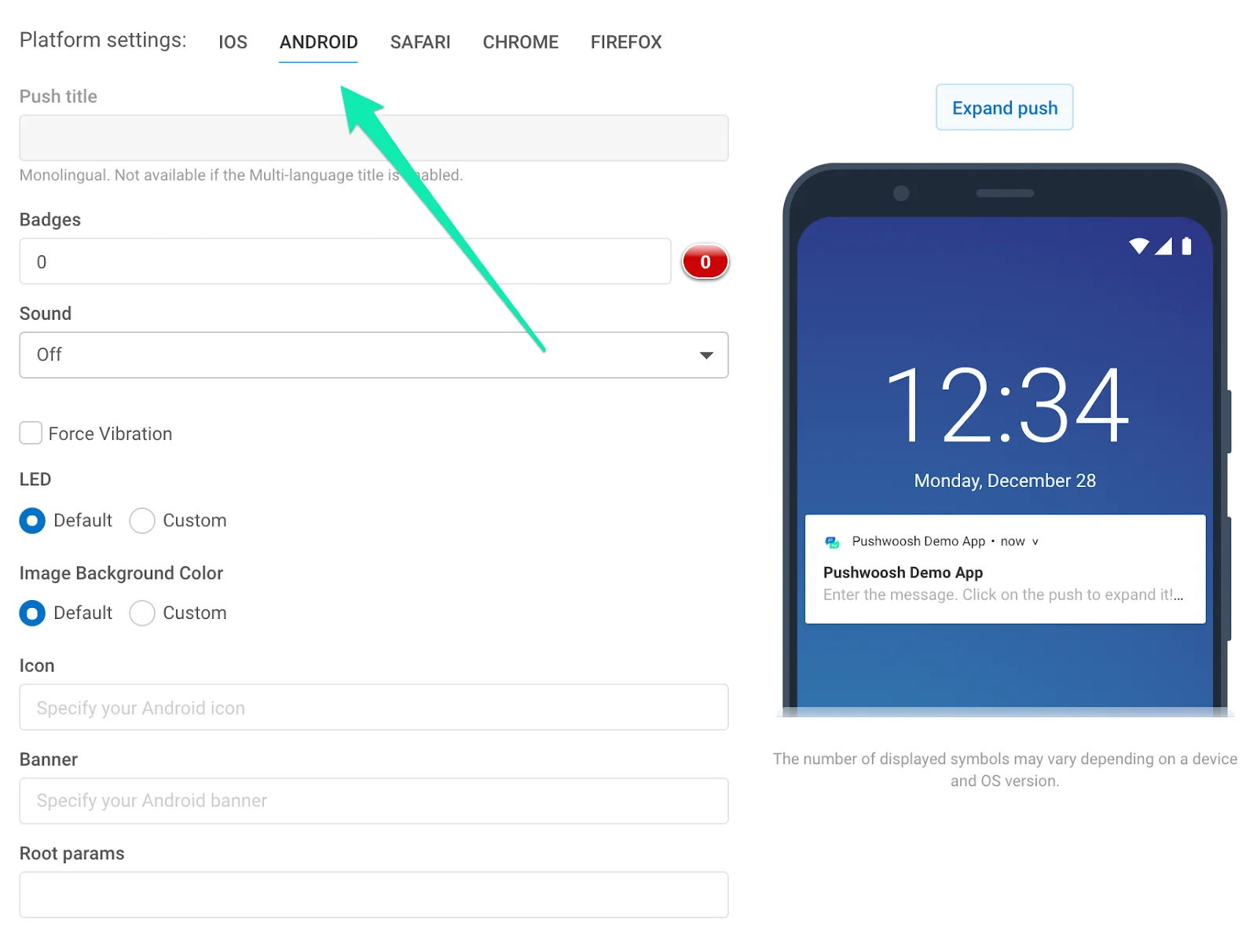 **Push title**. ระบุหัวข้อการแจ้งเตือน Android ของคุณที่นี่ ปรับแต่งหัวข้อด้วยตัวยึดตำแหน่งของ [Dynamic Content](/th/product/personalization/dynamic-content/) โปรดทราบว่าหัวข้อจะเหมือนกันสำหรับทุกภาษาที่พุชของคุณถูกแปล หากคุณต้องการหัวข้อหลายภาษา ให้เปิดใช้งานในส่วน Message; หัวข้อหลายภาษาจะเหมือนกันสำหรับทุกแพลตฟอร์ม
**Badges**. ระบุค่าป้าย; ใช้ +n เพื่อเพิ่ม
**Sound**. ระบุชื่อไฟล์เสียงที่กำหนดเองในโฟลเดอร์ "res/raw" ของแอปพลิเคชันของคุณ ละเว้นนามสกุลไฟล์
**LED**. เลือกสี LED อุปกรณ์จะพยายามประมาณค่าให้ดีที่สุด
**Image Background Color**. สีพื้นหลังไอคอนบน Android Lollipop
**Force Vibration**. สั่นเมื่อมาถึง; ใช้สำหรับข้อความด่วนเท่านั้น
**Icon**. เส้นทางไปยังไอคอนการแจ้งเตือน แทรกตัวยึดตำแหน่งของ [Dynamic Content](/th/product/personalization/dynamic-content/) เพื่อปรับแต่งไอคอน
**Banner**. ป้อน URL ของรูปภาพที่นี่ รูปภาพต้องกว้าง ≤ 450px, อัตราส่วน ~2:1 และจะถูกตัดกลาง แทรกตัวยึดตำแหน่งของ [Dynamic Content](/th/product/personalization/dynamic-content/) เพื่อปรับแต่งแบนเนอร์
**Android root params**. พารามิเตอร์ระดับรากสำหรับเพย์โหลดของ Android, อ็อบเจกต์ key-value ที่กำหนดเอง
**Push title**. ระบุหัวข้อการแจ้งเตือน Android ของคุณที่นี่ ปรับแต่งหัวข้อด้วยตัวยึดตำแหน่งของ [Dynamic Content](/th/product/personalization/dynamic-content/) โปรดทราบว่าหัวข้อจะเหมือนกันสำหรับทุกภาษาที่พุชของคุณถูกแปล หากคุณต้องการหัวข้อหลายภาษา ให้เปิดใช้งานในส่วน Message; หัวข้อหลายภาษาจะเหมือนกันสำหรับทุกแพลตฟอร์ม
**Badges**. ระบุค่าป้าย; ใช้ +n เพื่อเพิ่ม
**Sound**. ระบุชื่อไฟล์เสียงที่กำหนดเองในโฟลเดอร์ "res/raw" ของแอปพลิเคชันของคุณ ละเว้นนามสกุลไฟล์
**LED**. เลือกสี LED อุปกรณ์จะพยายามประมาณค่าให้ดีที่สุด
**Image Background Color**. สีพื้นหลังไอคอนบน Android Lollipop
**Force Vibration**. สั่นเมื่อมาถึง; ใช้สำหรับข้อความด่วนเท่านั้น
**Icon**. เส้นทางไปยังไอคอนการแจ้งเตือน แทรกตัวยึดตำแหน่งของ [Dynamic Content](/th/product/personalization/dynamic-content/) เพื่อปรับแต่งไอคอน
**Banner**. ป้อน URL ของรูปภาพที่นี่ รูปภาพต้องกว้าง ≤ 450px, อัตราส่วน ~2:1 และจะถูกตัดกลาง แทรกตัวยึดตำแหน่งของ [Dynamic Content](/th/product/personalization/dynamic-content/) เพื่อปรับแต่งแบนเนอร์
**Android root params**. พารามิเตอร์ระดับรากสำหรับเพย์โหลดของ Android, อ็อบเจกต์ key-value ที่กำหนดเอง
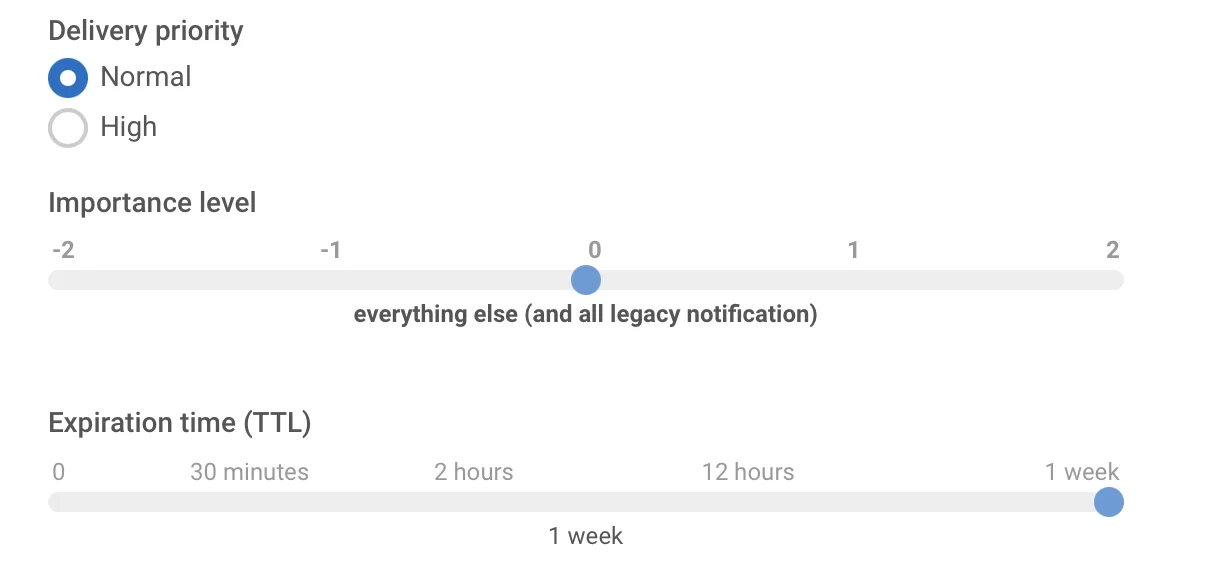 **Delivery priority**. เปิดใช้งานการส่งการแจ้งเตือนเมื่ออุปกรณ์อยู่ในโหมดประหยัดพลังงาน การแจ้งเตือนที่มีลำดับความสำคัญในการส่ง **สูง** จะถูกส่งมอบไม่ว่าจะอย่างไรก็ตาม ในขณะที่ลำดับความสำคัญในการส่ง **ปกติ** หมายความว่าการแจ้งเตือนจะถูกส่งมอบหลังจากปิดโหมดประหยัดพลังงาน
**Importance level**. ตั้งค่าพารามิเตอร์ "importance" สำหรับอุปกรณ์ที่มี Android 8.0 ขึ้นไป รวมถึงพารามิเตอร์ "priority" สำหรับอุปกรณ์ที่มี Android 7.1 และต่ำกว่า พารามิเตอร์นี้ที่มีค่าที่ถูกต้องตั้งแต่ -2 ถึง 2 จะกำหนดระดับการขัดจังหวะของช่องทางการแจ้งเตือนหรือการแจ้งเตือนเฉพาะ
* ระดับความสำคัญเร่งด่วน (1-2) - การแจ้งเตือนจะส่งเสียงและปรากฏเป็นการแจ้งเตือนแบบ heads-up
* ระดับความสำคัญสูง (0) - การแจ้งเตือนจะส่งเสียงและปรากฏในแถบสถานะ
* ระดับความสำคัญปานกลาง (-1) - การแจ้งเตือนไม่ส่งเสียง แต่ยังคงปรากฏในแถบสถานะ
* ระดับความสำคัญต่ำ (-2) - การแจ้งเตือนไม่ส่งเสียงและไม่ปรากฏในแถบสถานะ
**Expiration time**. ตั้งค่าระยะเวลาที่หลังจากนั้นพุชจะไม่ถูกส่งหากอุปกรณ์ออฟไลน์
**Notifications Channels**. ตั้งแต่ Android 8.0 เป็นต้นไป คุณสามารถสร้าง [Notification Channels](/th/developer/pushwoosh-sdk/android-sdk/notification-channels) ได้ หากต้องการสร้างช่องทาง มีสองขั้นตอนที่คุณต้องทำ:
1. ตั้งค่าการกำหนดค่าของช่องทาง ระบุพารามิเตอร์ที่จำเป็นทั้งหมด เช่น เสียง, การสั่น, LED และลำดับความสำคัญ;
2. ระบุชื่อช่องทางโดยการเพิ่มคู่ key-value ต่อไปนี้ไปยัง Android root params:
```json
{"pw_channel":"NAME OF CHANNEL"}
```
หากต้องการส่งการแจ้งเตือนไปยังช่องทางที่มีอยู่ คุณต้องระบุคู่ key-value เดียวกันนี้ใน Android root params
ไม่สามารถเปลี่ยนแปลงพารามิเตอร์ของช่องทางได้หลังจากที่สร้างขึ้นบนอุปกรณ์แล้ว
#### Safari
**Delivery priority**. เปิดใช้งานการส่งการแจ้งเตือนเมื่ออุปกรณ์อยู่ในโหมดประหยัดพลังงาน การแจ้งเตือนที่มีลำดับความสำคัญในการส่ง **สูง** จะถูกส่งมอบไม่ว่าจะอย่างไรก็ตาม ในขณะที่ลำดับความสำคัญในการส่ง **ปกติ** หมายความว่าการแจ้งเตือนจะถูกส่งมอบหลังจากปิดโหมดประหยัดพลังงาน
**Importance level**. ตั้งค่าพารามิเตอร์ "importance" สำหรับอุปกรณ์ที่มี Android 8.0 ขึ้นไป รวมถึงพารามิเตอร์ "priority" สำหรับอุปกรณ์ที่มี Android 7.1 และต่ำกว่า พารามิเตอร์นี้ที่มีค่าที่ถูกต้องตั้งแต่ -2 ถึง 2 จะกำหนดระดับการขัดจังหวะของช่องทางการแจ้งเตือนหรือการแจ้งเตือนเฉพาะ
* ระดับความสำคัญเร่งด่วน (1-2) - การแจ้งเตือนจะส่งเสียงและปรากฏเป็นการแจ้งเตือนแบบ heads-up
* ระดับความสำคัญสูง (0) - การแจ้งเตือนจะส่งเสียงและปรากฏในแถบสถานะ
* ระดับความสำคัญปานกลาง (-1) - การแจ้งเตือนไม่ส่งเสียง แต่ยังคงปรากฏในแถบสถานะ
* ระดับความสำคัญต่ำ (-2) - การแจ้งเตือนไม่ส่งเสียงและไม่ปรากฏในแถบสถานะ
**Expiration time**. ตั้งค่าระยะเวลาที่หลังจากนั้นพุชจะไม่ถูกส่งหากอุปกรณ์ออฟไลน์
**Notifications Channels**. ตั้งแต่ Android 8.0 เป็นต้นไป คุณสามารถสร้าง [Notification Channels](/th/developer/pushwoosh-sdk/android-sdk/notification-channels) ได้ หากต้องการสร้างช่องทาง มีสองขั้นตอนที่คุณต้องทำ:
1. ตั้งค่าการกำหนดค่าของช่องทาง ระบุพารามิเตอร์ที่จำเป็นทั้งหมด เช่น เสียง, การสั่น, LED และลำดับความสำคัญ;
2. ระบุชื่อช่องทางโดยการเพิ่มคู่ key-value ต่อไปนี้ไปยัง Android root params:
```json
{"pw_channel":"NAME OF CHANNEL"}
```
หากต้องการส่งการแจ้งเตือนไปยังช่องทางที่มีอยู่ คุณต้องระบุคู่ key-value เดียวกันนี้ใน Android root params
ไม่สามารถเปลี่ยนแปลงพารามิเตอร์ของช่องทางได้หลังจากที่สร้างขึ้นบนอุปกรณ์แล้ว
#### Safari
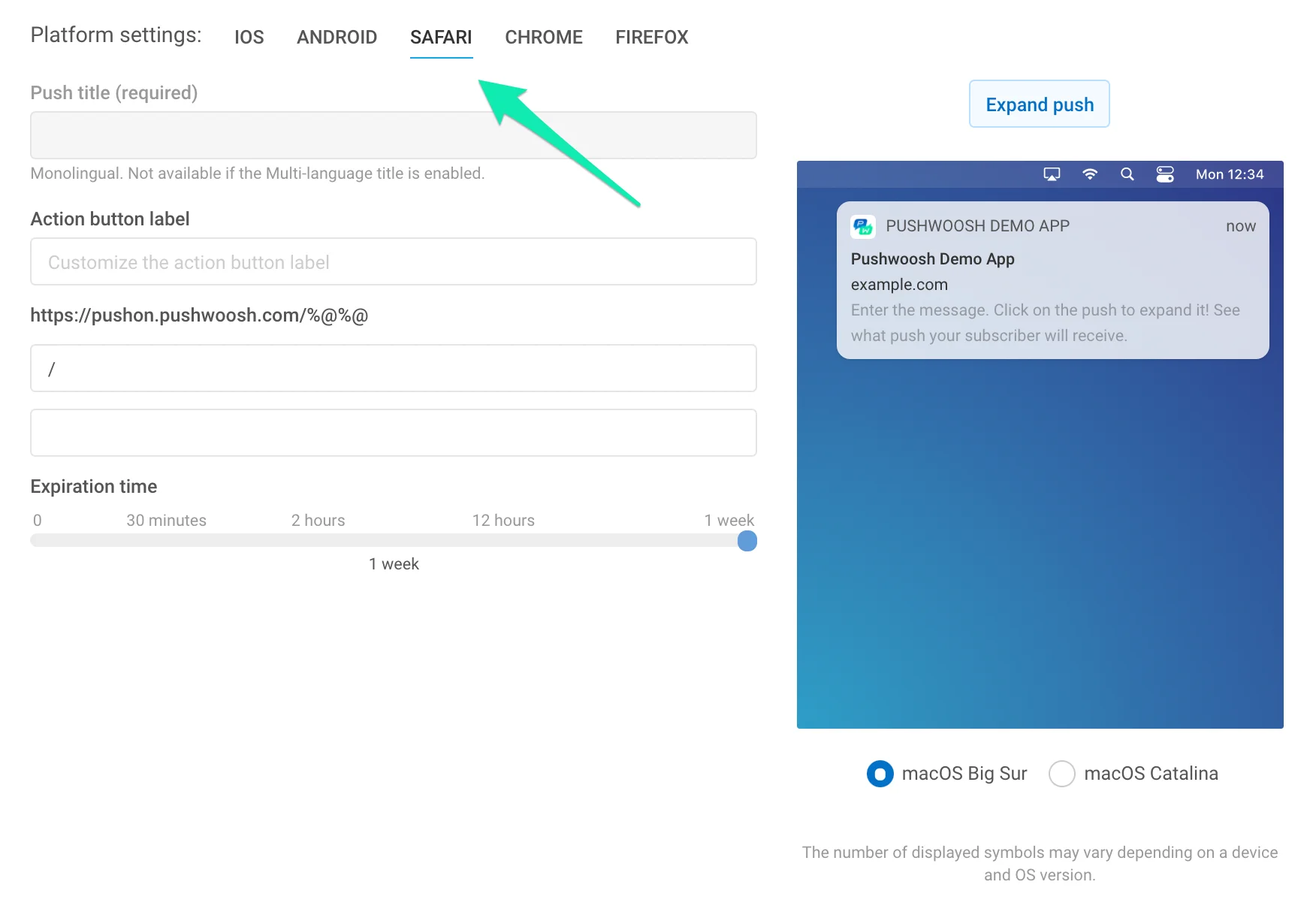 **Title**. ระบุหัวข้อการแจ้งเตือน Safari ของคุณที่นี่ ฟิลด์นี้จำเป็น มิฉะนั้นพุชจะไม่ถูกส่ง การปรับแต่งหัวข้อพุชของ Safari ด้วย [Dynamic Content](/th/product/personalization/dynamic-content/) จะช่วยเพิ่มอัตราการเปิดและเพิ่มระดับความภักดีของผู้ชม
โปรดทราบว่าหัวข้อจะเหมือนกันสำหรับทุกภาษาที่พุชของคุณถูกแปล หากคุณต้องการหัวข้อหลายภาษา ให้เปิดใช้งานในส่วน Message; หัวข้อหลายภาษาจะเหมือนกันสำหรับทุกแพลตฟอร์ม
**Action button label (optional)**. ระบุป้ายปุ่มการกระทำที่กำหนดเองที่นี่ หากไม่ได้ตั้งค่า "Show" จะแสดงเป็นค่าเริ่มต้น
**URL field**. แทนที่ตัวยึดตำแหน่งด้วยส่วนของ URL ที่คุณระบุในการกำหนดค่า Safari ของแอป ผู้ใช้จะถูกเปลี่ยนเส้นทางไปยัง URL นี้ใน Safari เมื่อเปิดการแจ้งเตือนของคุณ
**Expiration time**. ตั้งค่าระยะเวลาที่หลังจากนั้นพุชจะไม่ถูกส่งหากอุปกรณ์ออฟไลน์
#### Chrome
**Title**. ระบุหัวข้อการแจ้งเตือน Safari ของคุณที่นี่ ฟิลด์นี้จำเป็น มิฉะนั้นพุชจะไม่ถูกส่ง การปรับแต่งหัวข้อพุชของ Safari ด้วย [Dynamic Content](/th/product/personalization/dynamic-content/) จะช่วยเพิ่มอัตราการเปิดและเพิ่มระดับความภักดีของผู้ชม
โปรดทราบว่าหัวข้อจะเหมือนกันสำหรับทุกภาษาที่พุชของคุณถูกแปล หากคุณต้องการหัวข้อหลายภาษา ให้เปิดใช้งานในส่วน Message; หัวข้อหลายภาษาจะเหมือนกันสำหรับทุกแพลตฟอร์ม
**Action button label (optional)**. ระบุป้ายปุ่มการกระทำที่กำหนดเองที่นี่ หากไม่ได้ตั้งค่า "Show" จะแสดงเป็นค่าเริ่มต้น
**URL field**. แทนที่ตัวยึดตำแหน่งด้วยส่วนของ URL ที่คุณระบุในการกำหนดค่า Safari ของแอป ผู้ใช้จะถูกเปลี่ยนเส้นทางไปยัง URL นี้ใน Safari เมื่อเปิดการแจ้งเตือนของคุณ
**Expiration time**. ตั้งค่าระยะเวลาที่หลังจากนั้นพุชจะไม่ถูกส่งหากอุปกรณ์ออฟไลน์
#### Chrome
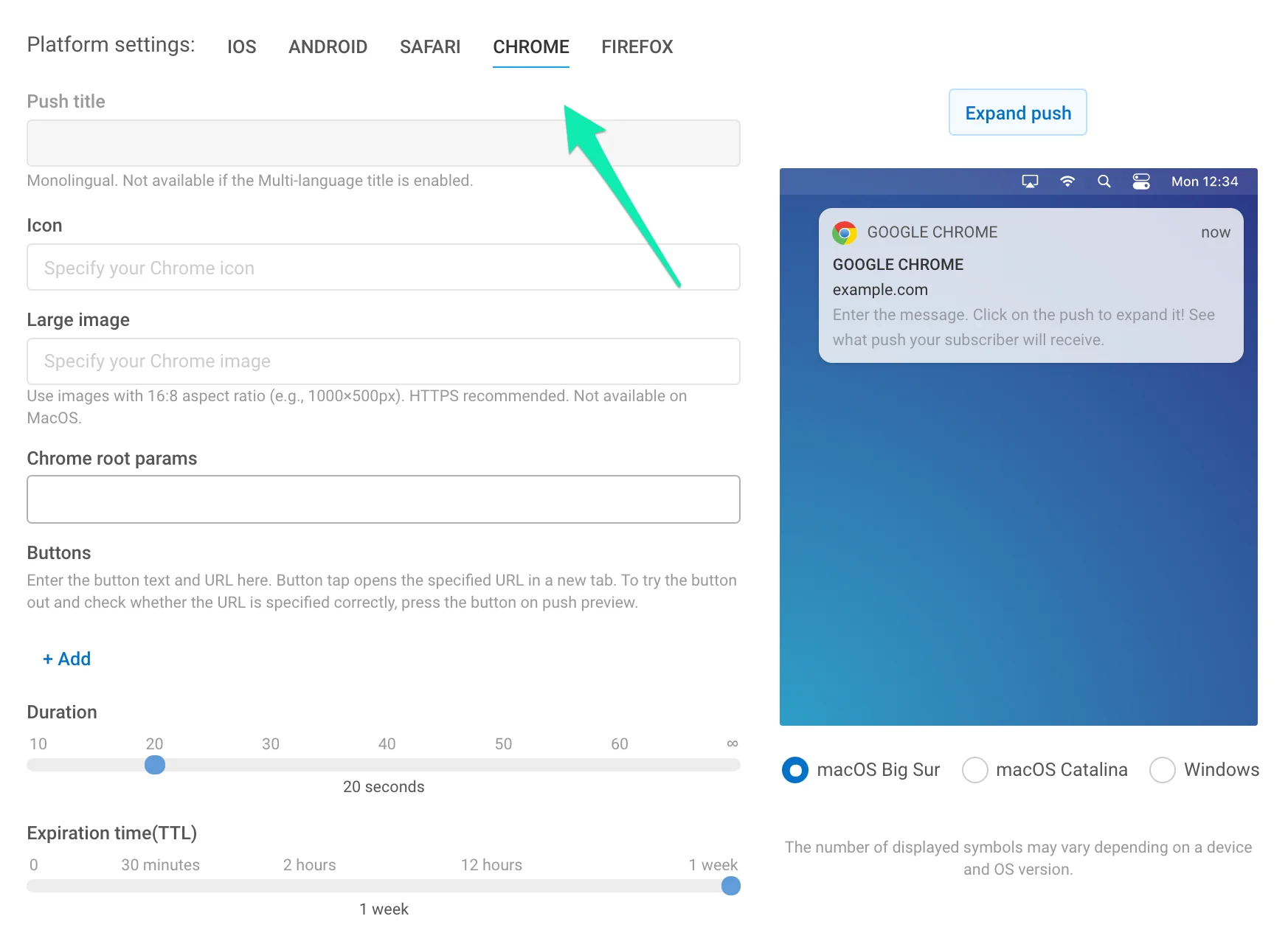 **Icon**. ระบุชื่อไอคอนจากทรัพยากรส่วนขยายของคุณหรือ URL เส้นทางเต็ม สามารถปรับแต่งได้ด้วยตัวยึดตำแหน่งของ [Dynamic Content](/th/product/personalization/dynamic-content/)
**Title**. ระบุหัวข้อการแจ้งเตือน Chrome สามารถปรับแต่งได้ด้วยตัวยึดตำแหน่งของ [Dynamic Content](/th/product/personalization/dynamic-content/)
โปรดทราบว่าหัวข้อจะเหมือนกันสำหรับทุกภาษาที่พุชของคุณถูกแปล หากคุณต้องการหัวข้อหลายภาษา ให้เปิดใช้งานในส่วน Message; หัวข้อหลายภาษาจะเหมือนกันสำหรับทุกแพลตฟอร์ม
**Large image**. เพิ่มรูปภาพขนาดใหญ่ลงในการแจ้งเตือนของคุณโดยระบุ URL เส้นทางเต็มไปยังรูปภาพ
**Chrome root params**. ตั้งค่าพารามิเตอร์เฉพาะสำหรับพุชที่ส่งไปยัง Chrome ตัวอย่างเช่น หากต้องการส่งลิงก์ปกติไปยังแพลตฟอร์ม Chrome ควบคู่ไปกับ [Deep Link](/th/product/messaging-channels/push-notifications/advanced-push-features/deep-linking/) ที่ส่งไปยังอุปกรณ์มือถือ ให้ป้อนลิงก์ที่นี่ดังนี้:
```json
{"l": "http://example.com"}
```
Chrome root params มีความสำคัญเหนือกว่าพารามิเตอร์พุชทั่วไปสำหรับ push notification ที่ส่งไปยัง Chrome ดังนั้นผู้ติดตาม Chrome จะได้รับลิงก์ที่คุณระบุที่นี่ในขณะที่ผู้ใช้ที่มีอุปกรณ์มือถือจะได้รับ Deep Link
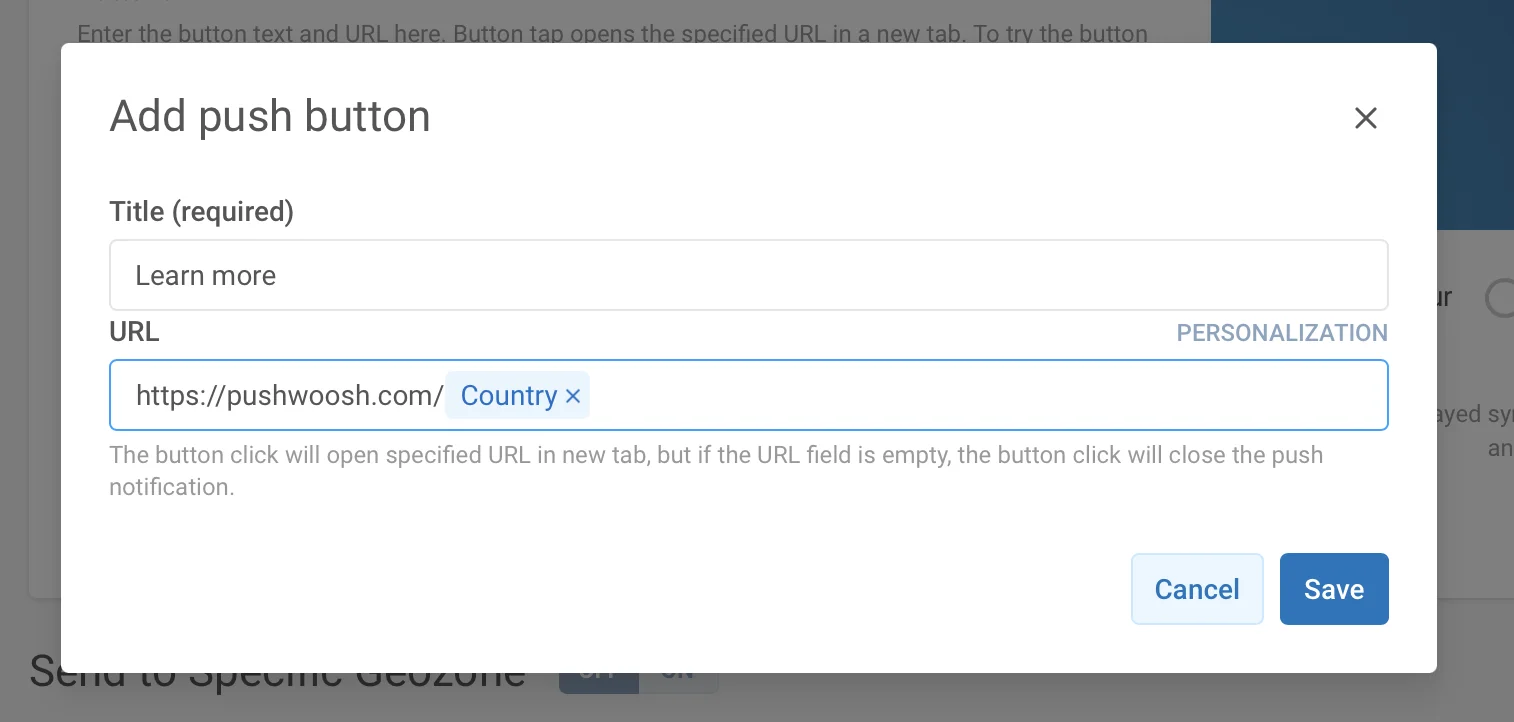
**Buttons**. สร้างปุ่มที่กำหนดเองสำหรับพุชของคุณ ระบุหัวข้อปุ่มและ URL ที่จะเปิด (เป็นทางเลือก) หากละเว้น URL การกดปุ่มจะปิดพุช
สำหรับ URL ของปุ่ม การปรับแต่งส่วนบุคคลสามารถใช้ได้เพื่อความเกี่ยวข้องกับความสนใจ ความชอบ และกิจกรรมของผู้ใช้ของคุณมากขึ้น ข้อมูลไดนามิก (ค่าแท็กที่กำหนดให้กับอุปกรณ์) จะถูกแทรกลงใน URL เช่นเดียวกับ Dynamic Content อื่นๆ
ขณะป้อน URL ให้คลิกปุ่ม **Personalization** ถัดจากช่องป้อนข้อมูล
**Icon**. ระบุชื่อไอคอนจากทรัพยากรส่วนขยายของคุณหรือ URL เส้นทางเต็ม สามารถปรับแต่งได้ด้วยตัวยึดตำแหน่งของ [Dynamic Content](/th/product/personalization/dynamic-content/)
**Title**. ระบุหัวข้อการแจ้งเตือน Chrome สามารถปรับแต่งได้ด้วยตัวยึดตำแหน่งของ [Dynamic Content](/th/product/personalization/dynamic-content/)
โปรดทราบว่าหัวข้อจะเหมือนกันสำหรับทุกภาษาที่พุชของคุณถูกแปล หากคุณต้องการหัวข้อหลายภาษา ให้เปิดใช้งานในส่วน Message; หัวข้อหลายภาษาจะเหมือนกันสำหรับทุกแพลตฟอร์ม
**Large image**. เพิ่มรูปภาพขนาดใหญ่ลงในการแจ้งเตือนของคุณโดยระบุ URL เส้นทางเต็มไปยังรูปภาพ
**Chrome root params**. ตั้งค่าพารามิเตอร์เฉพาะสำหรับพุชที่ส่งไปยัง Chrome ตัวอย่างเช่น หากต้องการส่งลิงก์ปกติไปยังแพลตฟอร์ม Chrome ควบคู่ไปกับ [Deep Link](/th/product/messaging-channels/push-notifications/advanced-push-features/deep-linking/) ที่ส่งไปยังอุปกรณ์มือถือ ให้ป้อนลิงก์ที่นี่ดังนี้:
```json
{"l": "http://example.com"}
```
Chrome root params มีความสำคัญเหนือกว่าพารามิเตอร์พุชทั่วไปสำหรับ push notification ที่ส่งไปยัง Chrome ดังนั้นผู้ติดตาม Chrome จะได้รับลิงก์ที่คุณระบุที่นี่ในขณะที่ผู้ใช้ที่มีอุปกรณ์มือถือจะได้รับ Deep Link
**Buttons**. สร้างปุ่มที่กำหนดเองสำหรับพุชของคุณ ระบุหัวข้อปุ่มและ URL ที่จะเปิด (เป็นทางเลือก) หากละเว้น URL การกดปุ่มจะปิดพุช
สำหรับ URL ของปุ่ม การปรับแต่งส่วนบุคคลสามารถใช้ได้เพื่อความเกี่ยวข้องกับความสนใจ ความชอบ และกิจกรรมของผู้ใช้ของคุณมากขึ้น ข้อมูลไดนามิก (ค่าแท็กที่กำหนดให้กับอุปกรณ์) จะถูกแทรกลงใน URL เช่นเดียวกับ Dynamic Content อื่นๆ
ขณะป้อน URL ให้คลิกปุ่ม **Personalization** ถัดจากช่องป้อนข้อมูล
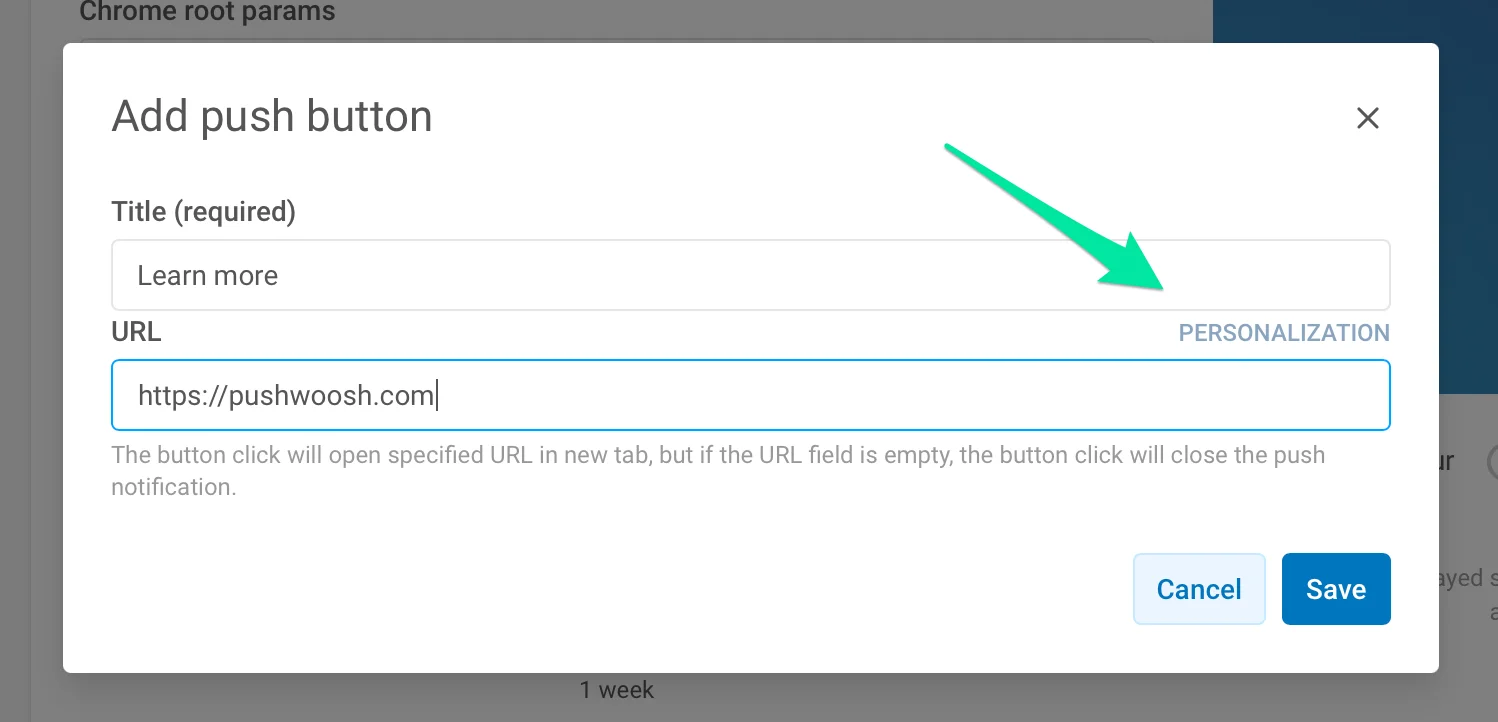 ถัดไป เลือกแท็กที่คุณต้องการใช้เพื่อปรับแต่งหน้าที่ผู้ใช้จะไปเมื่อกดปุ่ม ตัวอย่างเช่น หากต้องการนำผู้ใช้ไปยังส่วนของเว็บไซต์ของคุณตามที่พวกเขามาจากไหน ให้เพิ่มแท็ก Country ลงใน URL ดังนั้น ตัวอย่างเช่น ผู้ใช้จากสหรัฐอเมริกาที่กดปุ่ม Learn more จะไปที่ https://www.pushwoosh.com
 **Duration**. ระบุเวลาที่จะแสดงพุช ตั้งค่าเป็นอนันต์ หากคุณต้องการแสดงการแจ้งเตือนจนกว่าผู้ใช้จะโต้ตอบกับมัน
**Expiration time**. ตั้งค่าระยะเวลาที่หลังจากนั้นพุชจะไม่ถูกส่งหากอุปกรณ์ออฟไลน์
#### Firefox
**Duration**. ระบุเวลาที่จะแสดงพุช ตั้งค่าเป็นอนันต์ หากคุณต้องการแสดงการแจ้งเตือนจนกว่าผู้ใช้จะโต้ตอบกับมัน
**Expiration time**. ตั้งค่าระยะเวลาที่หลังจากนั้นพุชจะไม่ถูกส่งหากอุปกรณ์ออฟไลน์
#### Firefox
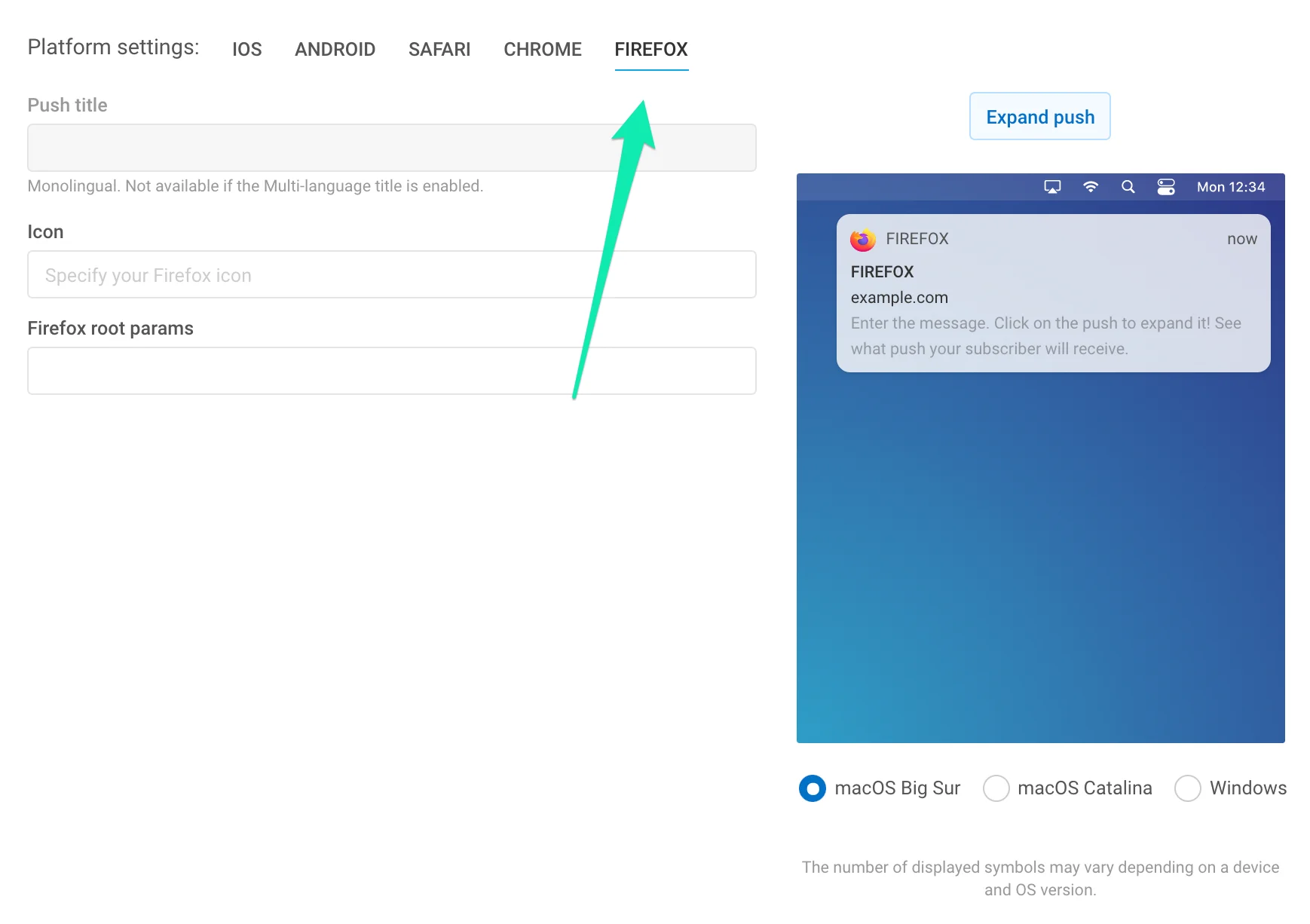 **Icon**. ระบุชื่อไอคอนในทรัพยากรของส่วนขยายของคุณ หรือ URL เส้นทางเต็ม สามารถปรับแต่งได้ด้วยตัวยึดตำแหน่งของ [Dynamic Content](/th/product/personalization/dynamic-content/)
**Title**. ระบุหัวข้อการแจ้งเตือน Firefox สามารถปรับแต่งได้ด้วยตัวยึดตำแหน่งของ [Dynamic Content](/th/product/personalization/dynamic-content/)
โปรดทราบว่าหัวข้อจะเหมือนกันสำหรับทุกภาษาที่พุชของคุณถูกแปล หากคุณต้องการหัวข้อหลายภาษา ให้เปิดใช้งานในส่วน Message; หัวข้อหลายภาษาจะเหมือนกันสำหรับทุกแพลตฟอร์ม
**Firefox root params**. ตั้งค่าพารามิเตอร์เฉพาะสำหรับพุชที่ส่งไปยัง Firefox ตัวอย่างเช่น หากต้องการส่งลิงก์ปกติไปยังแพลตฟอร์ม Firefox ควบคู่ไปกับ Deep Link ที่ส่งไปยังอุปกรณ์มือถือ ให้ป้อนลิงก์ที่นี่ดังนี้:
```json
{l: "http://example.com"}
```
Firefox root params มีความสำคัญเหนือกว่าพารามิเตอร์พุชทั่วไปสำหรับ push notification ที่ส่งไปยัง Firefox ดังนั้นผู้ติดตาม Firefox จะได้รับลิงก์ที่คุณระบุที่นี่ในขณะที่ผู้ใช้ที่มีอุปกรณ์มือถือจะได้รับ Deep Link
#### Windows 8, 10
**Icon**. ระบุชื่อไอคอนในทรัพยากรของส่วนขยายของคุณ หรือ URL เส้นทางเต็ม สามารถปรับแต่งได้ด้วยตัวยึดตำแหน่งของ [Dynamic Content](/th/product/personalization/dynamic-content/)
**Title**. ระบุหัวข้อการแจ้งเตือน Firefox สามารถปรับแต่งได้ด้วยตัวยึดตำแหน่งของ [Dynamic Content](/th/product/personalization/dynamic-content/)
โปรดทราบว่าหัวข้อจะเหมือนกันสำหรับทุกภาษาที่พุชของคุณถูกแปล หากคุณต้องการหัวข้อหลายภาษา ให้เปิดใช้งานในส่วน Message; หัวข้อหลายภาษาจะเหมือนกันสำหรับทุกแพลตฟอร์ม
**Firefox root params**. ตั้งค่าพารามิเตอร์เฉพาะสำหรับพุชที่ส่งไปยัง Firefox ตัวอย่างเช่น หากต้องการส่งลิงก์ปกติไปยังแพลตฟอร์ม Firefox ควบคู่ไปกับ Deep Link ที่ส่งไปยังอุปกรณ์มือถือ ให้ป้อนลิงก์ที่นี่ดังนี้:
```json
{l: "http://example.com"}
```
Firefox root params มีความสำคัญเหนือกว่าพารามิเตอร์พุชทั่วไปสำหรับ push notification ที่ส่งไปยัง Firefox ดังนั้นผู้ติดตาม Firefox จะได้รับลิงก์ที่คุณระบุที่นี่ในขณะที่ผู้ใช้ที่มีอุปกรณ์มือถือจะได้รับ Deep Link
#### Windows 8, 10
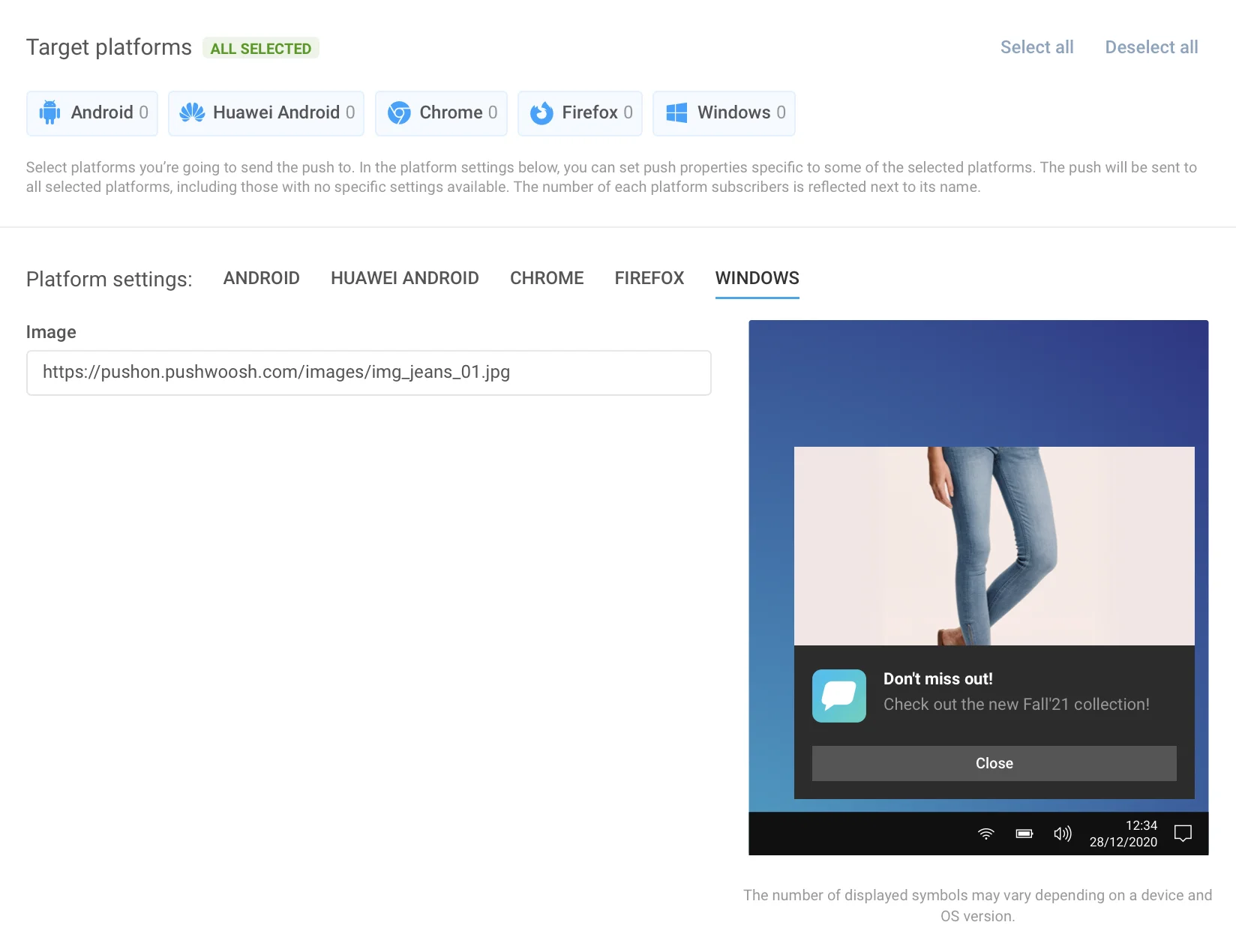 Windows 8 มีเทมเพลต toast, tile, raw และ badge มากกว่า 60 แบบ ดังนั้นเราจึงเพิ่มเฉพาะเทมเพลต toast ลงใน GUI ของเราเนื่องจากเป็นที่นิยมมากที่สุด เทมเพลต tile, raw และ badge สามารถใช้ได้ผ่าน Remote API เท่านั้น
**ขั้นแรก เลือกเทมเพลตจากรายการทางด้านขวา** เพื่อปลดล็อกช่องป้อนข้อมูลที่เกี่ยวข้อง จากนั้นคุณสามารถป้อนเนื้อหาสำหรับทุกภาษาที่คุณต้องการ จำนวนฟิลด์ในเทมเพลตพุชของ Windows 8 แตกต่างกัน ดังนั้นเราจึงต้องแยกออกจากแพลตฟอร์มอื่นทั้งหมด มันมีชุดแท็บภาษาของตัวเอง ซึ่งใช้เหมือนกับแท็บภาษาทั่วไป
#### Amazon
Windows 8 มีเทมเพลต toast, tile, raw และ badge มากกว่า 60 แบบ ดังนั้นเราจึงเพิ่มเฉพาะเทมเพลต toast ลงใน GUI ของเราเนื่องจากเป็นที่นิยมมากที่สุด เทมเพลต tile, raw และ badge สามารถใช้ได้ผ่าน Remote API เท่านั้น
**ขั้นแรก เลือกเทมเพลตจากรายการทางด้านขวา** เพื่อปลดล็อกช่องป้อนข้อมูลที่เกี่ยวข้อง จากนั้นคุณสามารถป้อนเนื้อหาสำหรับทุกภาษาที่คุณต้องการ จำนวนฟิลด์ในเทมเพลตพุชของ Windows 8 แตกต่างกัน ดังนั้นเราจึงต้องแยกออกจากแพลตฟอร์มอื่นทั้งหมด มันมีชุดแท็บภาษาของตัวเอง ซึ่งใช้เหมือนกับแท็บภาษาทั่วไป
#### Amazon
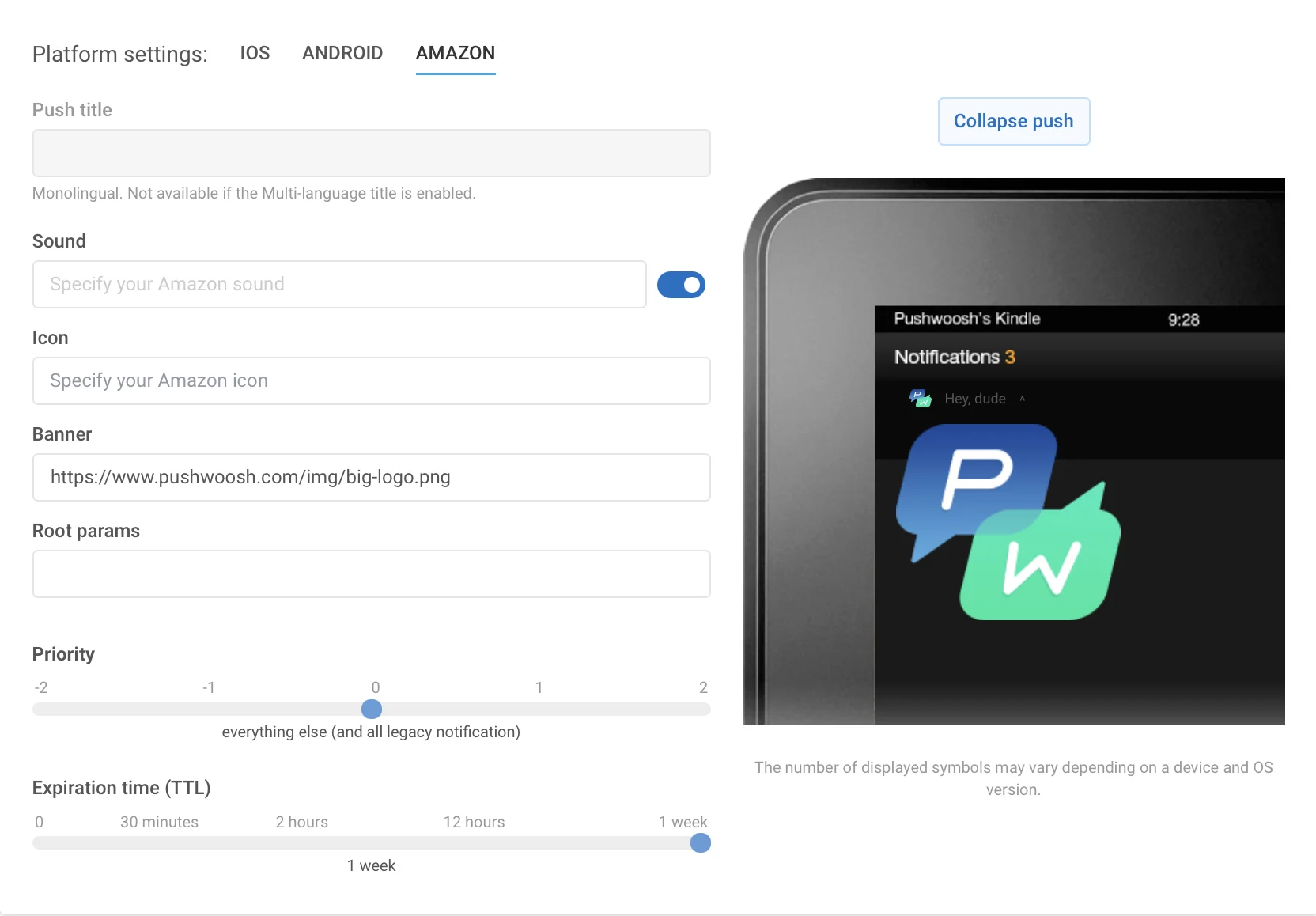 **Header**. ระบุส่วนหัวการแจ้งเตือน Amazon ของคุณที่นี่
**Sound**. ระบุชื่อไฟล์เสียงที่กำหนดเองในโฟลเดอร์ "res/raw" ของแอปพลิเคชันของคุณ ละเว้นนามสกุลไฟล์
**Icon**. เส้นทางไปยังไอคอนการแจ้งเตือน
**Banner**. เส้นทางเต็มไปยังแบนเนอร์การแจ้งเตือน
**Expiration time**. ระยะเวลาที่หลังจากนั้นพุชจะไม่ถูกส่งหากอุปกรณ์ออฟไลน์
### แท็บ Action
โดยค่าเริ่มต้น การแตะที่ข้อความพุชจะเปิดแอป คุณสามารถปรับแต่งการกระทำที่ดำเนินการหลังจากผู้ใช้แตะพุช:
* เปิด URL ในเบราว์เซอร์ของผู้ใช้
* นำผู้ใช้ไปยังหน้าในแอปที่ต้องการโดยตรง
* หรือดึงดูดความสนใจด้วยเนื้อหาที่หลากหลาย
#### การกระทำที่กำหนดเอง
**URL**
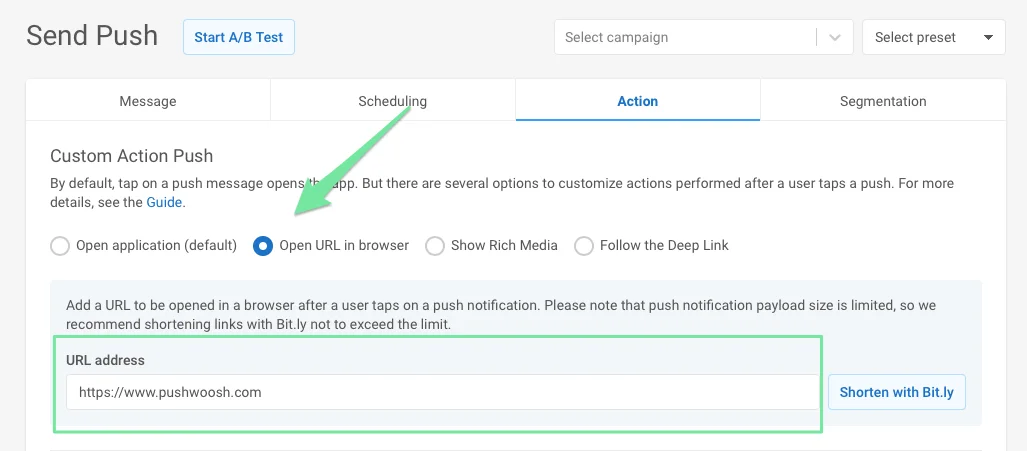
เพิ่มลิงก์ที่จะเปิดในเบราว์เซอร์หลังจากผู้ใช้แตะ push notification เลือกตัวเลือก URL และแทรกลิงก์ในช่องที่เกี่ยวข้อง โปรดทราบว่าขนาดเพย์โหลดของ push notification มีจำกัด ดังนั้นควรพิจารณาใช้ตัวย่อ URL เพื่อให้อยู่ในขีดจำกัด
**Header**. ระบุส่วนหัวการแจ้งเตือน Amazon ของคุณที่นี่
**Sound**. ระบุชื่อไฟล์เสียงที่กำหนดเองในโฟลเดอร์ "res/raw" ของแอปพลิเคชันของคุณ ละเว้นนามสกุลไฟล์
**Icon**. เส้นทางไปยังไอคอนการแจ้งเตือน
**Banner**. เส้นทางเต็มไปยังแบนเนอร์การแจ้งเตือน
**Expiration time**. ระยะเวลาที่หลังจากนั้นพุชจะไม่ถูกส่งหากอุปกรณ์ออฟไลน์
### แท็บ Action
โดยค่าเริ่มต้น การแตะที่ข้อความพุชจะเปิดแอป คุณสามารถปรับแต่งการกระทำที่ดำเนินการหลังจากผู้ใช้แตะพุช:
* เปิด URL ในเบราว์เซอร์ของผู้ใช้
* นำผู้ใช้ไปยังหน้าในแอปที่ต้องการโดยตรง
* หรือดึงดูดความสนใจด้วยเนื้อหาที่หลากหลาย
#### การกระทำที่กำหนดเอง
**URL**
เพิ่มลิงก์ที่จะเปิดในเบราว์เซอร์หลังจากผู้ใช้แตะ push notification เลือกตัวเลือก URL และแทรกลิงก์ในช่องที่เกี่ยวข้อง โปรดทราบว่าขนาดเพย์โหลดของ push notification มีจำกัด ดังนั้นควรพิจารณาใช้ตัวย่อ URL เพื่อให้อยู่ในขีดจำกัด
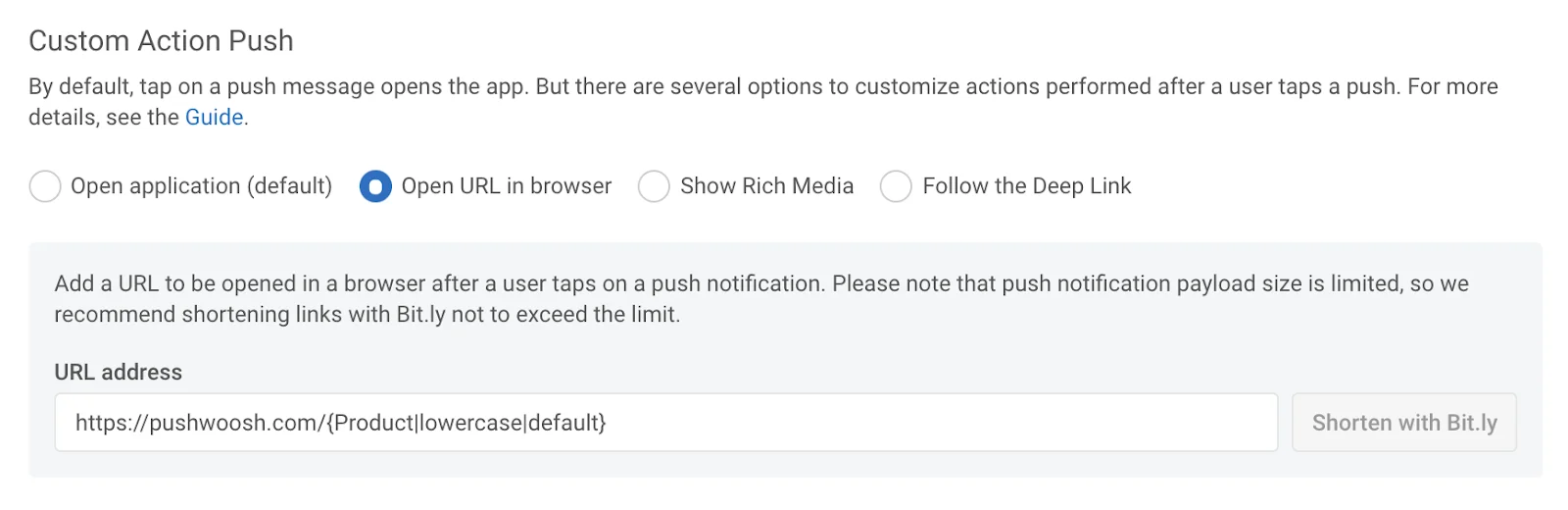
 สำหรับ URL สามารถใช้ dynamic linking ได้ คุณสามารถเพิ่ม Dynamic Content ลงในที่อยู่เว็บที่คุณระบุในช่อง URL เพื่อให้หน้าเว็บเปิดขึ้นเมื่อผู้ใช้แตะที่พุช โดยคำนึงถึงค่าแท็กของผู้ใช้ ตัวอย่างเช่น คุณสามารถแสดงข้อเสนอพิเศษตามผลิตภัณฑ์ล่าสุดที่ผู้ใช้ซื้อ หรือนำพวกเขาไปยังฟีดข่าวที่คล้ายกับที่พวกเขาได้อ่านล่าสุด
หากต้องการเพิ่ม URL แบบไดนามิกลงในข้อความพุชของคุณ ให้วาง Dynamic Content ไว้ที่ส่วนท้ายของ URL (ส่วนที่อยู่หลังเครื่องหมาย /):
```text
https://example.com/{TagName|lowercase|default}
```
สำหรับ URL สามารถใช้ dynamic linking ได้ คุณสามารถเพิ่ม Dynamic Content ลงในที่อยู่เว็บที่คุณระบุในช่อง URL เพื่อให้หน้าเว็บเปิดขึ้นเมื่อผู้ใช้แตะที่พุช โดยคำนึงถึงค่าแท็กของผู้ใช้ ตัวอย่างเช่น คุณสามารถแสดงข้อเสนอพิเศษตามผลิตภัณฑ์ล่าสุดที่ผู้ใช้ซื้อ หรือนำพวกเขาไปยังฟีดข่าวที่คล้ายกับที่พวกเขาได้อ่านล่าสุด
หากต้องการเพิ่ม URL แบบไดนามิกลงในข้อความพุชของคุณ ให้วาง Dynamic Content ไว้ที่ส่วนท้ายของ URL (ส่วนที่อยู่หลังเครื่องหมาย /):
```text
https://example.com/{TagName|lowercase|default}
```
 ใช้ไวยากรณ์เดียวกับ Dynamic Content ในข้อความพุช, หัวข้อ ฯลฯ:
```text
{Tag|format_modifier|default_value}
```
โปรดดูคู่มือ [Dynamic Content](/th/product/personalization/dynamic-content/) สำหรับรายละเอียด
#### Rich Media
Rich Media คือเนื้อหาที่แสดงในขณะที่ผู้ใช้อยู่ในแอป สามารถมีรูปภาพ, วิดีโอ, แบบฟอร์มที่กรอกได้ และองค์ประกอบอื่นๆ หากผู้ใช้คลิกที่มัน มันจะเปิดขึ้นเพื่อแนบรูปภาพ, วิดีโอ, CTA หรือแบบฟอร์มโต้ตอบอื่นๆ หากต้องการเรียนรู้เพิ่มเติมเกี่ยวกับการสร้างและแก้ไข Rich Media โปรดดู [คู่มือนี้](/th/product/content/rich-media/)
หากต้องการเปิดหน้า Rich Media ที่สร้างขึ้นในบัญชีของคุณ ให้เลือกตัวเลือก **Show Rich Media** และเลือก Rich Media ที่จะแสดง หากต้องการเปิดหน้าเนื้อหา rich ระยะไกล ให้เลือกแหล่งที่มา **Remote Page** และแทรก URL ของหน้า rich
ใช้ไวยากรณ์เดียวกับ Dynamic Content ในข้อความพุช, หัวข้อ ฯลฯ:
```text
{Tag|format_modifier|default_value}
```
โปรดดูคู่มือ [Dynamic Content](/th/product/personalization/dynamic-content/) สำหรับรายละเอียด
#### Rich Media
Rich Media คือเนื้อหาที่แสดงในขณะที่ผู้ใช้อยู่ในแอป สามารถมีรูปภาพ, วิดีโอ, แบบฟอร์มที่กรอกได้ และองค์ประกอบอื่นๆ หากผู้ใช้คลิกที่มัน มันจะเปิดขึ้นเพื่อแนบรูปภาพ, วิดีโอ, CTA หรือแบบฟอร์มโต้ตอบอื่นๆ หากต้องการเรียนรู้เพิ่มเติมเกี่ยวกับการสร้างและแก้ไข Rich Media โปรดดู [คู่มือนี้](/th/product/content/rich-media/)
หากต้องการเปิดหน้า Rich Media ที่สร้างขึ้นในบัญชีของคุณ ให้เลือกตัวเลือก **Show Rich Media** และเลือก Rich Media ที่จะแสดง หากต้องการเปิดหน้าเนื้อหา rich ระยะไกล ให้เลือกแหล่งที่มา **Remote Page** และแทรก URL ของหน้า rich
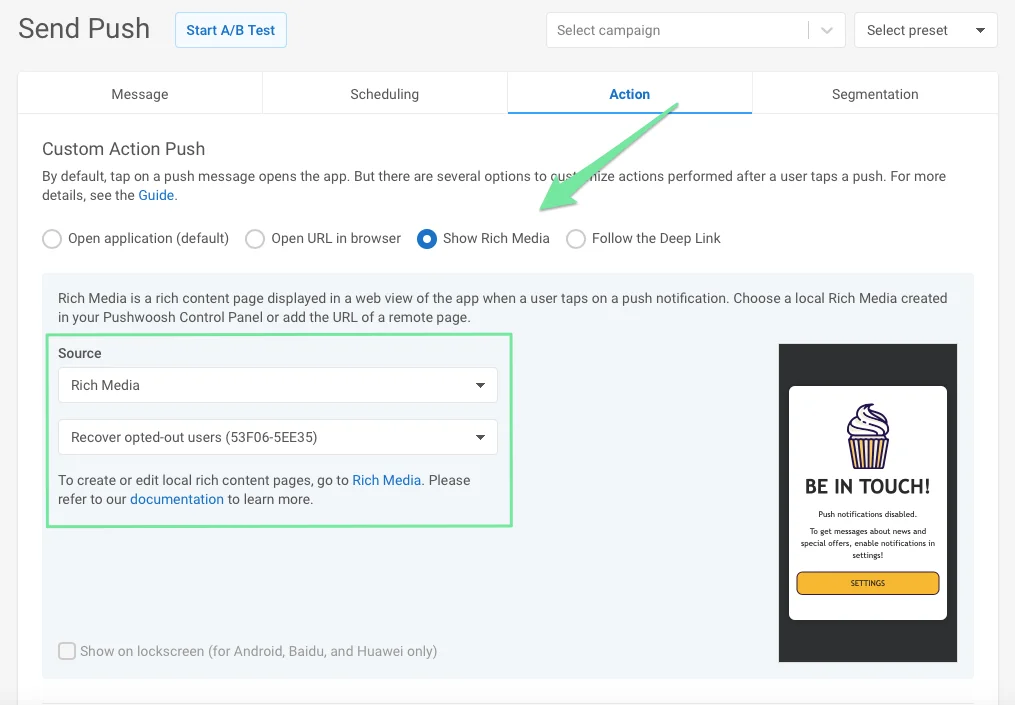 สำหรับอุปกรณ์ Android คุณสามารถสลับตัวเลือก **Show on lockscreen** เพื่อแสดง Rich Media บนหน้าจอล็อกของอุปกรณ์ผู้ใช้ได้โดยตรง
#### Deep Link
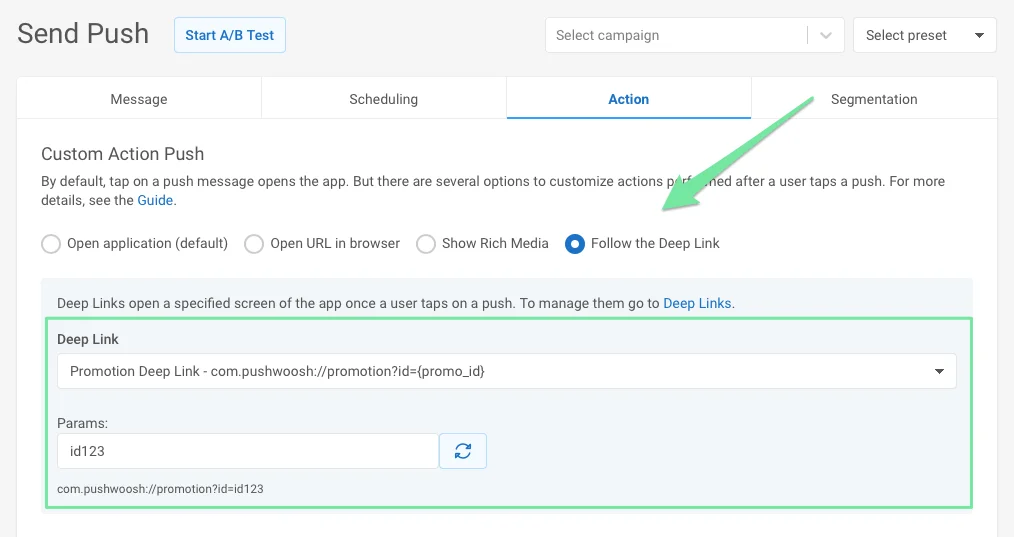
ด้วย Deep Links คุณสามารถนำผู้ใช้ไปยังเนื้อหาใหม่ในแอป, หน้าโปรโมชัน, ข้อเสนอพิเศษ ฯลฯ ได้โดยตรง ใน Presets คุณสามารถเพิ่มได้เฉพาะ deep links ที่คุณกำหนดค่าไว้ในการตั้งค่าเท่านั้น
[โปรดปฏิบัติตามคู่มือเพื่อตั้งค่า Deep Links](/th/product/messaging-channels/push-notifications/advanced-push-features/deep-linking)
สำหรับอุปกรณ์ Android คุณสามารถสลับตัวเลือก **Show on lockscreen** เพื่อแสดง Rich Media บนหน้าจอล็อกของอุปกรณ์ผู้ใช้ได้โดยตรง
#### Deep Link
ด้วย Deep Links คุณสามารถนำผู้ใช้ไปยังเนื้อหาใหม่ในแอป, หน้าโปรโมชัน, ข้อเสนอพิเศษ ฯลฯ ได้โดยตรง ใน Presets คุณสามารถเพิ่มได้เฉพาะ deep links ที่คุณกำหนดค่าไว้ในการตั้งค่าเท่านั้น
[โปรดปฏิบัติตามคู่มือเพื่อตั้งค่า Deep Links](/th/product/messaging-channels/push-notifications/advanced-push-features/deep-linking)
 #### Custom Data
Custom Data คืออ็อบเจกต์ JSON ที่อธิบายการกระทำที่จะดำเนินการ ตัวอย่างเช่น:
```json
{"key": "value"}
```
คุณสามารถเพิ่ม Custom Data ลงในข้อความพุชของคุณเพื่อระบุพารามิเตอร์พุชเพิ่มเติม
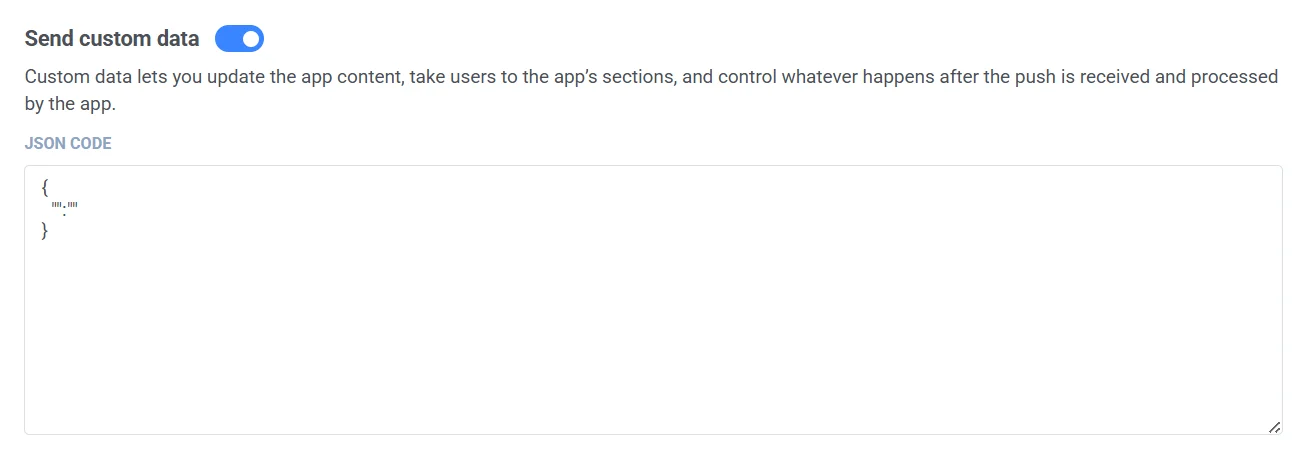
สลับ **Send custom Data** เป็นเปิด แทรกข้อมูล JSON ลงในช่อง **JSON Code**
หากต้องการเรียนรู้เพิ่มเติมเกี่ยวกับ Custom Data โปรดดู [คู่มือ](/th/product/messaging-channels/push-notifications/advanced-push-features/using-custom-data/) ของเรา
#### Custom Data
Custom Data คืออ็อบเจกต์ JSON ที่อธิบายการกระทำที่จะดำเนินการ ตัวอย่างเช่น:
```json
{"key": "value"}
```
คุณสามารถเพิ่ม Custom Data ลงในข้อความพุชของคุณเพื่อระบุพารามิเตอร์พุชเพิ่มเติม
สลับ **Send custom Data** เป็นเปิด แทรกข้อมูล JSON ลงในช่อง **JSON Code**
หากต้องการเรียนรู้เพิ่มเติมเกี่ยวกับ Custom Data โปรดดู [คู่มือ](/th/product/messaging-channels/push-notifications/advanced-push-features/using-custom-data/) ของเรา
 #### บันทึกไปยังกล่องจดหมาย
หากต้องการเก็บข้อความไว้ในกล่องจดหมายของผู้ใช้ ให้ทำเครื่องหมายที่ช่องและตั้งวันที่ที่จะลบพุช โดยค่าเริ่มต้น ข้อความจะถูกลบออกจากกล่องจดหมายในวันถัดไปหลังจากที่ส่ง หากต้องการตั้งค่าไอคอนที่จะแสดงถัดจากข้อความในกล่องจดหมาย ให้ระบุ URL ของรูปภาพในช่องที่เกี่ยวข้อง
ข้อความจะถูกลบออกจากกล่องจดหมายเวลา 00:00:01 UTC ของวันที่ระบุ ดังนั้นวันก่อนหน้าคือวันสุดท้ายที่ผู้ใช้สามารถเห็นข้อความในกล่องจดหมายของตนได้
#### บันทึกไปยังกล่องจดหมาย
หากต้องการเก็บข้อความไว้ในกล่องจดหมายของผู้ใช้ ให้ทำเครื่องหมายที่ช่องและตั้งวันที่ที่จะลบพุช โดยค่าเริ่มต้น ข้อความจะถูกลบออกจากกล่องจดหมายในวันถัดไปหลังจากที่ส่ง หากต้องการตั้งค่าไอคอนที่จะแสดงถัดจากข้อความในกล่องจดหมาย ให้ระบุ URL ของรูปภาพในช่องที่เกี่ยวข้อง
ข้อความจะถูกลบออกจากกล่องจดหมายเวลา 00:00:01 UTC ของวันที่ระบุ ดังนั้นวันก่อนหน้าคือวันสุดท้ายที่ผู้ใช้สามารถเห็นข้อความในกล่องจดหมายของตนได้
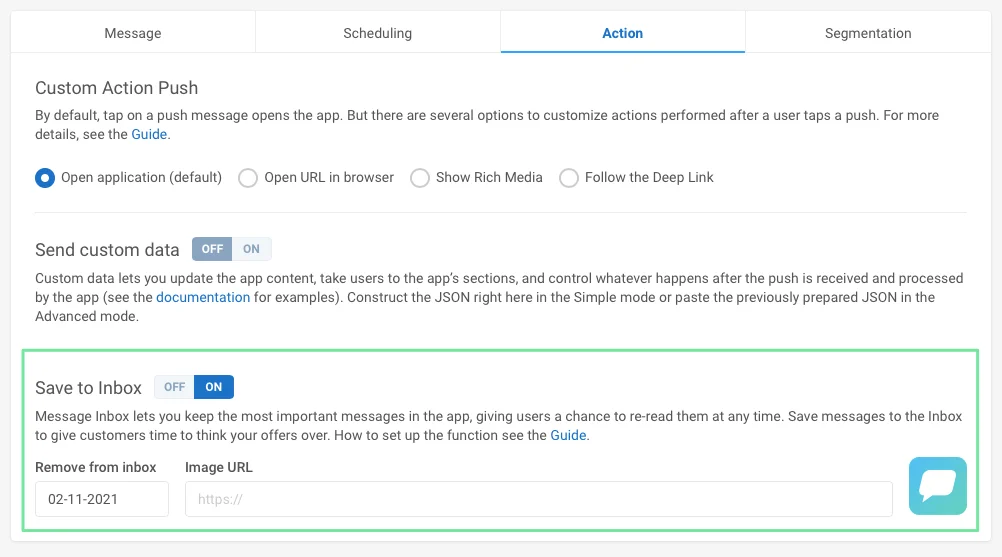 เมื่อคุณกำหนดค่าพารามิเตอร์ทั้งหมดแล้ว ให้คลิก **Save Preset**
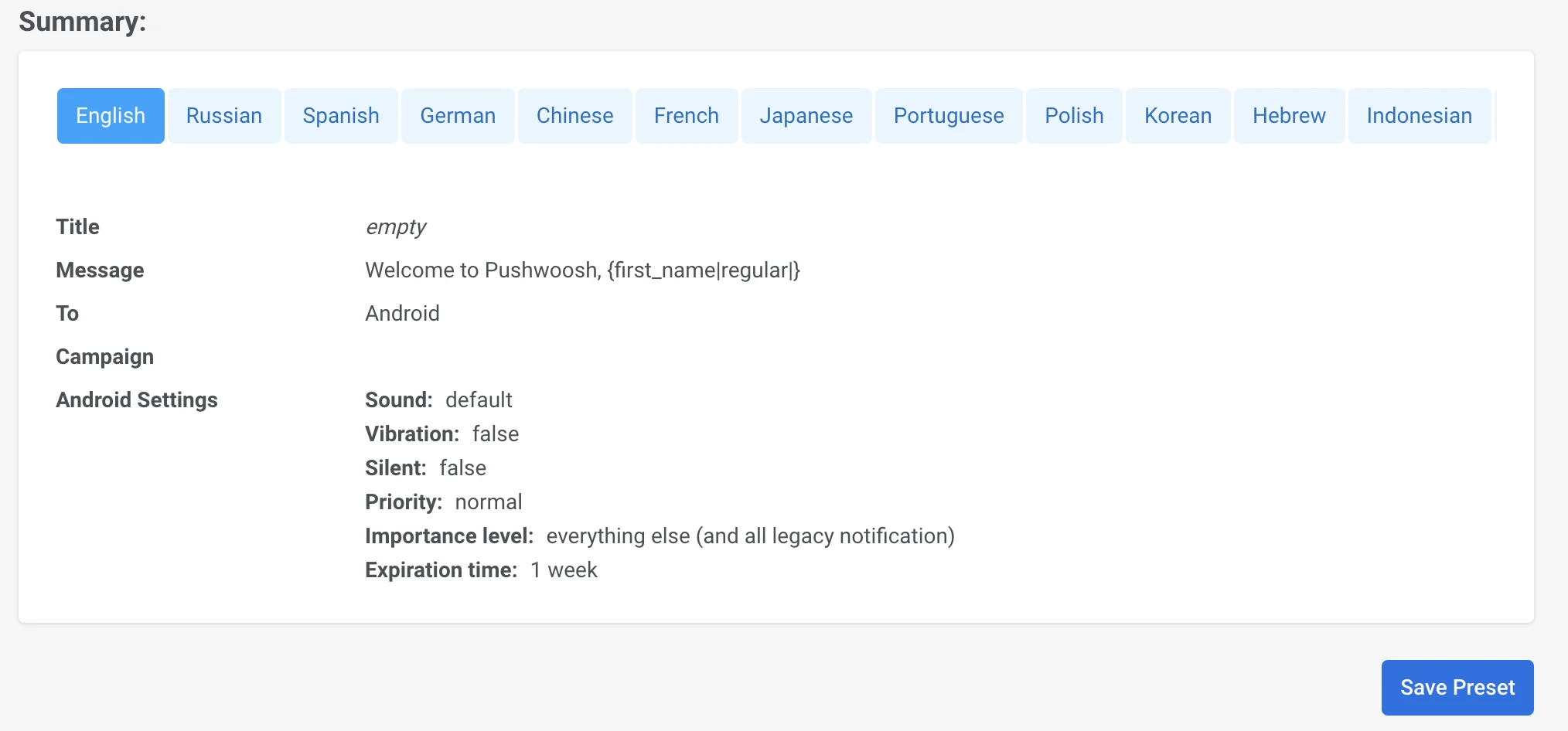 จากนั้นคุณสามารถ [ส่งพุชของคุณไปยังผู้ชม](/th/product/messaging-channels/push-notifications/send-push-notifications/one-time-push) ได้