# สร้างพรีเซ็ตสำหรับพุช
Pushwoosh ช่วยให้คุณสามารถสร้างเนื้อหาพุชที่นำกลับมาใช้ใหม่ได้ คุณสามารถสร้างข้อความและกำหนดการตั้งค่าโดยใช้ตัวแก้ไขเนื้อหาพุชของเรา จากนั้นคุณสามารถส่ง push notification ทันทีหรือบันทึกไว้สำหรับแคมเปญในอนาคต
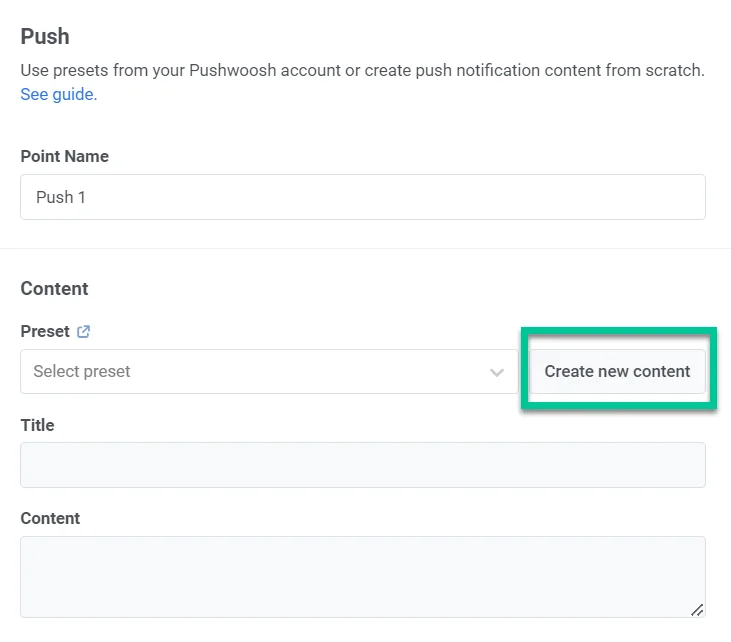
ในการสร้างเนื้อหาพุชของคุณ เพียงไปที่ **Content > Push content > Create new content** คุณยังสามารถใช้ตัวเลือก **Create new content** ภายในองค์ประกอบ Journey ของพุชได้อีกด้วย
 ## กำหนดภาษาที่คุณต้องการใช้ในพุชของคุณ
เริ่มต้นด้วยการสร้างเนื้อหาข้อความเริ่มต้น ซึ่งจะถูกส่งไปยังผู้ใช้ทุกคน เว้นแต่จะมีการระบุเวอร์ชันภาษาที่เฉพาะเจาะจงกว่า จากนั้นคุณสามารถเพิ่มเนื้อหาสำหรับภาษาเพิ่มเติมเพื่อปรับแต่งข้อความให้เข้ากับการตั้งค่าภาษาของอุปกรณ์ของผู้ใช้
หากต้องการเพิ่มภาษาเพิ่มเติม ให้คลิกเครื่องหมาย **บวก** ที่ด้านบนของตัวแก้ไข รายการภาษาจะปรากฏขึ้น ให้คุณเลือกภาษาที่ต้องการสำหรับ push notification ของคุณ
## กำหนดภาษาที่คุณต้องการใช้ในพุชของคุณ
เริ่มต้นด้วยการสร้างเนื้อหาข้อความเริ่มต้น ซึ่งจะถูกส่งไปยังผู้ใช้ทุกคน เว้นแต่จะมีการระบุเวอร์ชันภาษาที่เฉพาะเจาะจงกว่า จากนั้นคุณสามารถเพิ่มเนื้อหาสำหรับภาษาเพิ่มเติมเพื่อปรับแต่งข้อความให้เข้ากับการตั้งค่าภาษาของอุปกรณ์ของผู้ใช้
หากต้องการเพิ่มภาษาเพิ่มเติม ให้คลิกเครื่องหมาย **บวก** ที่ด้านบนของตัวแก้ไข รายการภาษาจะปรากฏขึ้น ให้คุณเลือกภาษาที่ต้องการสำหรับ push notification ของคุณ
 _ตัวอย่างเช่น หากภาษาเริ่มต้นของคุณคือภาษาอังกฤษ แต่คุณต้องการเข้าถึงผู้ใช้ที่พูดภาษาสเปนและเยอรมันด้วย ให้เพิ่มภาษาเหล่านั้นลงใน push notification ของคุณ ผู้ใช้ที่มีการตั้งค่าโทรศัพท์เป็นภาษาสเปนหรือเยอรมันจะได้รับข้อความในภาษาที่ต้องการ ในขณะที่คนอื่นๆ จะเห็นเวอร์ชันภาษาอังกฤษเริ่มต้น_
## สร้างเนื้อหาพุช
ต่อไป เริ่มสร้างเนื้อหาพุชของคุณ
### เพิ่มชื่อเรื่องพุช
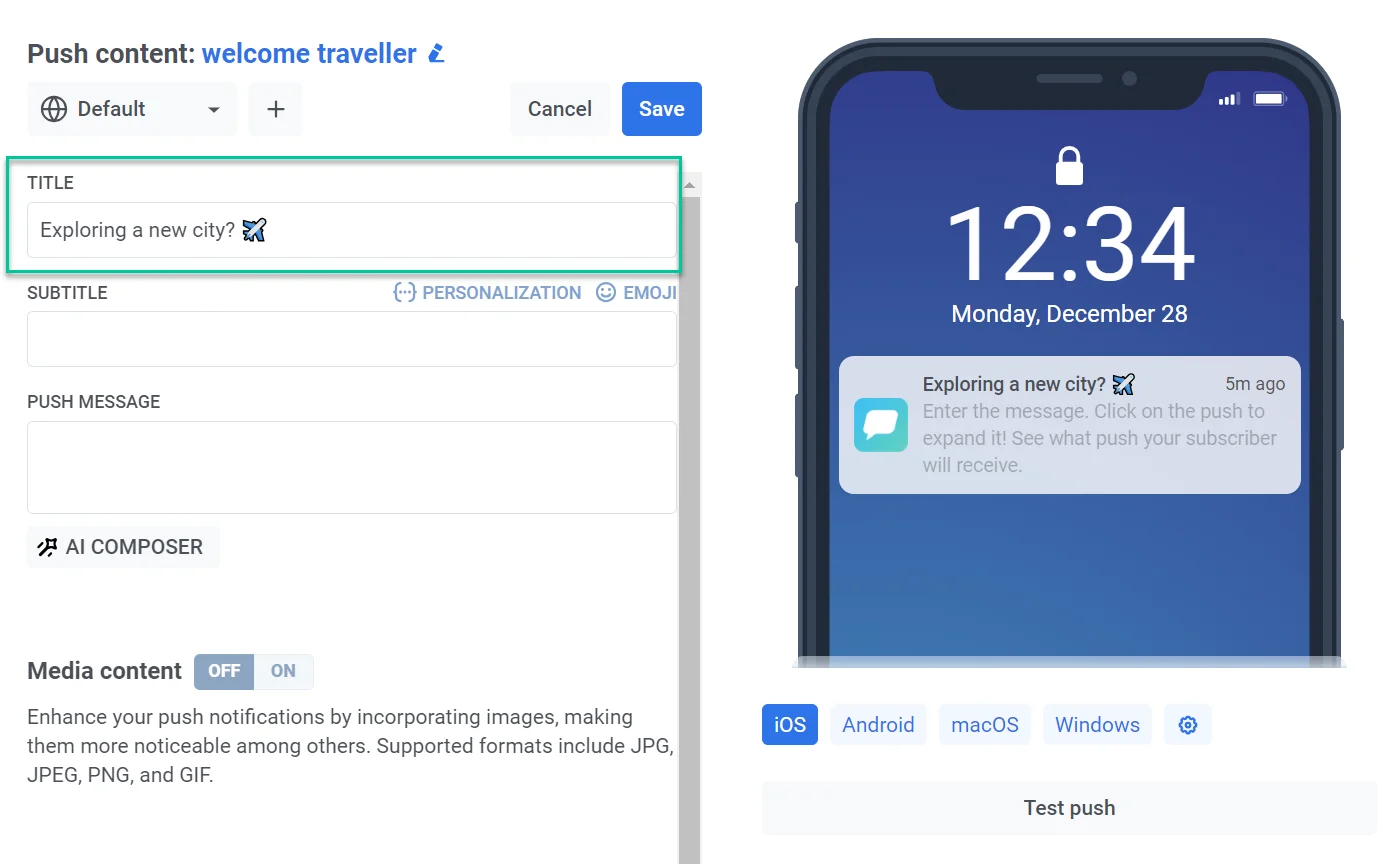
ชื่อเรื่องพุชไม่จำเป็น แต่คุณสามารถใช้ได้หากต้องการแสดงวลีที่ไม่ซ้ำใครแทนชื่อแอปของคุณในทุกๆ พุช
หากต้องการเพิ่มชื่อเรื่อง เพียงป้อนข้อความในช่องที่กำหนด คุณยังสามารถเพิ่ม[การปรับเปลี่ยนในแบบของคุณ](#personalize-push-content)และอีโมจิได้อีกด้วย
_ตัวอย่างเช่น หากภาษาเริ่มต้นของคุณคือภาษาอังกฤษ แต่คุณต้องการเข้าถึงผู้ใช้ที่พูดภาษาสเปนและเยอรมันด้วย ให้เพิ่มภาษาเหล่านั้นลงใน push notification ของคุณ ผู้ใช้ที่มีการตั้งค่าโทรศัพท์เป็นภาษาสเปนหรือเยอรมันจะได้รับข้อความในภาษาที่ต้องการ ในขณะที่คนอื่นๆ จะเห็นเวอร์ชันภาษาอังกฤษเริ่มต้น_
## สร้างเนื้อหาพุช
ต่อไป เริ่มสร้างเนื้อหาพุชของคุณ
### เพิ่มชื่อเรื่องพุช
ชื่อเรื่องพุชไม่จำเป็น แต่คุณสามารถใช้ได้หากต้องการแสดงวลีที่ไม่ซ้ำใครแทนชื่อแอปของคุณในทุกๆ พุช
หากต้องการเพิ่มชื่อเรื่อง เพียงป้อนข้อความในช่องที่กำหนด คุณยังสามารถเพิ่ม[การปรับเปลี่ยนในแบบของคุณ](#personalize-push-content)และอีโมจิได้อีกด้วย
 ### เพิ่มคำบรรยาย
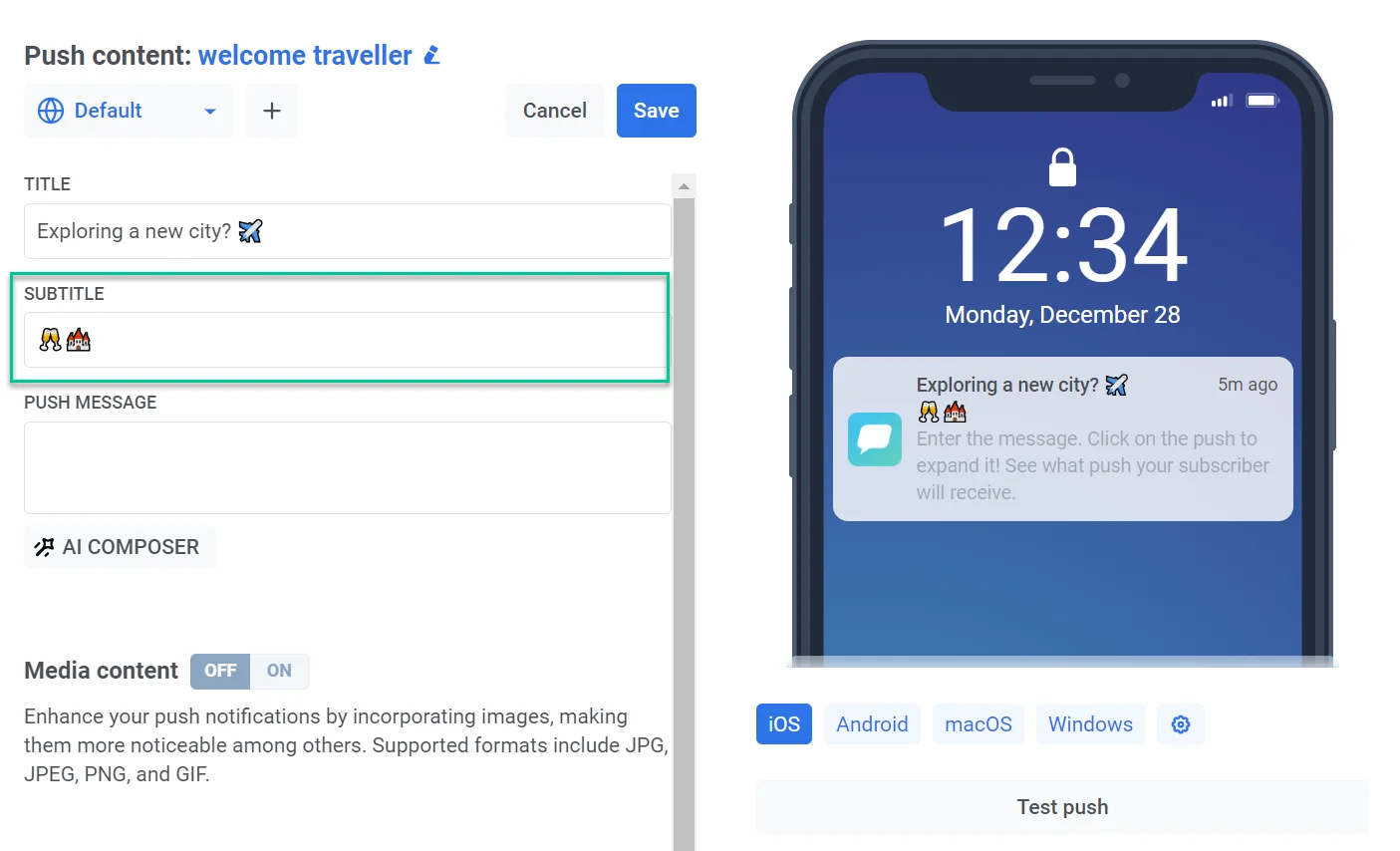
ป้อนข้อความคำบรรยายเพื่อให้บริบทเพิ่มเติม รายละเอียด หรือทำให้การแจ้งเตือนของคุณน่าสนใจยิ่งขึ้น โปรดทราบว่าฟังก์ชันคำบรรยายในปัจจุบันจำกัดเฉพาะอุปกรณ์ iOS หาก push notification ที่มีคำบรรยายถูกรับบนอุปกรณ์ Android หรือแพลตฟอร์มอื่นใด คำบรรยายจะไม่แสดง
### เพิ่มคำบรรยาย
ป้อนข้อความคำบรรยายเพื่อให้บริบทเพิ่มเติม รายละเอียด หรือทำให้การแจ้งเตือนของคุณน่าสนใจยิ่งขึ้น โปรดทราบว่าฟังก์ชันคำบรรยายในปัจจุบันจำกัดเฉพาะอุปกรณ์ iOS หาก push notification ที่มีคำบรรยายถูกรับบนอุปกรณ์ Android หรือแพลตฟอร์มอื่นใด คำบรรยายจะไม่แสดง
 ### เพิ่มข้อความพุช
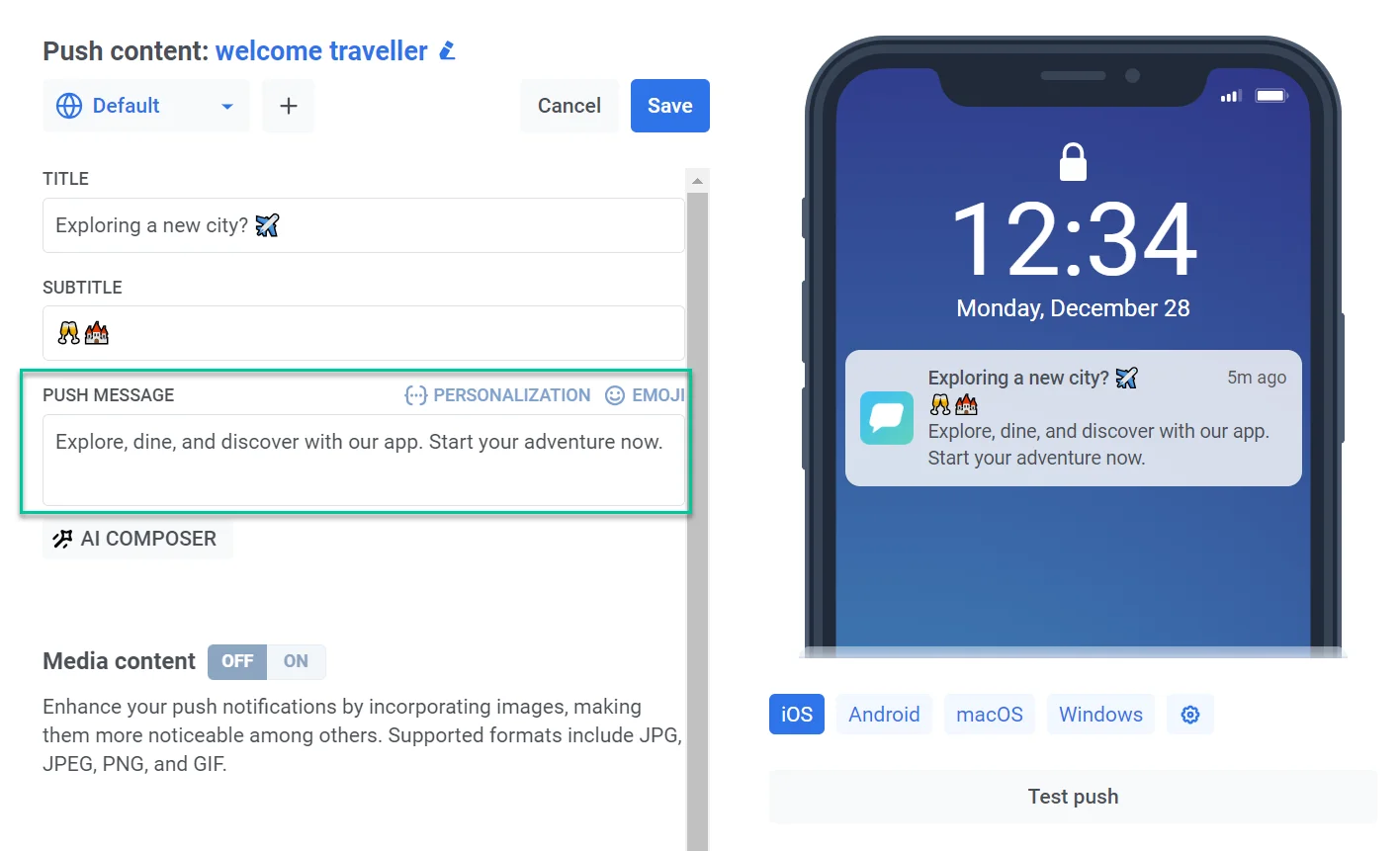
ป้อนข้อความที่คุณต้องการให้ผู้ใช้เห็นใน push notification นี่คือเนื้อหาหลักที่พวกเขาจะได้รับบนอุปกรณ์ของตน คุณยังสามารถเพิ่มอีโมจิและรวมองค์ประกอบ[การปรับเปลี่ยนในแบบของคุณ](#personalize-push-content)เพื่อทำให้ข้อความของคุณมีความเกี่ยวข้องกับผู้ใช้แต่ละคนมากขึ้น การแสดงตัวอย่างช่วยให้แน่ใจว่าข้อความของคุณจะแสดงอย่างสมบูรณ์บนอุปกรณ์ต่างๆ
### เพิ่มข้อความพุช
ป้อนข้อความที่คุณต้องการให้ผู้ใช้เห็นใน push notification นี่คือเนื้อหาหลักที่พวกเขาจะได้รับบนอุปกรณ์ของตน คุณยังสามารถเพิ่มอีโมจิและรวมองค์ประกอบ[การปรับเปลี่ยนในแบบของคุณ](#personalize-push-content)เพื่อทำให้ข้อความของคุณมีความเกี่ยวข้องกับผู้ใช้แต่ละคนมากขึ้น การแสดงตัวอย่างช่วยให้แน่ใจว่าข้อความของคุณจะแสดงอย่างสมบูรณ์บนอุปกรณ์ต่างๆ
 ### ปรับเปลี่ยนเนื้อหาพุชในแบบของคุณ
Pushwoosh ช่วยให้คุณสามารถปรับเปลี่ยนองค์ประกอบของ push notification เช่น ชื่อเรื่อง คำบรรยาย และข้อความ ซึ่งหมายความว่าคุณสามารถปรับแต่งเนื้อหาของคุณให้เหมาะกับผู้ใช้แต่ละรายเพื่อประสบการณ์ที่น่าสนใจยิ่งขึ้น สำหรับสิ่งนี้:
1. คลิกที่ลิงก์ **Personalize** เหนือช่องชื่อเรื่อง คำบรรยาย หรือข้อความที่คุณต้องการปรับเปลี่ยน
2. เมนูแบบเลื่อนลงจะปรากฏขึ้น แสดงแท็กข้อมูลผู้ใช้ที่มีอยู่ เลือกแท็กที่เหมาะสมกับเป้าหมายการปรับเปลี่ยนของคุณมากที่สุด (เช่น ชื่อผู้ใช้ เมือง ฯลฯ)
3. เลือกตัวแก้ไขรูปแบบที่ต้องการ:
* **CapitalizeFirst.** ตัวอักษรตัวแรกของค่าแท็กจะถูกเขียนเป็นตัวพิมพ์ใหญ่และส่วนที่เหลือจะปรากฏเป็นตัวพิมพ์เล็ก ตัวอย่างเช่น: "_john doe_" กลายเป็น "_John doe_"
* **CapitalizeAllFirst.** ตัวอักษรตัวแรกของแต่ละคำในค่าแท็กจะถูกเขียนเป็นตัวพิมพ์ใหญ่ ตัวอย่างเช่น: "_john doe_" กลายเป็น "_John Doe_"
* **UPPERCASE.** แปลงตัวอักษรทั้งหมดในค่าแท็กเป็นตัวพิมพ์ใหญ่ ตัวอย่างเช่น: "_john doe_" กลายเป็น "_JOHN DOE_"
* **Lowercase.** แปลงตัวอักษรทั้งหมดในค่าแท็กเป็นตัวพิมพ์เล็ก ตัวอย่างเช่น: "_JOHN DOE_" กลายเป็น "_john doe_"
* **Regular.** คงรูปแบบข้อความตามที่เป็นอยู่ในข้อมูลต้นฉบับ ตัวอย่างเช่น หากผู้ใช้เลือกที่จะระบุชื่อของตนเป็น "_john doe_" ในการตั้งค่าบัญชีของแอปของคุณ ชื่อจะยังคงเป็น "_john doe_" ในสำเนาพุชที่ปรับเปลี่ยน
4. ในช่อง **Default Tag Value** ให้ป้อนข้อความที่ควรใช้หากไม่มีข้อมูลแท็กสำหรับผู้ใช้ ตัวอย่างเช่น สำหรับแท็ก `City` คุณอาจป้อน "your travel destination" เป็นค่าเริ่มต้น
5. คลิก **Insert**
### ปรับเปลี่ยนเนื้อหาพุชในแบบของคุณ
Pushwoosh ช่วยให้คุณสามารถปรับเปลี่ยนองค์ประกอบของ push notification เช่น ชื่อเรื่อง คำบรรยาย และข้อความ ซึ่งหมายความว่าคุณสามารถปรับแต่งเนื้อหาของคุณให้เหมาะกับผู้ใช้แต่ละรายเพื่อประสบการณ์ที่น่าสนใจยิ่งขึ้น สำหรับสิ่งนี้:
1. คลิกที่ลิงก์ **Personalize** เหนือช่องชื่อเรื่อง คำบรรยาย หรือข้อความที่คุณต้องการปรับเปลี่ยน
2. เมนูแบบเลื่อนลงจะปรากฏขึ้น แสดงแท็กข้อมูลผู้ใช้ที่มีอยู่ เลือกแท็กที่เหมาะสมกับเป้าหมายการปรับเปลี่ยนของคุณมากที่สุด (เช่น ชื่อผู้ใช้ เมือง ฯลฯ)
3. เลือกตัวแก้ไขรูปแบบที่ต้องการ:
* **CapitalizeFirst.** ตัวอักษรตัวแรกของค่าแท็กจะถูกเขียนเป็นตัวพิมพ์ใหญ่และส่วนที่เหลือจะปรากฏเป็นตัวพิมพ์เล็ก ตัวอย่างเช่น: "_john doe_" กลายเป็น "_John doe_"
* **CapitalizeAllFirst.** ตัวอักษรตัวแรกของแต่ละคำในค่าแท็กจะถูกเขียนเป็นตัวพิมพ์ใหญ่ ตัวอย่างเช่น: "_john doe_" กลายเป็น "_John Doe_"
* **UPPERCASE.** แปลงตัวอักษรทั้งหมดในค่าแท็กเป็นตัวพิมพ์ใหญ่ ตัวอย่างเช่น: "_john doe_" กลายเป็น "_JOHN DOE_"
* **Lowercase.** แปลงตัวอักษรทั้งหมดในค่าแท็กเป็นตัวพิมพ์เล็ก ตัวอย่างเช่น: "_JOHN DOE_" กลายเป็น "_john doe_"
* **Regular.** คงรูปแบบข้อความตามที่เป็นอยู่ในข้อมูลต้นฉบับ ตัวอย่างเช่น หากผู้ใช้เลือกที่จะระบุชื่อของตนเป็น "_john doe_" ในการตั้งค่าบัญชีของแอปของคุณ ชื่อจะยังคงเป็น "_john doe_" ในสำเนาพุชที่ปรับเปลี่ยน
4. ในช่อง **Default Tag Value** ให้ป้อนข้อความที่ควรใช้หากไม่มีข้อมูลแท็กสำหรับผู้ใช้ ตัวอย่างเช่น สำหรับแท็ก `City` คุณอาจป้อน "your travel destination" เป็นค่าเริ่มต้น
5. คลิก **Insert**
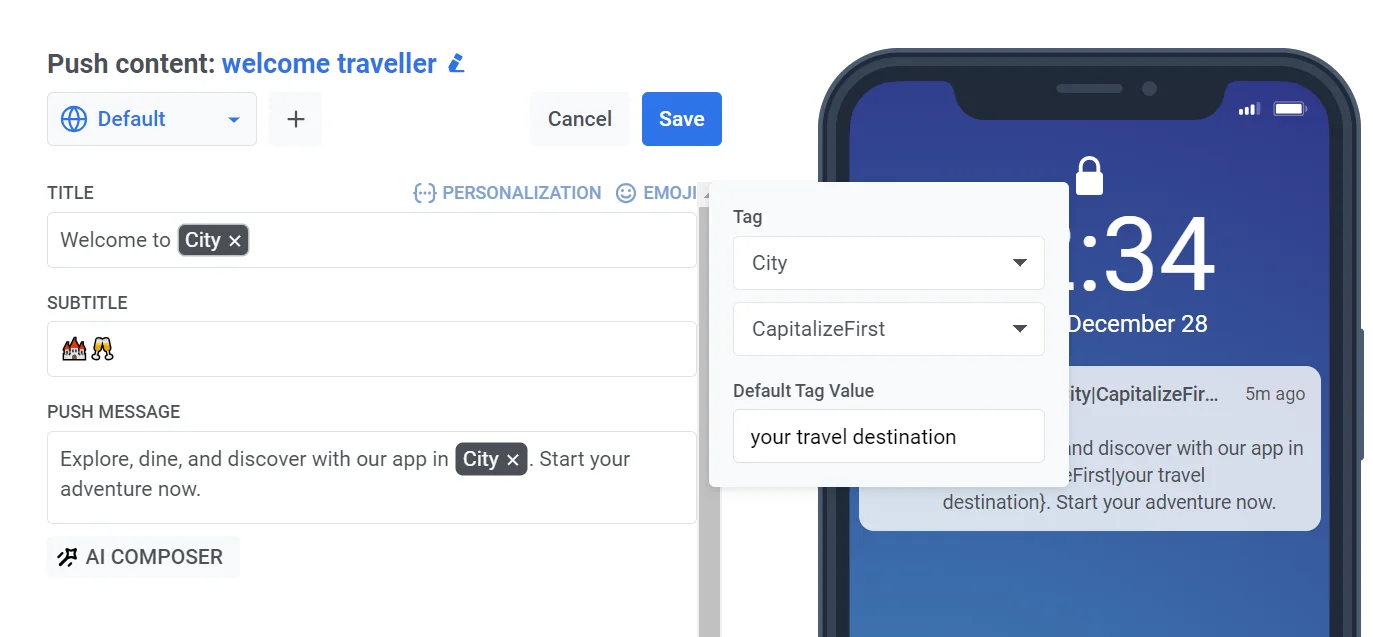 _ตัวอย่างเช่น สมมติว่าคุณมีแอปท่องเที่ยวและต้องการกำหนดเป้าหมายผู้ใช้ที่กำลังสำรวจเมืองใหม่ด้วย push notification ที่โปรโมตทัวร์และไกด์ เพื่อปรับเปลี่ยนข้อความ ให้เลือกแท็ก City และใช้ตัวแก้ไขรูปแบบ **CapitalizeFirst**_
โปรดจำไว้ว่าแท็กที่มีอยู่ขึ้นอยู่กับข้อมูลผู้ใช้ที่คุณรวบรวม [เรียนรู้เพิ่มเติมเกี่ยวกับแท็ก](/th/product/audience-data-and-segmentation/user-data-tags/tags)
_ตัวอย่างเช่น สมมติว่าคุณมีแอปท่องเที่ยวและต้องการกำหนดเป้าหมายผู้ใช้ที่กำลังสำรวจเมืองใหม่ด้วย push notification ที่โปรโมตทัวร์และไกด์ เพื่อปรับเปลี่ยนข้อความ ให้เลือกแท็ก City และใช้ตัวแก้ไขรูปแบบ **CapitalizeFirst**_
โปรดจำไว้ว่าแท็กที่มีอยู่ขึ้นอยู่กับข้อมูลผู้ใช้ที่คุณรวบรวม [เรียนรู้เพิ่มเติมเกี่ยวกับแท็ก](/th/product/audience-data-and-segmentation/user-data-tags/tags)
 ### ตรวจสอบความถูกต้องของไวยากรณ์ Liquid
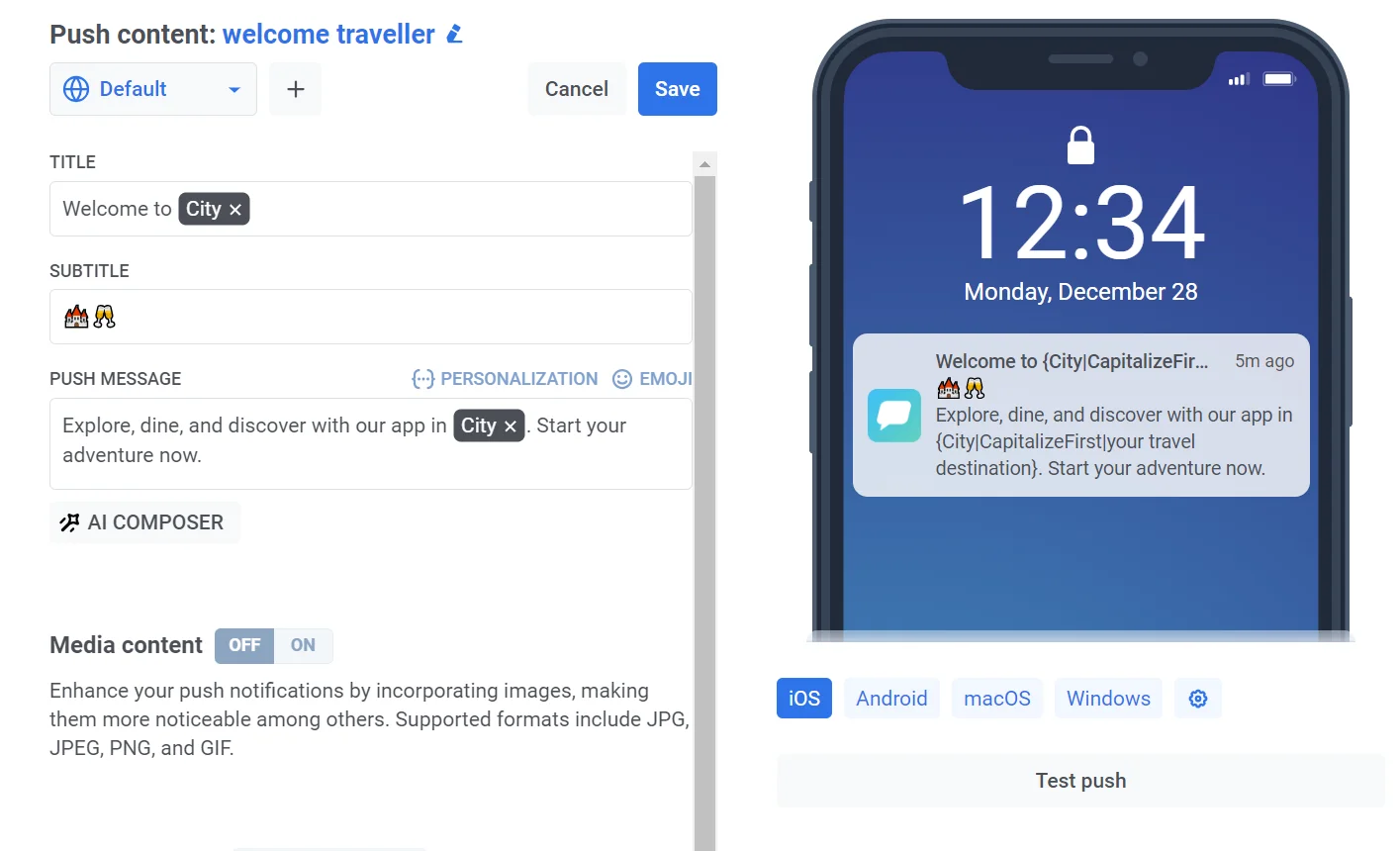
หากคุณใช้ [Liquid templates](/th/product/personalization/liquid-templates/) ในชื่อเรื่อง คำบรรยาย หรือข้อความพุชของคุณ คุณสามารถตรวจสอบข้อผิดพลาดทางไวยากรณ์ก่อนบันทึกได้ ซึ่งจะช่วยให้คุณตรวจพบปัญหาต่างๆ เช่น แท็กที่ไม่ได้ปิดหรือการพิมพ์ผิดได้ตั้งแต่เนิ่นๆ เพื่อให้การปรับเปลี่ยนของคุณแสดงผลอย่างถูกต้องเมื่อส่งพุช
หากต้องการเรียกใช้การตรวจสอบ ให้คลิกปุ่ม **Validate Liquid Syntax**
Pushwoosh จะตรวจสอบชื่อเรื่อง คำบรรยาย และข้อความในทุกภาษาที่คุณเพิ่ม หากพบข้อผิดพลาดทางไวยากรณ์ การแจ้งเตือนจะปรากฏขึ้นเพื่อระบุปัญหา
### สร้างสำเนาเฉพาะในทุกภาษาที่คุณเลือก
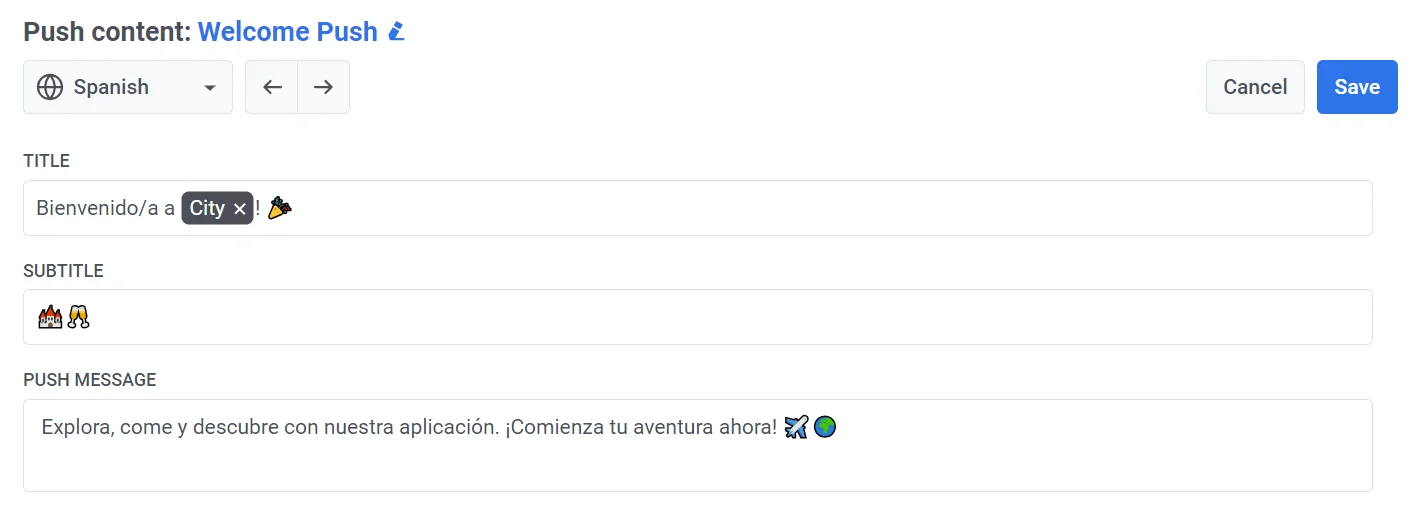
หากคุณต้องการส่งเนื้อหาพุชในหลายภาษา คุณจะต้องสร้างเนื้อหาสำหรับแต่ละภาษาที่คุณเลือก
เลือกภาษาจากเมนูแบบเลื่อนลงและกรอกข้อมูลในทุกช่องตามที่อธิบายไว้ข้างต้น
### ตรวจสอบความถูกต้องของไวยากรณ์ Liquid
หากคุณใช้ [Liquid templates](/th/product/personalization/liquid-templates/) ในชื่อเรื่อง คำบรรยาย หรือข้อความพุชของคุณ คุณสามารถตรวจสอบข้อผิดพลาดทางไวยากรณ์ก่อนบันทึกได้ ซึ่งจะช่วยให้คุณตรวจพบปัญหาต่างๆ เช่น แท็กที่ไม่ได้ปิดหรือการพิมพ์ผิดได้ตั้งแต่เนิ่นๆ เพื่อให้การปรับเปลี่ยนของคุณแสดงผลอย่างถูกต้องเมื่อส่งพุช
หากต้องการเรียกใช้การตรวจสอบ ให้คลิกปุ่ม **Validate Liquid Syntax**
Pushwoosh จะตรวจสอบชื่อเรื่อง คำบรรยาย และข้อความในทุกภาษาที่คุณเพิ่ม หากพบข้อผิดพลาดทางไวยากรณ์ การแจ้งเตือนจะปรากฏขึ้นเพื่อระบุปัญหา
### สร้างสำเนาเฉพาะในทุกภาษาที่คุณเลือก
หากคุณต้องการส่งเนื้อหาพุชในหลายภาษา คุณจะต้องสร้างเนื้อหาสำหรับแต่ละภาษาที่คุณเลือก
เลือกภาษาจากเมนูแบบเลื่อนลงและกรอกข้อมูลในทุกช่องตามที่อธิบายไว้ข้างต้น
 ### เพิ่มเนื้อหาสื่อ
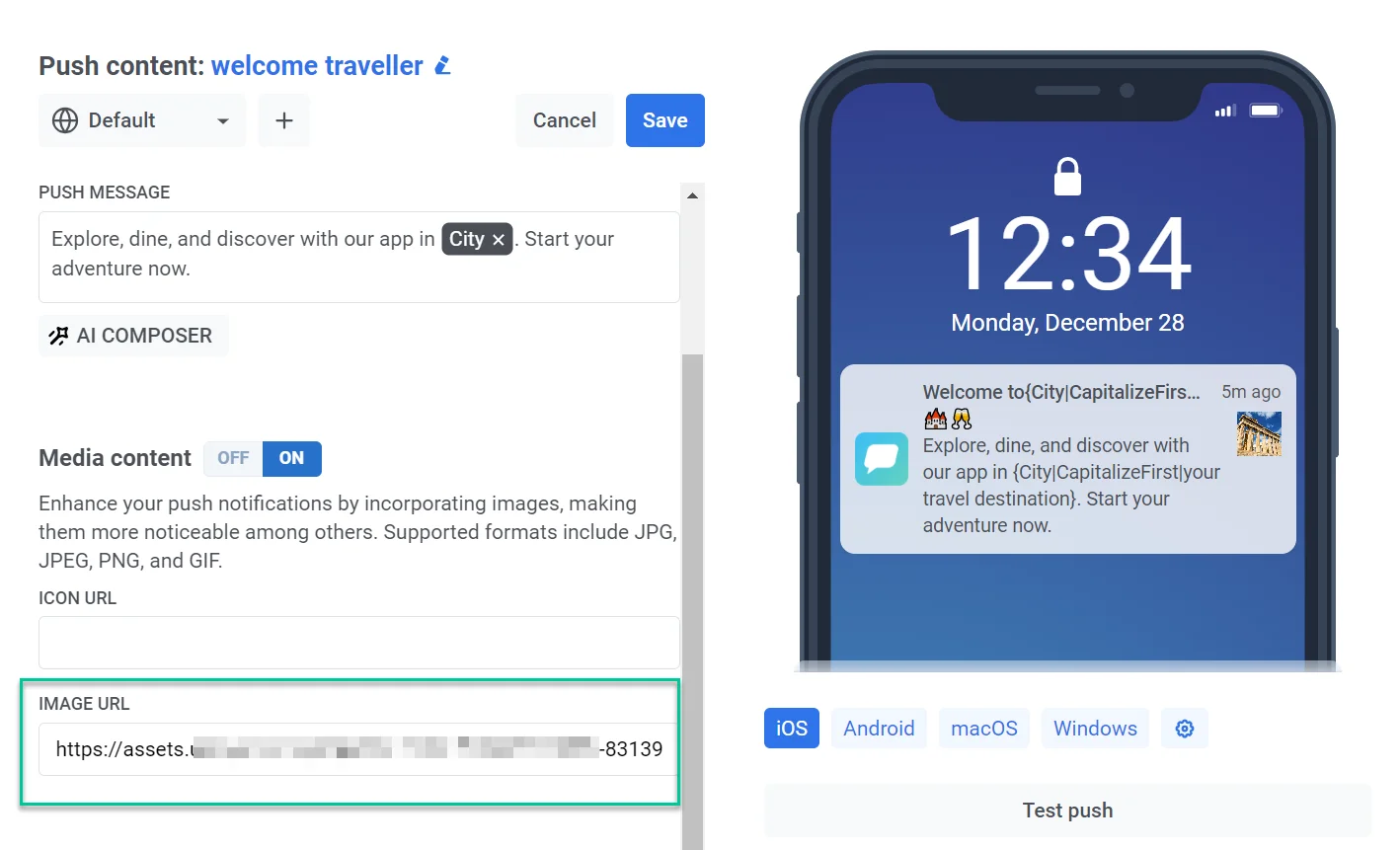
คุณสามารถเลือกเพิ่มรูปภาพลงใน push notification ของคุณเพื่อปรับปรุงความน่าสนใจทางสายตาและอาจเพิ่มการมีส่วนร่วมของผู้ใช้ รูปแบบที่รองรับ ได้แก่ JPG, JPEG, PNG และ GIF
หากต้องการเพิ่มเนื้อหาสื่อ ให้เปิดใช้งานสวิตช์ **Media content** คุณสามารถวาง URL ไอคอนหรือ URL รูปภาพได้โดยตรง หรือคลิกไอคอนรูปภาพถัดจากช่องเพื่อเปิด [Media store](/th/product/content/media-store/) และเลือกรูปภาพที่คุณอัปโหลดไว้แล้ว
### เพิ่มเนื้อหาสื่อ
คุณสามารถเลือกเพิ่มรูปภาพลงใน push notification ของคุณเพื่อปรับปรุงความน่าสนใจทางสายตาและอาจเพิ่มการมีส่วนร่วมของผู้ใช้ รูปแบบที่รองรับ ได้แก่ JPG, JPEG, PNG และ GIF
หากต้องการเพิ่มเนื้อหาสื่อ ให้เปิดใช้งานสวิตช์ **Media content** คุณสามารถวาง URL ไอคอนหรือ URL รูปภาพได้โดยตรง หรือคลิกไอคอนรูปภาพถัดจากช่องเพื่อเปิด [Media store](/th/product/content/media-store/) และเลือกรูปภาพที่คุณอัปโหลดไว้แล้ว
 ### กำหนดขั้นตอนถัดไปสำหรับผู้ใช้ที่คลิกการแจ้งเตือน
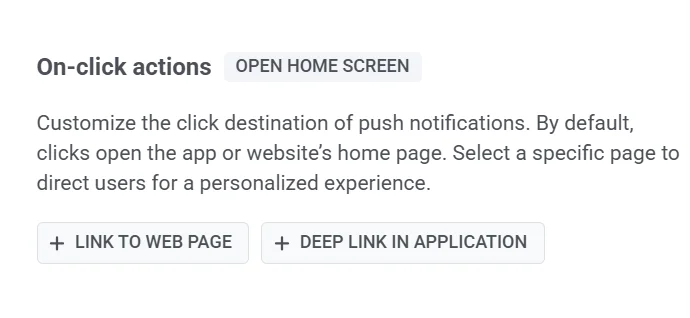
โดยค่าเริ่มต้น เมื่อผู้ใช้คลิกที่ push notification พวกเขาจะถูกนำไปยังหน้าจอหลักของแอปของคุณหรือหน้าแรกของเว็บไซต์ของคุณ อย่างไรก็ตาม คุณสามารถปรับแต่งการแจ้งเตือนเพื่อเปลี่ยนเส้นทางผู้ใช้ไปยังหน้าเฉพาะภายในแอปของคุณหรือในเบราว์เซอร์ของพวกเขาได้
ในการทำเช่นนี้ ให้ทำตามขั้นตอนเหล่านี้:
1. ไปที่ส่วน **On-click Actions** ของ Push preset
2. เลือกประเภทลิงก์:
* Deep link ในแอปพลิเคชัน
* ลิงก์ไปยังหน้าเว็บสำหรับผู้สมัครสมาชิกเว็บ
### กำหนดขั้นตอนถัดไปสำหรับผู้ใช้ที่คลิกการแจ้งเตือน
โดยค่าเริ่มต้น เมื่อผู้ใช้คลิกที่ push notification พวกเขาจะถูกนำไปยังหน้าจอหลักของแอปของคุณหรือหน้าแรกของเว็บไซต์ของคุณ อย่างไรก็ตาม คุณสามารถปรับแต่งการแจ้งเตือนเพื่อเปลี่ยนเส้นทางผู้ใช้ไปยังหน้าเฉพาะภายในแอปของคุณหรือในเบราว์เซอร์ของพวกเขาได้
ในการทำเช่นนี้ ให้ทำตามขั้นตอนเหล่านี้:
1. ไปที่ส่วน **On-click Actions** ของ Push preset
2. เลือกประเภทลิงก์:
* Deep link ในแอปพลิเคชัน
* ลิงก์ไปยังหน้าเว็บสำหรับผู้สมัครสมาชิกเว็บ
 #### ลิงก์ไปยังหน้าเว็บ
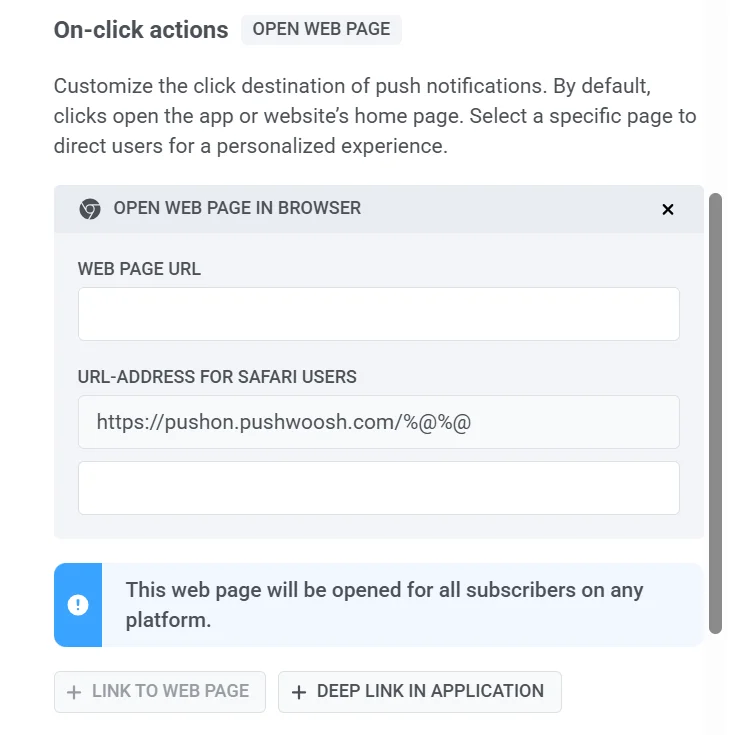
หากต้องการเปิดหน้าเว็บในเบราว์เซอร์ เพียงเพิ่มลิงก์ที่ต้องการลงในช่อง URL ของหน้าเว็บ คุณสามารถเลือกที่จะระบุ **URL เฉพาะสำหรับ Safari** ได้
#### ลิงก์ไปยังหน้าเว็บ
หากต้องการเปิดหน้าเว็บในเบราว์เซอร์ เพียงเพิ่มลิงก์ที่ต้องการลงในช่อง URL ของหน้าเว็บ คุณสามารถเลือกที่จะระบุ **URL เฉพาะสำหรับ Safari** ได้
 #### Deep link ในแอปพลิเคชัน
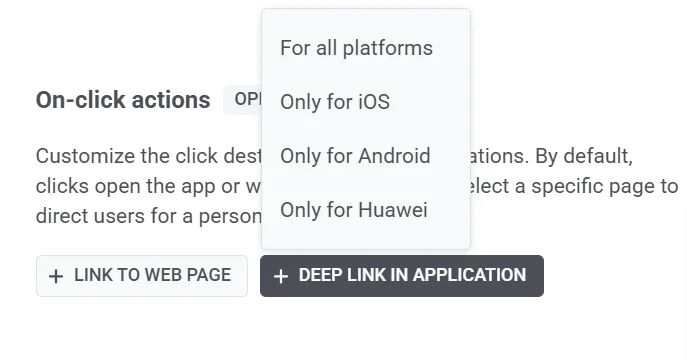
1. เลือกแพลตฟอร์มเป้าหมาย:
* สำหรับทุกแพลตฟอร์ม
* เฉพาะสำหรับ iOS
* เฉพาะสำหรับ Android
* เฉพาะสำหรับ Huawei
#### Deep link ในแอปพลิเคชัน
1. เลือกแพลตฟอร์มเป้าหมาย:
* สำหรับทุกแพลตฟอร์ม
* เฉพาะสำหรับ iOS
* เฉพาะสำหรับ Android
* เฉพาะสำหรับ Huawei
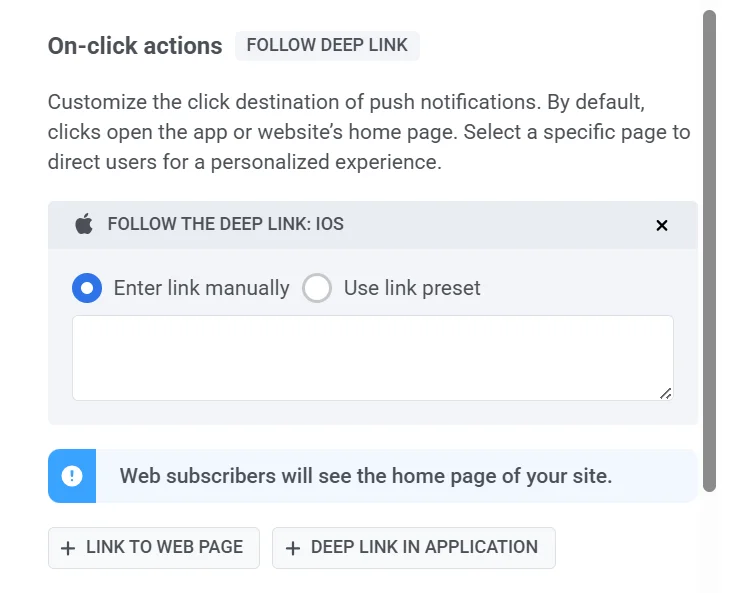
 2. ป้อน URL ของ deep link มี 2 วิธีในการทำ:
* **ด้วยตนเอง** ป้อน URL ของ deep link เฉพาะสำหรับหน้าหรือคุณสมบัติที่คุณต้องการให้ผู้ใช้เข้าถึงภายในแอปของคุณ
* **ใช้พรีเซ็ต deep-link** หากคุณมีพรีเซ็ต deep link ที่กำหนดไว้ล่วงหน้า คุณสามารถเลือกหนึ่งรายการจากรายการที่มีอยู่ได้ สามารถจัดการพรีเซ็ตได้ใน **Settings > Deep Links** หากจำเป็น [เรียนรู้เพิ่มเติม](/th/product/messaging-channels/push-notifications/advanced-push-features/deep-linking)
2. ป้อน URL ของ deep link มี 2 วิธีในการทำ:
* **ด้วยตนเอง** ป้อน URL ของ deep link เฉพาะสำหรับหน้าหรือคุณสมบัติที่คุณต้องการให้ผู้ใช้เข้าถึงภายในแอปของคุณ
* **ใช้พรีเซ็ต deep-link** หากคุณมีพรีเซ็ต deep link ที่กำหนดไว้ล่วงหน้า คุณสามารถเลือกหนึ่งรายการจากรายการที่มีอยู่ได้ สามารถจัดการพรีเซ็ตได้ใน **Settings > Deep Links** หากจำเป็น [เรียนรู้เพิ่มเติม](/th/product/messaging-channels/push-notifications/advanced-push-features/deep-linking)
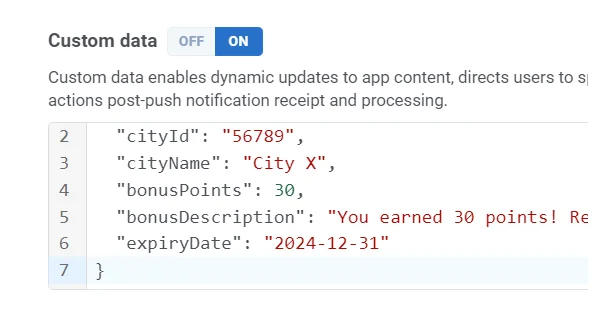
 ### เพิ่มข้อมูลที่กำหนดเอง (Custom Data)
**Custom Data** ช่วยให้คุณสามารถรวมข้อมูลเพิ่มเติมภายใน push notification ของคุณได้ ข้อมูลนี้มีโครงสร้างเป็นอ็อบเจกต์ JSON ซึ่งประกอบด้วยคู่คีย์-ค่า การใช้ Custom Data ช่วยให้คุณสามารถอัปเดตเนื้อหาของแอปแบบไดนามิก นำผู้ใช้ไปยังส่วนเฉพาะภายในแอป และจัดการการดำเนินการหลังจากการรับและประมวลผล push notification [เรียนรู้เพิ่มเติม](/th/product/messaging-channels/push-notifications/advanced-push-features/using-custom-data)
หากต้องการรวม Custom Data ใน push notification ของคุณ เพียงเปิดสวิตช์ **Custom Data** และแทรกข้อมูล JSON ของคุณลงในช่อง Custom data
### เพิ่มข้อมูลที่กำหนดเอง (Custom Data)
**Custom Data** ช่วยให้คุณสามารถรวมข้อมูลเพิ่มเติมภายใน push notification ของคุณได้ ข้อมูลนี้มีโครงสร้างเป็นอ็อบเจกต์ JSON ซึ่งประกอบด้วยคู่คีย์-ค่า การใช้ Custom Data ช่วยให้คุณสามารถอัปเดตเนื้อหาของแอปแบบไดนามิก นำผู้ใช้ไปยังส่วนเฉพาะภายในแอป และจัดการการดำเนินการหลังจากการรับและประมวลผล push notification [เรียนรู้เพิ่มเติม](/th/product/messaging-channels/push-notifications/advanced-push-features/using-custom-data)
หากต้องการรวม Custom Data ใน push notification ของคุณ เพียงเปิดสวิตช์ **Custom Data** และแทรกข้อมูล JSON ของคุณลงในช่อง Custom data
 ## กำหนดการตั้งค่าการแจ้งเตือน
การตั้งค่าการแจ้งเตือนใน Push presets ช่วยให้คุณสามารถปรับแต่งวิธีที่ผู้ใช้รับและโต้ตอบกับการแจ้งเตือนได้ คุณสามารถกำหนดจำนวนป้าย การตั้งค่าเสียง และลำดับความสำคัญในการส่งเพื่อให้การแจ้งเตือนสอดคล้องกับความต้องการของแอปของคุณ
หากต้องการกำหนดการตั้งค่าเหล่านี้ ให้คลิก **Notification settings** ใต้ตัวอย่างพุช

### ตั้งค่าจำนวนป้าย (badge count)
จำนวนป้ายคือตัวเลขที่แสดงบนไอคอนแอป ซึ่งโดยทั่วไปจะระบุข้อความหรือการแจ้งเตือนที่ยังไม่ได้อ่าน การใช้จำนวนป้ายใน Push Presets ช่วยให้แน่ใจว่าการแจ้งเตือนจะอัปเดตป้ายไอคอนแอปอย่างสม่ำเสมอ ช่วยให้ผู้ใช้ติดตามข้อความ งาน หรือการแจ้งเตือนที่ยังไม่ได้อ่านได้

**เพิ่ม (+1):** เพิ่ม 1 ให้กับจำนวนป้ายปัจจุบัน
*ตัวอย่าง:* push notification สำหรับข้อความใหม่จะเพิ่มจำนวนป้ายจาก 2 เป็น 3 ซึ่งหมายถึงมีข้อความที่ยังไม่ได้อ่าน 3 ข้อความ
**ลด (-1):** ลบ 1 ออกจากจำนวนป้ายปัจจุบัน
*ตัวอย่าง:* push notification ยืนยันงานที่เสร็จสมบูรณ์ ลดจำนวนป้ายจาก 5 เป็น 4 แสดงว่ามีงานที่ค้างอยู่ 4 งาน
**ตั้งค่าตัวเลขเฉพาะ:** กำหนดจำนวนป้ายที่แน่นอน
*ตัวอย่าง:* push notification จากแอปข่าวจะตั้งค่าจำนวนป้ายเป็น 10 เมื่อมีบทความที่ยังไม่ได้อ่าน 10 บทความ
### การตั้งค่าเฉพาะแพลตฟอร์ม
คุณสามารถกำหนดการตั้งค่าการแจ้งเตือนแยกกันสำหรับแพลตฟอร์ม **iOS** และ **Android** โดยสลับระหว่างแท็บที่เกี่ยวข้อง
#### การตั้งค่าการแจ้งเตือน iOS

##### เสียง
เลือกเสียงการแจ้งเตือนจากเมนูแบบเลื่อนลง
* **Default**: เล่นเสียงการแจ้งเตือนเริ่มต้นของระบบ
* **Mute**: ปิดเสียงสำหรับการแจ้งเตือนนี้
* **bubble.wav**
##### ลำดับความสำคัญในการส่ง
ลำดับความสำคัญในการส่งจะกำหนดวิธีจัดการ push notification บนอุปกรณ์ของผู้ใช้ เพื่อให้แน่ใจว่าข้อความสำคัญจะถูกส่งอย่างเหมาะสมตามความเร่งด่วน คุณสามารถเลือกระดับความสำคัญได้ดังต่อไปนี้:
* **Critical**: ส่งทันที แม้ว่าจะเปิดใช้งานโหมดห้ามรบกวนอยู่ก็ตาม การแจ้งเตือนเหล่านี้จะทำให้หน้าจอสว่างขึ้น ข้ามสวิตช์ปิดเสียง และเล่นเสียง ต้องได้รับการอนุมัติจาก Apple และควรใช้สำหรับการแจ้งเตือนฉุกเฉิน (เช่น สภาพอากาศเลวร้าย คำเตือนด้านความปลอดภัย)
* **Active**: push notification มาตรฐานที่ปรากฏขึ้นทันที ทำให้หน้าจอสว่างขึ้น และเล่นเสียงหรือการสั่นสะเทือน ถูกบล็อกโดยโหมดโฟกัส ซึ่งหมายความว่าผู้ใช้จะไม่ได้รับการแจ้งเตือนหากการตั้งค่าอุปกรณ์ของพวกเขาจำกัดการแจ้งเตือน เหมาะสำหรับข้อความแชทหรือการอัปเดตที่สำคัญ
* **Time-sensitive**: ส่งทันทีแม้ว่าจะเปิดใช้งานโหมดโฟกัสอยู่ โดยมีแบนเนอร์สีเหลือง "Time-Sensitive" ผู้ใช้สามารถปิดใช้งานระดับการขัดจังหวะนี้ได้ เหมาะสำหรับการแจ้งเตือนเร่งด่วน เช่น คำเตือนความปลอดภัยของบัญชีหรือการอัปเดตการจัดส่งพัสดุ
* **Passive**: เพิ่มไปยังศูนย์การแจ้งเตือนโดยไม่ทำให้หน้าจอสว่างขึ้นหรือเล่นเสียง การแจ้งเตือนเหล่านี้จะไม่ข้ามโหมดโฟกัสและเหมาะที่สุดสำหรับการอัปเดตที่ไม่เร่งด่วน คำแนะนำ หรือข้อเสนอส่งเสริมการขาย
#### การตั้งค่าการแจ้งเตือน Android

##### การตั้งค่าเสียง
เลือกวิธีที่การแจ้งเตือนจะเล่นเสียงเมื่อได้รับ:
* **Default**: ใช้เสียงการแจ้งเตือนเริ่มต้นของระบบ
* **Mute**: ส่งการแจ้งเตือนแบบเงียบโดยไม่มีเสียง
##### ลำดับความสำคัญในการส่ง
ลำดับความสำคัญในการส่งจะกำหนดวิธีจัดการ push notification บนอุปกรณ์ของผู้ใช้ เพื่อให้แน่ใจว่าข้อความสำคัญจะถูกส่งอย่างเหมาะสมตามความเร่งด่วน คุณสามารถเลือกระดับความสำคัญได้ดังต่อไปนี้:
* **High**: รับประกันว่าการแจ้งเตือนจะถูกส่งทันทีพร้อมเสียงและการแจ้งเตือนด้วยภาพ เหมาะสำหรับข้อความที่ต้องคำนึงถึงเวลา เช่น การแจ้งเตือนแชทหรือการแจ้งเตือน
* **Normal**: ส่งการแจ้งเตือนอย่างมีประสิทธิภาพโดยไม่ทับซ้อนการตั้งค่าของระบบ ลำดับความสำคัญมาตรฐานสำหรับการแจ้งเตือนส่วนใหญ่
##### ระดับความสำคัญที่ผู้ใช้มองเห็นได้
ระดับความสำคัญที่ผู้ใช้มองเห็นได้จะควบคุมวิธีที่การแจ้งเตือนปรากฏต่อผู้ใช้ รวมถึงเสียง ภาพ และการขัดจังหวะ เลือกระดับที่เหมาะสมเพื่อให้ตรงกับความเร่งด่วนของการแจ้งเตือนของคุณ:
* **None**: ส่งแบบเงียบโดยไม่มีเสียงหรือการแจ้งเตือนด้วยภาพ
* **Low**: ไม่มีเสียง ไม่ปรากฏในแถบสถานะ
* **Medium**: ไม่มีเสียง ปรากฏในแถบสถานะ
* **High**: เล่นเสียงและปรากฏในแถบสถานะ
* **Urgent**: เล่นเสียงและปรากฏเป็นการแจ้งเตือนแบบ heads-up
## ดูตัวอย่างและบันทึกเนื้อหาพุช
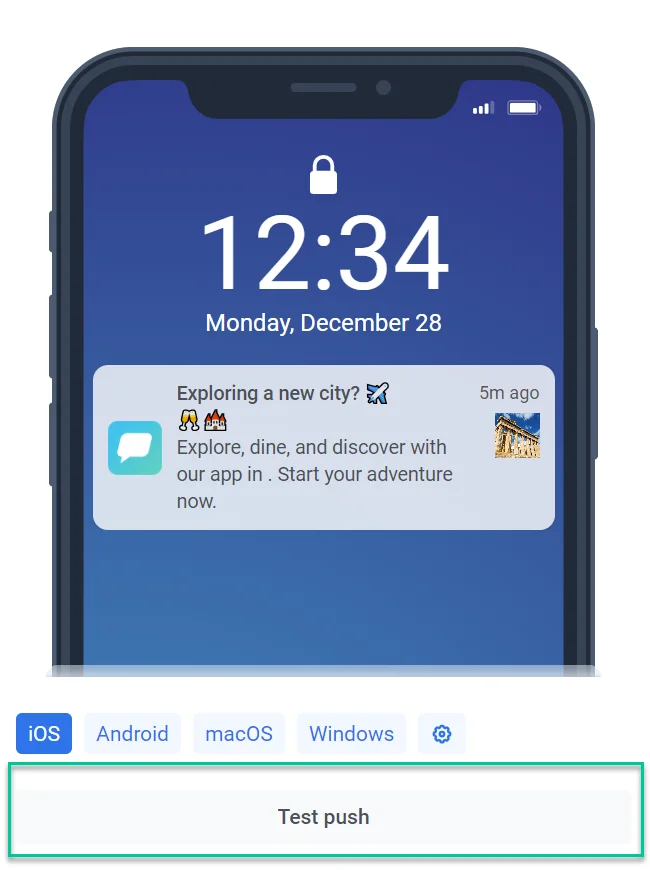
ตัวแก้ไขเนื้อหาพุชมีวิธีที่สะดวกในการแสดงภาพว่าการแจ้งเตือนของคุณจะปรากฏบนอุปกรณ์ของผู้รับอย่างไร เพียงเลือกแพลตฟอร์มเป้าหมายที่คุณต้องการดูตัวอย่างการแจ้งเตือน (เช่น Android, iOS)
เพื่อให้แน่ใจว่า push notification ของคุณได้รับการกำหนดค่าอย่างถูกต้องและแสดงผลตามที่คาดไว้ ให้ส่งพุชทดสอบไปยังอุปกรณ์เฉพาะโดยใช้คุณสมบัติ **Test push** [เรียนรู้เพิ่มเติมเกี่ยวกับอุปกรณ์ทดสอบ](/th/developer/first-steps/test-your-integration/test-devices/)
## กำหนดการตั้งค่าการแจ้งเตือน
การตั้งค่าการแจ้งเตือนใน Push presets ช่วยให้คุณสามารถปรับแต่งวิธีที่ผู้ใช้รับและโต้ตอบกับการแจ้งเตือนได้ คุณสามารถกำหนดจำนวนป้าย การตั้งค่าเสียง และลำดับความสำคัญในการส่งเพื่อให้การแจ้งเตือนสอดคล้องกับความต้องการของแอปของคุณ
หากต้องการกำหนดการตั้งค่าเหล่านี้ ให้คลิก **Notification settings** ใต้ตัวอย่างพุช

### ตั้งค่าจำนวนป้าย (badge count)
จำนวนป้ายคือตัวเลขที่แสดงบนไอคอนแอป ซึ่งโดยทั่วไปจะระบุข้อความหรือการแจ้งเตือนที่ยังไม่ได้อ่าน การใช้จำนวนป้ายใน Push Presets ช่วยให้แน่ใจว่าการแจ้งเตือนจะอัปเดตป้ายไอคอนแอปอย่างสม่ำเสมอ ช่วยให้ผู้ใช้ติดตามข้อความ งาน หรือการแจ้งเตือนที่ยังไม่ได้อ่านได้

**เพิ่ม (+1):** เพิ่ม 1 ให้กับจำนวนป้ายปัจจุบัน
*ตัวอย่าง:* push notification สำหรับข้อความใหม่จะเพิ่มจำนวนป้ายจาก 2 เป็น 3 ซึ่งหมายถึงมีข้อความที่ยังไม่ได้อ่าน 3 ข้อความ
**ลด (-1):** ลบ 1 ออกจากจำนวนป้ายปัจจุบัน
*ตัวอย่าง:* push notification ยืนยันงานที่เสร็จสมบูรณ์ ลดจำนวนป้ายจาก 5 เป็น 4 แสดงว่ามีงานที่ค้างอยู่ 4 งาน
**ตั้งค่าตัวเลขเฉพาะ:** กำหนดจำนวนป้ายที่แน่นอน
*ตัวอย่าง:* push notification จากแอปข่าวจะตั้งค่าจำนวนป้ายเป็น 10 เมื่อมีบทความที่ยังไม่ได้อ่าน 10 บทความ
### การตั้งค่าเฉพาะแพลตฟอร์ม
คุณสามารถกำหนดการตั้งค่าการแจ้งเตือนแยกกันสำหรับแพลตฟอร์ม **iOS** และ **Android** โดยสลับระหว่างแท็บที่เกี่ยวข้อง
#### การตั้งค่าการแจ้งเตือน iOS

##### เสียง
เลือกเสียงการแจ้งเตือนจากเมนูแบบเลื่อนลง
* **Default**: เล่นเสียงการแจ้งเตือนเริ่มต้นของระบบ
* **Mute**: ปิดเสียงสำหรับการแจ้งเตือนนี้
* **bubble.wav**
##### ลำดับความสำคัญในการส่ง
ลำดับความสำคัญในการส่งจะกำหนดวิธีจัดการ push notification บนอุปกรณ์ของผู้ใช้ เพื่อให้แน่ใจว่าข้อความสำคัญจะถูกส่งอย่างเหมาะสมตามความเร่งด่วน คุณสามารถเลือกระดับความสำคัญได้ดังต่อไปนี้:
* **Critical**: ส่งทันที แม้ว่าจะเปิดใช้งานโหมดห้ามรบกวนอยู่ก็ตาม การแจ้งเตือนเหล่านี้จะทำให้หน้าจอสว่างขึ้น ข้ามสวิตช์ปิดเสียง และเล่นเสียง ต้องได้รับการอนุมัติจาก Apple และควรใช้สำหรับการแจ้งเตือนฉุกเฉิน (เช่น สภาพอากาศเลวร้าย คำเตือนด้านความปลอดภัย)
* **Active**: push notification มาตรฐานที่ปรากฏขึ้นทันที ทำให้หน้าจอสว่างขึ้น และเล่นเสียงหรือการสั่นสะเทือน ถูกบล็อกโดยโหมดโฟกัส ซึ่งหมายความว่าผู้ใช้จะไม่ได้รับการแจ้งเตือนหากการตั้งค่าอุปกรณ์ของพวกเขาจำกัดการแจ้งเตือน เหมาะสำหรับข้อความแชทหรือการอัปเดตที่สำคัญ
* **Time-sensitive**: ส่งทันทีแม้ว่าจะเปิดใช้งานโหมดโฟกัสอยู่ โดยมีแบนเนอร์สีเหลือง "Time-Sensitive" ผู้ใช้สามารถปิดใช้งานระดับการขัดจังหวะนี้ได้ เหมาะสำหรับการแจ้งเตือนเร่งด่วน เช่น คำเตือนความปลอดภัยของบัญชีหรือการอัปเดตการจัดส่งพัสดุ
* **Passive**: เพิ่มไปยังศูนย์การแจ้งเตือนโดยไม่ทำให้หน้าจอสว่างขึ้นหรือเล่นเสียง การแจ้งเตือนเหล่านี้จะไม่ข้ามโหมดโฟกัสและเหมาะที่สุดสำหรับการอัปเดตที่ไม่เร่งด่วน คำแนะนำ หรือข้อเสนอส่งเสริมการขาย
#### การตั้งค่าการแจ้งเตือน Android

##### การตั้งค่าเสียง
เลือกวิธีที่การแจ้งเตือนจะเล่นเสียงเมื่อได้รับ:
* **Default**: ใช้เสียงการแจ้งเตือนเริ่มต้นของระบบ
* **Mute**: ส่งการแจ้งเตือนแบบเงียบโดยไม่มีเสียง
##### ลำดับความสำคัญในการส่ง
ลำดับความสำคัญในการส่งจะกำหนดวิธีจัดการ push notification บนอุปกรณ์ของผู้ใช้ เพื่อให้แน่ใจว่าข้อความสำคัญจะถูกส่งอย่างเหมาะสมตามความเร่งด่วน คุณสามารถเลือกระดับความสำคัญได้ดังต่อไปนี้:
* **High**: รับประกันว่าการแจ้งเตือนจะถูกส่งทันทีพร้อมเสียงและการแจ้งเตือนด้วยภาพ เหมาะสำหรับข้อความที่ต้องคำนึงถึงเวลา เช่น การแจ้งเตือนแชทหรือการแจ้งเตือน
* **Normal**: ส่งการแจ้งเตือนอย่างมีประสิทธิภาพโดยไม่ทับซ้อนการตั้งค่าของระบบ ลำดับความสำคัญมาตรฐานสำหรับการแจ้งเตือนส่วนใหญ่
##### ระดับความสำคัญที่ผู้ใช้มองเห็นได้
ระดับความสำคัญที่ผู้ใช้มองเห็นได้จะควบคุมวิธีที่การแจ้งเตือนปรากฏต่อผู้ใช้ รวมถึงเสียง ภาพ และการขัดจังหวะ เลือกระดับที่เหมาะสมเพื่อให้ตรงกับความเร่งด่วนของการแจ้งเตือนของคุณ:
* **None**: ส่งแบบเงียบโดยไม่มีเสียงหรือการแจ้งเตือนด้วยภาพ
* **Low**: ไม่มีเสียง ไม่ปรากฏในแถบสถานะ
* **Medium**: ไม่มีเสียง ปรากฏในแถบสถานะ
* **High**: เล่นเสียงและปรากฏในแถบสถานะ
* **Urgent**: เล่นเสียงและปรากฏเป็นการแจ้งเตือนแบบ heads-up
## ดูตัวอย่างและบันทึกเนื้อหาพุช
ตัวแก้ไขเนื้อหาพุชมีวิธีที่สะดวกในการแสดงภาพว่าการแจ้งเตือนของคุณจะปรากฏบนอุปกรณ์ของผู้รับอย่างไร เพียงเลือกแพลตฟอร์มเป้าหมายที่คุณต้องการดูตัวอย่างการแจ้งเตือน (เช่น Android, iOS)
เพื่อให้แน่ใจว่า push notification ของคุณได้รับการกำหนดค่าอย่างถูกต้องและแสดงผลตามที่คาดไว้ ให้ส่งพุชทดสอบไปยังอุปกรณ์เฉพาะโดยใช้คุณสมบัติ **Test push** [เรียนรู้เพิ่มเติมเกี่ยวกับอุปกรณ์ทดสอบ](/th/developer/first-steps/test-your-integration/test-devices/)
 เมื่อคุณสรุปเนื้อหา push notification ของคุณเรียบร้อยแล้ว อย่าลืมคลิกปุ่ม **Save** ที่อยู่ด้านบนของตัวแก้ไข
 เมื่อบันทึกแล้ว push notification ของคุณจะถูกเพิ่มไปยังรายการเนื้อหาพุชที่มีอยู่ จากนั้นคุณสามารถเข้าถึงและใช้งานได้อย่างง่ายดายภายในแคมเปญในอนาคตของคุณ [เรียนรู้เพิ่มเติม](/th/product/messaging-channels/push-notifications)
## ทำความเข้าใจพฤติกรรมของเนื้อหาพุชใน Journey point ที่ถูกโคลน
เมื่อคุณโคลนองค์ประกอบ Journey ของพุช เนื้อหาของมันจะยังคงถูกแชร์ระหว่างต้นฉบับและสำเนา การเปลี่ยนแปลงใดๆ ที่ทำกับเนื้อหาในจุดหนึ่งจะอัปเดตอีกจุดหนึ่งโดยอัตโนมัติ
หากคุณต้องการเนื้อหาที่ไม่ซ้ำกันสำหรับจุดใหม่ ให้สร้างเนื้อหาพุชใหม่แทนที่จะแก้ไขเนื้อหาที่มีอยู่
## Push Preset (ดั้งเดิม)
สำหรับฟอร์มพรีเซ็ตพุชแบบดั้งเดิม รวมถึงแท็บ Message และ Action และการตั้งค่าเฉพาะแพลตฟอร์มสำหรับทุกแพลตฟอร์ม โปรดดูที่ [Push preset (legacy form)](/th/product/content/push-presets/push-preset-legacy-form/)
เมื่อบันทึกแล้ว push notification ของคุณจะถูกเพิ่มไปยังรายการเนื้อหาพุชที่มีอยู่ จากนั้นคุณสามารถเข้าถึงและใช้งานได้อย่างง่ายดายภายในแคมเปญในอนาคตของคุณ [เรียนรู้เพิ่มเติม](/th/product/messaging-channels/push-notifications)
## ทำความเข้าใจพฤติกรรมของเนื้อหาพุชใน Journey point ที่ถูกโคลน
เมื่อคุณโคลนองค์ประกอบ Journey ของพุช เนื้อหาของมันจะยังคงถูกแชร์ระหว่างต้นฉบับและสำเนา การเปลี่ยนแปลงใดๆ ที่ทำกับเนื้อหาในจุดหนึ่งจะอัปเดตอีกจุดหนึ่งโดยอัตโนมัติ
หากคุณต้องการเนื้อหาที่ไม่ซ้ำกันสำหรับจุดใหม่ ให้สร้างเนื้อหาพุชใหม่แทนที่จะแก้ไขเนื้อหาที่มีอยู่
## Push Preset (ดั้งเดิม)
สำหรับฟอร์มพรีเซ็ตพุชแบบดั้งเดิม รวมถึงแท็บ Message และ Action และการตั้งค่าเฉพาะแพลตฟอร์มสำหรับทุกแพลตฟอร์ม โปรดดูที่ [Push preset (legacy form)](/th/product/content/push-presets/push-preset-legacy-form/)