# คลังมีเดีย
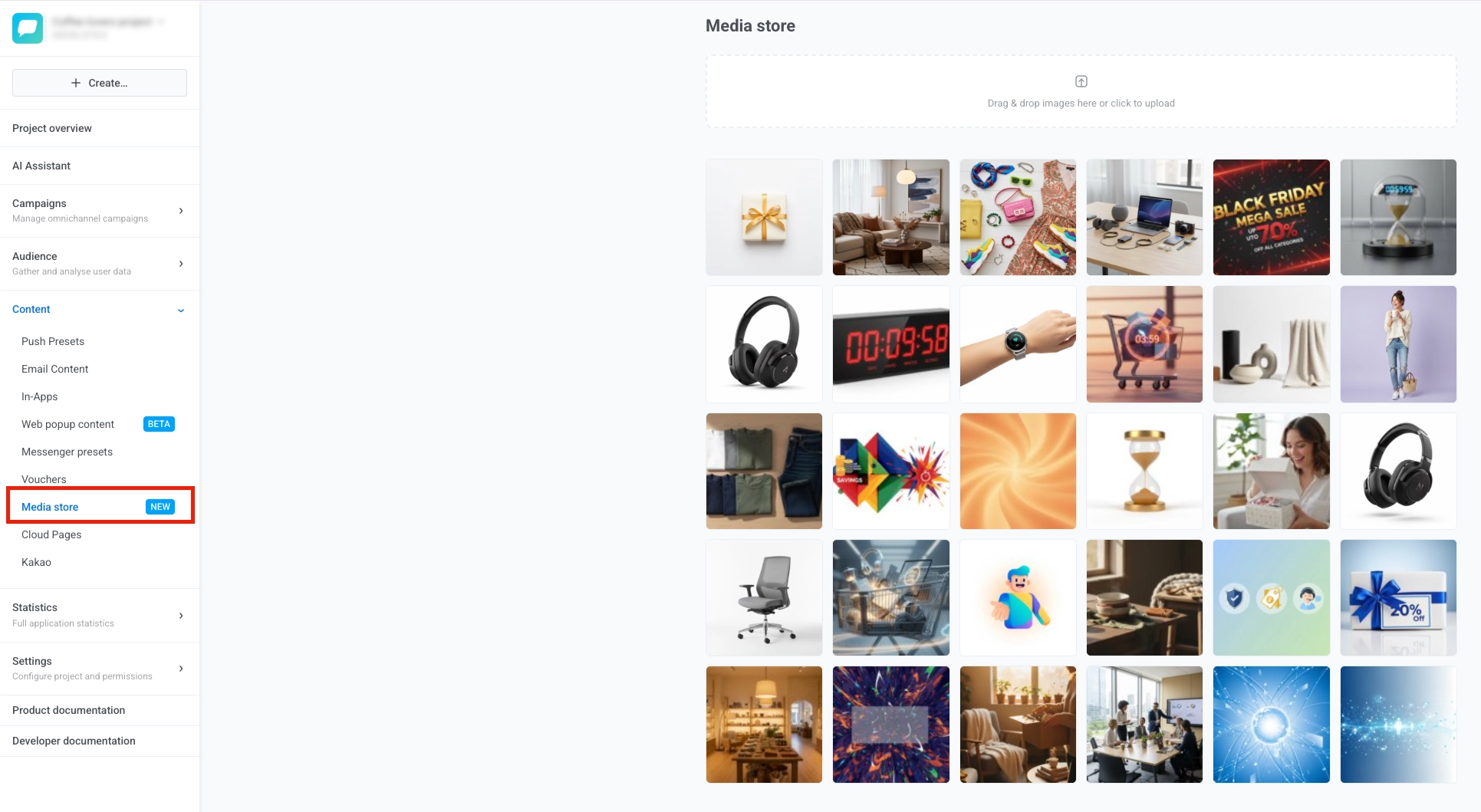
คลังมีเดีย (Media store) คือไลบรารีรูปภาพในตัวของโปรเจกต์คุณ อัปโหลดรูปภาพเพียงครั้งเดียวและนำกลับมาใช้ใหม่ใน push notifications, web push, อีเมล, in-app messages, Cloud Pages และคอนเทนต์อื่นๆ ได้โดยตรงในเอดิเตอร์หรือผ่าน URL ที่เสถียร
หากต้องการเปิดคลังมีเดีย ให้ไปที่ **Content > Media store** ใน Pushwoosh Control Panel
 ## อัปโหลดรูปภาพ
วิธีอัปโหลดรูปภาพไปยังคลังมีเดีย:
* **ลากและวาง**ไฟล์รูปภาพหนึ่งไฟล์หรือมากกว่าลงบนพื้นที่อัปโหลด
* **คลิกที่พื้นที่อัปโหลด**เพื่อเปิดหน้าต่างเลือกไฟล์และเลือกรูปภาพจากอุปกรณ์ของคุณ
## อัปโหลดรูปภาพ
วิธีอัปโหลดรูปภาพไปยังคลังมีเดีย:
* **ลากและวาง**ไฟล์รูปภาพหนึ่งไฟล์หรือมากกว่าลงบนพื้นที่อัปโหลด
* **คลิกที่พื้นที่อัปโหลด**เพื่อเปิดหน้าต่างเลือกไฟล์และเลือกรูปภาพจากอุปกรณ์ของคุณ
 เมื่อการอัปโหลดเสร็จสิ้น รูปภาพของคุณจะปรากฏในตารางด้านล่างโดยเรียงจากล่าสุดก่อน และคุณสามารถคลิก **Previous** หรือ **Next** เพื่อเรียกดูหน้าเก่าๆ ได้หากต้องการ
## สร้างเวอร์ชันรูปภาพ
**เวอร์ชัน (variant)** คือสำเนาของรูปภาพต้นฉบับที่ถูกปรับขนาดและครอบตัดตามอัตราส่วนภาพที่กำหนด เวอร์ชันมีประโยชน์เมื่อรูปภาพเดียวกันต้องการสัดส่วนที่แตกต่างกันสำหรับช่องทางหรือตำแหน่งที่ต่างกัน
วิธีสร้างเวอร์ชัน:
1. วางเมาส์เหนือรูปภาพแล้วคลิกปุ่ม **Edit** แผง **Create variant** จะเปิดขึ้น
2. เลือก **Aspect ratio** (อัตราส่วนภาพ) เพื่อกำหนดรูปร่างของภาพที่ครอบตัดเพื่อให้พอดีกับตำแหน่งที่คุณจะใช้งาน
3. ตั้งค่า **Size** (ขนาด) เลือกว่าค่าของคุณจะกำหนด **Width** (ความกว้าง) หรือ **Height** (ความสูง) จากนั้นป้อนจำนวนพิกเซล Pushwoosh จะคำนวณอีกมิติหนึ่งจากอัตราส่วนภาพที่เลือก
4. สำหรับรูปภาพ JPEG ให้ตั้งค่า **JPEG quality** (คุณภาพ JPEG) จาก 1 ถึง 100 ค่าที่สูงขึ้นจะรักษารายละเอียดได้มากขึ้นแต่จะทำให้ไฟล์มีขนาดใหญ่ขึ้น
5. คลิก **Create variant**
เมื่อการอัปโหลดเสร็จสิ้น รูปภาพของคุณจะปรากฏในตารางด้านล่างโดยเรียงจากล่าสุดก่อน และคุณสามารถคลิก **Previous** หรือ **Next** เพื่อเรียกดูหน้าเก่าๆ ได้หากต้องการ
## สร้างเวอร์ชันรูปภาพ
**เวอร์ชัน (variant)** คือสำเนาของรูปภาพต้นฉบับที่ถูกปรับขนาดและครอบตัดตามอัตราส่วนภาพที่กำหนด เวอร์ชันมีประโยชน์เมื่อรูปภาพเดียวกันต้องการสัดส่วนที่แตกต่างกันสำหรับช่องทางหรือตำแหน่งที่ต่างกัน
วิธีสร้างเวอร์ชัน:
1. วางเมาส์เหนือรูปภาพแล้วคลิกปุ่ม **Edit** แผง **Create variant** จะเปิดขึ้น
2. เลือก **Aspect ratio** (อัตราส่วนภาพ) เพื่อกำหนดรูปร่างของภาพที่ครอบตัดเพื่อให้พอดีกับตำแหน่งที่คุณจะใช้งาน
3. ตั้งค่า **Size** (ขนาด) เลือกว่าค่าของคุณจะกำหนด **Width** (ความกว้าง) หรือ **Height** (ความสูง) จากนั้นป้อนจำนวนพิกเซล Pushwoosh จะคำนวณอีกมิติหนึ่งจากอัตราส่วนภาพที่เลือก
4. สำหรับรูปภาพ JPEG ให้ตั้งค่า **JPEG quality** (คุณภาพ JPEG) จาก 1 ถึง 100 ค่าที่สูงขึ้นจะรักษารายละเอียดได้มากขึ้นแต่จะทำให้ไฟล์มีขนาดใหญ่ขึ้น
5. คลิก **Create variant**
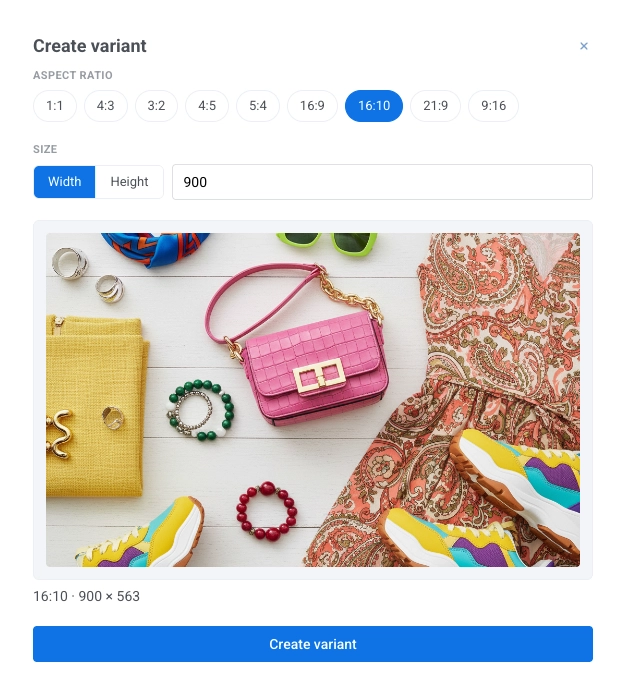 เวอร์ชันใหม่จะถูกบันทึกไว้ข้างต้นฉบับ คุณสามารถสร้างเวอร์ชันได้หนึ่งเวอร์ชันต่อหนึ่งอัตราส่วนภาพสำหรับแต่ละรูปภาพ หากมีเวอร์ชันที่มีอัตราส่วนที่เลือกอยู่แล้ว Pushwoosh จะแจ้งให้คุณทราบเพื่อที่คุณจะได้ไม่สร้างซ้ำ
## ลบรูปภาพ
คุณสามารถลบรูปภาพที่ไม่ต้องการแล้วได้ ไม่ว่าจะเป็นการลบต้นฉบับพร้อมกับเวอร์ชันทั้งหมด หรือลบเพียงเวอร์ชันเดียว
#### ลบรูปภาพต้นฉบับ
1. วางเมาส์เหนือรูปภาพในตารางแล้วคลิกไอคอน **Delete**
2. ในหน้าต่างยืนยัน ให้คลิก **Delete**
#### ลบเวอร์ชันเดียวโดยไม่ลบต้นฉบับ
1. วางเมาส์เหนือรูปภาพแล้วคลิกปุ่ม **Edit** เพื่อเปิดแผง **Create variant**
2. ในรายการเวอร์ชันที่มีอยู่ ให้ค้นหารายการที่ต้องการลบแล้วคลิกปุ่ม **Delete**
3. ในหน้าต่างยืนยัน ให้คลิก **Delete**
## การใช้รูปภาพในคอนเทนต์ของคุณ
วิธีที่คุณเพิ่มรูปภาพจากคลังมีเดียจะขึ้นอยู่กับประเภทของคอนเทนต์
### เลือกรูปภาพในเอดิเตอร์
คอนเทนต์บางประเภทให้คุณเลือกรูปภาพจากคลังมีเดียได้โดยตรงในเอดิเตอร์โดยไม่ต้องคัดลอก URL ขั้นตอนจะแตกต่างกันไปตามประเภทของคอนเทนต์:
* **คอนเทนต์ Push notifications และ web push:** ดูที่ [เพิ่มคอนเทนต์มีเดีย](/th/product/content/push-presets/#add-media-content) ใน Push presets
* **Web popups:** ดูที่ [รูปภาพ](/th/product/content/web-popups-content/#images) ในคอนเทนต์ Web popup
* **อีเมลที่สร้างด้วย AI Email Builder**
### คัดลอก URL ของรูปภาพ
คัดลอก URL จากคลังมีเดียและวางลงในเอดิเตอร์คอนเทนต์ของคุณ
วิธีคัดลอก URL:
1. วางเมาส์เหนือรูปภาพที่คุณต้องการในตารางคลังมีเดีย
2. คลิกปุ่ม **Select** (ไอคอนเครื่องหมายถูก) บนรูปภาพ
เวอร์ชันใหม่จะถูกบันทึกไว้ข้างต้นฉบับ คุณสามารถสร้างเวอร์ชันได้หนึ่งเวอร์ชันต่อหนึ่งอัตราส่วนภาพสำหรับแต่ละรูปภาพ หากมีเวอร์ชันที่มีอัตราส่วนที่เลือกอยู่แล้ว Pushwoosh จะแจ้งให้คุณทราบเพื่อที่คุณจะได้ไม่สร้างซ้ำ
## ลบรูปภาพ
คุณสามารถลบรูปภาพที่ไม่ต้องการแล้วได้ ไม่ว่าจะเป็นการลบต้นฉบับพร้อมกับเวอร์ชันทั้งหมด หรือลบเพียงเวอร์ชันเดียว
#### ลบรูปภาพต้นฉบับ
1. วางเมาส์เหนือรูปภาพในตารางแล้วคลิกไอคอน **Delete**
2. ในหน้าต่างยืนยัน ให้คลิก **Delete**
#### ลบเวอร์ชันเดียวโดยไม่ลบต้นฉบับ
1. วางเมาส์เหนือรูปภาพแล้วคลิกปุ่ม **Edit** เพื่อเปิดแผง **Create variant**
2. ในรายการเวอร์ชันที่มีอยู่ ให้ค้นหารายการที่ต้องการลบแล้วคลิกปุ่ม **Delete**
3. ในหน้าต่างยืนยัน ให้คลิก **Delete**
## การใช้รูปภาพในคอนเทนต์ของคุณ
วิธีที่คุณเพิ่มรูปภาพจากคลังมีเดียจะขึ้นอยู่กับประเภทของคอนเทนต์
### เลือกรูปภาพในเอดิเตอร์
คอนเทนต์บางประเภทให้คุณเลือกรูปภาพจากคลังมีเดียได้โดยตรงในเอดิเตอร์โดยไม่ต้องคัดลอก URL ขั้นตอนจะแตกต่างกันไปตามประเภทของคอนเทนต์:
* **คอนเทนต์ Push notifications และ web push:** ดูที่ [เพิ่มคอนเทนต์มีเดีย](/th/product/content/push-presets/#add-media-content) ใน Push presets
* **Web popups:** ดูที่ [รูปภาพ](/th/product/content/web-popups-content/#images) ในคอนเทนต์ Web popup
* **อีเมลที่สร้างด้วย AI Email Builder**
### คัดลอก URL ของรูปภาพ
คัดลอก URL จากคลังมีเดียและวางลงในเอดิเตอร์คอนเทนต์ของคุณ
วิธีคัดลอก URL:
1. วางเมาส์เหนือรูปภาพที่คุณต้องการในตารางคลังมีเดีย
2. คลิกปุ่ม **Select** (ไอคอนเครื่องหมายถูก) บนรูปภาพ
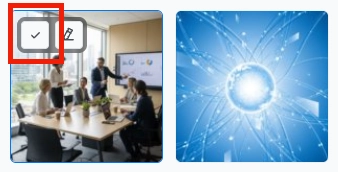 เมื่อคัดลอก URL ไปยังคลิปบอร์ดของคุณแล้ว ให้วางลงในเอดิเตอร์ที่คุณกำลังใช้งาน
ตำแหน่งที่จะวางขึ้นอยู่กับเอดิเตอร์:
* **ช่อง Image URL:** [เอดิเตอร์แบบลากและวาง — บล็อกรูปภาพ](/th/product/content/email-content/drag-and-drop-email-editor/blocks/#image), [เอดิเตอร์ในแอป](/th/product/content/in-apps/no-code-in-app-editor/built-in-editor-blocks-reference/#image) หรือ [เอดิเตอร์ Cloud Page](/th/product/content/cloud-pages/create-and-publish-a-cloud-page/#add-images)
* **แอตทริบิวต์ `src` ของ HTML:** ดูที่ [เพิ่มรูปภาพ](/th/product/content/email-content/html-code-editor/#add-images) ในเอดิเตอร์โค้ด HTML
#### เลือกต้นฉบับหรือเวอร์ชัน
วิธีคัดลอก URL ของต้นฉบับหรือเวอร์ชัน:
1. วางเมาส์เหนือรูปภาพในตาราง หากมีเวอร์ชัน ไทล์ของรูปภาพจะแสดงป้ายกำกับพร้อมจำนวน (เช่น **2 var.**)
2. คลิกปุ่ม **Select** เพื่อเปิดเมนู
3. เลือก **Original** เพื่อคัดลอก URL ของรูปภาพขนาดเต็ม หรือเลือกเวอร์ชันที่แสดงตามอัตราส่วนภาพเพื่อคัดลอก URL ของเวอร์ชันนั้น
เมื่อคัดลอก URL ไปยังคลิปบอร์ดของคุณแล้ว ให้วางลงในเอดิเตอร์ที่คุณกำลังใช้งาน
ตำแหน่งที่จะวางขึ้นอยู่กับเอดิเตอร์:
* **ช่อง Image URL:** [เอดิเตอร์แบบลากและวาง — บล็อกรูปภาพ](/th/product/content/email-content/drag-and-drop-email-editor/blocks/#image), [เอดิเตอร์ในแอป](/th/product/content/in-apps/no-code-in-app-editor/built-in-editor-blocks-reference/#image) หรือ [เอดิเตอร์ Cloud Page](/th/product/content/cloud-pages/create-and-publish-a-cloud-page/#add-images)
* **แอตทริบิวต์ `src` ของ HTML:** ดูที่ [เพิ่มรูปภาพ](/th/product/content/email-content/html-code-editor/#add-images) ในเอดิเตอร์โค้ด HTML
#### เลือกต้นฉบับหรือเวอร์ชัน
วิธีคัดลอก URL ของต้นฉบับหรือเวอร์ชัน:
1. วางเมาส์เหนือรูปภาพในตาราง หากมีเวอร์ชัน ไทล์ของรูปภาพจะแสดงป้ายกำกับพร้อมจำนวน (เช่น **2 var.**)
2. คลิกปุ่ม **Select** เพื่อเปิดเมนู
3. เลือก **Original** เพื่อคัดลอก URL ของรูปภาพขนาดเต็ม หรือเลือกเวอร์ชันที่แสดงตามอัตราส่วนภาพเพื่อคัดลอก URL ของเวอร์ชันนั้น