# อัปโหลดและจัดการรูปภาพ
คลังมีเดีย (Media storage) คือไลบรารีรูปภาพในตัวของโปรเจกต์คุณ อัปโหลดรูปภาพ นำเข้าภาพสต็อกฟรี หรือสร้างรูปภาพด้วย AI จากนั้นนำไปใช้ซ้ำได้ใน push notifications, web push, อีเมล, in-app messages, Cloud Pages และเนื้อหาอื่นๆ ได้โดยตรงในเครื่องมือแก้ไขหรือผ่าน URL ที่เสถียร
หากต้องการเปิดคลังมีเดีย ให้ไปที่ **Content > Media storage** ใน Pushwoosh Control Panel
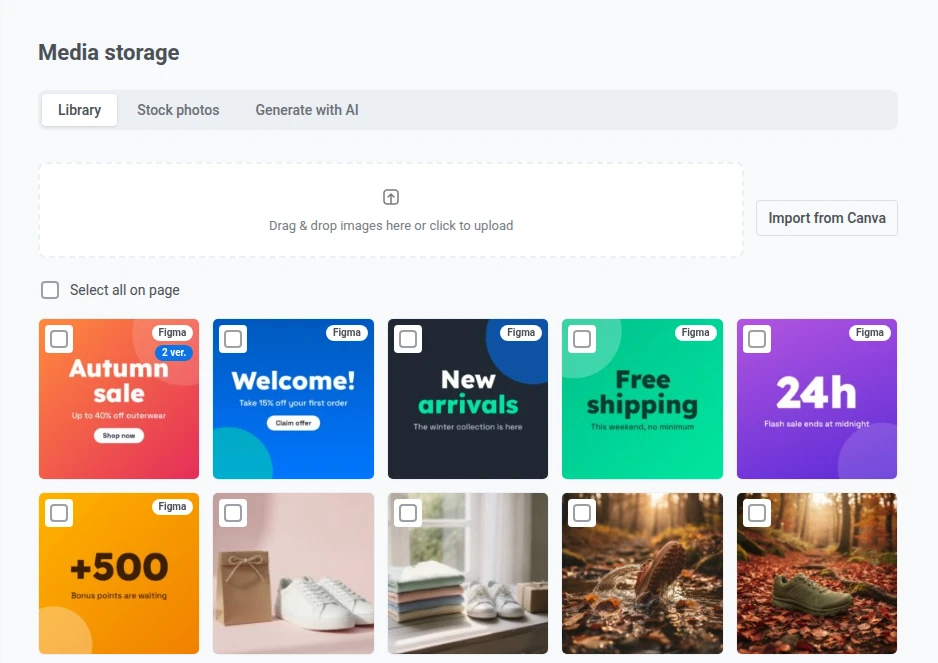
หน้านี้มีสามแท็บ:
* **คลังภาพ:** รูปภาพที่จัดเก็บอยู่ในโปรเจกต์แล้ว
* **รูปภาพสต็อก:** ค้นหาภาพฟรีจาก Pexels และบันทึกลงในไลบรารี
* **สร้างด้วย AI:** อธิบายรูปภาพที่ต้องการและบันทึกผลลัพธ์ลงในไลบรารี
 ## ใครสามารถเพิ่มและลบรูปภาพได้
หากต้องการเพิ่มรูปภาพ (อัปโหลด นำเข้าภาพสต็อก สร้างด้วย AI) สร้าง crop หรือลบรูปภาพ คุณต้องมีสิทธิ์ **Modify applications** สำหรับโปรเจกต์ หากมีสิทธิ์ดูอย่างเดียว คุณสามารถเรียกดูไลบรารีและเลือกรูปภาพได้ แต่ไม่สามารถเปลี่ยนแปลงไลบรารีได้ ดูที่ [จัดการการเข้าถึงและสิทธิ์ของผู้ใช้](/th/product/account-management-and-security/multi-login-accounts/)
## อัปโหลดรูปภาพ
วิธีอัปโหลดรูปภาพไปยังคลังมีเดีย:
* **ลากและวาง**ไฟล์รูปภาพหนึ่งไฟล์หรือมากกว่าลงบนพื้นที่อัปโหลด
* **คลิกที่พื้นที่อัปโหลด**เพื่อเปิดตัวเลือกไฟล์และเลือกรูปภาพจากอุปกรณ์ของคุณ
 เมื่อการอัปโหลดเสร็จสิ้น รูปภาพของคุณจะปรากฏในตารางด้านล่างโดยเรียงจากล่าสุด หากต้องการเรียกดูรูปภาพที่เก่ากว่า ให้คลิก **ก่อนหน้า** หรือ **ถัดไป**
### บีบอัดรูป PNG เมื่ออัปโหลด
การบีบอัด PNG ทำให้รูปภาพ PNG มีขนาดเล็กลงเมื่อเพิ่มลงในไลบรารี:
* Pushwoosh จะลดจำนวนสีในรูปภาพและคงความโปร่งใสไว้
* การบีบอัดนี้เป็นแบบสูญเสียข้อมูล แต่โดยปกติจะมองไม่เห็นความแตกต่าง
* ฟีเจอร์นี้ปิดอยู่โดยค่าเริ่มต้นและตั้งค่าแยกกันสำหรับแต่ละโปรเจกต์
หากต้องการเปลี่ยนการตั้งค่านี้ คุณต้องมีสิทธิ์ **Modify applications** สำหรับโปรเจกต์
หากต้องการเปิดการบีบอัด PNG:
1. ในหน้าคลังมีเดีย ให้คลิก **การตั้งค่า** ที่มุมขวาบน ทางขวาของชื่อหน้า
2. ในหน้าต่าง **การตั้งค่าพื้นที่จัดเก็บสื่อ** ให้เปิด **บีบอัดรูป PNG เมื่ออัปโหลด**
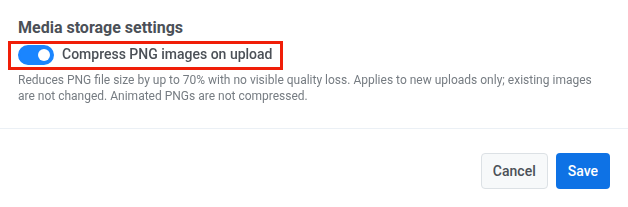 3. คลิก **บันทึก**
เมื่อเปิดการตั้งค่านี้ Pushwoosh จะบีบอัด PNG ใหม่ทุกไฟล์หลังจากผ่านการตรวจสอบขีดจำกัดขนาดแล้ว ซึ่งครอบคลุม:
* ไฟล์ PNG ที่คุณอัปโหลดจากอุปกรณ์ของคุณ
* รูปภาพ PNG ที่[ส่งจาก Figma](#send-images-from-figma) และ[นำเข้าจาก Canva](#import-designs-from-canva)
* [crop](/th/product/content/media-storage/create-image-crops/) ของรูปภาพ PNG และ WebP เนื่องจาก crop เหล่านั้นจะถูกบันทึกเป็น PNG
Pushwoosh จะจัดเก็บไฟล์ JPG, WebP และ GIF ตามเดิม ส่วน PNG แบบภาพเคลื่อนไหวและรูปภาพที่อยู่ในไลบรารีอยู่แล้วจะไม่ถูกบีบอัด
หากไม่สามารถบีบอัด PNG ได้ Pushwoosh จะจัดเก็บไฟล์ต้นฉบับและการอัปโหลดจะยังคงสำเร็จ
หลังจากคุณอัปโหลด PNG จากอุปกรณ์ของคุณหรือใน[ตัวเลือกรูปภาพของเอดิเตอร์](#select-an-image-in-the-editor) Pushwoosh จะแสดงว่าการบีบอัดช่วยประหยัดพื้นที่ได้เท่าใด สำหรับการอัปโหลดหลายไฟล์ ตัวเลขจะนับเฉพาะ PNG ที่มีขนาดเล็กลง
### ส่งรูปภาพจาก Figma
หากต้องการส่งเฟรมจากไฟล์ Figma โดยไม่ต้องส่งออกก่อน ให้ใช้ปลั๊กอิน Pushwoosh สำหรับ Figma ดูที่ [การผสานรวม Figma](/th/product/integrations/figma-integration/)
### นำเข้างานออกแบบจาก Canva
หากต้องการนำเข้าหน้าต่างๆ ของงานออกแบบ Canva ให้คลิก **นำเข้าจาก Canva** ข้างพื้นที่อัปโหลด หลังจากเชื่อมต่อ Canva แล้ว คุณยังสามารถเปิดรูปภาพที่จัดเก็บไว้ในเอดิเตอร์ของ Canva ด้วย **แก้ไขใน Canva** และเริ่มงานออกแบบใหม่ด้วย **สร้างใน Canva** ได้ด้วย ดูที่ [การผสานรวม Canva](/th/product/integrations/canva-integration/)
## ค้นหารูปภาพตามชื่อไฟล์
ป้อนชื่อไฟล์บางส่วนในช่อง **ค้นหาตามชื่อไฟล์** เหนือตารางแล้วกด Enter การค้นหาไม่คำนึงถึงตัวพิมพ์เล็กหรือใหญ่ และครอบคลุมทั้งไลบรารี ไม่ใช่เฉพาะหน้าปัจจุบัน ล้างช่องเพื่อแสดงรูปภาพทั้งหมดอีกครั้ง
## ที่มาของรูปภาพ
ป้ายบนไทล์จะแสดงว่ารูปภาพเข้ามาอยู่ในไลบรารีได้อย่างไร:
* **AI:** สร้างในแท็บ **สร้างด้วย AI**
* **Pexels:** นำเข้าจากแท็บ **รูปภาพสต็อก**
* **Canva:** นำเข้าหรือแก้ไขด้วย[การผสานรวม Canva](#import-designs-from-canva)
* **Figma:** ส่งมาด้วย [ปลั๊กอิน Pushwoosh สำหรับ Figma](#send-images-from-figma)
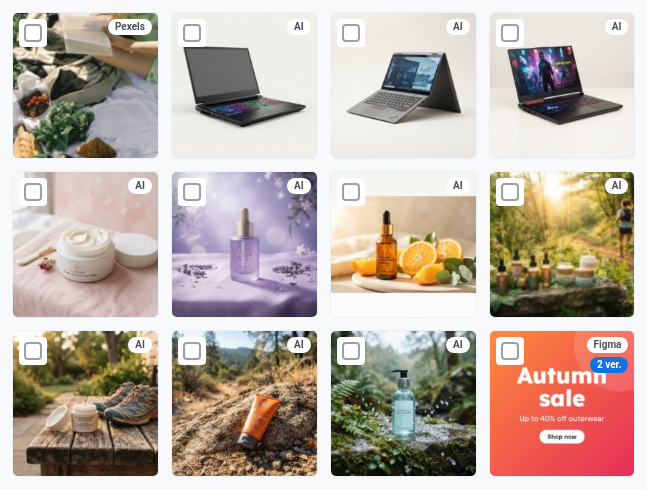 รูปภาพที่อัปโหลดจากอุปกรณ์ของคุณจะไม่มีป้าย
### ใช้รูปภาพเวอร์ชันเก่า
ป้ายอย่าง **2 เวอร์ชัน** บนไทล์หมายความว่ารูปภาพมีหลายเวอร์ชัน เวอร์ชันเหล่านี้จะเกิดขึ้นเมื่อมีการส่งเฟรม Figma ซ้ำหรือมีการแก้ไขรูปภาพใน Canva ไทล์จะแสดงเวอร์ชันล่าสุด เนื้อหาที่ใช้เวอร์ชันเก่าจะยังคงแสดงเวอร์ชันนั้นต่อไป เนื่องจากแต่ละเวอร์ชันมี URL ของตัวเอง
หากต้องการดูทุกเวอร์ชันของรูปภาพและเลือกหนึ่งเวอร์ชัน:
1. คลิกป้าย **N เวอร์ชัน** บนไทล์ แผง **เวอร์ชัน** จะเปิดขึ้นพร้อมแสดงเวอร์ชันล่าสุดที่มีเครื่องหมาย **ปัจจุบัน** ในตัวอย่าง
2. ใต้ **ทุกเวอร์ชัน** ให้คลิกเวอร์ชันที่คุณต้องการ รายการจะเริ่มจากเวอร์ชันใหม่ที่สุด ตัวอย่างจะแสดงเวอร์ชันที่เลือกพร้อมขนาดเป็นพิกเซลและขนาดไฟล์
3. คลิก **ใช้เวอร์ชันนี้**
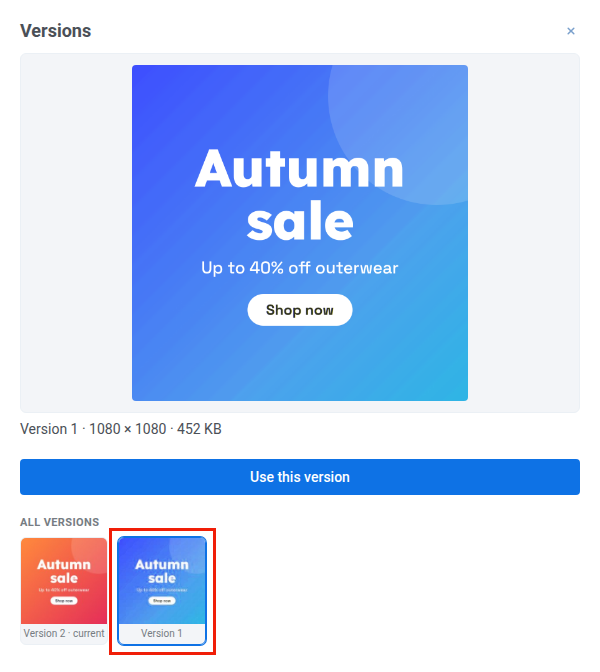 ในหน้าคลังมีเดีย **ใช้เวอร์ชันนี้** จะคัดลอก URL ของเวอร์ชันที่เลือก เช่นเดียวกับปุ่ม [Select](#copy-an-image-url) ส่วนในตัวเลือกรูปภาพของเอดิเตอร์ ปุ่มนี้จะแทรกเวอร์ชันที่เลือกลงในฟิลด์
## เพิ่มภาพสต็อกจาก Pexels
แท็บ **รูปภาพสต็อก** จะค้นหาในคลังภาพฟรีของ [Pexels](https://www.pexels.com) ภาพสต็อกจะไม่ถูกนับรวมใน[ขีดจำกัดรายวันของรูปภาพ AI](/th/product/content/media-storage/generate-images-with-ai/#daily-limit-for-ai-images)
1. เปิดแท็บ **รูปภาพสต็อก**
2. ป้อนสิ่งที่คุณกำลังค้นหา เช่น `summer sale` แล้วคลิก **ค้นหา**
3. คลิกที่ภาพ
Pushwoosh จะคัดลอกภาพไปยังไลบรารีของคุณพร้อมป้าย **Pexels**
ใต้ผลการค้นหาแต่ละรายการ ชื่อช่างภาพจะลิงก์ไปยังโปรไฟล์ Pexels ของช่างภาพ และแท็บจะแสดงว่าภาพมาจาก Pexels
หากไม่มีผลลัพธ์ที่ตรงกับคำค้นหา แท็บจะแสดง **ไม่พบผลลัพธ์ — ลองใช้คำค้นหาอื่น**
หากแพ็กเกจของคุณไม่มีรูปภาพ AI การค้นหาภาพสต็อกจะถูกปิดด้วยเช่นกัน ดูที่ [ขีดจำกัดรายวันของรูปภาพ AI](/th/product/content/media-storage/generate-images-with-ai/#daily-limit-for-ai-images)
## สร้างรูปภาพด้วย AI
แท็บ **สร้างด้วย AI** จะสร้างรูปภาพจากคำอธิบายข้อความและบันทึกลงในไลบรารีของคุณพร้อมป้าย **AI** ดูที่ [สร้างรูปภาพด้วย AI](/th/product/content/media-storage/generate-images-with-ai/)
## สร้าง crop ของรูปภาพ
หากต้องการใช้รูปภาพเดียวกันในช่องทางหรือตำแหน่งที่มีสัดส่วนต่างกัน ให้ครอปรูปภาพตามอัตราส่วนภาพที่กำหนด ดูที่ [สร้าง crop ของรูปภาพ](/th/product/content/media-storage/create-image-crops/)
## ลบรูปภาพ
คุณสามารถลบรูปภาพที่ไม่ต้องการแล้วได้ ทั้งรูปภาพต้นฉบับพร้อมกับ crop ทั้งหมด หรือลบเฉพาะ crop เดียวก็ได้
### ลบรูปภาพต้นฉบับ
1. วางเมาส์เหนือรูปภาพในตารางแล้วคลิกไอคอน **ลบ**
2. ในหน้าต่างยืนยัน ให้คลิก **ลบ**
หากรูปภาพมีหลายเวอร์ชัน จะลบเฉพาะเวอร์ชันล่าสุดและ crop ของเวอร์ชันนั้น และไทล์จะแสดงเวอร์ชันก่อนหน้า หากต้องการลบเวอร์ชันเก่า ให้ลบเวอร์ชันที่ใหม่กว่าก่อน
คุณไม่สามารถลบรูปภาพที่ใช้อยู่ในแคมเปญ Wallet Pass ได้ ให้นำรูปภาพออกจากแคมเปญก่อน
### ลบ crop เดียวโดยไม่ลบต้นฉบับ
1. วางเมาส์เหนือรูปภาพแล้วคลิกปุ่ม **สร้างครอป** เพื่อเปิดแผง **สร้างครอป**
2. ใน **ครอปที่มีอยู่** ให้ค้นหารายการที่คุณต้องการลบแล้วคลิกปุ่ม **ลบครอป**
3. ในหน้าต่างยืนยัน ให้คลิก **ลบ**
### ลบรูปภาพหลายรูปพร้อมกัน
วิธีลบรูปภาพต้นฉบับหลายรูปในครั้งเดียว:
1. ทำเครื่องหมายในช่องทำเครื่องหมายของแต่ละรูปภาพที่คุณต้องการลบ หรือคลิก **เลือกทั้งหมดในหน้านี้** เพื่อเลือกรูปภาพทั้งหมดในหน้าปัจจุบัน
2. คลิก **ลบรายการที่เลือก**
3. ในหน้าต่างยืนยัน ให้คลิก **ลบ**
## การใช้รูปภาพในเนื้อหาของคุณ
วิธีที่คุณเพิ่มรูปภาพจากคลังมีเดียจะขึ้นอยู่กับประเภทของเนื้อหา
### เลือกรูปภาพในเครื่องมือแก้ไข
ในเครื่องมือแก้ไขที่ระบุด้านล่าง คุณสามารถเลือก ค้นหา หรือสร้างรูปภาพได้โดยไม่ต้องออกจากเครื่องมือแก้ไข ตัวเลือกรูปภาพมีแท็บ **คลังภาพ**, **รูปภาพสต็อก** และ **สร้างด้วย AI**:
* **เนื้อหา Push notifications และ web push:** **Banner URL**, **Icon**, **Stories** และรูปภาพ inbox ดูที่ [เพิ่มเนื้อหามีเดีย](/th/product/content/push-presets/#add-media-content) ใน Push presets
* **พรีเซ็ต SMS:** [ไฟล์แนบ MMS](/th/product/content/sms-and-messenger-presets/sms-presets/#add-mms-attachments) MMS รองรับเฉพาะ JPG และ GIF ตัวเลือกนี้จึงมีเฉพาะ **คลังภาพ** และ **รูปภาพสต็อก**
* **แบบฟอร์มการส่ง push:** ไอคอน inbox และมีเดีย WhatsApp
* **Customer Journey:** รูปภาพในองค์ประกอบ Viber และ WhatsApp
* **In-app messages แบบเนทีฟ**, **Wallet passes** และ**ครีเอทีฟโฆษณาทางอีเมล**
* **AI Email Builder** และบิลเดอร์เดียวกันสำหรับ in-app messages และ Cloud Pages: แกลเลอรีรูปภาพ
แท็บของตัวเลือกขึ้นอยู่กับรูปแบบรูปภาพที่ช่องนั้นรองรับ:
* **สร้างด้วย AI:** ช่องที่รองรับทั้ง PNG และ JPEG เนื่องจากรูปภาพที่สร้างขึ้นอาจเป็นรูปแบบใดรูปแบบหนึ่งก็ได้
* **รูปภาพสต็อก:** ช่องที่รองรับ JPEG
### คัดลอก URL ของรูปภาพ
คัดลอก URL จากคลังมีเดียแล้ววางลงในเครื่องมือแก้ไขเนื้อหาของคุณ
วิธีคัดลอก URL:
1. วางเมาส์เหนือรูปภาพที่คุณต้องการในตารางคลังมีเดีย
2. คลิกปุ่ม **Select** (ไอคอนเครื่องหมายถูก) บนรูปภาพ
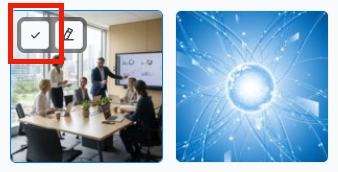 วาง URL ลงในเครื่องมือแก้ไขที่คุณใช้อยู่ ตำแหน่งที่คุณจะวางขึ้นอยู่กับเครื่องมือแก้ไข:
* **ช่อง Image URL:** [บล็อกรูปภาพของเครื่องมือแก้ไขแบบลากและวางและเครื่องมือแก้ไข Cloud Page](/th/product/content/email-content/drag-and-drop-email-editor/blocks/#image) หรือ [เครื่องมือแก้ไขในแอป](/th/product/content/in-apps/no-code-in-app-editor/built-in-editor-blocks-reference/#image)
* **แอตทริบิวต์ `src` ของ HTML:** ดูที่ [เพิ่มรูปภาพ](/th/product/content/email-content/html-code-editor/#add-images) ในเครื่องมือแก้ไขโค้ด HTML
#### เลือกต้นฉบับหรือ crop
วิธีคัดลอก URL ของต้นฉบับหรือ crop:
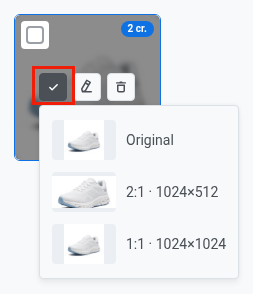
1. วางเมาส์เหนือรูปภาพในตาราง หากมี crop ไทล์ของรูปภาพจะแสดงป้ายพร้อมจำนวน (เช่น **2 ครอป**)
2. คลิกปุ่ม **Select** เพื่อเปิดเมนู แต่ละรายการจะแสดงภาพขนาดย่อของต้นฉบับหรือ crop
3. เลือก **ต้นฉบับ** เพื่อคัดลอก URL ของรูปภาพขนาดเต็ม หรือเลือก crop ที่ระบุตามอัตราส่วนภาพและขนาดเพื่อคัดลอก URL ของ crop นั้น