# สร้างรูปภาพด้วย AI
แท็บ **สร้างด้วย AI** ของ[คลังมีเดีย](/th/product/content/media-storage/)จะสร้างรูปภาพจากคำอธิบายข้อความและบันทึกลงในไลบรารีของคุณพร้อมป้าย **AI**
หากต้องการสร้างรูปภาพ คุณต้องมีสิทธิ์ **Modify applications** สำหรับโปรเจกต์
หากโปรเจกต์มี [Brand book](/th/product/content/brand-book/) Pushwoosh จะเพิ่มสีและน้ำเสียงของแบรนด์ลงในคำอธิบาย เพื่อให้รูปภาพที่สร้างขึ้นเป็นไปตามสไตล์แบรนด์ของคุณ
## สร้างรูปภาพ
วิธีสร้างรูปภาพจากคำอธิบาย:
1. ในคลังมีเดีย ให้เปิดแท็บ **สร้างด้วย AI**
2. อธิบายรูปภาพ เช่น `flat-lay of summer picnic essentials on a pastel background`
3. เลือกอัตราส่วนภาพ
4. เลือกจำนวนรูปภาพที่จะสร้าง: **1 × รูปภาพ**, **2 × รูปภาพ** หรือ **4 × รูปภาพ**
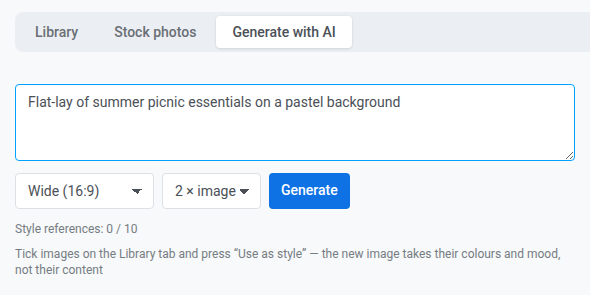 5. คลิก **สร้าง**
เมื่อคุณเปิดแท็บนี้จากเครื่องมือแก้ไข รายการอัตราส่วนภาพจะแสดงเฉพาะอัตราส่วนที่เหมาะกับช่องนั้น จึงอาจสั้นลงหรือไม่แสดงเลย
รูปภาพที่สร้างทุกภาพจะถูกบันทึกลงในไลบรารีพร้อมป้าย **AI** ไม่ว่าคุณจะใช้หรือไม่ก็ตาม หากต้องการผลลัพธ์ใหม่สำหรับคำอธิบายเดิม ให้คลิก **สร้างอีกครั้ง**
## สร้างรูปภาพสำหรับ push notification
วิธีสร้างรูปภาพที่เข้ากับข้อความของ push:
1. ใน [push preset](/th/product/content/push-presets/#add-media-content) ที่มีชื่อเรื่องหรือข้อความอยู่แล้ว ให้เปิดตัวเลือกรูปภาพสำหรับ **Banner URL**, **Icon** หรือรูปภาพ inbox
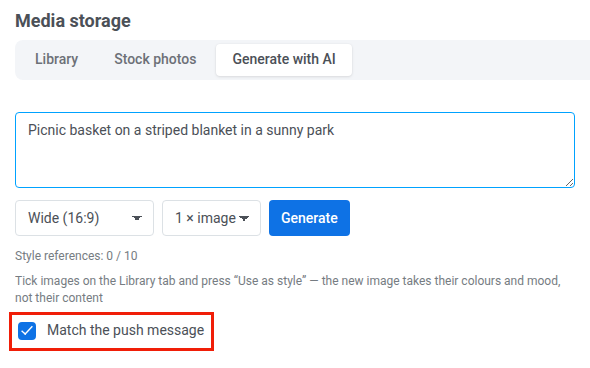
2. เปิดแท็บ **สร้างด้วย AI** และคงการเลือก **ให้เข้ากับข้อความพุช** ไว้
3. อธิบายรูปภาพ
 4. คลิก **สร้าง**
เมื่อเลือกช่องทำเครื่องหมายไว้ Pushwoosh จะสร้างรูปภาพที่สื่อถึงข้อความ หากต้องการใส่ข้อความของ push ลงในรูปภาพ ให้ระบุไว้ในคำอธิบายของคุณ ใน preset หลายภาษา ชื่อเรื่องและข้อความจะนำมาจากภาษาเริ่มต้น หรือจากภาษาแรกที่มีการกรอกไว้
## ใช้รูปภาพของคุณเป็นข้อมูลอ้างอิงสไตล์
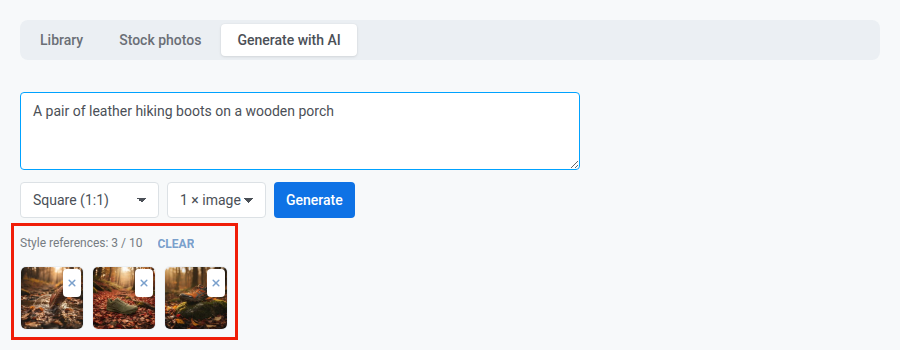
**ข้อมูลอ้างอิงสไตล์** (style reference) คือรูปภาพจากไลบรารีของคุณที่บอก AI ว่าคุณต้องการลุคแบบใด AI จะนำสี แสง เทคนิคการเรนเดอร์ และอารมณ์มาจากภาพอ้างอิง ส่วนสิ่งที่อยู่ในภาพจะมาจากคำอธิบายของคุณ AI จะไม่คัดลอกผู้คน ใบหน้า โลโก้ ตัวอักษร หรือฉากจากภาพอ้างอิง
1. เปิดแท็บ **คลังภาพ**
2. เลือกช่องทำเครื่องหมายบนแต่ละรูปภาพที่คุณต้องการใช้เป็นภาพอ้างอิง คุณสามารถใช้ภาพอ้างอิงได้สูงสุด 10 ภาพ
3. คลิก **ใช้เป็นสไตล์** แท็บ **สร้างด้วย AI** จะเปิดขึ้นและแสดงรูปภาพที่เลือกไว้ใต้ **อ้างอิงสไตล์**
4. อธิบายรูปภาพแล้วคลิก **สร้าง**
 หากต้องการเปลี่ยนภาพอ้างอิงก่อนสร้าง:
* หากต้องการนำภาพอ้างอิงออกหนึ่งภาพ ให้คลิกกากบาทบนภาพขนาดย่อ
* หากต้องการนำออกทั้งหมด ให้คลิก **ล้าง**
* หากต้องการเพิ่ม ให้เลือกรูปภาพในหน้าอื่นๆ ของไลบรารีจนกว่าจะครบ 10 ภาพ Pushwoosh จะเพิ่มรูปภาพได้สูงสุด 10 ภาพและละเว้นส่วนที่เหลือ
ใช้เฉพาะรูปภาพต้นฉบับจากไลบรารีของโปรเจกต์นี้เป็นภาพอ้างอิง ไม่ใช่ crop
## ขีดจำกัดรายวันของรูปภาพ AI
มีขีดจำกัดสองแบบที่ใช้กับแต่ละบัญชีในแต่ละวัน โดยค่าเริ่มต้น:
| ขีดจำกัด | แพ็กเกจแบบชำระเงิน | แพ็กเกจฟรี |
|---|---|---|
| รูปภาพที่สร้าง | 10 | 2 |
| คำขอที่ใช้[ข้อมูลอ้างอิงสไตล์](#use-your-images-as-a-style-reference) | 50 | 10 |
### วิธีนับขีดจำกัด
ขีดจำกัดจะนับดังนี้:
* รูปภาพที่สร้างแต่ละภาพจะถูกนับรวมในขีดจำกัดรูปภาพ ดังนั้น **4 × รูปภาพ** จะใช้สี่ภาพ
* หากจำนวนที่เหลือน้อยกว่าที่คุณขอ Pushwoosh จะสร้างเท่าที่ขีดจำกัดอนุญาต
* คำขอที่ใช้ภาพอ้างอิงจะนับเพียงครั้งเดียว ไม่ว่าจะมีภาพอ้างอิงและรูปภาพกี่ภาพก็ตาม
* ขีดจำกัดคำขอเท่ากับห้าเท่าของขีดจำกัดรูปภาพ
### เมื่อถึงขีดจำกัด
การสร้างจะล้มเหลวและแสดงข้อความ:
| สถานการณ์ | ข้อความ |
|---|---|
| ถึงขีดจำกัดรูปภาพแล้ว | `daily limit of N AI images reached, try again tomorrow` |
| ถึงขีดจำกัดคำขอแล้ว | `too many generations with style references today, try again tomorrow` |
| แพ็กเกจของคุณไม่มีรูปภาพ AI | `AI images and stock photos are not available on your plan` |
เมื่อถึงขีดจำกัดคำขอ การสร้างโดยไม่ใช้ภาพอ้างอิงยังคงใช้งานได้ หากแพ็กเกจของคุณไม่มีรูปภาพ AI การค้นหาภาพสต็อกจะล้มเหลวด้วย หากต้องการเปลี่ยนขีดจำกัด โปรดติดต่อผู้จัดการบัญชี Pushwoosh ของคุณ