# สร้าง crop ของรูปภาพ
**Crop** คือสำเนาของรูปภาพต้นฉบับที่ถูกปรับขนาดและครอบตัดตามอัตราส่วนภาพที่กำหนด Crop มีประโยชน์เมื่อรูปภาพเดียวกันต้องการสัดส่วนที่แตกต่างกันสำหรับช่องทางหรือตำแหน่งต่างๆ ไม่สามารถครอปรูปภาพ GIF ได้
หากต้องการสร้างหรือลบ crop คุณต้องมีสิทธิ์ **Modify applications** สำหรับโปรเจกต์
## สร้าง crop
วิธีสร้าง crop:
1. วางเมาส์เหนือรูปภาพแล้วคลิกปุ่ม **สร้างครอป** แผง **สร้างครอป** จะเปิดขึ้น
2. เลือก **อัตราส่วนภาพ** ที่เหมาะกับตำแหน่งที่คุณจะใช้รูปภาพ เช่น ใช้ **2:1** สำหรับแบนเนอร์ big picture ของ Android และ **3:1** สำหรับรูปภาพ strip หรือโลโก้ของ Apple Wallet กรอบที่มีอัตราส่วนภาพนั้นและมีขนาดใหญ่ที่สุดเท่าที่รูปภาพจะรองรับได้จะปรากฏขึ้นที่กึ่งกลางของรูปภาพ
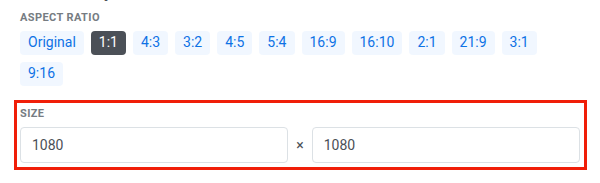
3. ใต้ **ขนาด** ให้ป้อนความกว้างหรือความสูงเป็นพิกเซล Pushwoosh จะกรอกอีกช่องหนึ่งให้จากอัตราส่วนภาพที่เลือก
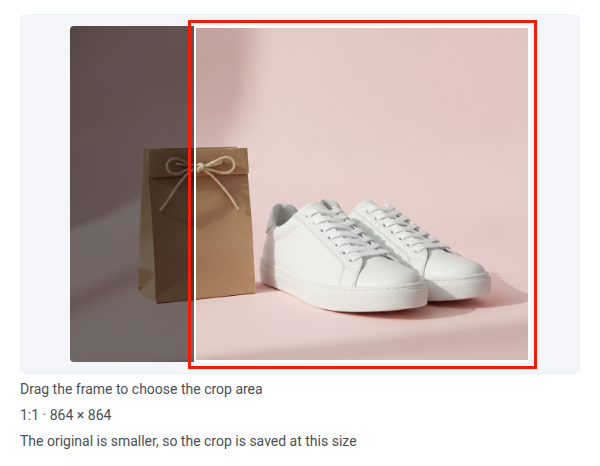
 4. ย้ายกรอบไปยังส่วนของรูปภาพที่คุณต้องการเก็บไว้ ลากกรอบด้วยเมาส์หรือบนหน้าจอสัมผัส หรือคลิกจุดบนรูปภาพเพื่อจัดกรอบให้อยู่กึ่งกลางที่จุดนั้น
หากต้องการย้ายกรอบด้วยแป้นพิมพ์ ให้กด Tab จนกว่ากรอบจะได้รับโฟกัส แล้วกดปุ่มลูกศร กรอบจะหยุดที่ขอบของรูปภาพ
 5. สำหรับรูปภาพ JPEG ให้ตั้งค่า **คุณภาพ JPEG** จาก 1 ถึง 100 ค่าที่สูงขึ้นจะรักษารายละเอียดได้มากขึ้น แต่จะทำให้ไฟล์มีขนาดใหญ่ขึ้น
6. คลิก **สร้างครอป**
Pushwoosh จะตัด crop ตามกรอบพอดี บันทึกไว้ข้างๆ ต้นฉบับ และเปลี่ยนตัวอย่างไปแสดง crop นั้น หากคุณเลือกอัตราส่วนภาพอื่น กรอบจะกลับไปที่กึ่งกลาง
กฎต่อไปนี้ใช้กับ crop ที่บันทึกแล้ว:
* **ขนาด:** Crop จะไม่มีขนาดใหญ่กว่าต้นฉบับ หากขนาดที่คุณตั้งต้องใช้พิกเซลมากกว่าที่ต้นฉบับมีในอัตราส่วนภาพนั้น Pushwoosh จะบันทึก crop ในขนาดใหญ่ที่สุดที่ต้นฉบับรองรับ เช่น crop แบบ 1:1 ที่มีความกว้าง 1080 จากรูปภาพขนาด 1184×864 จะถูกบันทึกเป็น 864×864 ในกรณีนี้ แผงจะแสดงขนาดที่จะบันทึกพร้อมหมายเหตุ `ภาพต้นฉบับเล็กกว่า จึงบันทึกภาพครอปที่ขนาดนี้`
* **หลาย crop:** คุณสามารถสร้าง crop หลายรายการที่มีอัตราส่วนภาพเดียวกันได้หากขนาดหรือตำแหน่งกรอบแตกต่างกัน
* **ไม่มีรายการซ้ำ:** หากอัตราส่วนภาพ ขนาดสุดท้าย และตำแหน่งกรอบเหมือนกับ crop ที่มีอยู่ทั้งหมด ปุ่ม **สร้างครอป** จะใช้งานไม่ได้และแผงจะแสดง `มีครอปที่ใช้อัตราส่วนภาพและขนาดนี้อยู่แล้ว` หากต้องการเปิด crop นั้น ให้คลิกที่ crop ใต้ **ครอปที่มีอยู่** ขนาดสุดท้ายคือขนาดหลังจากลดขนาดให้พอดีกับต้นฉบับ
### ดู crop ที่มีอยู่
รายการ **ครอปที่มีอยู่** ที่ด้านล่างของแผง **สร้างครอป** จะแสดง crop ทั้งหมดของรูปภาพ หากต้องการดู crop:
1. วางเมาส์เหนือรูปภาพแล้วคลิกปุ่ม **สร้างครอป**
2. ใต้ **ครอปที่มีอยู่** ให้คลิก crop ที่ต้องการ ตัวอย่างจะแสดง crop ที่จัดเก็บไว้พร้อมอัตราส่วนภาพและขนาด เช่น **2:1 · 1024×512**
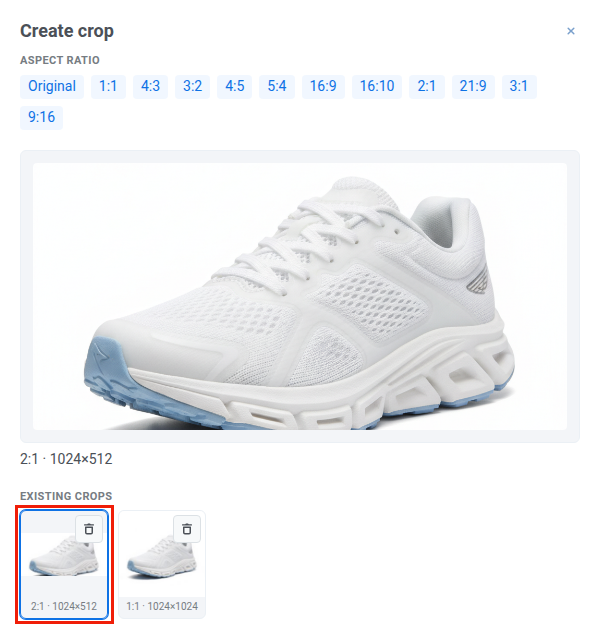 หากต้องการกลับไปที่ต้นฉบับ ให้คลิก **ต้นฉบับ** ใต้ **อัตราส่วนภาพ**
หากต้องการลบ crop ดูที่ [ลบ crop เดียวโดยไม่ลบต้นฉบับ](/th/product/content/media-storage/#delete-a-single-crop-without-removing-the-original)