# พรีเซ็ต LINE
คุณสามารถสร้างและดูตัวอย่างเนื้อหาข้อความ LINE ได้โดยตรงใน **Pushwoosh Control Panel**
หากต้องการสร้างพรีเซ็ต LINE ให้ไปที่ **Content > Line Presets** และคลิก **Create new preset**
## กำหนดภาษา
คุณสามารถสร้างข้อความ LINE ที่แปลเป็นภาษาท้องถิ่นได้หลายภาษาเพื่อให้แน่ใจว่าผู้ใช้จะได้รับเนื้อหาในภาษาที่ต้องการ
เริ่มต้นด้วยการสร้างข้อความเริ่มต้นของคุณ ซึ่งจะถูกส่งไปยังผู้ใช้ทุกคน เว้นแต่จะมีเวอร์ชันภาษาที่เฉพาะเจาะจงกว่านั้น
จากนั้นคุณสามารถเพิ่มภาษาเพิ่มเติมเพื่อจัดหาเนื้อหาที่แปลเป็นภาษาท้องถิ่นตามการตั้งค่าภาษาของผู้ใช้
เพื่อรองรับหลายภาษาในพรีเซ็ต LINE:
1. ในตัวแก้ไขข้อความ ให้คลิก **ไอคอนบวก (+)** ถัดจากเมนูดรอปดาวน์ **Default language**
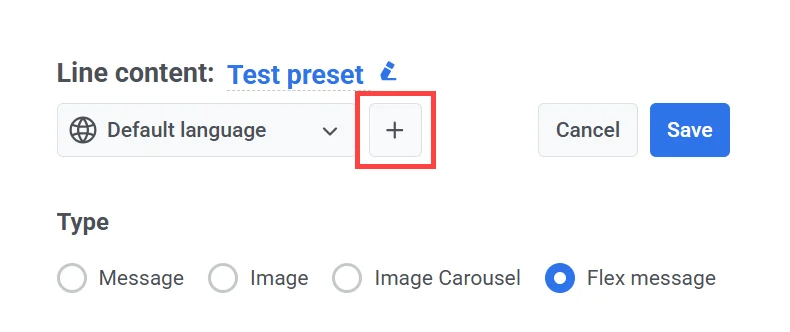
2. จากรายการที่ปรากฏขึ้น ให้เลือกภาษาเพิ่มเติมที่คุณต้องการรวม
3. ป้อนเนื้อหาที่แปลเป็นภาษาท้องถิ่นสำหรับแต่ละภาษาที่เลือก ใช้ลูกศรซ้ายและขวาถัดจากเมนูดรอปดาวน์ภาษาเพื่อสลับระหว่างภาษาและกรอกข้อมูลในช่องเนื้อหาที่เกี่ยวข้อง
## เลือกประเภทข้อความ
ในตัวแก้ไข ภายใต้ **Type** ให้เลือกรูปแบบของข้อความที่คุณต้องการส่ง:
* **Message**: ข้อความแบบข้อความธรรมดา
* **Image**: ข้อความที่มีรูปภาพเดียว
* **Image Carousel**: ชุดรูปภาพหลายรูปที่สามารถเลื่อนได้
* **Flex message**: ข้อความรูปแบบริชมีเดียที่ปรับแต่งได้อย่างเต็มที่ซึ่งกำหนดโดยใช้สคีมา Flex Message JSON ของ LINE
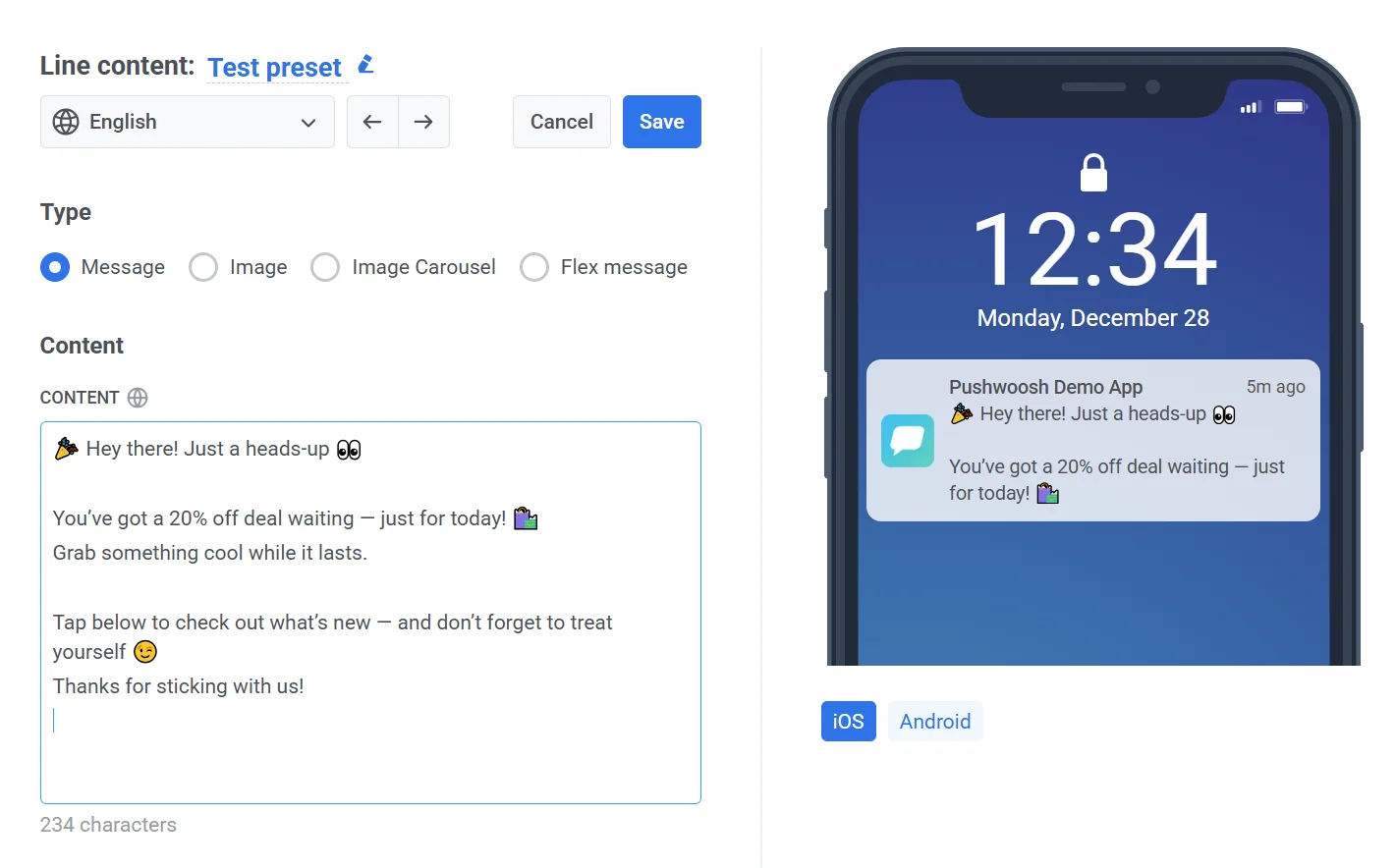
คุณสามารถดูตัวอย่างว่าข้อความของคุณจะปรากฏบนอุปกรณ์ iOS และ Android อย่างไรในแผงด้านขวา
### สร้างพรีเซ็ตข้อความตัวอักษร
1. เลือก **Message** เป็นประเภทข้อความ
2. ป้อนข้อความของคุณในช่อง **Content**
[เรียนรู้เพิ่มเติมเกี่ยวกับข้อความตัวอักษรของ LINE](https://developers.line.biz/en/docs/messaging-api/message-types/#text-messages)
### สร้างพรีเซ็ตข้อความรูปภาพ
ข้อความรูปภาพช่วยให้คุณสามารถส่งรูปภาพเดียวไปยังผู้ใช้ได้ ในการทำเช่นนี้ คุณต้องระบุลิงก์สองลิงก์: ลิงก์หนึ่งสำหรับรูปภาพขนาดเต็มและอีกลิงก์หนึ่งสำหรับเวอร์ชันแสดงตัวอย่างที่เล็กกว่า
รูปภาพแสดงตัวอย่างคือสิ่งที่ผู้ใช้เห็นในแชทก่อนที่จะเปิดรูปภาพเต็ม ดังนั้นจึงควรมีขนาดเล็กกว่าและโหลดได้เร็วกว่า
ในการสร้างข้อความรูปภาพ:
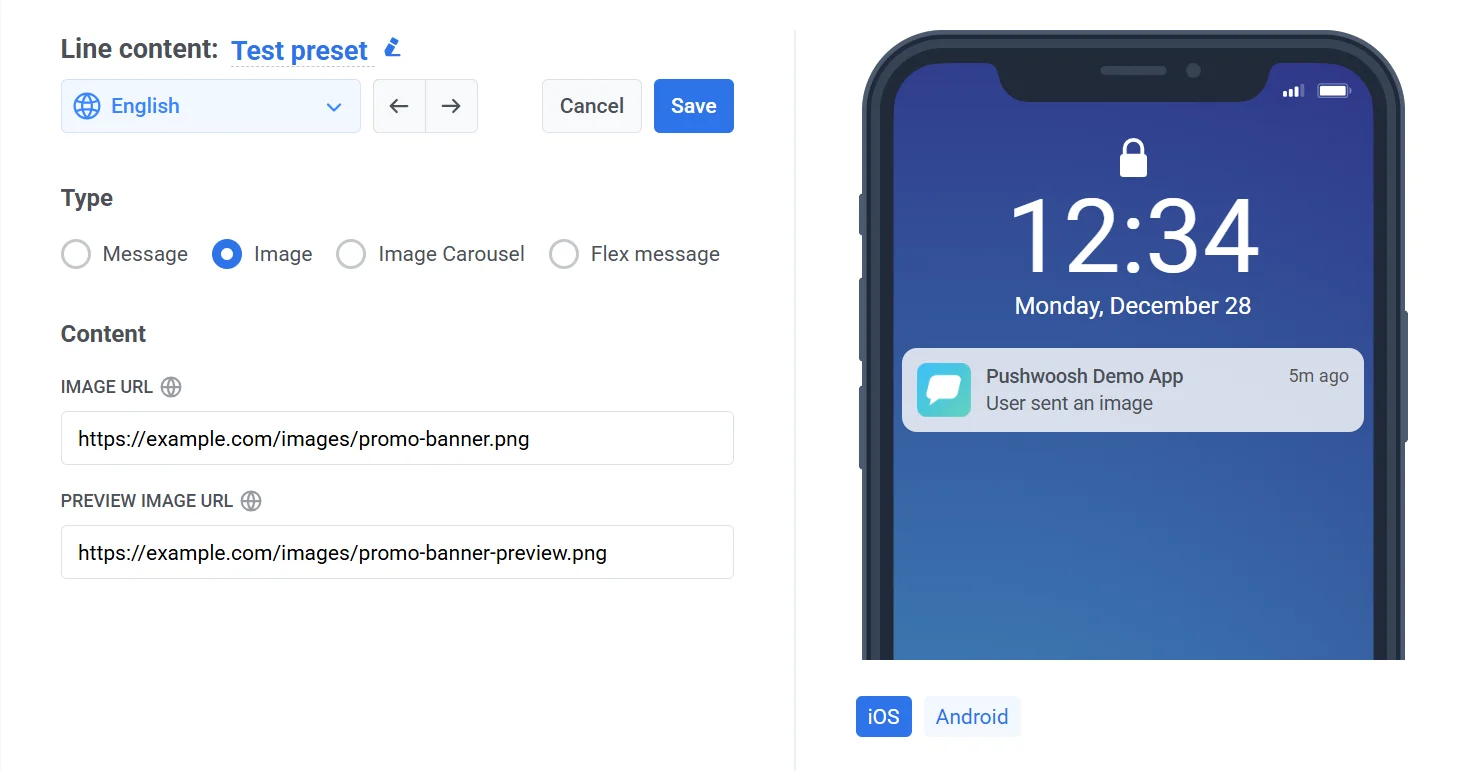
1. เลือก **Image** ภายใต้ **Type**
2. ในส่วน **Content** ให้ระบุข้อมูลต่อไปนี้:
* **Image URL:** รูปภาพขนาดเต็มที่จะแสดงในข้อความ
* **Preview image URL:** รูปภาพเวอร์ชันที่เล็กกว่า ซึ่งจะแสดงในบับเบิลแชทก่อนที่รูปภาพจะขยาย
##### ข้อกำหนดของรูปภาพ
| ข้อกำหนด | Image URL | Preview image URL |
| :---- | :---- | :---- |
| **โปรโตคอล** | HTTPS | HTTPS |
| **ความยาวสูงสุด** | 2000 ตัวอักษร | 2000 ตัวอักษร |
| **รูปแบบที่รองรับ** | JPEG, PNG | JPEG, PNG |
| **ขนาดไฟล์สูงสุด** | 10 MB | 1 MB |
> **สำคัญ:** URL ทั้งสองต้องสามารถเข้าถึงได้แบบสาธารณะเพื่อให้ LINE สามารถโหลดและแสดงรูปภาพได้อย่างถูกต้อง
[เรียนรู้เพิ่มเติมเกี่ยวกับข้อความรูปภาพของ LINE](https://developers.line.biz/en/docs/messaging-api/message-types/#image-messages)
### สร้างพรีเซ็ตข้อความคารูเซลรูปภาพ
ประเภทข้อความ **Image Carousel** ช่วยให้คุณสามารถส่งรูปภาพหลายรูปในรูปแบบแนวนอนที่สามารถเลื่อนได้ แต่ละรูปภาพทำหน้าที่เป็นแผงโต้ตอบและสามารถกระตุ้นการกระทำ (เช่น เปิด URL) เมื่อแตะ
ในการสร้างเนื้อหาข้อความคารูเซลรูปภาพ:
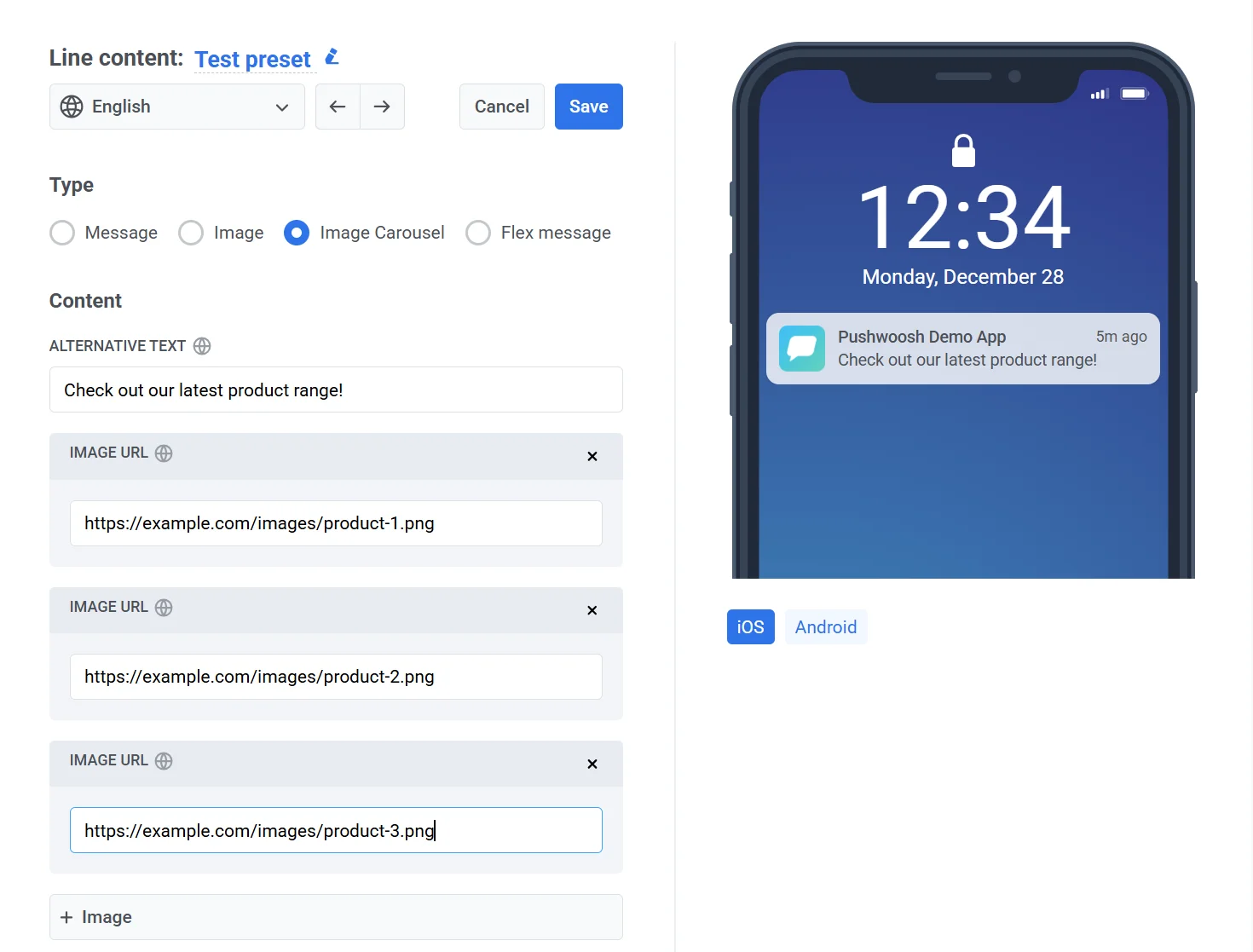
1. เลือก **Image Carousel**
2. ในส่วน **Content** ให้ตั้งค่าต่อไปนี้:
* **Alternative text**. ป้อนข้อความสำรองที่จะแสดงในไคลเอนต์ที่ไม่รองรับข้อความรูปแบบริชมีเดีย (เช่น “ดูผลิตภัณฑ์ล่าสุดของเรา”)
* **Image URL.** เพิ่ม URL รูปภาพอย่างน้อยหนึ่งรายการ แต่ละรูปภาพจะปรากฏเป็นแผงแยกต่างหากในคารูเซล
3. หากต้องการเพิ่มรูปภาพเพิ่มเติม ให้คลิกปุ่ม **+ Image** **หมายเหตุ:** คุณสามารถเพิ่มรูปภาพได้ขั้นต่ำ 1 ภาพและสูงสุด 10 ภาพ
##### ข้อกำหนดของรูปภาพ
แต่ละรูปภาพต้องเป็นไปตามเกณฑ์ต่อไปนี้:
| | |
|------------------|------------------|
| **โปรโตคอล** | HTTPS เท่านั้น |
| **ความยาว URL สูงสุด** | 2000 ตัวอักษร |
| **รูปแบบ** | JPEG หรือ PNG |
| **ขนาดไฟล์สูงสุด** | 10 MB ต่อภาพ |
> **สำคัญ:** ตรวจสอบให้แน่ใจว่ารูปภาพทั้งหมดสามารถเข้าถึงได้แบบสาธารณะเพื่อให้ LINE สามารถดึงและแสดงผลได้อย่างถูกต้อง
สำหรับข้อมูลเพิ่มเติมเกี่ยวกับรูปแบบและการดำเนินการที่รองรับ โปรดดูที่ [เอกสารประกอบ LINE Image Carousel](https://developers.line.biz/en/docs/messaging-api/message-types/#carousel-template)
### สร้างพรีเซ็ต Flex message
Flex messages นำเสนอวิธีการที่ปรับแต่งได้สูงในการออกแบบเลย์เอาต์ข้อความใน LINE โดยใช้ JSON เหมาะอย่างยิ่งสำหรับการส่งเนื้อหาที่มีโครงสร้าง เช่น รายละเอียดผลิตภัณฑ์ โปรโมชัน หรือเมนูโต้ตอบ
ในการสร้าง Flex message:
1. ภายใต้ **Type** ให้เลือก **Flex message**
2. ในส่วน **Content** ให้กรอกข้อมูลในช่องต่อไปนี้:
* **Alternative text:** ป้อนข้อความสำรองที่จะแสดงบนอุปกรณ์ที่ไม่รองรับ Flex messages ข้อความนี้ควรจะอธิบายเนื้อหาของข้อความโดยย่อ
* **Content (JSON):** ระบุเพย์โหลด Flex Message JSON ที่ถูกต้องซึ่งกำหนดโครงสร้างและลักษณะของข้อความ
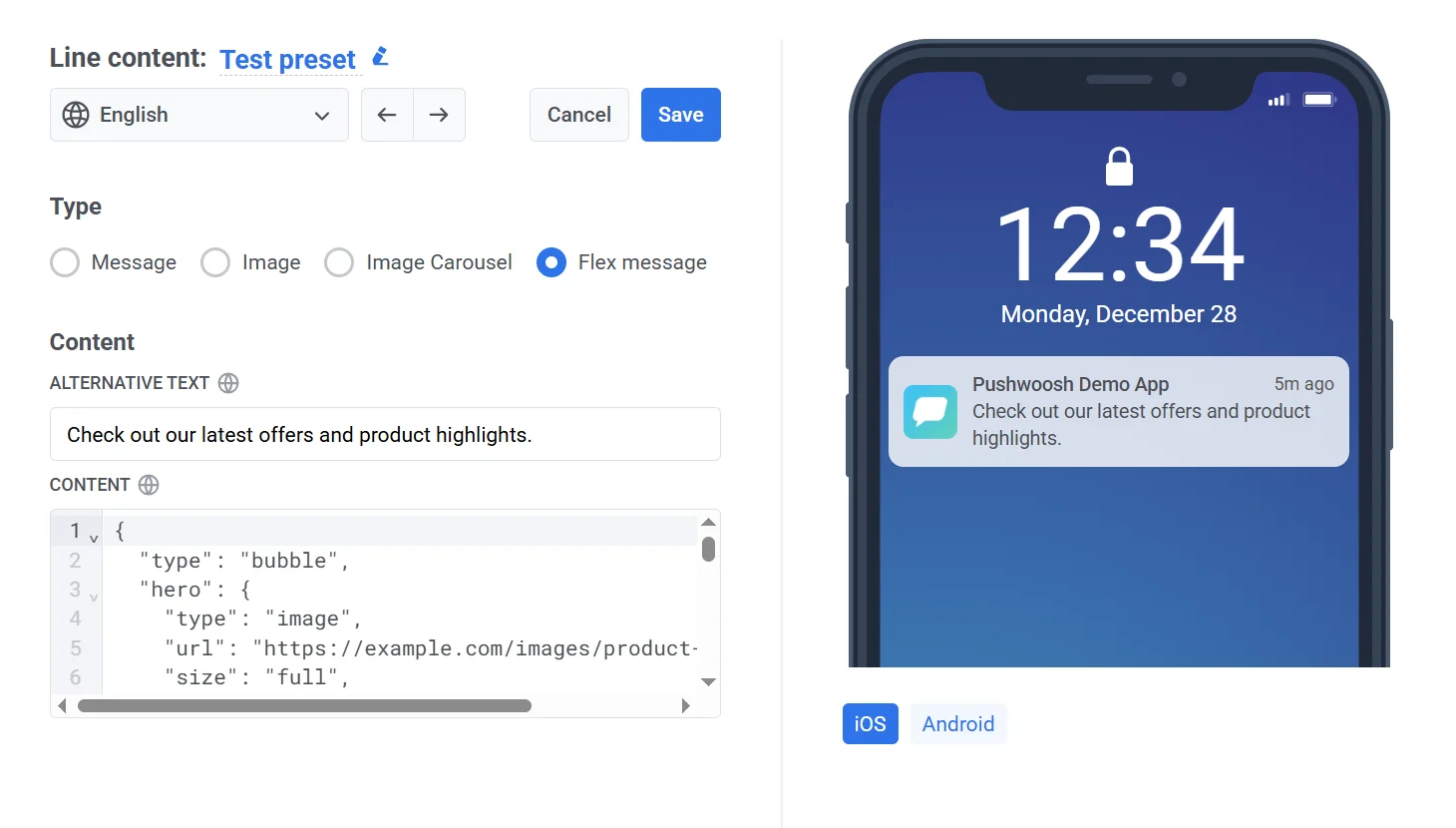
สำหรับข้อมูลโดยละเอียดเกี่ยวกับคุณสมบัติและตัวเลือกเลย์เอาต์ที่รองรับ โปรดดูที่ [ข้อมูลอ้างอิง LINE Flex Message](https://developers.line.biz/en/docs/messaging-api/using-flex-messages/)
## ดูตัวอย่างและบันทึกข้อความ
เมื่อคุณพอใจกับเนื้อหาและรูปแบบแล้ว:
* คลิก **Save** เพื่อใช้การเปลี่ยนแปลงของคุณ
* คลิก **Cancel** เพื่อยกเลิกการแก้ไขของคุณ