# เทมเพลต Kakao
เทมเพลต Kakao ช่วยให้คุณสร้างและจัดการเทมเพลตข้อความ KakaoTalk ที่ใช้ซ้ำได้โดยตรงใน Pushwoosh Control Panel คุณสามารถปรับแต่งข้อความส่วนบุคคลด้วยตัวแปร เลือกจากเทมเพลตหลายประเภท และส่งเทมเพลตเพื่อขออนุมัติ
เมื่อสร้างและอนุมัติแล้ว คุณสามารถใช้เทมเพลตเหล่านี้ในแคมเปญเพื่อเข้าถึงผู้ใช้ผ่าน KakaoTalk
## ประเภทเทมเพลตที่มีให้ใช้งาน
| | |
| ---- | ---- |
| **พื้นฐาน (BA)** | เทมเพลตแบบข้อความเท่านั้น พร้อมส่วนไฮไลท์ที่เป็นตัวเลือก เหมาะสำหรับการแจ้งเตือนง่ายๆ และข้อความที่ไม่ซับซ้อน [เรียนรู้เพิ่มเติม](#basic-ba-template) |
| **ข้อมูลเพิ่มเติม (EX)** | เทมเพลตที่มีข้อความหลักและส่วนข้อมูลเพิ่มเติมสำหรับข้อมูลที่มีโครงสร้าง (เช่น เวลานัดหมาย สถานที่ หรือรายละเอียดคำสั่งซื้อ) เหมาะสำหรับการแจ้งเตือนการจัดส่ง การยืนยันคำสั่งซื้อ และข้อความที่ต้องการบริบทเพิ่มเติม [เรียนรู้เพิ่มเติม](#additional-information-ex-template) |
| **การเพิ่มช่อง (AD)** | เทมเพลตที่มีปุ่ม Add Channel เพียงปุ่มเดียว ซึ่งจะนำผู้ใช้ไปยังช่อง KakaoTalk ของคุณ เหมาะสำหรับการเพิ่มผู้ติดตามช่อง Kakao ของคุณและเปิดใช้งานการสื่อสารในอนาคต [เรียนรู้เพิ่มเติม](#channel-addition-ad-template) |
| **แบบผสม (MI)** | เทมเพลตที่มีปุ่ม Add Channel พร้อมปุ่มดำเนินการเพิ่มเติมสูงสุด 4 ปุ่ม (รวมทั้งหมดสูงสุด 5 ปุ่ม) เหมาะสำหรับข้อความที่เกี่ยวข้องกับบริการและมีการโต้ตอบ ซึ่งต้องการให้ผู้ใช้ตอบกลับ ยืนยัน เปลี่ยนกำหนดการ หรือเข้าถึงการสนับสนุน [เรียนรู้เพิ่มเติม](#combined-mi-template) |
## สถานะการอนุมัติ
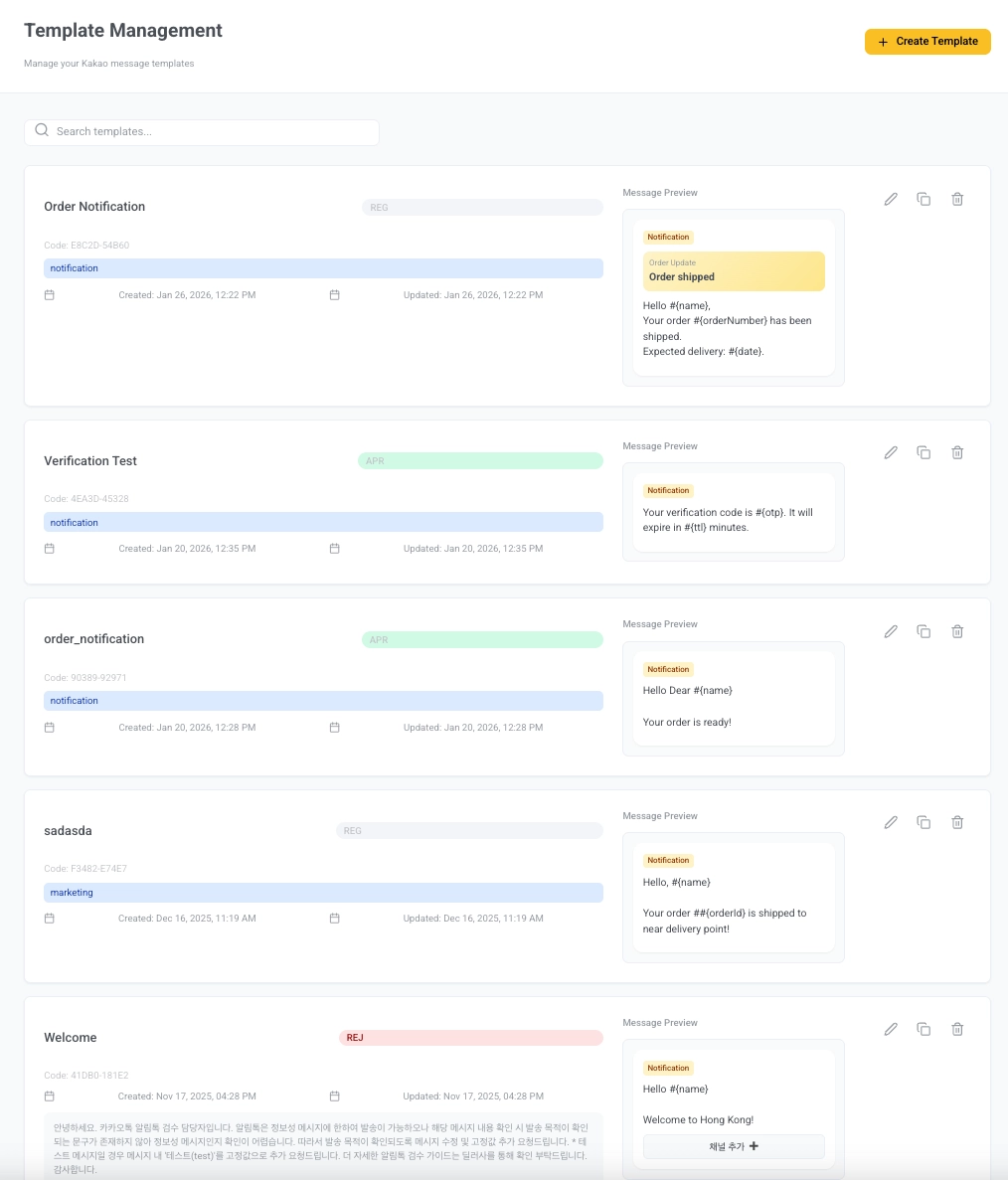
หลังจากที่คุณส่งเทมเพลต KakaoTalk แล้ว เทมเพลตจะผ่านการตรวจสอบก่อนที่จะสามารถนำไปใช้ในแคมเปญได้ คุณสามารถดูสถานะของแต่ละเทมเพลตได้ในรายการ **Template Management**:
| | |
| ---- | ---- |
| **REG (Registered)** | เทมเพลตถูกบันทึกในระบบแล้ว แต่ยังไม่ได้ส่งเพื่อตรวจสอบ คุณสามารถแก้ไขต่อและส่งเมื่อพร้อม |
| **REQ (Requested)** | เทมเพลตถูกส่งเพื่อตรวจสอบแล้วและกำลังอยู่ระหว่างการตรวจสอบโดย Kakao |
| **APR (Approved)** | เทมเพลตได้รับการอนุมัติแล้วและสามารถใช้ในแคมเปญและการส่งครั้งเดียวได้ |
| **REJ (Rejected)** | เทมเพลตถูกปฏิเสธ โปรดตรวจสอบหมายเหตุการปฏิเสธ อัปเดตเนื้อหาให้เป็นไปตามแนวทาง และส่งใหม่อีกครั้ง |
 ## การสร้างเทมเพลต
### เทมเพลตพื้นฐาน (BA)
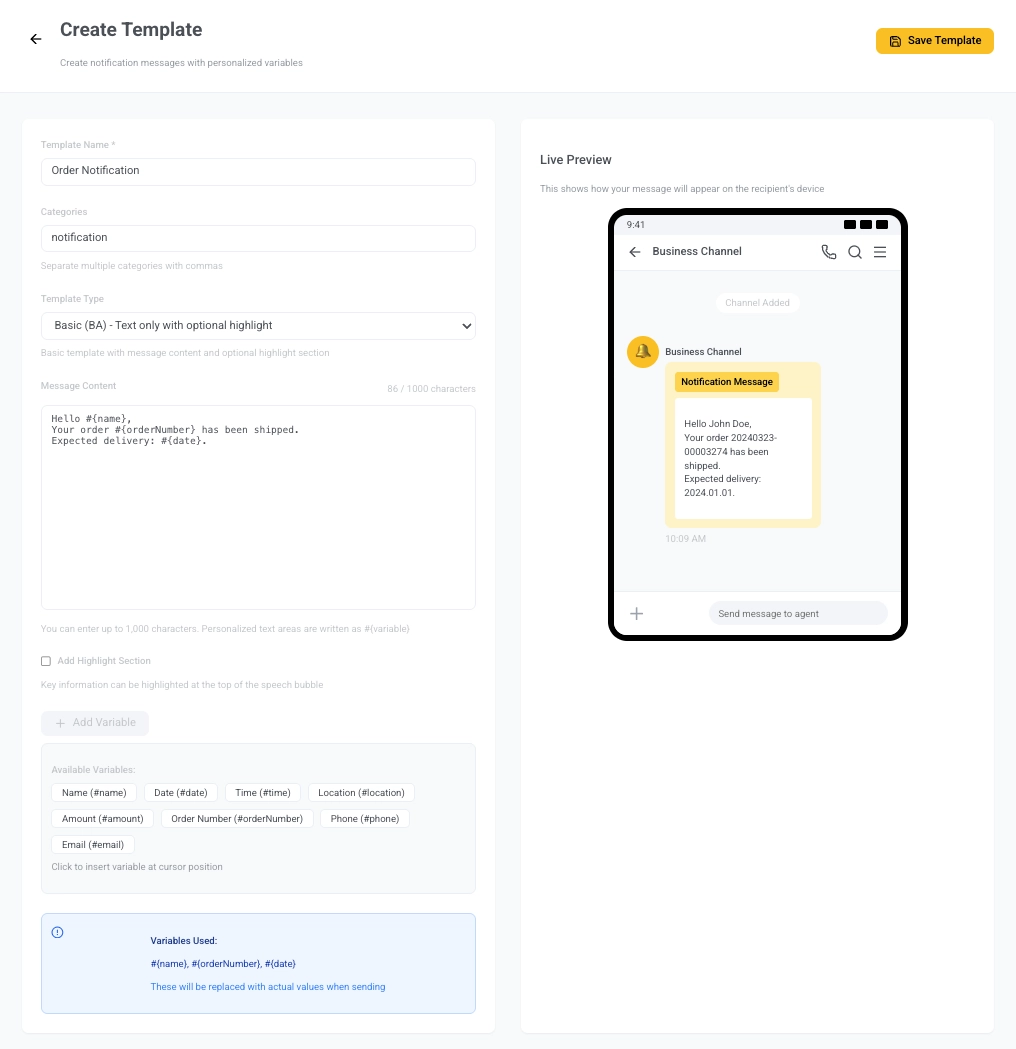
1. ไปที่ **Content > Kakao** และคลิก **Create Template**
2. จากเมนู **Template Type** เลือก **Basic (BA) – Text only with optional highlight**
3. กรอกรายละเอียดเทมเพลต:
* **Template Name:** ป้อนชื่อเพื่อระบุเทมเพลตนี้เป็นการภายใน (เช่น *Order Notification*)
* **Categories:** ป้อนหมวดหมู่หนึ่งหมวดหรือมากกว่าสำหรับเทมเพลตนี้ (เช่น `notification`) แยกหลายหมวดหมู่ด้วยเครื่องหมายจุลภาค
4. ในช่อง **Message Content** ป้อนเนื้อหาข้อความของคุณ คุณสามารถใช้ได้สูงสุด 1,000 ตัวอักษร
คุณสามารถปรับแต่งข้อความส่วนบุคคลด้วยตัวแปร โดยการแทรกตัวแปรโดยคลิก **+ Add Variable** และเลือกจากรายการที่มีอยู่ หรือพิมพ์โดยตรงในรูปแบบ `#{variable}`
*ตัวอย่าง:*
```
สวัสดี #{name},
คำสั่งซื้อของคุณ #{orderNumber} ถูกจัดส่งแล้ว
คาดว่าจะได้รับ: #{date}
```
## การสร้างเทมเพลต
### เทมเพลตพื้นฐาน (BA)
1. ไปที่ **Content > Kakao** และคลิก **Create Template**
2. จากเมนู **Template Type** เลือก **Basic (BA) – Text only with optional highlight**
3. กรอกรายละเอียดเทมเพลต:
* **Template Name:** ป้อนชื่อเพื่อระบุเทมเพลตนี้เป็นการภายใน (เช่น *Order Notification*)
* **Categories:** ป้อนหมวดหมู่หนึ่งหมวดหรือมากกว่าสำหรับเทมเพลตนี้ (เช่น `notification`) แยกหลายหมวดหมู่ด้วยเครื่องหมายจุลภาค
4. ในช่อง **Message Content** ป้อนเนื้อหาข้อความของคุณ คุณสามารถใช้ได้สูงสุด 1,000 ตัวอักษร
คุณสามารถปรับแต่งข้อความส่วนบุคคลด้วยตัวแปร โดยการแทรกตัวแปรโดยคลิก **+ Add Variable** และเลือกจากรายการที่มีอยู่ หรือพิมพ์โดยตรงในรูปแบบ `#{variable}`
*ตัวอย่าง:*
```
สวัสดี #{name},
คำสั่งซื้อของคุณ #{orderNumber} ถูกจัดส่งแล้ว
คาดว่าจะได้รับ: #{date}
```
 5. (ตัวเลือก) เพิ่มส่วนไฮไลท์เพื่อเน้นข้อมูลสำคัญที่ด้านบนของบับเบิลข้อความ:
* **Subtitle**: สูงสุด 18 ตัวอักษร ไม่อนุญาตให้ใช้ตัวแปร
* **Title**: สูงสุด 23 ตัวอักษร (2 บรรทัด) อนุญาตให้ใช้ตัวแปรและต้องมาจากรายการที่มีอยู่
5. (ตัวเลือก) เพิ่มส่วนไฮไลท์เพื่อเน้นข้อมูลสำคัญที่ด้านบนของบับเบิลข้อความ:
* **Subtitle**: สูงสุด 18 ตัวอักษร ไม่อนุญาตให้ใช้ตัวแปร
* **Title**: สูงสุด 23 ตัวอักษร (2 บรรทัด) อนุญาตให้ใช้ตัวแปรและต้องมาจากรายการที่มีอยู่
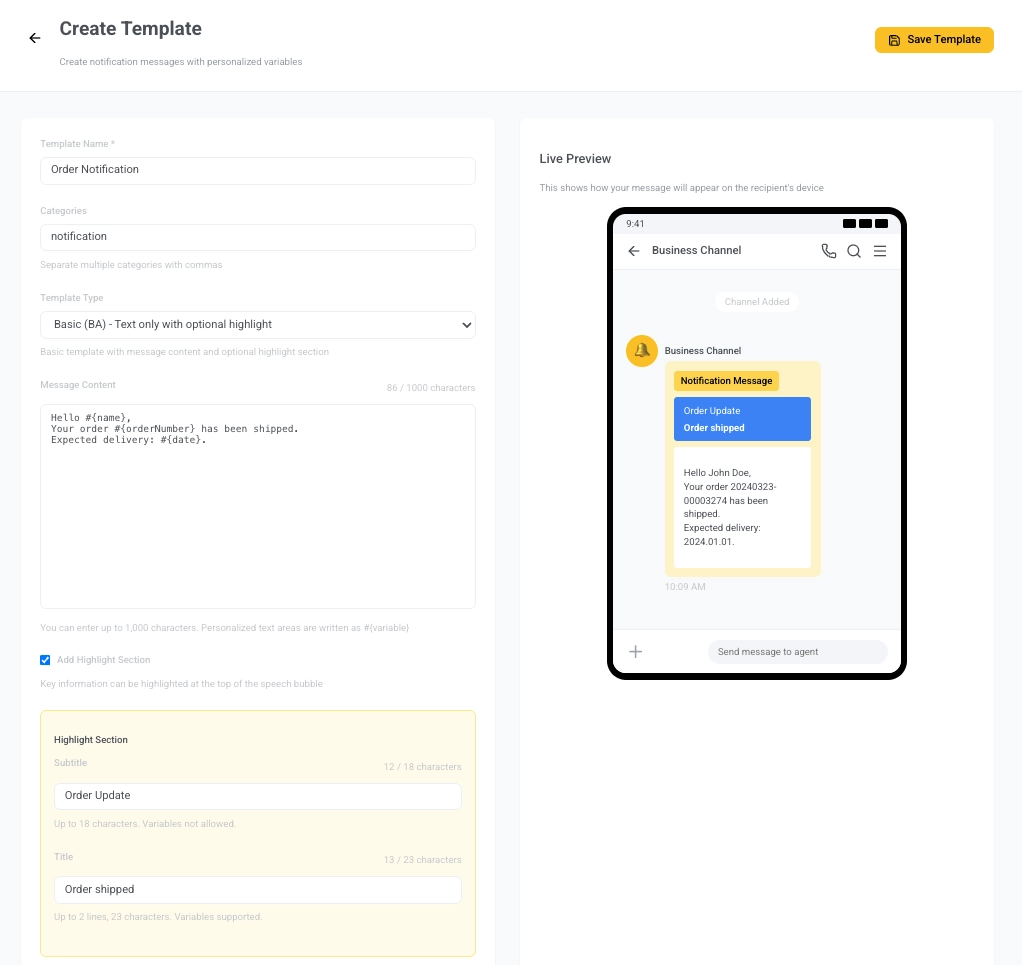 6. ตรวจสอบแผง **Live Preview** ทางด้านขวาเพื่อดูว่าข้อความของคุณจะปรากฏต่อผู้รับอย่างไร
7. คลิก **Save Template** ที่มุมขวาบน เทมเพลตจะถูกบันทึกในสถานะ REG (Registered)
8. เมื่อคุณพร้อมแล้ว ให้กลับไปที่รายการ **Template Management** (**Content > Kakao**)
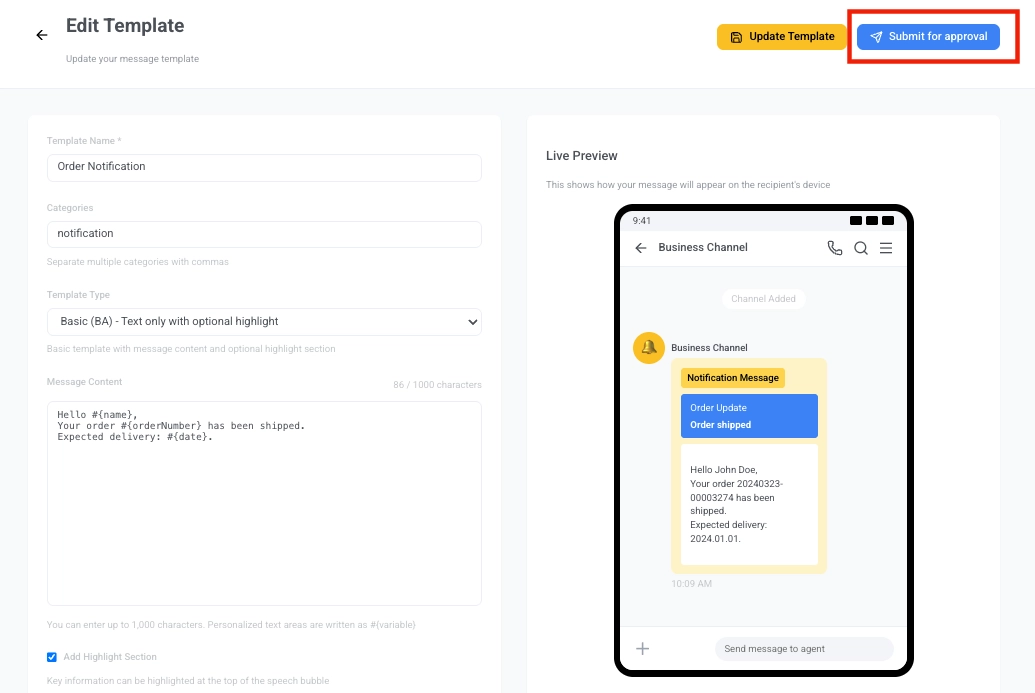
เลือกเทมเพลตที่คุณสร้างขึ้นใหม่เพื่อเปิดมุมมอง **Edit Template** คลิกปุ่มสีน้ำเงิน **Submit for approval**
6. ตรวจสอบแผง **Live Preview** ทางด้านขวาเพื่อดูว่าข้อความของคุณจะปรากฏต่อผู้รับอย่างไร
7. คลิก **Save Template** ที่มุมขวาบน เทมเพลตจะถูกบันทึกในสถานะ REG (Registered)
8. เมื่อคุณพร้อมแล้ว ให้กลับไปที่รายการ **Template Management** (**Content > Kakao**)
เลือกเทมเพลตที่คุณสร้างขึ้นใหม่เพื่อเปิดมุมมอง **Edit Template** คลิกปุ่มสีน้ำเงิน **Submit for approval**
 ### เทมเพลตข้อมูลเพิ่มเติม (EX)
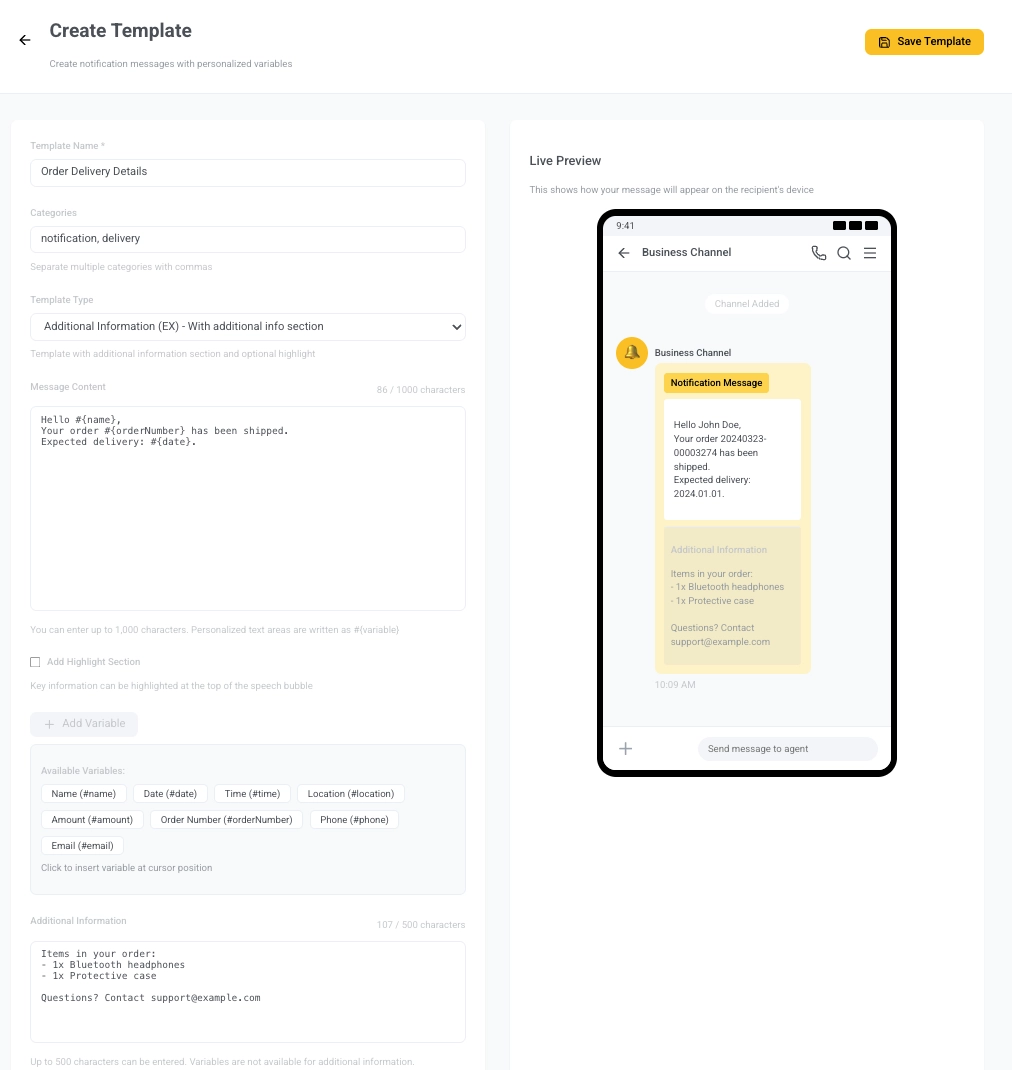
เทมเพลตข้อมูลเพิ่มเติม (EX) ประกอบด้วยข้อความหลักที่มีโครงสร้างและส่วนข้อมูลเพิ่มเติมที่เป็นตัวเลือก เหมาะสำหรับการแชร์รายละเอียด เช่น สถานะการจัดส่ง ข้อมูลคำสั่งซื้อ หรือคำแนะนำที่อยู่ใต้ข้อความหลัก
คุณสามารถเพิ่มปุ่มได้สูงสุด 5 ปุ่ม (ไม่อนุญาตให้ใช้ปุ่ม Add Channel)
ทำตามขั้นตอนที่ 1–5 จาก [เทมเพลตพื้นฐาน (BA)](#basic-ba-template) เพื่อตั้งค่าชื่อเทมเพลต หมวดหมู่ ข้อความหลัก ตัวแปร และส่วนไฮไลท์ จากนั้นทำตามขั้นตอนด้านล่าง:
1. เพิ่มรายละเอียดสนับสนุนใต้ข้อความหลัก ไม่อนุญาตให้ใช้ตัวแปรที่นี่ สูงสุด 500 ตัวอักษร
*ตัวอย่าง:*
```
สินค้าในคำสั่งซื้อของคุณ:
- หูฟังบลูทูธ 1x
- เคสป้องกัน 1x
มีคำถาม? ติดต่อ support@example.com
```
2. เพิ่มปุ่มดำเนินการสูงสุด 5 ปุ่ม คลิก **Add Button** และระบุ:
* **Title**: ข้อความบนปุ่ม
* **Action/URL**: ที่ที่ปุ่มจะนำไป (เช่น หน้าติดตามคำสั่งซื้อ)
3. ใช้แผง **Live Preview** เพื่อดูว่าข้อความของคุณจะปรากฏอย่างไร
### เทมเพลตข้อมูลเพิ่มเติม (EX)
เทมเพลตข้อมูลเพิ่มเติม (EX) ประกอบด้วยข้อความหลักที่มีโครงสร้างและส่วนข้อมูลเพิ่มเติมที่เป็นตัวเลือก เหมาะสำหรับการแชร์รายละเอียด เช่น สถานะการจัดส่ง ข้อมูลคำสั่งซื้อ หรือคำแนะนำที่อยู่ใต้ข้อความหลัก
คุณสามารถเพิ่มปุ่มได้สูงสุด 5 ปุ่ม (ไม่อนุญาตให้ใช้ปุ่ม Add Channel)
ทำตามขั้นตอนที่ 1–5 จาก [เทมเพลตพื้นฐาน (BA)](#basic-ba-template) เพื่อตั้งค่าชื่อเทมเพลต หมวดหมู่ ข้อความหลัก ตัวแปร และส่วนไฮไลท์ จากนั้นทำตามขั้นตอนด้านล่าง:
1. เพิ่มรายละเอียดสนับสนุนใต้ข้อความหลัก ไม่อนุญาตให้ใช้ตัวแปรที่นี่ สูงสุด 500 ตัวอักษร
*ตัวอย่าง:*
```
สินค้าในคำสั่งซื้อของคุณ:
- หูฟังบลูทูธ 1x
- เคสป้องกัน 1x
มีคำถาม? ติดต่อ support@example.com
```
2. เพิ่มปุ่มดำเนินการสูงสุด 5 ปุ่ม คลิก **Add Button** และระบุ:
* **Title**: ข้อความบนปุ่ม
* **Action/URL**: ที่ที่ปุ่มจะนำไป (เช่น หน้าติดตามคำสั่งซื้อ)
3. ใช้แผง **Live Preview** เพื่อดูว่าข้อความของคุณจะปรากฏอย่างไร
 4. เมื่อคุณทำเสร็จแล้ว คลิก **Save Template** เทมเพลตจะถูกบันทึกในสถานะ REG (Registered) และยังไม่ได้ส่ง
5. ไปที่หน้า **Template Management** และคลิก **Submit for approval** เมื่อคุณพร้อม
### เทมเพลตการเพิ่มช่อง (AD)
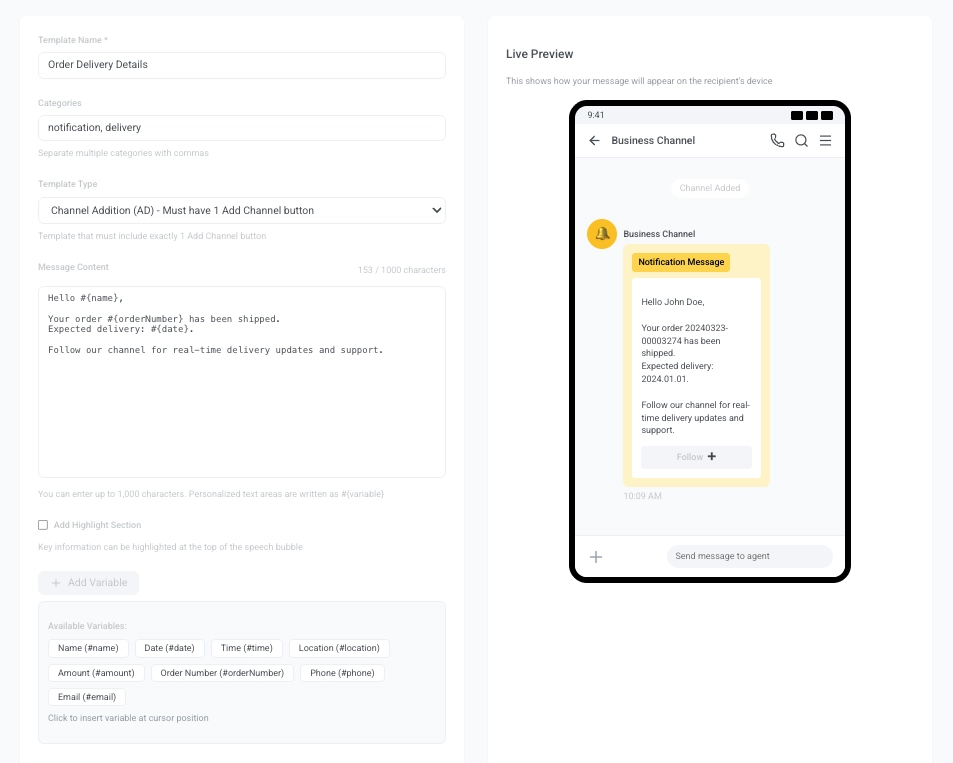
เทมเพลตการเพิ่มช่อง (AD) ใช้เมื่อเป้าหมายของคุณคือการกระตุ้นให้ผู้ใช้ติดตามช่อง KakaoTalk ของคุณ เทมเพลตประเภทนี้จำเป็นต้องมีปุ่ม Add Channel เพียงปุ่มเดียว เทมเพลตประเภทนี้เหมาะสำหรับขั้นตอนการเริ่มต้นใช้งานหรือคำขอเข้าร่วม ซึ่งการสมัครสมาชิกช่องเป็น CTA หลัก
ทำตามขั้นตอนที่ 1–5 จาก [เทมเพลตพื้นฐาน (BA)](#basic-ba-template) เพื่อตั้งค่าประเภทเทมเพลต ชื่อ หมวดหมู่ ข้อความหลัก ตัวแปร และส่วนไฮไลท์ จากนั้นทำตามขั้นตอนด้านล่าง:
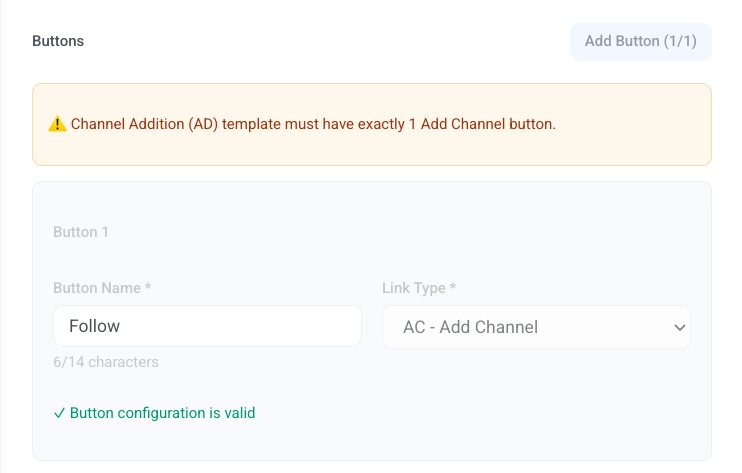
1. คลิก **Add Button** ในส่วน Buttons และป้อน **Button Name** (สูงสุด 14 ตัวอักษร)
*ตัวอย่าง:* `Follow`
**Link Type** ถูกตั้งค่าเป็น `AC – Add Channel` โดยค่าเริ่มต้น
4. เมื่อคุณทำเสร็จแล้ว คลิก **Save Template** เทมเพลตจะถูกบันทึกในสถานะ REG (Registered) และยังไม่ได้ส่ง
5. ไปที่หน้า **Template Management** และคลิก **Submit for approval** เมื่อคุณพร้อม
### เทมเพลตการเพิ่มช่อง (AD)
เทมเพลตการเพิ่มช่อง (AD) ใช้เมื่อเป้าหมายของคุณคือการกระตุ้นให้ผู้ใช้ติดตามช่อง KakaoTalk ของคุณ เทมเพลตประเภทนี้จำเป็นต้องมีปุ่ม Add Channel เพียงปุ่มเดียว เทมเพลตประเภทนี้เหมาะสำหรับขั้นตอนการเริ่มต้นใช้งานหรือคำขอเข้าร่วม ซึ่งการสมัครสมาชิกช่องเป็น CTA หลัก
ทำตามขั้นตอนที่ 1–5 จาก [เทมเพลตพื้นฐาน (BA)](#basic-ba-template) เพื่อตั้งค่าประเภทเทมเพลต ชื่อ หมวดหมู่ ข้อความหลัก ตัวแปร และส่วนไฮไลท์ จากนั้นทำตามขั้นตอนด้านล่าง:
1. คลิก **Add Button** ในส่วน Buttons และป้อน **Button Name** (สูงสุด 14 ตัวอักษร)
*ตัวอย่าง:* `Follow`
**Link Type** ถูกตั้งค่าเป็น `AC – Add Channel` โดยค่าเริ่มต้น
 2. ใช้ **Live Preview** ทางด้านขวาเพื่อตรวจสอบว่าข้อความจะปรากฏอย่างไร
 3. คลิก **Save Template** เพื่อบันทึกในสถานะ REG (Registered) เมื่อพร้อมแล้ว ไปที่หน้า **Template Management** และคลิก **Submit for approval**
### เทมเพลตแบบผสม (MI)
เทมเพลตแบบผสม (MI) ช่วยให้คุณสามารถใส่ปุ่ม Add Channel ก่อน ตามด้วยปุ่มดำเนินการเพิ่มเติมสูงสุด 4 ปุ่ม ประเภทนี้มีประโยชน์เมื่อคุณต้องการให้ผู้ใช้ติดตามช่อง KakaoTalk ของคุณ *และ* เสนอลิงก์เพิ่มเติมสำหรับการดำเนินการที่เกี่ยวข้อง (เช่น การติดตาม หน้าช่วยเหลือ แบบสำรวจ ฯลฯ)
ทำตามขั้นตอนที่ 1–5 จาก [เทมเพลตพื้นฐาน (BA)](#basic-ba-template) เพื่อตั้งค่าประเภทเทมเพลต ชื่อ หมวดหมู่ ข้อความหลัก ตัวแปร และส่วนไฮไลท์ จากนั้นทำตามขั้นตอนด้านล่าง:
1. (ตัวเลือก) เพิ่มรายละเอียดสนับสนุนใต้ข้อความหลัก ไม่อนุญาตให้ใช้ตัวแปรที่นี่ สูงสุด 500 ตัวอักษร
*ตัวอย่าง:*
```
สินค้าในคำสั่งซื้อของคุณ:
- หูฟังบลูทูธ 1x
- เคสป้องกัน 1x
มีคำถาม? ติดต่อ support@example.com
```
2. คลิก **Add Button** และตั้งค่า **Button Name** (สูงสุด 14 ตัวอักษร) เช่น `Follow` หรือ `Subscribe`
3. เพิ่มปุ่มอีกสูงสุดสี่ปุ่มหลังจากปุ่ม Add Channel
ปุ่มเพิ่มเติมแต่ละปุ่มต้องมี:
* **Button Name**: เช่น `Track Order`, `Help`, `Shop Now`
* **Link Type**: เลือกจาก `WL – Web Link`, `AL – App/Web Link`, หรือ `AC – Add Channel`
* **Mobile URL**: จำเป็น
* **PC URL**: ตัวเลือก
*ตัวอย่าง:*
| Field | Value |
| :---- | :---- |
| Button Name | `Track Order` |
| Link Type | `WL – Web Link` |
| Mobile URL | `https://example.com/track/#{orderNumber}` |
| PC URL | `https://example.com/track/#{orderNumber}` *(ตัวเลือก)* |
3. คลิก **Save Template** เพื่อบันทึกในสถานะ REG (Registered) เมื่อพร้อมแล้ว ไปที่หน้า **Template Management** และคลิก **Submit for approval**
### เทมเพลตแบบผสม (MI)
เทมเพลตแบบผสม (MI) ช่วยให้คุณสามารถใส่ปุ่ม Add Channel ก่อน ตามด้วยปุ่มดำเนินการเพิ่มเติมสูงสุด 4 ปุ่ม ประเภทนี้มีประโยชน์เมื่อคุณต้องการให้ผู้ใช้ติดตามช่อง KakaoTalk ของคุณ *และ* เสนอลิงก์เพิ่มเติมสำหรับการดำเนินการที่เกี่ยวข้อง (เช่น การติดตาม หน้าช่วยเหลือ แบบสำรวจ ฯลฯ)
ทำตามขั้นตอนที่ 1–5 จาก [เทมเพลตพื้นฐาน (BA)](#basic-ba-template) เพื่อตั้งค่าประเภทเทมเพลต ชื่อ หมวดหมู่ ข้อความหลัก ตัวแปร และส่วนไฮไลท์ จากนั้นทำตามขั้นตอนด้านล่าง:
1. (ตัวเลือก) เพิ่มรายละเอียดสนับสนุนใต้ข้อความหลัก ไม่อนุญาตให้ใช้ตัวแปรที่นี่ สูงสุด 500 ตัวอักษร
*ตัวอย่าง:*
```
สินค้าในคำสั่งซื้อของคุณ:
- หูฟังบลูทูธ 1x
- เคสป้องกัน 1x
มีคำถาม? ติดต่อ support@example.com
```
2. คลิก **Add Button** และตั้งค่า **Button Name** (สูงสุด 14 ตัวอักษร) เช่น `Follow` หรือ `Subscribe`
3. เพิ่มปุ่มอีกสูงสุดสี่ปุ่มหลังจากปุ่ม Add Channel
ปุ่มเพิ่มเติมแต่ละปุ่มต้องมี:
* **Button Name**: เช่น `Track Order`, `Help`, `Shop Now`
* **Link Type**: เลือกจาก `WL – Web Link`, `AL – App/Web Link`, หรือ `AC – Add Channel`
* **Mobile URL**: จำเป็น
* **PC URL**: ตัวเลือก
*ตัวอย่าง:*
| Field | Value |
| :---- | :---- |
| Button Name | `Track Order` |
| Link Type | `WL – Web Link` |
| Mobile URL | `https://example.com/track/#{orderNumber}` |
| PC URL | `https://example.com/track/#{orderNumber}` *(ตัวเลือก)* |
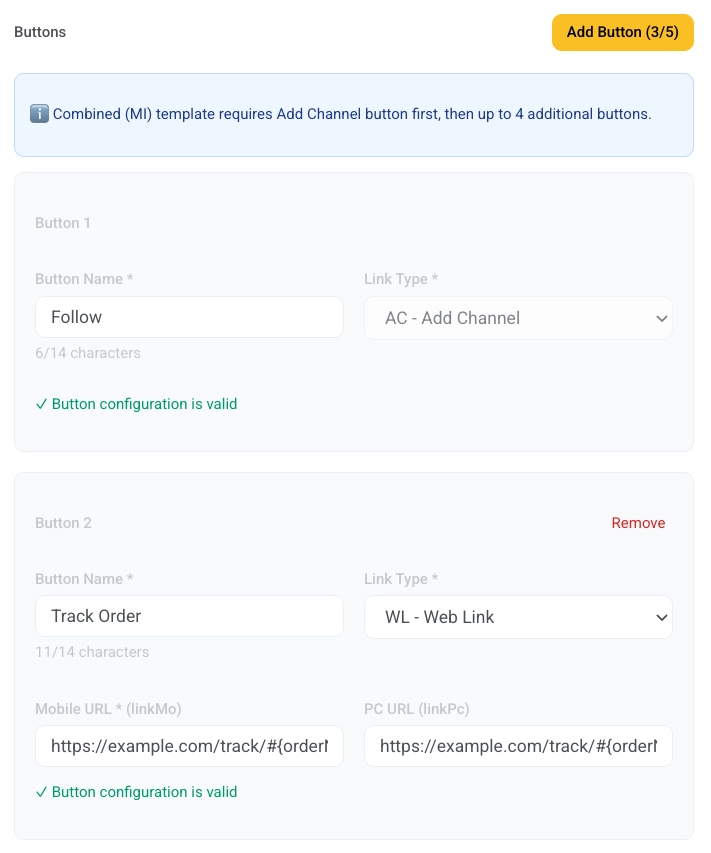 4. ใช้แผง **Live Preview** เพื่อดูว่าข้อความของคุณจะปรากฏอย่างไร
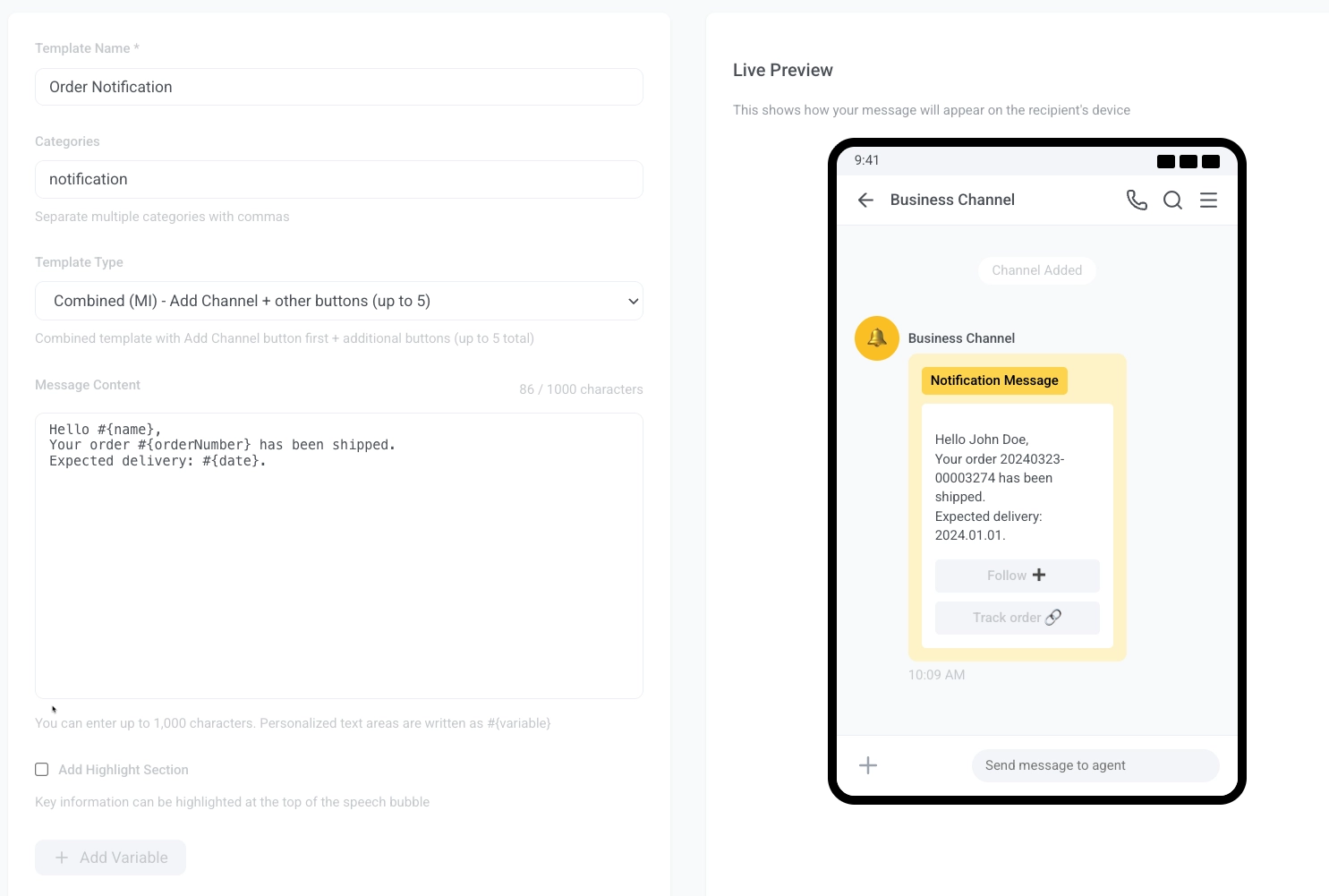 5. คลิก **Save Template** เทมเพลตจะถูกบันทึกในสถานะ REG (Registered) และยังไม่ได้ส่ง
6. ไปที่หน้า **Template Management** และคลิก **Submit for approval** เมื่อคุณพร้อม
5. คลิก **Save Template** เทมเพลตจะถูกบันทึกในสถานะ REG (Registered) และยังไม่ได้ส่ง
6. ไปที่หน้า **Template Management** และคลิก **Submit for approval** เมื่อคุณพร้อม