# กำหนดค่าการตั้งค่าเทมเพลตในแอป
การตั้งค่าเหล่านี้จะใช้กับเทมเพลตในแอปทั้งหมดในครั้งเดียว แทนที่จะใช้กับบล็อกเดียว
## กำหนดค่าสไตล์สำหรับทั้งเทมเพลต
การตั้งค่าเทมเพลตจะควบคุมสไตล์สำหรับเทมเพลตในแอปทั้งหมด: ขนาดและพื้นหลังของเอกสาร ลักษณะของป๊อปอัป และสไตล์เริ่มต้นสำหรับบล็อก
เปิดแท็บ **Settings** ในแผงด้านขวา
 ส่วนที่พร้อมใช้งาน:
* **Document:** ความกว้าง, padding, ภาพพื้นหลัง, ช่องว่างระหว่างบล็อก และรัศมีความโค้งมนของมุมเริ่มต้นสำหรับรูปภาพ
* **Color scheme:** บทบาทสีที่มีชื่อ (หัวเรื่อง, สีเน้น, ลิงก์, พื้นหลัง, เส้นขอบ และอื่นๆ) ที่จะทาสีเทมเพลตใหม่ทั้งหมดในครั้งเดียว บล็อกที่มีอยู่จะยังคงใช้สีที่คุณตั้งค่าไว้อย่างชัดเจนแล้ว
* **Typography:** ตระกูลฟอนต์และขนาดเริ่มต้นสำหรับข้อความในเทมเพลต
* **Popup:** ลักษณะที่ข้อความแสดงบนพื้นหลังที่หรี่แสง: รัศมีความโค้งมนของมุม, รวมถึงสีและความทึบของโอเวอร์เลย์
* **Block defaults:** สไตล์เริ่มต้นที่ใช้ร่วมกันสำหรับบล็อกที่คุณเพิ่มในภายหลัง เพื่อให้เนื้อหาใหม่ตรงกับเทมเพลตจนกว่าคุณจะแก้ไขบล็อกบน canvas
* **Columns defaults:** ระยะห่างสำหรับทุกเลย์เอาต์ของ Columns: padding ด้านนอก, padding ภายในแต่ละคอลัมน์ และช่องว่างระหว่างคอลัมน์
* **Card defaults:** ลักษณะเริ่มต้นสำหรับคอนเทนเนอร์ Card ที่จัดกลุ่มเนื้อหาในเลย์เอาต์ ซึ่งจะถูกนำไปใช้จนกว่าคุณจะจัดสไตล์การ์ดแต่ละใบ
* **Button group defaults:** ระยะห่างและการจัดตำแหน่งเมื่อมีปุ่มหลายปุ่มอยู่รวมกันเป็นกลุ่ม
* **Button defaults:** ลักษณะเริ่มต้นสำหรับบล็อก Button ใหม่ เพื่อให้ CTA มีความสอดคล้องกันทั่วทั้งเทมเพลตจนกว่าคุณจะจัดสไตล์ปุ่มใดปุ่มหนึ่งแยกต่างหาก
* **Divider defaults:** สไตล์เส้น, สี, ความหนา และความกว้างเริ่มต้นสำหรับบล็อก Divider ใหม่
ค่าเริ่มต้นจะถูกนำไปใช้ในทุกที่ที่บล็อกแต่ละบล็อกไม่ได้กำหนดค่าทับ
## กำหนดค่าลักษณะของ In-App บนอุปกรณ์
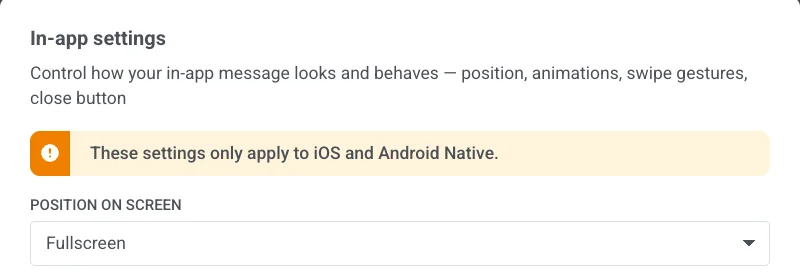
**In-app settings** จะควบคุมลักษณะการแสดงผลและการทำงานของข้อความบนอุปกรณ์: ตำแหน่ง, แอนิเมชัน, การปัดนิ้ว และปุ่มปิด การตั้งค่าเหล่านี้ใช้ได้กับ iOS และ Android Native เท่านั้น
คลิก **In-app settings** ในแถบด้านบน
ส่วนที่พร้อมใช้งาน:
* **Document:** ความกว้าง, padding, ภาพพื้นหลัง, ช่องว่างระหว่างบล็อก และรัศมีความโค้งมนของมุมเริ่มต้นสำหรับรูปภาพ
* **Color scheme:** บทบาทสีที่มีชื่อ (หัวเรื่อง, สีเน้น, ลิงก์, พื้นหลัง, เส้นขอบ และอื่นๆ) ที่จะทาสีเทมเพลตใหม่ทั้งหมดในครั้งเดียว บล็อกที่มีอยู่จะยังคงใช้สีที่คุณตั้งค่าไว้อย่างชัดเจนแล้ว
* **Typography:** ตระกูลฟอนต์และขนาดเริ่มต้นสำหรับข้อความในเทมเพลต
* **Popup:** ลักษณะที่ข้อความแสดงบนพื้นหลังที่หรี่แสง: รัศมีความโค้งมนของมุม, รวมถึงสีและความทึบของโอเวอร์เลย์
* **Block defaults:** สไตล์เริ่มต้นที่ใช้ร่วมกันสำหรับบล็อกที่คุณเพิ่มในภายหลัง เพื่อให้เนื้อหาใหม่ตรงกับเทมเพลตจนกว่าคุณจะแก้ไขบล็อกบน canvas
* **Columns defaults:** ระยะห่างสำหรับทุกเลย์เอาต์ของ Columns: padding ด้านนอก, padding ภายในแต่ละคอลัมน์ และช่องว่างระหว่างคอลัมน์
* **Card defaults:** ลักษณะเริ่มต้นสำหรับคอนเทนเนอร์ Card ที่จัดกลุ่มเนื้อหาในเลย์เอาต์ ซึ่งจะถูกนำไปใช้จนกว่าคุณจะจัดสไตล์การ์ดแต่ละใบ
* **Button group defaults:** ระยะห่างและการจัดตำแหน่งเมื่อมีปุ่มหลายปุ่มอยู่รวมกันเป็นกลุ่ม
* **Button defaults:** ลักษณะเริ่มต้นสำหรับบล็อก Button ใหม่ เพื่อให้ CTA มีความสอดคล้องกันทั่วทั้งเทมเพลตจนกว่าคุณจะจัดสไตล์ปุ่มใดปุ่มหนึ่งแยกต่างหาก
* **Divider defaults:** สไตล์เส้น, สี, ความหนา และความกว้างเริ่มต้นสำหรับบล็อก Divider ใหม่
ค่าเริ่มต้นจะถูกนำไปใช้ในทุกที่ที่บล็อกแต่ละบล็อกไม่ได้กำหนดค่าทับ
## กำหนดค่าลักษณะของ In-App บนอุปกรณ์
**In-app settings** จะควบคุมลักษณะการแสดงผลและการทำงานของข้อความบนอุปกรณ์: ตำแหน่ง, แอนิเมชัน, การปัดนิ้ว และปุ่มปิด การตั้งค่าเหล่านี้ใช้ได้กับ iOS และ Android Native เท่านั้น
คลิก **In-app settings** ในแถบด้านบน
 ### ตำแหน่งบนหน้าจอ
เลือก **Fullscreen**, **Top**, **Center** หรือ **Bottom**
### ตำแหน่งบนหน้าจอ
เลือก **Fullscreen**, **Top**, **Center** หรือ **Bottom**
 ### แอนิเมชัน
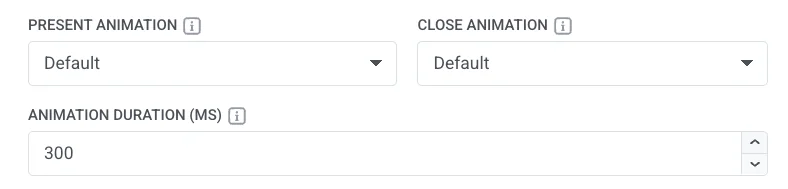
* **Present Animation** / **Close Animation:** None, Fade, Left, Right, Up หรือ Down หรือ Default เพื่อใช้ค่าเริ่มต้นของ SDK ในแอปของคุณ
* **Animation Duration (MS):** 100 ถึง 3000 มิลลิวินาที เว้นว่างไว้เพื่อใช้เวลาเริ่มต้นของ SDK
### แอนิเมชัน
* **Present Animation** / **Close Animation:** None, Fade, Left, Right, Up หรือ Down หรือ Default เพื่อใช้ค่าเริ่มต้นของ SDK ในแอปของคุณ
* **Animation Duration (MS):** 100 ถึง 3000 มิลลิวินาที เว้นว่างไว้เพื่อใช้เวลาเริ่มต้นของ SDK
 ### ปัดเพื่อปิด
เปิดใช้งานการผสมผสานใดๆ ของ Left, Right, Up และ Down
### ปัดเพื่อปิด
เปิดใช้งานการผสมผสานใดๆ ของ Left, Right, Up และ Down
 ### ปุ่มปิด
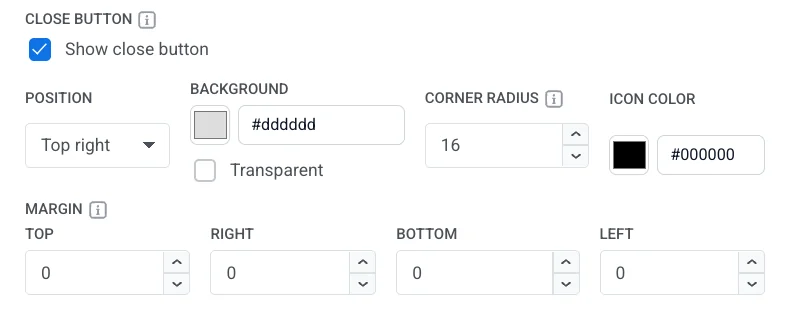
เปิดหรือปิด **Show close button**
เมื่อเปิดใช้งาน ให้ตั้งค่า:
* **Position:** Top right, Top left, Bottom right หรือ Bottom left
* **Background:** สี หรือ **Transparent**
* **Corner radius:** ทำให้มุมของพื้นหลังปุ่มปิดโค้งมน ใช้ได้เฉพาะเมื่อ **Background** เป็นสี (ไม่ใช่ **Transparent**) ตั้งค่า 0–16 px: 16 px ทำให้เป็นวงกลม (ค่าเริ่มต้น), 0 px ทำให้เป็นสี่เหลี่ยมจัตุรัส
* **Icon Color:** สีของไอคอนปิด
* **Margin:** พื้นที่รอบปุ่มปิดในแต่ละด้าน (**Top**, **Right**, **Bottom**, **Left**)
### ปุ่มปิด
เปิดหรือปิด **Show close button**
เมื่อเปิดใช้งาน ให้ตั้งค่า:
* **Position:** Top right, Top left, Bottom right หรือ Bottom left
* **Background:** สี หรือ **Transparent**
* **Corner radius:** ทำให้มุมของพื้นหลังปุ่มปิดโค้งมน ใช้ได้เฉพาะเมื่อ **Background** เป็นสี (ไม่ใช่ **Transparent**) ตั้งค่า 0–16 px: 16 px ทำให้เป็นวงกลม (ค่าเริ่มต้น), 0 px ทำให้เป็นสี่เหลี่ยมจัตุรัส
* **Icon Color:** สีของไอคอนปิด
* **Margin:** พื้นที่รอบปุ่มปิดในแต่ละด้าน (**Top**, **Right**, **Bottom**, **Left**)
 สไตล์ของปุ่มปิดจะถูกบันทึกไว้ในตัวข้อความเอง ซึ่งแตกต่างจากตัวเลือกอื่นๆ ใน **In-app settings** และจะปรากฏบนทุกแพลตฟอร์ม ไม่ใช่แค่บน iOS และ Android Native เท่านั้น
คลิก **Apply** เพื่อบันทึกการเลือกของคุณ หรือ **Cancel** เพื่อยกเลิก เปิด **Preview** เพื่อตรวจสอบตำแหน่ง, แอนิเมชัน และปุ่มปิดก่อนที่คุณจะบันทึก
สไตล์ของปุ่มปิดจะถูกบันทึกไว้ในตัวข้อความเอง ซึ่งแตกต่างจากตัวเลือกอื่นๆ ใน **In-app settings** และจะปรากฏบนทุกแพลตฟอร์ม ไม่ใช่แค่บน iOS และ Android Native เท่านั้น
คลิก **Apply** เพื่อบันทึกการเลือกของคุณ หรือ **Cancel** เพื่อยกเลิก เปิด **Preview** เพื่อตรวจสอบตำแหน่ง, แอนิเมชัน และปุ่มปิดก่อนที่คุณจะบันทึก