 Merge Tags คือตัวยึดตำแหน่งที่แทรกค่า [Tag](/th/product/audience-data-and-segmentation/user-data-tags/tags/) จากโปรไฟล์ของผู้ใช้ลงในข้อความ เพื่อให้ผู้ติดตามแต่ละคนเห็นข้อความที่เป็นส่วนตัว หากต้องการเพิ่ม ให้เลือกข้อความ คลิก **Merge Tags** ในแถบเครื่องมือ และเลือก Tag จากบัญชีของคุณ [เรียนรู้เพิ่มเติมเกี่ยวกับข้อความ in-app ที่เป็นส่วนตัว](/th/product/how-to-guides/how-to-send-a-personalized-message/how-to-send-a-personalized-in-app-message/)
### Image
บล็อก **Image** จะแสดงรูปภาพในเทมเพลต in-app
Merge Tags คือตัวยึดตำแหน่งที่แทรกค่า [Tag](/th/product/audience-data-and-segmentation/user-data-tags/tags/) จากโปรไฟล์ของผู้ใช้ลงในข้อความ เพื่อให้ผู้ติดตามแต่ละคนเห็นข้อความที่เป็นส่วนตัว หากต้องการเพิ่ม ให้เลือกข้อความ คลิก **Merge Tags** ในแถบเครื่องมือ และเลือก Tag จากบัญชีของคุณ [เรียนรู้เพิ่มเติมเกี่ยวกับข้อความ in-app ที่เป็นส่วนตัว](/th/product/how-to-guides/how-to-send-a-personalized-message/how-to-send-a-personalized-in-app-message/)
### Image
บล็อก **Image** จะแสดงรูปภาพในเทมเพลต in-app
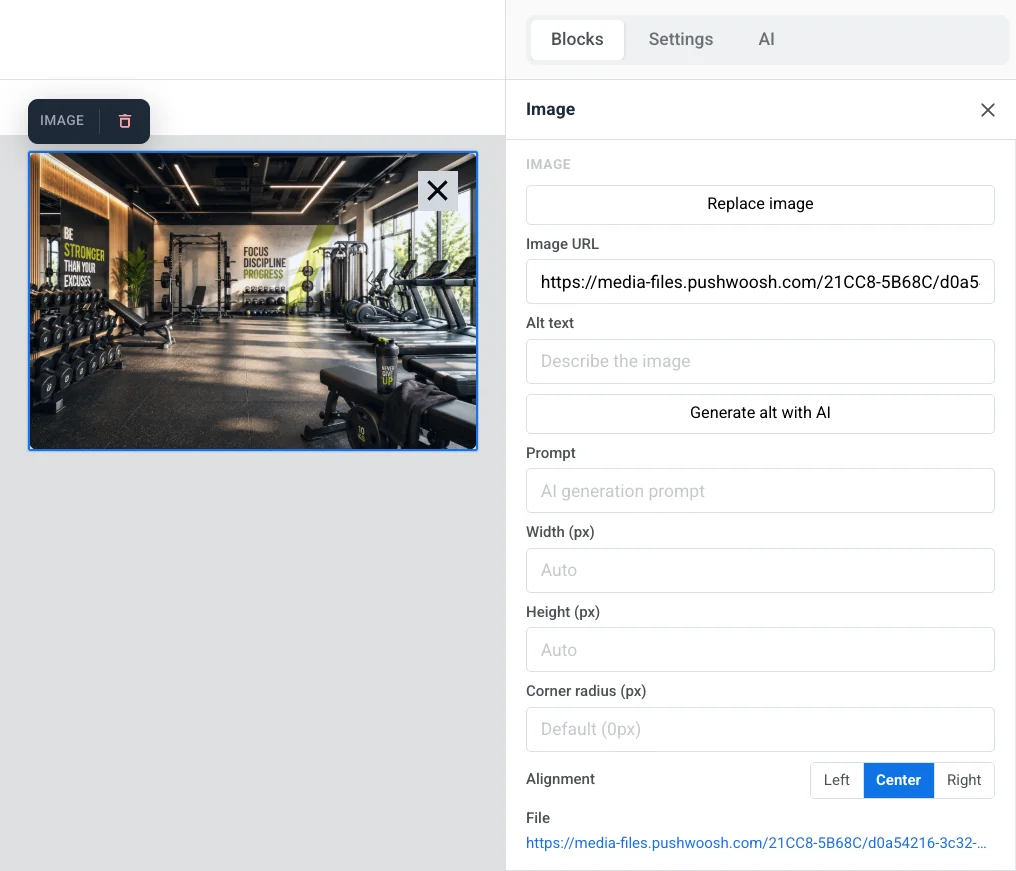 เลือกบน canvas เพื่อเปิดการตั้งค่า **Image** ในแผงด้านขวา
* **Add image** / **Replace image:** คลิก **Add image** เมื่อบล็อกว่างเปล่า หรือ **Replace image** เมื่อมีรูปภาพอยู่แล้ว คุณสามารถอัปโหลดไฟล์หรือเลือกจาก [Media store](/th/product/content/media-store/) ของคุณ
* **Image URL:** วางลิงก์ที่โฮสต์ของรูปภาพ
* **Alt text:** อธิบายรูปภาพเพื่อการเข้าถึง
* **Prompt:** prompt สำหรับการสร้างภาพด้วย AI สำหรับรูปภาพที่คุณสร้างด้วย **Generate with AI**
* **Width (px)** / **Height (px):** กำหนดขนาดของรูปภาพเป็นพิกเซล ปล่อยฟิลด์ว่างไว้เพื่อให้ปรับขนาดอัตโนมัติ
* **Corner radius (px):** ทำให้มุมของรูปภาพโค้งมน
* **Alignment:** ซ้าย, กลาง หรือขวา
ใน **Link** ตั้งค่า **Action Type** (เช่น **Open Website** หรือ **URL or Deeplink**) และ **URL** ของมันเพื่อเปิดบางอย่างเมื่อแตะที่รูปภาพ และ **Link target** เพื่อเปิดในแท็บเดียวกันหรือแท็บใหม่
ใน **Spacing** เปิด **Padding** เพื่อเพิ่มช่องว่างรอบๆ รูปภาพ ใช้ **All sides** สำหรับ padding ที่เท่ากันทุกด้าน หรือเปิด **More options** เพื่อตั้งค่าแต่ละด้านแยกกัน
### Video
บล็อก **Video** จะเพิ่มวิดีโอ YouTube หรือ Vimeo ลงในข้อความเป็นภาพขนาดย่อที่สามารถแตะได้ ข้อความจะแสดงภาพนิ่งพร้อมสัญลักษณ์ ▶ การแตะจะเปิดวิดีโอในแอป YouTube หรือ Vimeo หรือเบราว์เซอร์
เลือกบน canvas เพื่อเปิดการตั้งค่า **Image** ในแผงด้านขวา
* **Add image** / **Replace image:** คลิก **Add image** เมื่อบล็อกว่างเปล่า หรือ **Replace image** เมื่อมีรูปภาพอยู่แล้ว คุณสามารถอัปโหลดไฟล์หรือเลือกจาก [Media store](/th/product/content/media-store/) ของคุณ
* **Image URL:** วางลิงก์ที่โฮสต์ของรูปภาพ
* **Alt text:** อธิบายรูปภาพเพื่อการเข้าถึง
* **Prompt:** prompt สำหรับการสร้างภาพด้วย AI สำหรับรูปภาพที่คุณสร้างด้วย **Generate with AI**
* **Width (px)** / **Height (px):** กำหนดขนาดของรูปภาพเป็นพิกเซล ปล่อยฟิลด์ว่างไว้เพื่อให้ปรับขนาดอัตโนมัติ
* **Corner radius (px):** ทำให้มุมของรูปภาพโค้งมน
* **Alignment:** ซ้าย, กลาง หรือขวา
ใน **Link** ตั้งค่า **Action Type** (เช่น **Open Website** หรือ **URL or Deeplink**) และ **URL** ของมันเพื่อเปิดบางอย่างเมื่อแตะที่รูปภาพ และ **Link target** เพื่อเปิดในแท็บเดียวกันหรือแท็บใหม่
ใน **Spacing** เปิด **Padding** เพื่อเพิ่มช่องว่างรอบๆ รูปภาพ ใช้ **All sides** สำหรับ padding ที่เท่ากันทุกด้าน หรือเปิด **More options** เพื่อตั้งค่าแต่ละด้านแยกกัน
### Video
บล็อก **Video** จะเพิ่มวิดีโอ YouTube หรือ Vimeo ลงในข้อความเป็นภาพขนาดย่อที่สามารถแตะได้ ข้อความจะแสดงภาพนิ่งพร้อมสัญลักษณ์ ▶ การแตะจะเปิดวิดีโอในแอป YouTube หรือ Vimeo หรือเบราว์เซอร์
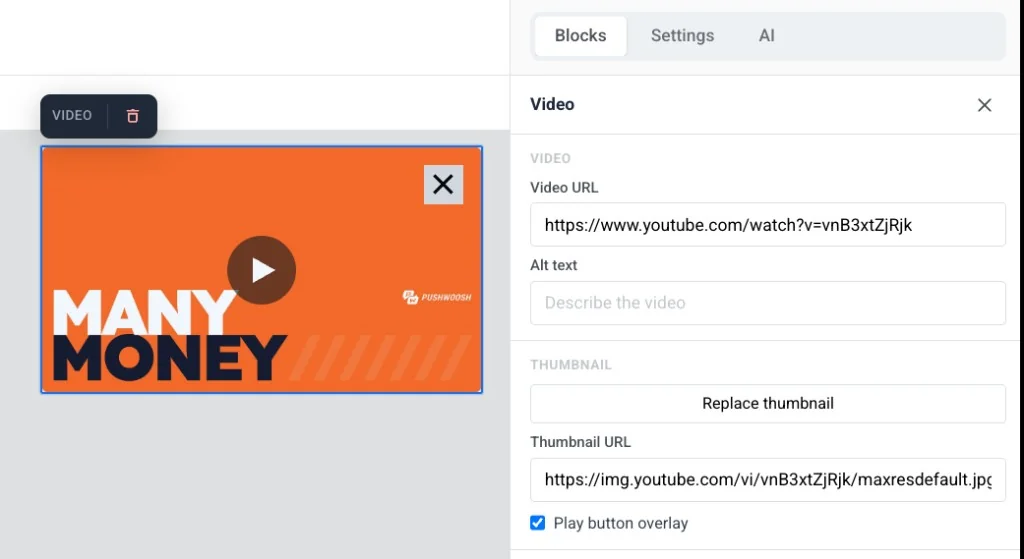 เลือกบล็อกบน canvas เพื่อเปิดการตั้งค่า:
* **Video URL:** วางลิงก์ YouTube หรือ Vimeo editor จะดึงภาพขนาดย่อมาโดยอัตโนมัติ
* **Alt text:** อธิบายวิดีโอเพื่อการเข้าถึง
* **Thumbnail URL:** เก็บภาพขนาดย่อที่ดึงมาอัตโนมัติ หรือคลิก **Add thumbnail** / **Replace thumbnail** เพื่อเลือกจาก [Media store](/th/product/content/media-store/) หรือวางลิงก์ที่โฮสต์โดยตรง
* **Play button overlay:** เปิดใช้งานโดยค่าเริ่มต้น ปิดเพื่อแสดงภาพขนาดย่อธรรมดาโดยไม่มีสัญลักษณ์ ▶
* **Width (px)**, **Corner radius (px)** และ **Alignment:** ควบคุมลักษณะและตำแหน่งของภาพขนาดย่อในเลย์เอาต์
### Card
บล็อก **Card** จะจับคู่รูปภาพกับหัวข้อ, ข้อความ และปุ่มในเลย์เอาต์สำเร็จรูปเดียว คุณจึงไม่ต้องวางและจัดตำแหน่งบล็อกสี่ส่วนแยกกันด้วยตนเอง
เลือกบล็อกบน canvas เพื่อเปิดการตั้งค่า:
* **Video URL:** วางลิงก์ YouTube หรือ Vimeo editor จะดึงภาพขนาดย่อมาโดยอัตโนมัติ
* **Alt text:** อธิบายวิดีโอเพื่อการเข้าถึง
* **Thumbnail URL:** เก็บภาพขนาดย่อที่ดึงมาอัตโนมัติ หรือคลิก **Add thumbnail** / **Replace thumbnail** เพื่อเลือกจาก [Media store](/th/product/content/media-store/) หรือวางลิงก์ที่โฮสต์โดยตรง
* **Play button overlay:** เปิดใช้งานโดยค่าเริ่มต้น ปิดเพื่อแสดงภาพขนาดย่อธรรมดาโดยไม่มีสัญลักษณ์ ▶
* **Width (px)**, **Corner radius (px)** และ **Alignment:** ควบคุมลักษณะและตำแหน่งของภาพขนาดย่อในเลย์เอาต์
### Card
บล็อก **Card** จะจับคู่รูปภาพกับหัวข้อ, ข้อความ และปุ่มในเลย์เอาต์สำเร็จรูปเดียว คุณจึงไม่ต้องวางและจัดตำแหน่งบล็อกสี่ส่วนแยกกันด้วยตนเอง
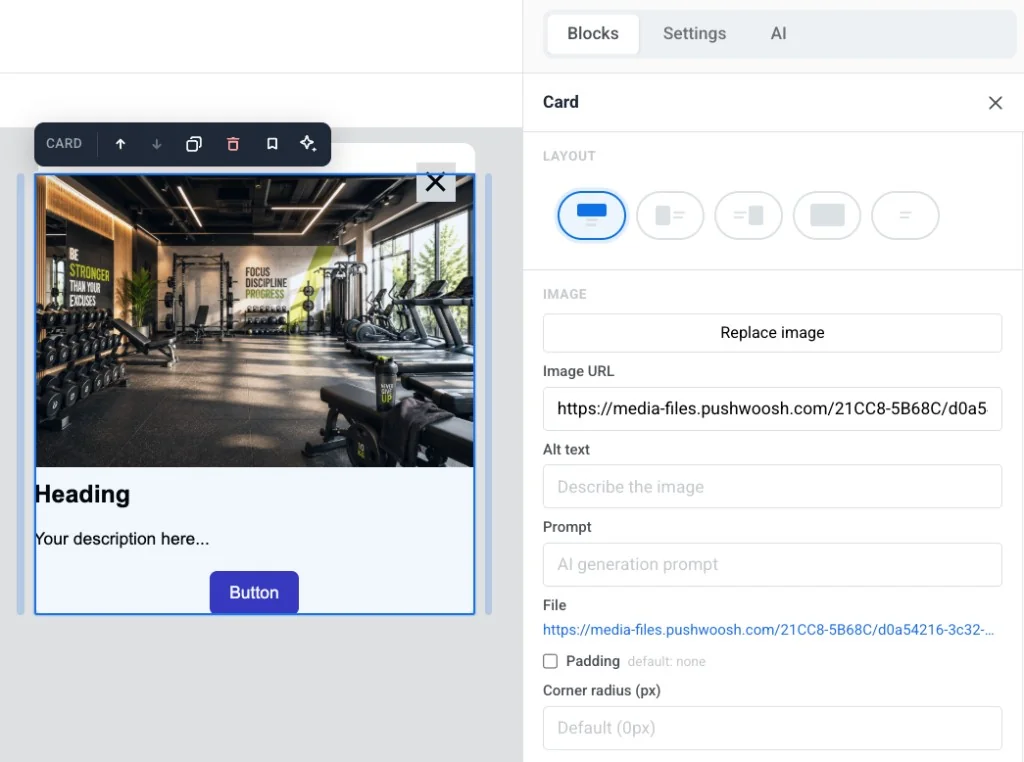 * **Layout:** เลือกว่าจะให้รูปภาพอยู่ด้านใดเมื่อเทียบกับเนื้อหา หรือเปิด **Wrap text around image**
* **Image:** เพิ่มหรือแทนที่รูปภาพ, ตั้งค่า alt text, แก้ไข **Prompt** สำหรับการสร้างด้วย AI, เพิ่ม **Padding** และตั้งค่า **Corner radius (px)**
* **Size & fit:** ตั้งค่า **Width**, **Height**, **Crop** (Original หรืออัตราส่วนคงที่) และ **Fit** (Cover หรือจุดโฟกัส) ของรูปภาพ ฟิลด์ที่แน่นอนจะขึ้นอยู่กับ **Layout** ที่คุณเลือก
* **Link:** ทำให้การ์ดทั้งหมดเปิด URL เมื่อแตะ
แก้ไขหัวข้อ, ข้อความ และปุ่มของการ์ดในลักษณะเดียวกับที่คุณแก้ไขบล็อก [Heading, Text](#heading-and-text) และ [Button](#button) แบบเดี่ยว
### Button
**Button** คือ call to action ที่สามารถแตะได้ในข้อความ in-app ใช้เพื่อเปิด URL, รัน JavaScript ที่กำหนดเอง หรือปิดข้อความ
คลิกบล็อก **Button** เพื่อแก้ไขป้ายกำกับบน canvas ใช้แถบเครื่องมือเพื่อเปลี่ยนขนาดตัวอักษร, สีข้อความ, ตัวหนา, ตัวเอียง, ขีดเส้นใต้ และการจัดตำแหน่ง
เพื่อตั้งค่าว่าจะเกิดอะไรขึ้นเมื่อผู้ใช้แตะปุ่ม:
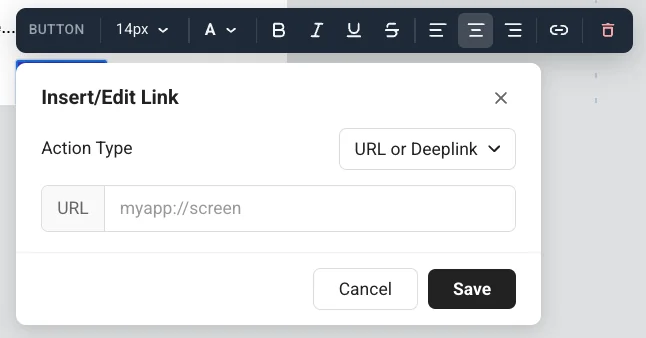
1. คลิกไอคอนลิงก์ในแถบเครื่องมือเพื่อเปิด **Insert/Edit Link**
2. เลือก **Action type**: **Open Website**, **URL or Deeplink** หรือ **Custom Javascript**
3. กรอกข้อมูลในฟิลด์สำหรับการกระทำนั้น (ดูด้านล่าง)
4. คลิก **Save**
#### Open Website
**Open Website** จะเปิดหน้าเว็บเมื่อผู้ใช้แตะปุ่ม ป้อนที่อยู่ใน **URL** เช่น `https://example.com`
* **Layout:** เลือกว่าจะให้รูปภาพอยู่ด้านใดเมื่อเทียบกับเนื้อหา หรือเปิด **Wrap text around image**
* **Image:** เพิ่มหรือแทนที่รูปภาพ, ตั้งค่า alt text, แก้ไข **Prompt** สำหรับการสร้างด้วย AI, เพิ่ม **Padding** และตั้งค่า **Corner radius (px)**
* **Size & fit:** ตั้งค่า **Width**, **Height**, **Crop** (Original หรืออัตราส่วนคงที่) และ **Fit** (Cover หรือจุดโฟกัส) ของรูปภาพ ฟิลด์ที่แน่นอนจะขึ้นอยู่กับ **Layout** ที่คุณเลือก
* **Link:** ทำให้การ์ดทั้งหมดเปิด URL เมื่อแตะ
แก้ไขหัวข้อ, ข้อความ และปุ่มของการ์ดในลักษณะเดียวกับที่คุณแก้ไขบล็อก [Heading, Text](#heading-and-text) และ [Button](#button) แบบเดี่ยว
### Button
**Button** คือ call to action ที่สามารถแตะได้ในข้อความ in-app ใช้เพื่อเปิด URL, รัน JavaScript ที่กำหนดเอง หรือปิดข้อความ
คลิกบล็อก **Button** เพื่อแก้ไขป้ายกำกับบน canvas ใช้แถบเครื่องมือเพื่อเปลี่ยนขนาดตัวอักษร, สีข้อความ, ตัวหนา, ตัวเอียง, ขีดเส้นใต้ และการจัดตำแหน่ง
เพื่อตั้งค่าว่าจะเกิดอะไรขึ้นเมื่อผู้ใช้แตะปุ่ม:
1. คลิกไอคอนลิงก์ในแถบเครื่องมือเพื่อเปิด **Insert/Edit Link**
2. เลือก **Action type**: **Open Website**, **URL or Deeplink** หรือ **Custom Javascript**
3. กรอกข้อมูลในฟิลด์สำหรับการกระทำนั้น (ดูด้านล่าง)
4. คลิก **Save**
#### Open Website
**Open Website** จะเปิดหน้าเว็บเมื่อผู้ใช้แตะปุ่ม ป้อนที่อยู่ใน **URL** เช่น `https://example.com`
 #### URL or Deeplink
**URL or Deeplink** จะเปิดลิงก์หรือ deep link เมื่อผู้ใช้แตะปุ่ม ป้อนที่อยู่ใน **URL** เช่น หน้าจอแอป: `myapp://screen`
#### URL or Deeplink
**URL or Deeplink** จะเปิดลิงก์หรือ deep link เมื่อผู้ใช้แตะปุ่ม ป้อนที่อยู่ใน **URL** เช่น หน้าจอแอป: `myapp://screen`
 #### Run custom JavaScript
**Custom Javascript** จะรันโค้ดเมื่อผู้ใช้แตะปุ่ม ป้อนโค้ดในฟิลด์ **onClick**
ใช้เมื่อการแตะควรทำบางอย่างใน Pushwoosh ไม่ใช่แค่เปิดลิงก์ ผู้ใช้ในแอปจะยังคงเห็นปุ่มปกติ พวกเขาจะไม่เห็น tags หรือ events คุณเป็นผู้ตัดสินใจว่าจะเกิดอะไรขึ้นต่อไปบนหน้าจอ: เปิดข้อความทิ้งไว้ หรือปิดใน **onClick** เดียวกัน
#### Run custom JavaScript
**Custom Javascript** จะรันโค้ดเมื่อผู้ใช้แตะปุ่ม ป้อนโค้ดในฟิลด์ **onClick**
ใช้เมื่อการแตะควรทำบางอย่างใน Pushwoosh ไม่ใช่แค่เปิดลิงก์ ผู้ใช้ในแอปจะยังคงเห็นปุ่มปกติ พวกเขาจะไม่เห็น tags หรือ events คุณเป็นผู้ตัดสินใจว่าจะเกิดอะไรขึ้นต่อไปบนหน้าจอ: เปิดข้อความทิ้งไว้ หรือปิดใน **onClick** เดียวกัน
 **เมธอดที่ใช้ได้ใน onClick**
* `pushwoosh.closeInApp()`: ปิดข้อความ in-app ละเว้นเพื่อเปิดข้อความทิ้งไว้หลังจากการแตะ
* `pushwoosh.sendTags({...})`: บันทึกค่าเป็น [device tags](/th/product/audience-data-and-segmentation/user-data-tags/tags/) สำหรับแคมเปญในอนาคต
* `pushwoosh.postEvent(...)`: ส่ง [custom event](/th/product/audience-data-and-segmentation/events/custom-events/) เช่น เพื่อเริ่ม Customer Journey
* `pushwoosh.getTags(...)`: อ่าน tags ปัจจุบัน มีประโยชน์ใน HTML ที่กำหนดเองเพื่อเปลี่ยนสิ่งที่ข้อความแสดง
* `pushwoosh.getCustomData()`: อ่านข้อมูลที่กำหนดเองที่ส่งมาจาก push ที่เปิด in-app นี้
##### ตัวอย่าง: ให้ผู้ใช้เลือกความสนใจและบันทึกไว้สำหรับแคมเปญในอนาคต
1. เพิ่มคำถามในบล็อก **Text** หรือ **Heading** เช่น "คุณสนใจกีฬาประเภทไหน?"
2. เพิ่ม **Button** หนึ่งปุ่มต่อตัวเลือก เช่น **Yoga** และ **Gym**
**เมธอดที่ใช้ได้ใน onClick**
* `pushwoosh.closeInApp()`: ปิดข้อความ in-app ละเว้นเพื่อเปิดข้อความทิ้งไว้หลังจากการแตะ
* `pushwoosh.sendTags({...})`: บันทึกค่าเป็น [device tags](/th/product/audience-data-and-segmentation/user-data-tags/tags/) สำหรับแคมเปญในอนาคต
* `pushwoosh.postEvent(...)`: ส่ง [custom event](/th/product/audience-data-and-segmentation/events/custom-events/) เช่น เพื่อเริ่ม Customer Journey
* `pushwoosh.getTags(...)`: อ่าน tags ปัจจุบัน มีประโยชน์ใน HTML ที่กำหนดเองเพื่อเปลี่ยนสิ่งที่ข้อความแสดง
* `pushwoosh.getCustomData()`: อ่านข้อมูลที่กำหนดเองที่ส่งมาจาก push ที่เปิด in-app นี้
##### ตัวอย่าง: ให้ผู้ใช้เลือกความสนใจและบันทึกไว้สำหรับแคมเปญในอนาคต
1. เพิ่มคำถามในบล็อก **Text** หรือ **Heading** เช่น "คุณสนใจกีฬาประเภทไหน?"
2. เพิ่ม **Button** หนึ่งปุ่มต่อตัวเลือก เช่น **Yoga** และ **Gym**
 3. ตั้งค่า **Action type** เป็น **Custom Javascript** สำหรับแต่ละปุ่ม
4. สำหรับปุ่ม **Yoga** ให้วางโค้ดนี้ลงใน **onClick**:
```js
pushwoosh.sendTags({ interest: "yoga" });
pushwoosh.closeInApp();
```
5. สำหรับปุ่ม **Gym** ให้วางโค้ดนี้ลงใน **onClick**:
```js
pushwoosh.sendTags({ interest: "gym" });
pushwoosh.closeInApp();
```
เมื่อผู้ใช้แตะ **Yoga**, Pushwoosh จะเขียน `interest` tag บนอุปกรณ์ของพวกเขาและปิด in-app จากนั้นคุณสามารถกำหนดเป้าหมายผู้ใช้นั้นใน [segment](/th/product/audience-data-and-segmentation/segmentation/) หรือ [Customer Journey](/th/product/customer-journey/journey-elements/#in-app)
3. ตั้งค่า **Action type** เป็น **Custom Javascript** สำหรับแต่ละปุ่ม
4. สำหรับปุ่ม **Yoga** ให้วางโค้ดนี้ลงใน **onClick**:
```js
pushwoosh.sendTags({ interest: "yoga" });
pushwoosh.closeInApp();
```
5. สำหรับปุ่ม **Gym** ให้วางโค้ดนี้ลงใน **onClick**:
```js
pushwoosh.sendTags({ interest: "gym" });
pushwoosh.closeInApp();
```
เมื่อผู้ใช้แตะ **Yoga**, Pushwoosh จะเขียน `interest` tag บนอุปกรณ์ของพวกเขาและปิด in-app จากนั้นคุณสามารถกำหนดเป้าหมายผู้ใช้นั้นใน [segment](/th/product/audience-data-and-segmentation/segmentation/) หรือ [Customer Journey](/th/product/customer-journey/journey-elements/#in-app)

โค้ด HTML
```htmlGet your 20% discount
Leave your name and email. We'll send the promo code right away.
🎉 Done! Check your inbox for the promo code.
```

โค้ด HTML
```htmlWhen do you prefer to work out?
Help us schedule the best classes for you
Got it! We'll send you the best schedule 💪
```
 ### Countdown timer
บล็อก **Timer** คือตัวนับถอยหลังในข้อความ in-app ใช้สำหรับข้อเสนอที่มีเวลาจำกัด, flash sales และการแจ้งเตือนกิจกรรม
เพื่อตั้งค่า:
1. ใน **Countdown** ตั้งค่า **End date** และ **End time** จากนั้นเลือก **Timezone** และ **Language** สำหรับป้ายกำกับของตัวจับเวลา
2. เปิด **Labels** เพื่อแสดงคำบรรยาย "days / hours / minutes / seconds" ใต้ตัวเลข หรือปิดเพื่อแสดงเฉพาะตัวเลข
3. ใน **Appearance** ตั้งค่า **Background**, **Digits color**, **Labels color** และขนาดตัวอักษรสำหรับตัวเลข (ค่าเริ่มต้น 40px) และป้ายกำกับ (ค่าเริ่มต้น 16px)
4. ปรับ **Spacing** (padding) ตามต้องการ
### Countdown timer
บล็อก **Timer** คือตัวนับถอยหลังในข้อความ in-app ใช้สำหรับข้อเสนอที่มีเวลาจำกัด, flash sales และการแจ้งเตือนกิจกรรม
เพื่อตั้งค่า:
1. ใน **Countdown** ตั้งค่า **End date** และ **End time** จากนั้นเลือก **Timezone** และ **Language** สำหรับป้ายกำกับของตัวจับเวลา
2. เปิด **Labels** เพื่อแสดงคำบรรยาย "days / hours / minutes / seconds" ใต้ตัวเลข หรือปิดเพื่อแสดงเฉพาะตัวเลข
3. ใน **Appearance** ตั้งค่า **Background**, **Digits color**, **Labels color** และขนาดตัวอักษรสำหรับตัวเลข (ค่าเริ่มต้น 40px) และป้ายกำกับ (ค่าเริ่มต้น 16px)
4. ปรับ **Spacing** (padding) ตามต้องการ
 ### Columns
**Columns** จะแบ่ง canvas ออกเป็นส่วนๆ เคียงข้างกัน เพื่อให้คุณสามารถวางเนื้อหาติดกันในแถวเดียวได้
ลากหนึ่งในบล็อกเหล่านี้ลงบน canvas:
* **2 columns:** สองคอลัมน์เท่ากัน
* **3 columns:** สามคอลัมน์เท่ากัน
* **4 columns:** สี่คอลัมน์เท่ากัน
* **33 / 67:** คอลัมน์ซ้ายกว้างประมาณ 33%, ขวาประมาณ 67%
* **67 / 33:** คอลัมน์ซ้ายกว้างประมาณ 67%, ขวาประมาณ 33%
จากนั้นเพิ่มเนื้อหาลงในแต่ละคอลัมน์ หากต้องการเปลี่ยนระยะห่างสำหรับทุกคอลัมน์ในเทมเพลต ให้เปิด **Settings** → **Columns defaults** และปรับ padding ด้านนอก, padding ของคอลัมน์ และช่องว่างระหว่างคอลัมน์
### Products
บล็อก **Products** จะแสดงตารางของการ์ดผลิตภัณฑ์จากเทมเพลตที่ใช้ร่วมกันหนึ่งเทมเพลต การ์ดแต่ละใบสามารถมีรูปภาพ, ชื่อ, คำอธิบาย, ราคา และปุ่มซื้อได้ เทมเพลตจะทำซ้ำสำหรับทุกผลิตภัณฑ์
### Columns
**Columns** จะแบ่ง canvas ออกเป็นส่วนๆ เคียงข้างกัน เพื่อให้คุณสามารถวางเนื้อหาติดกันในแถวเดียวได้
ลากหนึ่งในบล็อกเหล่านี้ลงบน canvas:
* **2 columns:** สองคอลัมน์เท่ากัน
* **3 columns:** สามคอลัมน์เท่ากัน
* **4 columns:** สี่คอลัมน์เท่ากัน
* **33 / 67:** คอลัมน์ซ้ายกว้างประมาณ 33%, ขวาประมาณ 67%
* **67 / 33:** คอลัมน์ซ้ายกว้างประมาณ 67%, ขวาประมาณ 33%
จากนั้นเพิ่มเนื้อหาลงในแต่ละคอลัมน์ หากต้องการเปลี่ยนระยะห่างสำหรับทุกคอลัมน์ในเทมเพลต ให้เปิด **Settings** → **Columns defaults** และปรับ padding ด้านนอก, padding ของคอลัมน์ และช่องว่างระหว่างคอลัมน์
### Products
บล็อก **Products** จะแสดงตารางของการ์ดผลิตภัณฑ์จากเทมเพลตที่ใช้ร่วมกันหนึ่งเทมเพลต การ์ดแต่ละใบสามารถมีรูปภาพ, ชื่อ, คำอธิบาย, ราคา และปุ่มซื้อได้ เทมเพลตจะทำซ้ำสำหรับทุกผลิตภัณฑ์
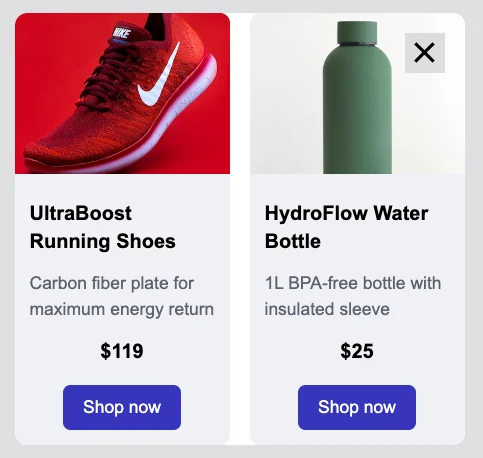 ในแผงการตั้งค่า ใต้ **Source** เลือกว่าผลิตภัณฑ์มาจากที่ใด:
* **Manual:** ป้อนผลิตภัณฑ์ด้วยตนเอง หรือคลิก **Pick from catalog…** เพื่อเลือกรายการเฉพาะจาก [Product Catalog](/th/product/content/product-catalog/) ของคุณตาม ID คุณสามารถผสมทั้งสองอย่างในบล็อกเดียวกันได้
* **Catalog rule:** ดึงผลิตภัณฑ์โดยอัตโนมัติตามหมวดหมู่และลำดับการจัดเรียง ซึ่งจะดึงข้อมูลใหม่จากแคตตาล็อกเมื่อข้อความแสดงขึ้น
* **Cart:** แสดงรายการจากตะกร้าสินค้าที่ถูกทิ้งของผู้ใช้แต่ละคน [วิธีการตั้งค่าแคมเปญตะกร้าสินค้าที่ถูกทิ้ง](/th/product/how-to-guides/lifecycle-marketing-campaigns/how-to-set-up-an-abandoned-cart-campaign/)
เมื่อคุณเลือก source แล้ว การตั้งค่าเหล่านี้จะควบคุมลักษณะของตารางและการ์ด:
* **Number of products** (หรือ **Max products shown** สำหรับ **Cart**): จำนวนการ์ดที่จะแสดง
* **Columns:** 1, 2 หรือ 3 การ์ดต่อแถว
* **Gap:** ช่องว่างระหว่างการ์ด
* **Description limit:** ขีดจำกัดตัวอักษรที่ข้อความคำอธิบายจะถูกตัด เพื่อให้การ์ดมีขนาดสม่ำเสมอ
* **Card template:** เลือกเลย์เอาต์ จากนั้นตั้งค่า **Card background**, **Card corner radius** และ **Content padding** สำหรับทุกการ์ด
## บันทึกและนำบล็อกกลับมาใช้ใหม่
บันทึกบล็อกเพื่อนำกลับมาใช้ใหม่ในเทมเพลต in-app นี้หรือเทมเพลตอื่น แทนที่จะต้องสร้างใหม่ทุกครั้ง
1. เลือกบล็อกบน canvas
2. คลิกไอคอนบุ๊กมาร์ก (**Save block for reuse**) ในแถบเครื่องมือของบล็อกและตั้งชื่อ
ในแผงการตั้งค่า ใต้ **Source** เลือกว่าผลิตภัณฑ์มาจากที่ใด:
* **Manual:** ป้อนผลิตภัณฑ์ด้วยตนเอง หรือคลิก **Pick from catalog…** เพื่อเลือกรายการเฉพาะจาก [Product Catalog](/th/product/content/product-catalog/) ของคุณตาม ID คุณสามารถผสมทั้งสองอย่างในบล็อกเดียวกันได้
* **Catalog rule:** ดึงผลิตภัณฑ์โดยอัตโนมัติตามหมวดหมู่และลำดับการจัดเรียง ซึ่งจะดึงข้อมูลใหม่จากแคตตาล็อกเมื่อข้อความแสดงขึ้น
* **Cart:** แสดงรายการจากตะกร้าสินค้าที่ถูกทิ้งของผู้ใช้แต่ละคน [วิธีการตั้งค่าแคมเปญตะกร้าสินค้าที่ถูกทิ้ง](/th/product/how-to-guides/lifecycle-marketing-campaigns/how-to-set-up-an-abandoned-cart-campaign/)
เมื่อคุณเลือก source แล้ว การตั้งค่าเหล่านี้จะควบคุมลักษณะของตารางและการ์ด:
* **Number of products** (หรือ **Max products shown** สำหรับ **Cart**): จำนวนการ์ดที่จะแสดง
* **Columns:** 1, 2 หรือ 3 การ์ดต่อแถว
* **Gap:** ช่องว่างระหว่างการ์ด
* **Description limit:** ขีดจำกัดตัวอักษรที่ข้อความคำอธิบายจะถูกตัด เพื่อให้การ์ดมีขนาดสม่ำเสมอ
* **Card template:** เลือกเลย์เอาต์ จากนั้นตั้งค่า **Card background**, **Card corner radius** และ **Content padding** สำหรับทุกการ์ด
## บันทึกและนำบล็อกกลับมาใช้ใหม่
บันทึกบล็อกเพื่อนำกลับมาใช้ใหม่ในเทมเพลต in-app นี้หรือเทมเพลตอื่น แทนที่จะต้องสร้างใหม่ทุกครั้ง
1. เลือกบล็อกบน canvas
2. คลิกไอคอนบุ๊กมาร์ก (**Save block for reuse**) ในแถบเครื่องมือของบล็อกและตั้งชื่อ
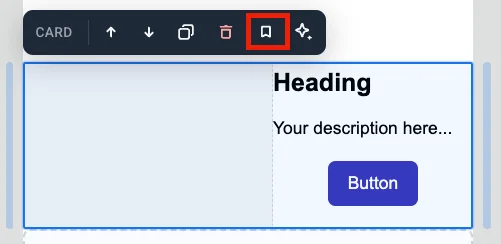 บล็อกที่บันทึกไว้จะปรากฏใต้ **Saved blocks** ที่ด้านล่างของแท็บ **Blocks**
* ลากบล็อกที่บันทึกไว้ลงบน canvas หรือคลิกเพื่อเพิ่มที่ส่วนท้ายของเทมเพลต
* คลิก **×** บนไทล์ของบล็อกที่บันทึกไว้เพื่อลบ
### ทำให้สำเนาซิงค์กัน
เมื่อคุณบันทึกบล็อก ให้เปิด **Keep copies in sync** เพื่อเชื่อมโยงสำเนาที่แทรกทุกอันเข้ากับ source เดียวกัน แก้ไข source เพียงครั้งเดียว และการเปลี่ยนแปลงจะถูกนำไปใช้ทุกที่ที่ใช้บล็อกนั้น
สำเนาที่ซิงค์จะถูกล็อกบน canvas คุณไม่สามารถแก้ไขได้โดยตรง เลือกสำเนาเพื่อเปิดการตั้งค่า:
* **Edit synced block:** ปลดล็อกสำเนานี้เพื่อให้คุณสามารถเปลี่ยนแปลงได้ แบนเนอร์จะปรากฏที่ด้านบน คลิก **Apply to all** เพื่อบันทึกการเปลี่ยนแปลงของคุณไปยัง source และสำเนาอื่นๆ ทั้งหมด หรือ **Cancel** เพื่อยกเลิก คุณสามารถปลดล็อกบล็อกที่ซิงค์ได้ครั้งละหนึ่งบล็อกเท่านั้น
* **Update from source:** แทนที่สำเนานี้ด้วยเวอร์ชันล่าสุดจาก source
* **Detach from source:** ยกเลิกการเชื่อมโยงสำเนานี้จาก source เพื่อให้คุณสามารถแก้ไขได้ด้วยตัวเอง
บล็อกที่บันทึกไว้จะปรากฏใต้ **Saved blocks** ที่ด้านล่างของแท็บ **Blocks**
* ลากบล็อกที่บันทึกไว้ลงบน canvas หรือคลิกเพื่อเพิ่มที่ส่วนท้ายของเทมเพลต
* คลิก **×** บนไทล์ของบล็อกที่บันทึกไว้เพื่อลบ
### ทำให้สำเนาซิงค์กัน
เมื่อคุณบันทึกบล็อก ให้เปิด **Keep copies in sync** เพื่อเชื่อมโยงสำเนาที่แทรกทุกอันเข้ากับ source เดียวกัน แก้ไข source เพียงครั้งเดียว และการเปลี่ยนแปลงจะถูกนำไปใช้ทุกที่ที่ใช้บล็อกนั้น
สำเนาที่ซิงค์จะถูกล็อกบน canvas คุณไม่สามารถแก้ไขได้โดยตรง เลือกสำเนาเพื่อเปิดการตั้งค่า:
* **Edit synced block:** ปลดล็อกสำเนานี้เพื่อให้คุณสามารถเปลี่ยนแปลงได้ แบนเนอร์จะปรากฏที่ด้านบน คลิก **Apply to all** เพื่อบันทึกการเปลี่ยนแปลงของคุณไปยัง source และสำเนาอื่นๆ ทั้งหมด หรือ **Cancel** เพื่อยกเลิก คุณสามารถปลดล็อกบล็อกที่ซิงค์ได้ครั้งละหนึ่งบล็อกเท่านั้น
* **Update from source:** แทนที่สำเนานี้ด้วยเวอร์ชันล่าสุดจาก source
* **Detach from source:** ยกเลิกการเชื่อมโยงสำเนานี้จาก source เพื่อให้คุณสามารถแก้ไขได้ด้วยตัวเอง