# วิธีสร้างและจัดการเนื้อหา In-App
Pushwoosh มีตัวเลือกที่ยืดหยุ่นหลายอย่างสำหรับการสร้างเทมเพลต In-App (Rich media) เพื่อให้คุณสามารถเลือกวิธีที่เหมาะสมกับทักษะและความต้องการของคุณมากที่สุด:
#### เครื่องมือแก้ไข In-App ในตัว
เครื่องมือสร้างแบบภาพที่ไม่ต้องใช้โค้ด ซึ่งช่วยให้คุณสร้างข้อความ In-App โดยใช้บล็อกเนื้อหา, รูปภาพ, ปุ่ม, และฟอร์ม เหมาะสำหรับนักการตลาดและผู้ใช้ที่ไม่ใช่สายเทคนิค
#### เทมเพลต In-App สำเร็จรูป
เลือกจากเทมเพลตสำเร็จรูปสำหรับกรณีการใช้งานทั่วไป จากนั้นปรับแต่งข้อความ, สี, และรูปภาพ
#### อัปโหลดเทมเพลตที่กำหนดเอง (ZIP)
รวมหน้า In-App ที่ออกแบบไว้ล่วงหน้าโดยการอัปโหลดเป็นไฟล์ ZIP ทีมพัฒนาของคุณสร้างขึ้นโดยใช้ синтаксис ที่ถูกต้อง สำหรับการติดตามการคลิกปุ่ม, การคลิกลิงก์, และการส่งฟอร์ม, โปรดดูที่ [ตรวจสอบประสิทธิภาพของ Rich Media ที่กำหนดเอง](/th/developer/guides/content/rich-media-templates-syntax#monitor-performance-of-custom-rich-media)
คุณสามารถเข้าถึงตัวเลือกทั้งหมดนี้ได้จาก **Content → In-apps (Rich media)** หรือเมื่อเพิ่มองค์ประกอบ In-App ในแคมเปญ
## คู่มือป๊อปอัป Opt-in
คำแนะนำทีละขั้นตอนสำหรับกรณีการใช้งาน In-App ที่เฉพาะเจาะจง:
* **ป๊อปอัป Opt-in และการกู้คืน opt-out**: สร้างป๊อปอัปสำหรับการอนุญาต push และการมีส่วนร่วมอีกครั้งโดยไม่ต้องเขียนโค้ด [สร้างป๊อปอัป opt-in และ opt-out](/th/product/content/in-apps/create-opt-in-and-opt-out-recovery-popups-in-pushwoosh-in-app-editor/)
สำหรับตัวเลือกตำแหน่งและแอนิเมชัน, โปรดดูที่ [กำหนดค่าลักษณะที่ปรากฏของ In-App บนอุปกรณ์](/th/product/content/in-apps/create-rich-media-in-the-built-in-editor/#configure-how-the-in-app-looks-on-device) ในคู่มือเครื่องมือแก้ไขในตัว
## ดูและจัดการเนื้อหา In-App ของคุณ
Pushwoosh เก็บเทมเพลต In-App ของคุณไว้ในที่เดียว ทำให้ง่ายต่อการแก้ไข, นำกลับมาใช้ใหม่, หรือโคลนสำหรับแคมเปญในอนาคต
หากต้องการดูเนื้อหา In-App ของคุณ, ไปที่ **Content → In-apps (Rich media)** ที่นี่คุณจะพบเทมเพลต In-App ทั้งหมดที่คุณสร้างขึ้น ซึ่งจัดระเบียบเพื่อให้เข้าถึงได้ง่าย
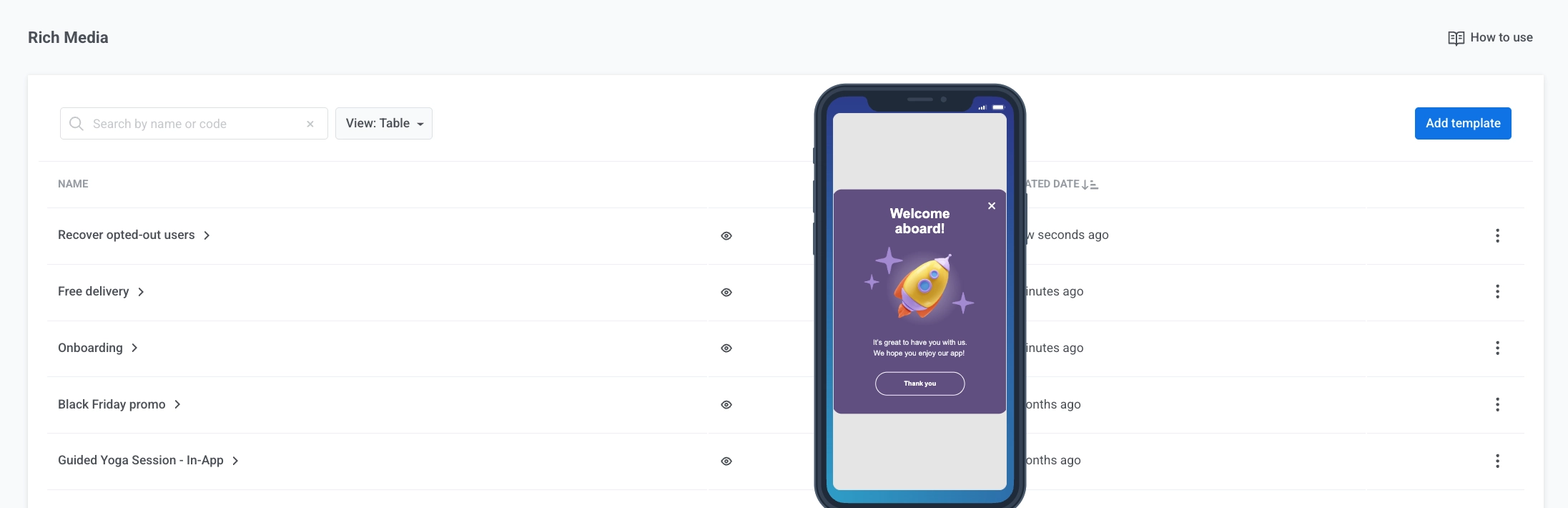 ที่นี่คุณสามารถ:
* **ดูตัวอย่าง:** วางเมาส์เหนือไอคอนรูปตาเพื่อดูตัวอย่างเทมเพลต
* **สถิติ:** เปิดสถิติต่อเทมเพลต (impressions, interactions, audience) [เรียนรู้เพิ่มเติมเกี่ยวกับสถิติ In-App](/th/product/statistics-and-analytics/messaging-statistics/in-app-statistics/)
* **แก้ไข...:** เปิดเทมเพลตในเครื่องมือแก้ไข คุณยังสามารถคลิกที่ชื่อเทมเพลตได้อีกด้วย เทมเพลตจากเครื่องมือแก้ไขก่อนหน้าจะเปิดที่นี่โดยอัตโนมัติ พร้อมกับการออกแบบที่แปลงสำหรับเครื่องมือแก้ไขใหม่
* **แก้ไขด้วยเครื่องมือสร้างเก่า:** เปิดเทมเพลตในเครื่องมือแก้ไขก่อนหน้า ตัวเลือกนี้จะปรากฏเฉพาะสำหรับเทมเพลตที่สร้างขึ้นก่อนการอัปเดต เทมเพลตใหม่จะเปิดในเครื่องมือแก้ไขใหม่เสมอ
* **โคลน...:** สร้างสำเนาของเทมเพลต
* **ลบ:** ลบเทมเพลต
## ใช้เทมเพลต In-App ของคุณในแคมเปญ
หากต้องการใช้เทมเพลต In-App ที่มีอยู่ของคุณในแคมเปญ:
* **Customer Journey:** เพิ่มองค์ประกอบ In-app และเลือกเทมเพลตของคุณ [เรียนรู้เพิ่มเติม](/th/product/messaging-channels/in-apps/send-in-apps/send-in-apps-via-customer-journey/)
* **In-app แบบครั้งเดียว:** ส่ง In-app เดียวไปยังกลุ่มเป้าหมายของคุณ [เรียนรู้เพิ่มเติม](/th/product/messaging-channels/in-apps/send-in-apps/send-instant-in-apps/)
* **Push ที่เปิด In-app:** ส่ง push ที่จะเปิด In-app เมื่อผู้ใช้แตะ [เรียนรู้เพิ่มเติม](/th/product/messaging-channels/push-notifications/send-push-notifications/one-time-push#define-what-happens-when-the-push-is-clicked)
ที่นี่คุณสามารถ:
* **ดูตัวอย่าง:** วางเมาส์เหนือไอคอนรูปตาเพื่อดูตัวอย่างเทมเพลต
* **สถิติ:** เปิดสถิติต่อเทมเพลต (impressions, interactions, audience) [เรียนรู้เพิ่มเติมเกี่ยวกับสถิติ In-App](/th/product/statistics-and-analytics/messaging-statistics/in-app-statistics/)
* **แก้ไข...:** เปิดเทมเพลตในเครื่องมือแก้ไข คุณยังสามารถคลิกที่ชื่อเทมเพลตได้อีกด้วย เทมเพลตจากเครื่องมือแก้ไขก่อนหน้าจะเปิดที่นี่โดยอัตโนมัติ พร้อมกับการออกแบบที่แปลงสำหรับเครื่องมือแก้ไขใหม่
* **แก้ไขด้วยเครื่องมือสร้างเก่า:** เปิดเทมเพลตในเครื่องมือแก้ไขก่อนหน้า ตัวเลือกนี้จะปรากฏเฉพาะสำหรับเทมเพลตที่สร้างขึ้นก่อนการอัปเดต เทมเพลตใหม่จะเปิดในเครื่องมือแก้ไขใหม่เสมอ
* **โคลน...:** สร้างสำเนาของเทมเพลต
* **ลบ:** ลบเทมเพลต
## ใช้เทมเพลต In-App ของคุณในแคมเปญ
หากต้องการใช้เทมเพลต In-App ที่มีอยู่ของคุณในแคมเปญ:
* **Customer Journey:** เพิ่มองค์ประกอบ In-app และเลือกเทมเพลตของคุณ [เรียนรู้เพิ่มเติม](/th/product/messaging-channels/in-apps/send-in-apps/send-in-apps-via-customer-journey/)
* **In-app แบบครั้งเดียว:** ส่ง In-app เดียวไปยังกลุ่มเป้าหมายของคุณ [เรียนรู้เพิ่มเติม](/th/product/messaging-channels/in-apps/send-in-apps/send-instant-in-apps/)
* **Push ที่เปิด In-app:** ส่ง push ที่จะเปิด In-app เมื่อผู้ใช้แตะ [เรียนรู้เพิ่มเติม](/th/product/messaging-channels/push-notifications/send-push-notifications/one-time-push#define-what-happens-when-the-push-is-clicked)